

在日常工作和学习中,你是不是经常遇到需要给多篇Word文档里的汉字标注拼音的情况?比如老师批改学生作文要标注易错字拼音,出版社校对书籍需要给生僻词加拼音,或者家长辅导孩子作业时要把课文里的拼音都标出来。手动一个个字打拼音不仅耗时耗力,还容易出错,尤其是面对几十上百页的文档时,简直是个大工程!今天就来分享4个亲测有效的批量给文档加拼音的方法,从简单操作到进阶技巧都有,让你几分钟就能搞定批量标注,节省出更多时间做其他重要的事。

一、用Word自带功能批量加拼音(适合新手,无需额外软件)
操作步骤:
1. 打开Word文档,选中需要加拼音的文字内容,也可以直接按Ctrl+A全选整个文档
2. 点击顶部菜单栏的"开始"选项卡,找到"字体"组里的"拼音指南"按钮(图标是带拼音的字母"A")
3. 在弹出的拼音指南窗口中,确认字体、字号和对齐方式,默认上下居中排列,声调样式是标准的带声调形式
4. 如果需要调整拼音的位置,点击"上移"或"下移"按钮来改变拼音和文字的相对位置
5. 最后点击"确定",Word就会自动给选中的文字加上拼音了。如果需要批量处理多个文档,可以重复上述步骤,或者使用"格式刷"功能快速应用到其他段落
二、用汇帮注音大师批量注音(适合办公族,一键导出多个文档)
操作步骤:
1. 先安装好汇帮注音大师软件,打开后在主界面左侧选择"批量注音"功能(界面上会有明显的"批量处理"按钮)
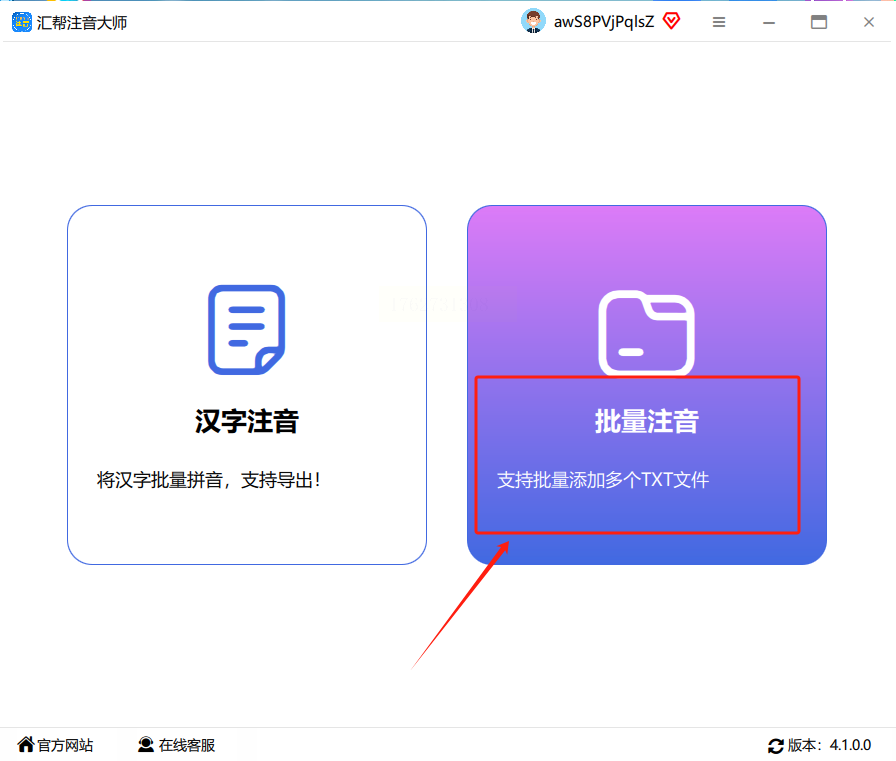
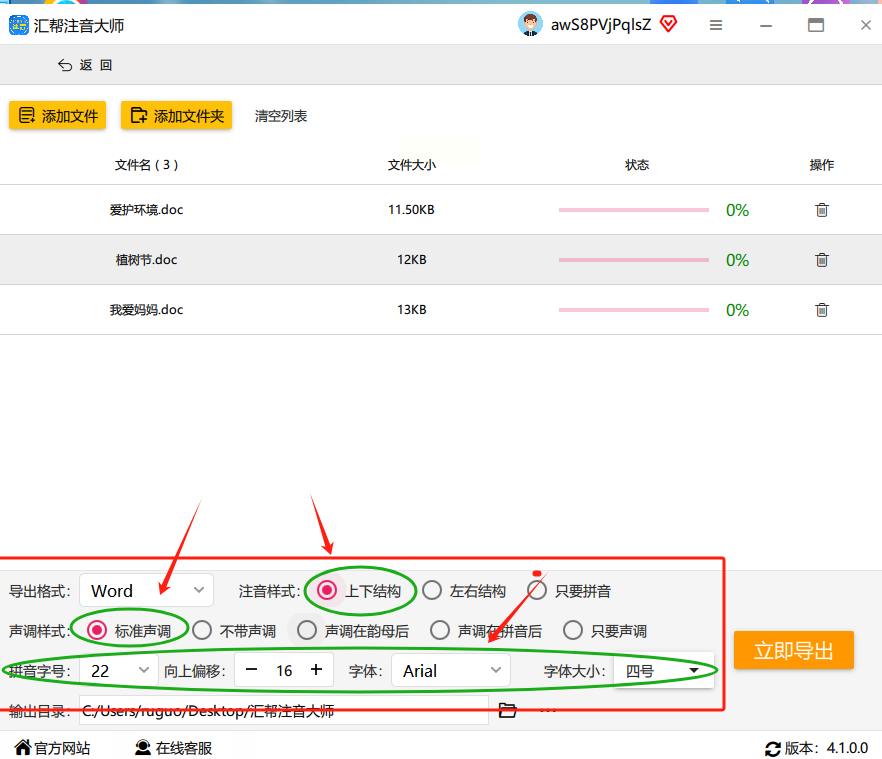
2. 点击左上角的"添加文件"按钮,或者直接把需要注音的多个Word文档拖拽到软件界面中(支持同时添加多个不同格式的文档)

3. 在文件列表下方,设置输出格式为"Word文档",选择注音样式为"上下结构"(这种格式更适合阅读和打印),声调样式选"标准声调"
4. 如果需要给特定段落单独注音,可以勾选"按文档段落拆分"选项,避免格式混乱
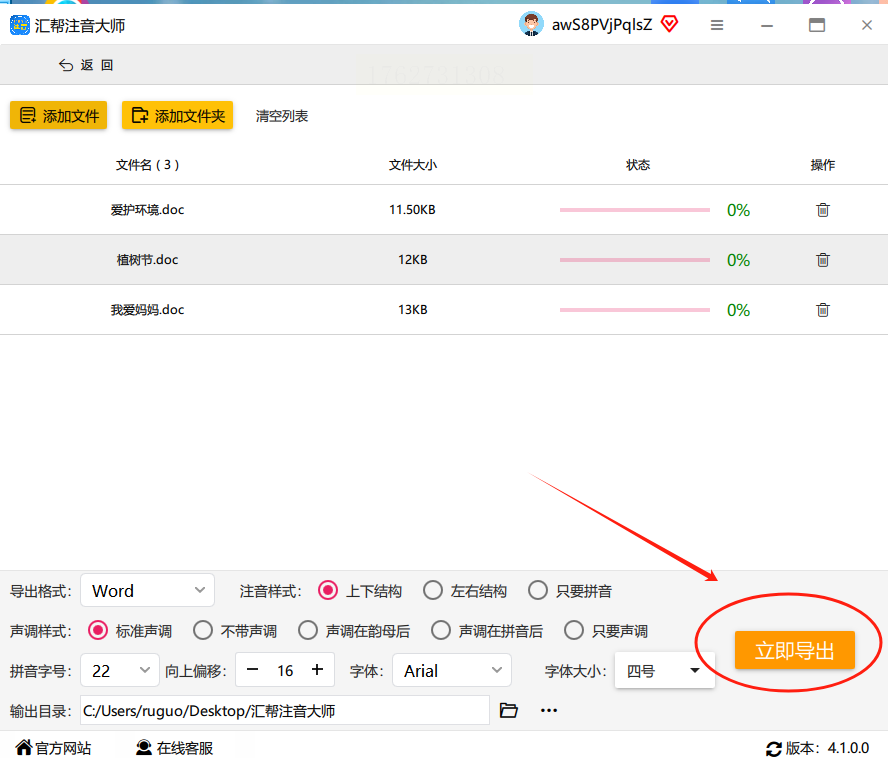
5. 确认所有设置无误后,点击右下角的"立即导出"按钮,软件会自动处理所有文件并生成新的文档,直接保存在指定的输出文件夹中
三、用在线转换工具快速加拼音(适合临时需求,无需安装软件)
操作步骤:
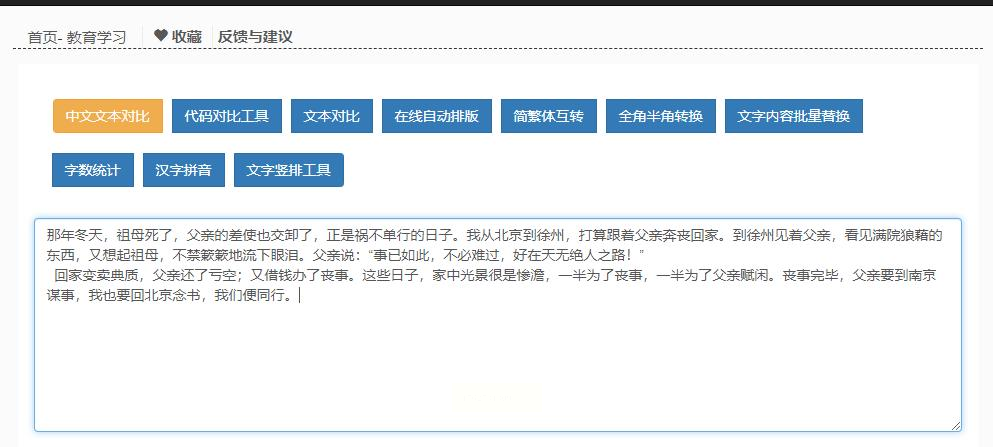
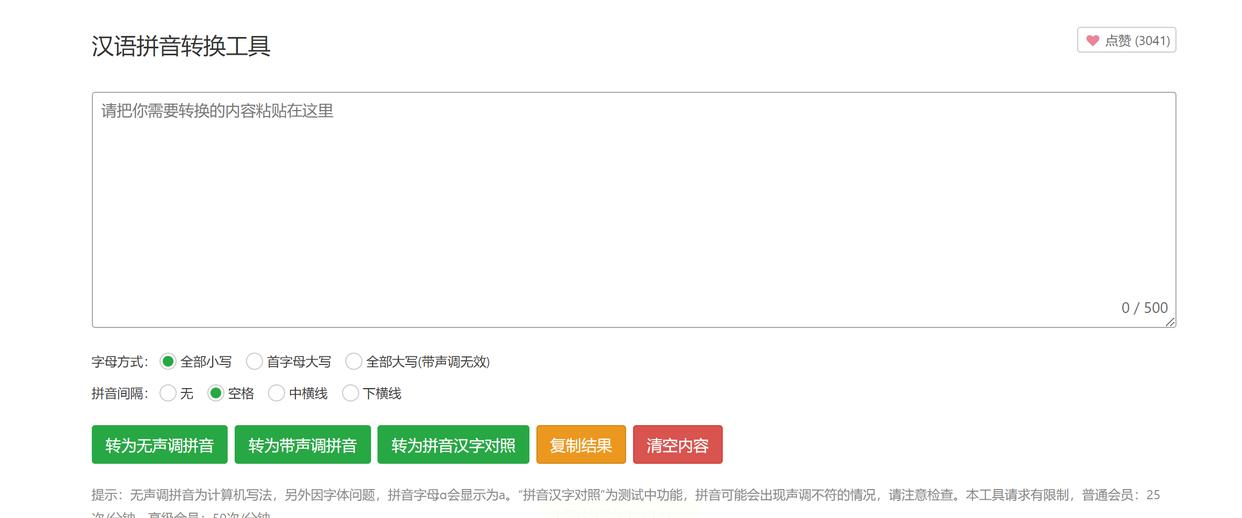
1. 在浏览器中搜索"汉字拼音转换工具",找到一个口碑好的在线工具(比如搜索结果里排名靠前的教育类网站,注意看是否需要注册)

2. 进入工具页面后,点击"上传文件"或"粘贴文本"按钮,这里选择"粘贴文本"更快捷(如果是Word文档,可以先打开文档复制需要的内容)
3. 在参数设置区选择:是否保留原格式(建议选"保留基本格式")、拼音排列方式选"上下排列"、是否添加声调标调
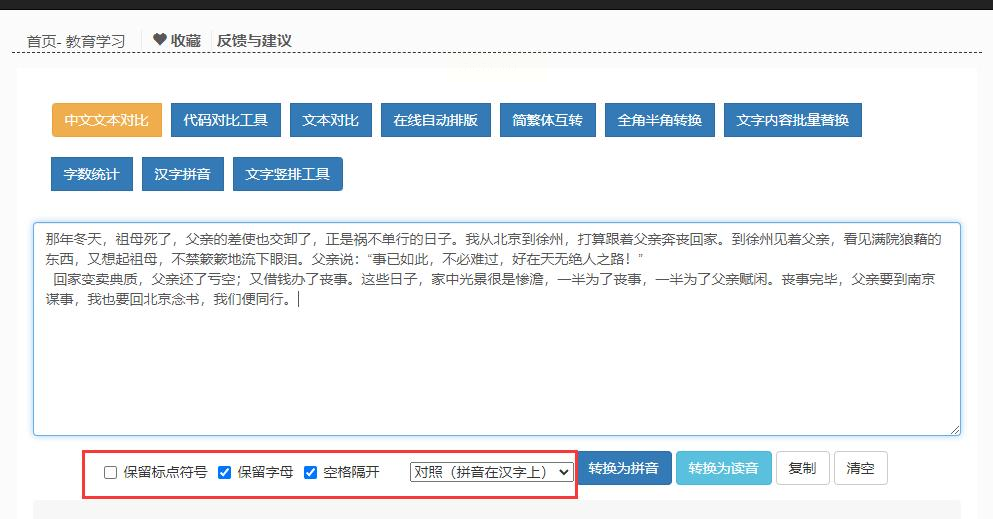
4. 点击"开始转换"按钮,系统会自动分析文本内容,生成带拼音的版本(过程可能需要几秒到十几秒,取决于文档长度)

5. 转换完成后,点击"复制全部内容"按钮,粘贴到新的Word文档中,检查拼音是否有错误,特别是多音字和轻声字

6. 如果需要处理多个文档,可以先把所有内容合并到一个文本框里,或者重复上述步骤逐个处理
四、用WPS文字的批注功能加拼音(适合WPS用户,免费便捷)
操作步骤:
1. 打开WPS文字软件,选中需要加拼音的文字,点击顶部菜单栏的"引用"选项卡
2. 在"批注"组里,点击"新建批注",会在右侧出现一个批注框
3. 直接在批注框中输入"[拼音]"然后加上文字的拼音,比如"[拼音]学(xué)习(xí)",输入完成后按Enter键
4. 为了让拼音更清晰,可以把批注框拖到文字旁边合适的位置,然后右键批注框,选择"设置批注格式"
5. 在弹出的设置窗口中,把批注的字体大小调小一些(比如10号字),颜色设置为黑色,并勾选"显示在右侧"
6. 如果需要批量处理,先选中多个需要标注的段落,用格式刷把批注格式复制到其他段落
7. 最后检查所有批注内容,确保拼音准确无误后,就可以导出PDF或直接保存为Word文档了
五、用Python脚本批量处理(适合有编程基础的进阶用户)
操作步骤:
1. 安装Python环境和python-docx库(如果没安装过,打开命令行输入"pip install python-docx")
2. 编写一个简单的Python脚本,代码逻辑大致如下:
```python
from docx import Document
import re
def add_pinyin_to_paragraph(paragraph, pinyin_dict):
text = paragraph.text
for word, pinyin in pinyin_dict.items():
if word in text:
text = text.replace(word, f"{word}[{pinyin}]")
paragraph.text = text
# 示例数据,实际应用中可以用拼音库或接口获取
pinyin_data = {"学": "xué", "习": "xí", "文": "wén"}
doc = Document("需要处理的文档.docx")
for para in doc.paragraphs:
add_pinyin_to_paragraph(para, pinyin_data)
doc.save("添加拼音后的文档.docx")
```
3. 把需要处理的Word文档放在同一文件夹下,运行脚本文件
4. 检查生成的新文档,确认拼音添加位置和格式是否正确
5. 如需处理多个文档,可以用循环语句批量调用上述代码
通过上面4种方法,无论是新手快速标注、办公族批量处理,还是有编程基础的进阶需求,都能找到适合自己的解决方案。记住选择工具时要考虑文档长度、格式要求和软件兼容性:如果是简单的学生作业或短文档,在线工具或WPS批注功能就足够;如果是大量Word文档的批量处理,汇帮注音大师或Python脚本会更高效。
现在你可以根据自己的实际情况选择合适的方法,告别繁琐的手动操作。处理完拼音标注后,记得保存备份哦!如果还有其他问题,欢迎在评论区留言交流,祝大家工作学习效率翻倍~
