

朋友们,不知道你们有没有遇到过这种尴尬事:想给孩子读本繁体字的古文书,结果自己先卡在几个生僻字上,磕磕绊绊的,孩子听着都没兴趣了。或者在写文章、做课件时,需要给一些繁体字标注拼音,结果一个个去查,眼都快瞎了,效率还低得要命。
说实话,一个“繁体字加拼音大全”的工具,对于我们这些经常和文字打交道的人来说,真的太重要了。今天我就把我踩过的坑和找到的宝藏方法,一次性分享给大家。全文干货,没有一句废话,保证你看完就知道哪个最好用。
 ## 方法一【强烈推荐】:汇帮注音大师——懒人福音,一劳永逸
这是我目前用过最顺手、效率最高的方案,没有之一。它最大的优点就是简单粗暴,完全不需要动脑子,导入文字,一键就出结果。
去哪里找?怎么装? 这个软件叫汇帮注音大师,在百度上搜一下它的名字就能找到官网。下载安装也很快,十几秒的事,没有任何捆绑软件,这点很良心。
操作有多简单?我给你走一遍流程。
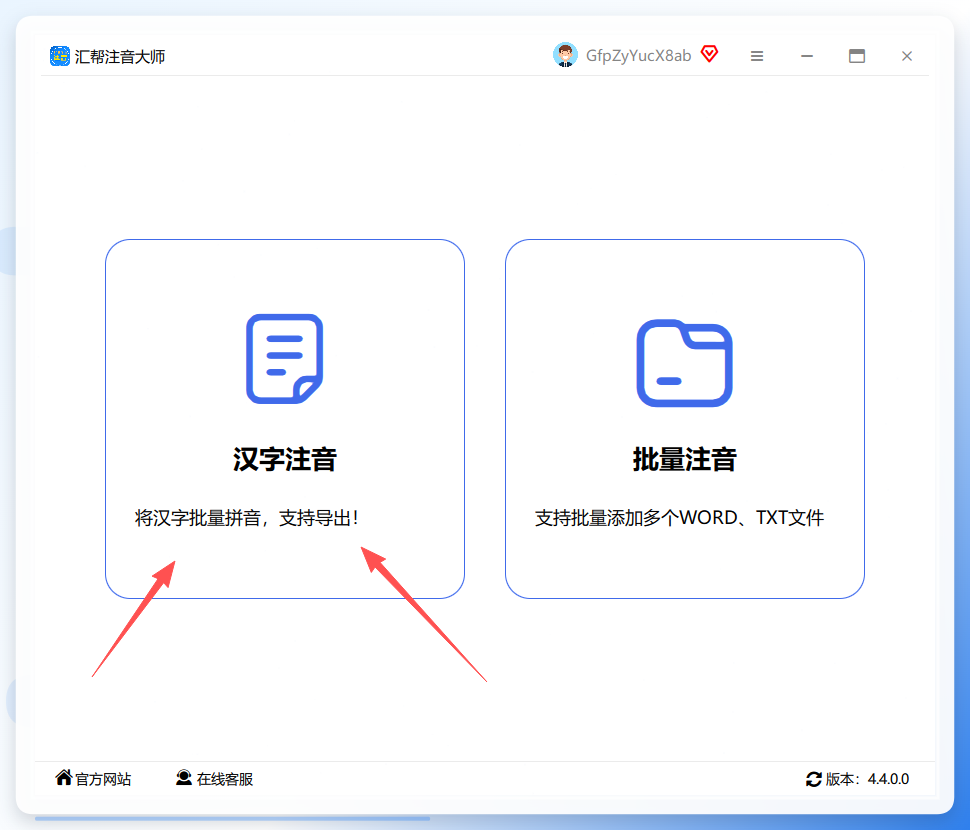
第一步,打开软件。
界面很清爽,你一眼就能看到“汉字注音”这个功能,直接点进去就对了。
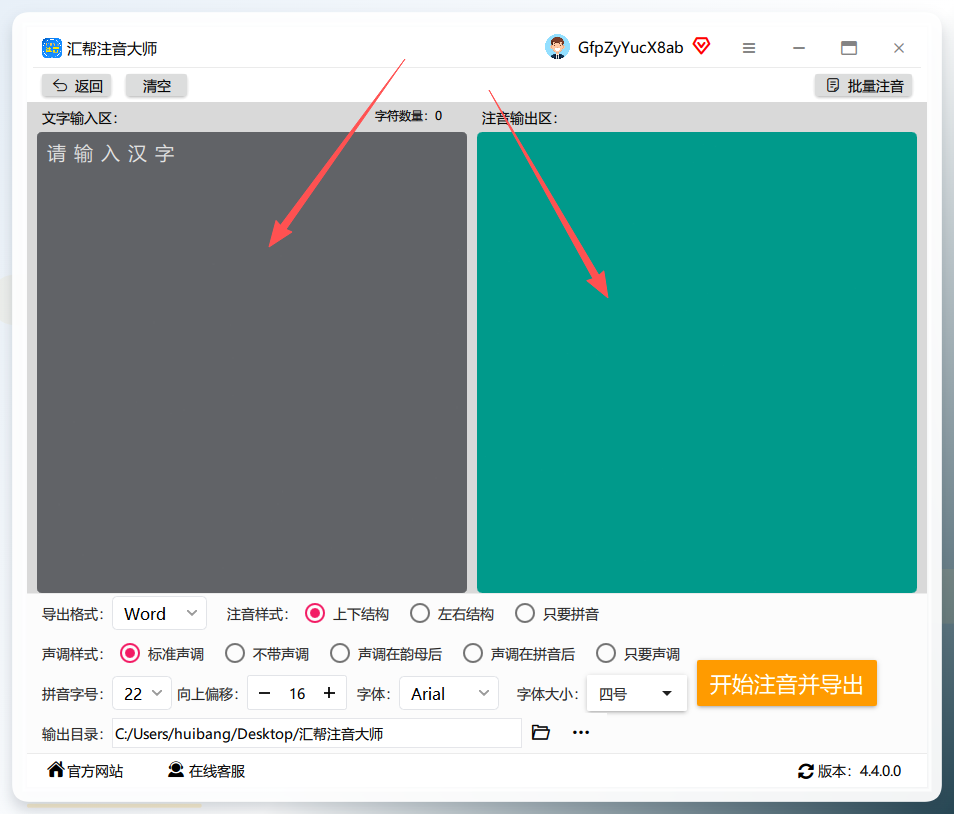
 ### 第二步,粘贴文字。
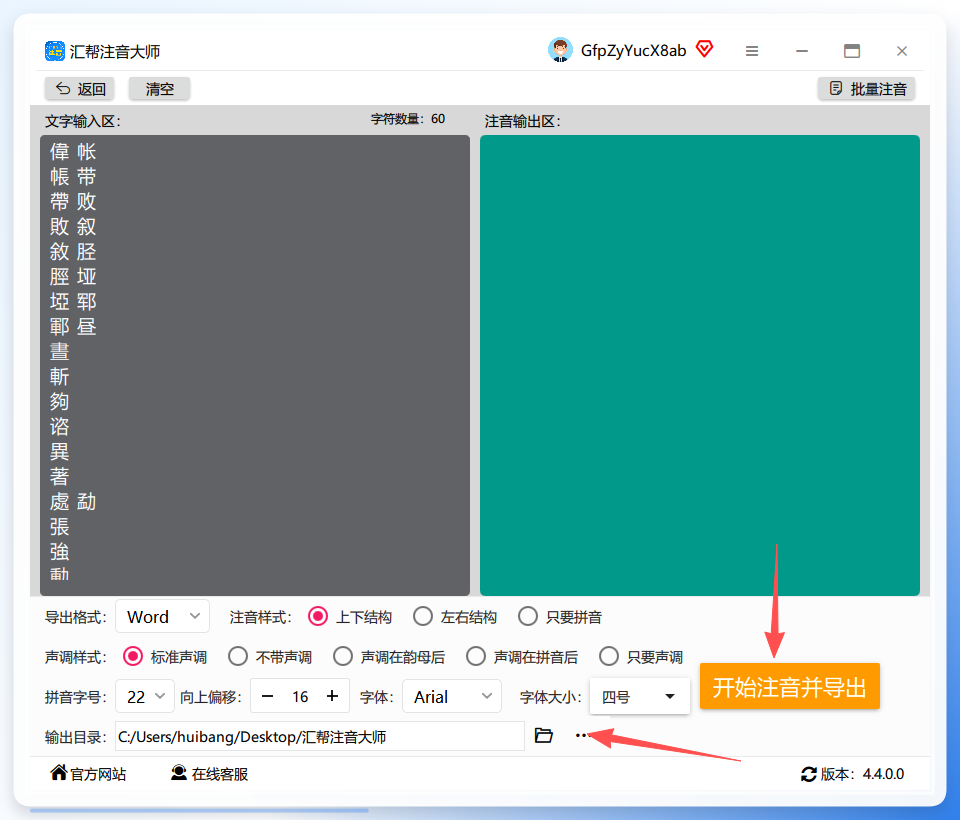
左边这个大大的输入框就是让你放文字的。把你那些需要加拼音的繁体或者简体字,一股脑复制进去就行。右边的区域是预览区,你看,还没开始处理,它就已经告诉你大概效果了。
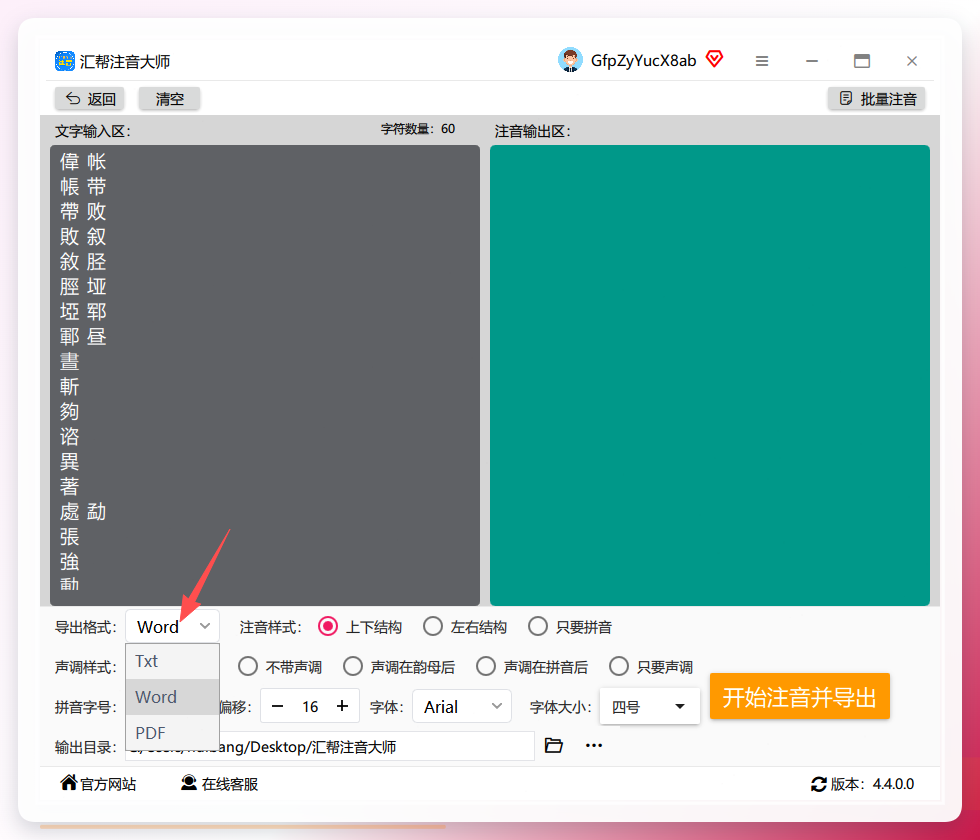
 ### 第三步,选个喜欢的格式。
重点来了,它支持三种输出格式。我这里一般选“逐行音标”或者“TXT文本”,看你最终想用在什么地方。比如你是想打印出来给孩子读,还是导入到别的软件里。
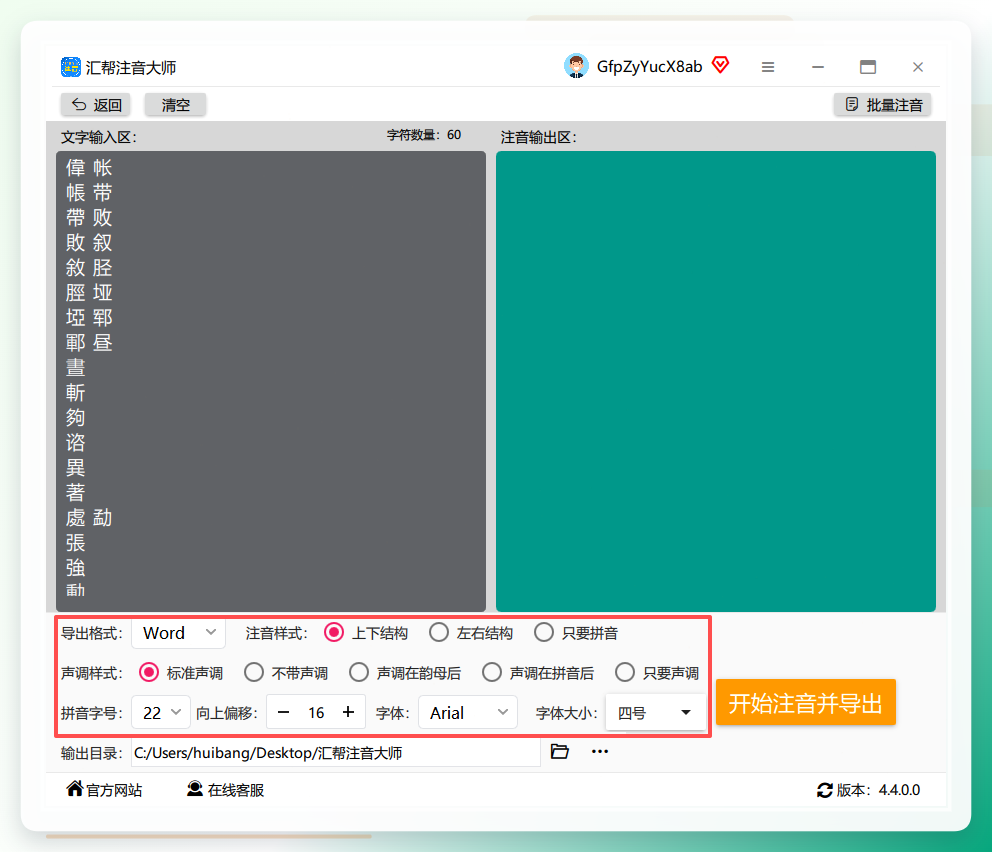
 ### 第四步,定制你的拼音。
这里可以调声调、结构、字号和字体。比如你想让拼音在上,还是在右,字号大一点孩子看得清,都能自己设定。这个自由度很高,适合有强迫症的朋友。
 ### 第五步,导出。
选好你电脑上的一个文件夹作为输出目录,然后点击“开始注音并导出”。这时候你就去喝杯水,几秒钟就搞定。
 ### 第六步,验收成果。
瞬间,程序运行完,会自动弹出一个文件夹。打开一看,好家伙,整整齐齐,每个字都带上了标准的拼音,而且声调都标得清清楚楚。
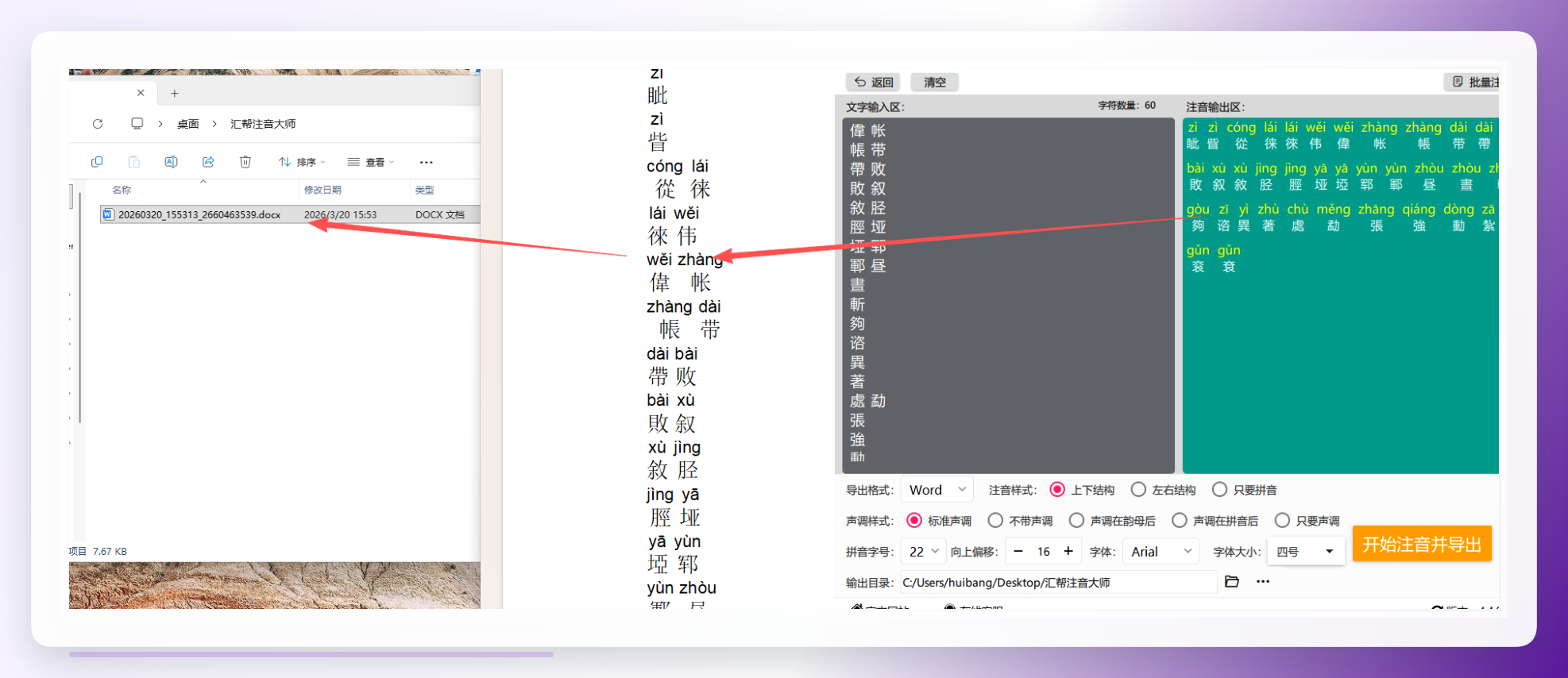 这个方法,真的就是那句话:节省下来的时间,都是实实在在的快乐。你不需要懂技术,不需要懂拼音,只需要会复制粘贴就行。对于追求效率的朋友,直接选它,准没错。
方法二【可以一试】:在线拼音转换网站——应急还行,但不够省心
说实话其他方法我也试过,比如一些在线的拼音转换网站。它们胜在不用下载,打开网页就能用。但是,缺点也很明显:
- 功能鸡肋: 很多网站只支持简体字转拼音,对“繁体字加拼音”这块支持不好,要么忽略繁体,要么转出来的拼音死活不对。
- 格式有限: 转换好的结果,基本就只有一种格式,你想让拼音在字上面?没有。你想调大字号?不行。自由度很低。
- 稳定性差: 有些网站用着用着就崩了,或者弹出一堆广告,体验感非常不好。
所以,这个方法应急用一下还行,但如果要批量处理或者对格式有要求,它绝对不是首选。
方法三【效率最低】:自己手动查+打字录入——耐心劝退法
这是最原始的方法。遇到不认识的字,打开搜索引擎,查它的读音,然后自己一个字一个字敲进Word里,再手动调格式。这个方法只适合处理极少量、比如一两行字的情况。
-
为什么不推荐?
- 效率极低: 一篇几百上千字的文章,这么搞可能得一整天,而且极易出错。
- 极度枯燥: 重复性劳动,非常消耗耐心和精力,做两三遍就想摔键盘。
- 容易出错: 手动打字难免打错字,或者声调标错,后面检查起来又是一项大工程。
最终总结
所以,兜兜转转,到底哪个才是真正有用的“繁体字加拼音大全”工具,我想看到这里大家心里都有数了。
我给大家的建议是:如果你的需求是偶尔处理几段文字,可以试试网站在线工具。但如果你是老师、编辑、自媒体博主,或者需要经常给孩子做古文学习资料,那绝对是第一种方法——汇帮注音大师,能帮你把效率拉满。 省下来的时间,干点啥不好呢?喝杯咖啡,看看视频,不香吗?
好了,今天的分享就到这。觉得有用的话,记得给我点个赞,收藏一下,免得以后找不到了。咱们下期再见!
