

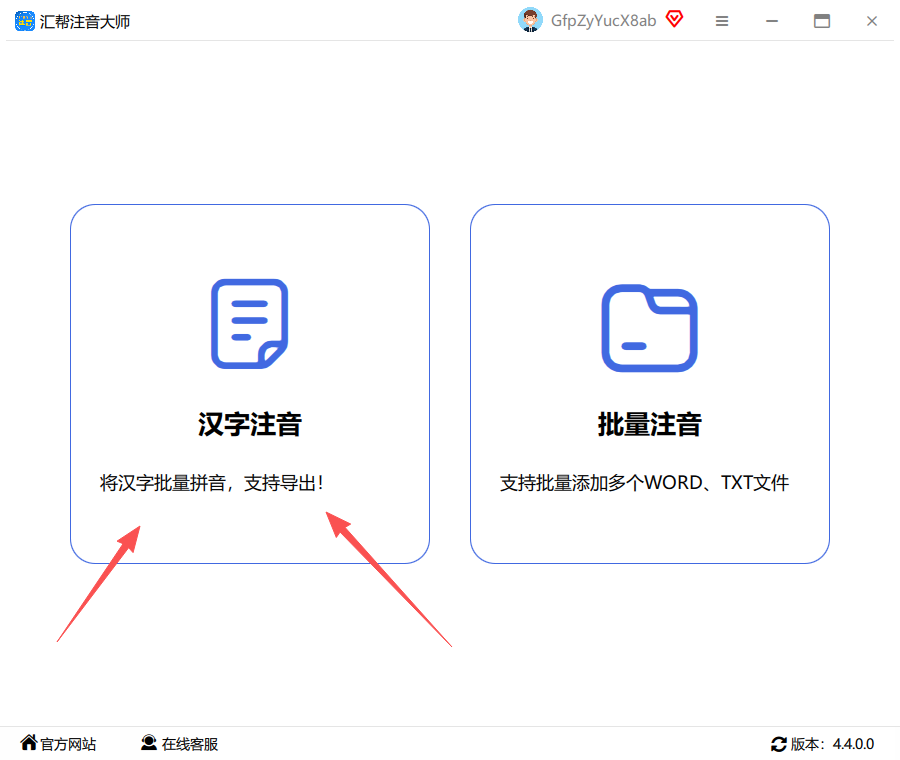
1. 首先打开软件“汇帮注音大师”,直接选择“汉字注音”功能。 别觉得复杂,整个流程就跟烧水一样简单。你只需要在电脑上双击运行这个软件,进入主界面后,一眼就能看到它最核心的功能——“汉字注音”。点一下它,我们就准备好开始干活了。
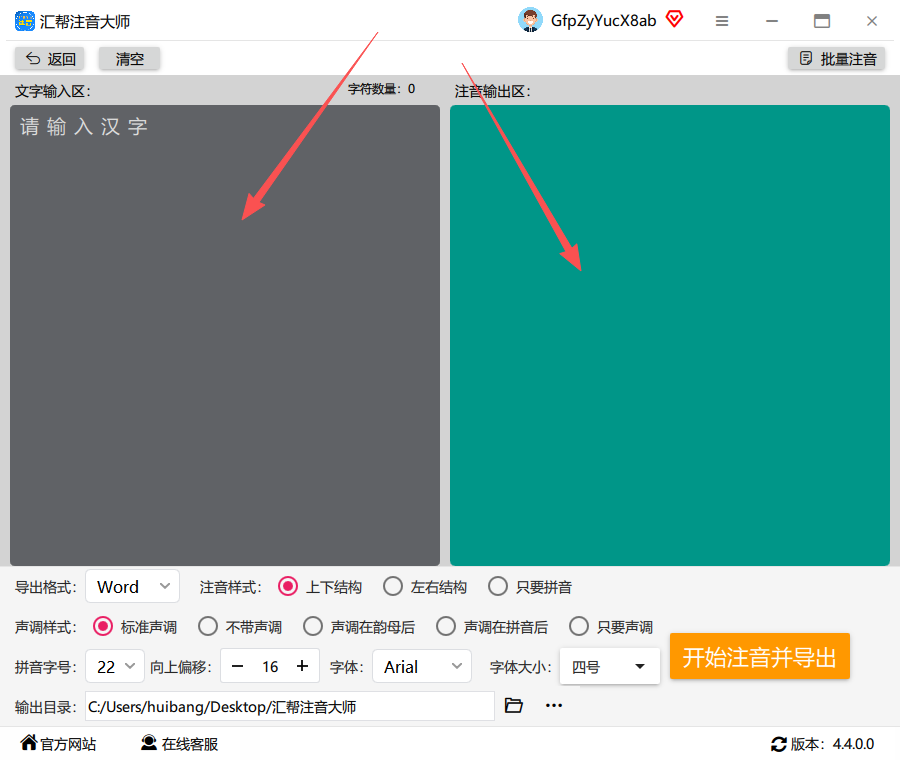
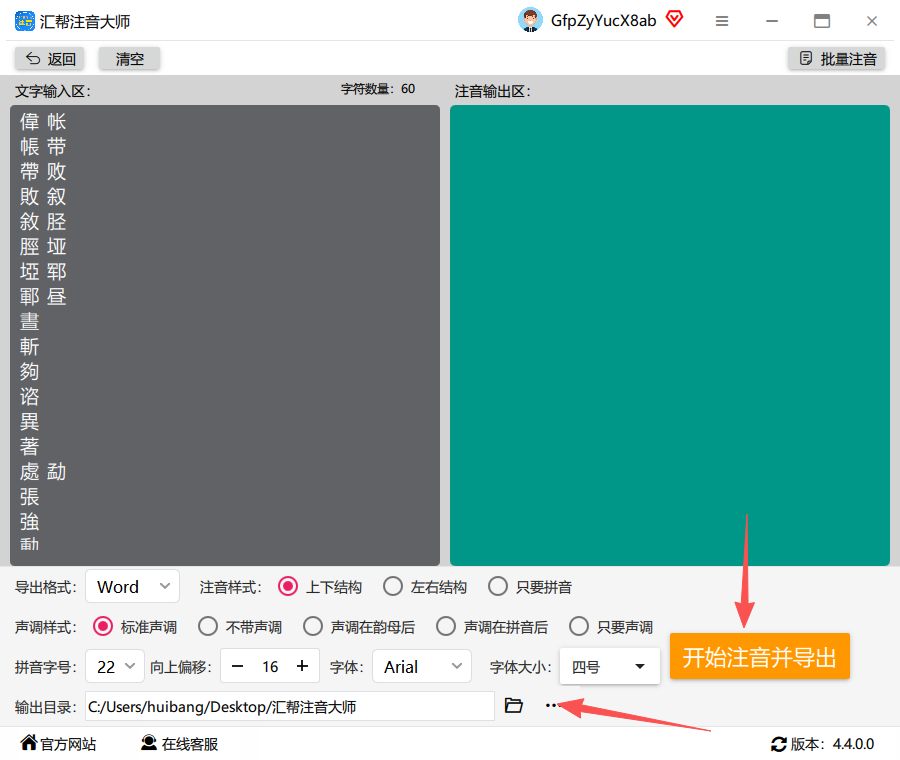
 2. 把你要处理的“繁体字加拼音大全”内容,粘贴到左侧输入区。 进入注音界面后,你会发现布局特别清晰。左边一个大白框,是你的“输入区”;右边一个大白框,就是你马上看到结果的“输出区”。把你的繁体字文章、生僻字清单,或者任何你想加注音的文本,直接全选复制,然后粘贴到左边的框里。就这么简单,看,它已经准备好开始工作了。
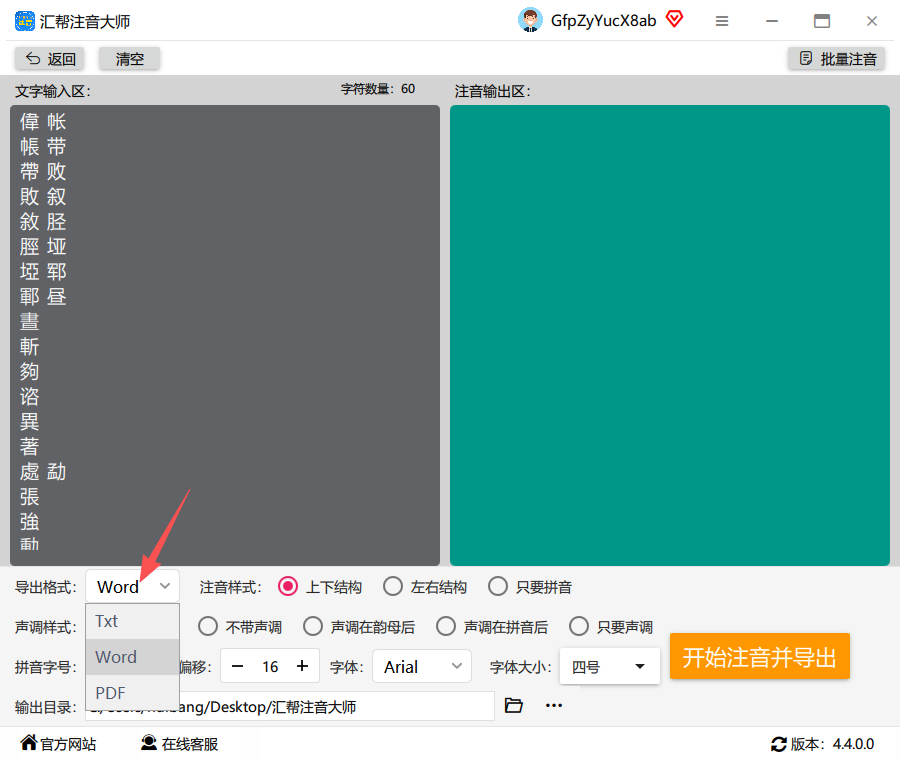
 3. 选对导出格式,三种输出方式任你挑。 粘贴好文字之后,别急着点开始。先看看下面的设置选项。最关键的第一步,是选择“导出格式”。软件特别贴心地准备了三种:Excel、Word、图片。
- Word格式 PDF格式 TXT格式
-
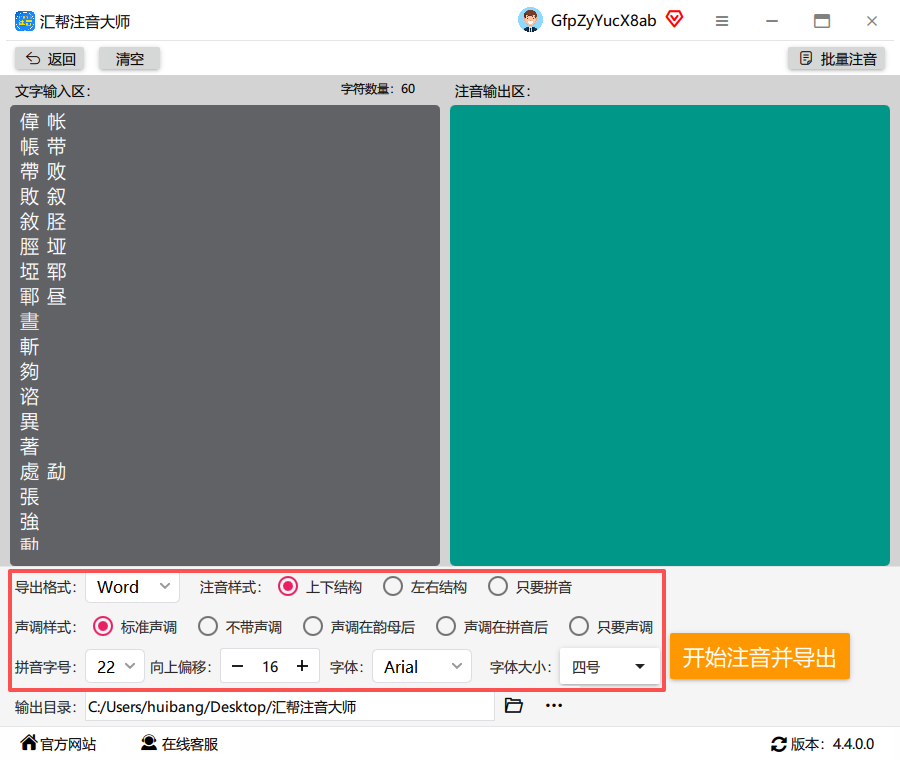
4. 一步到位!搞定声调、字体、字号和排版结构。 格式选好了,我们来解决“美观”问题。软件给了你极大的自由度:
-
声调结构:可以选择“带声调拼音”、“无调拼音”或者“纯注音”。对于学习繁体字,我强烈建议选“带声调拼音”,一个字音、形、义全齐活了。
-
字号与字体:根据你的需求,调整拼音和汉字的字体、大小。比如,给小孩看的教材,字体可以选大一点;给工作用的报告,就用标准的宋体小四号字。
5. 点一下【开始注音并导出】按钮,剩下的交给它。然后,就只需要点击那个最醒目的 “开始注音并导出” 按钮。
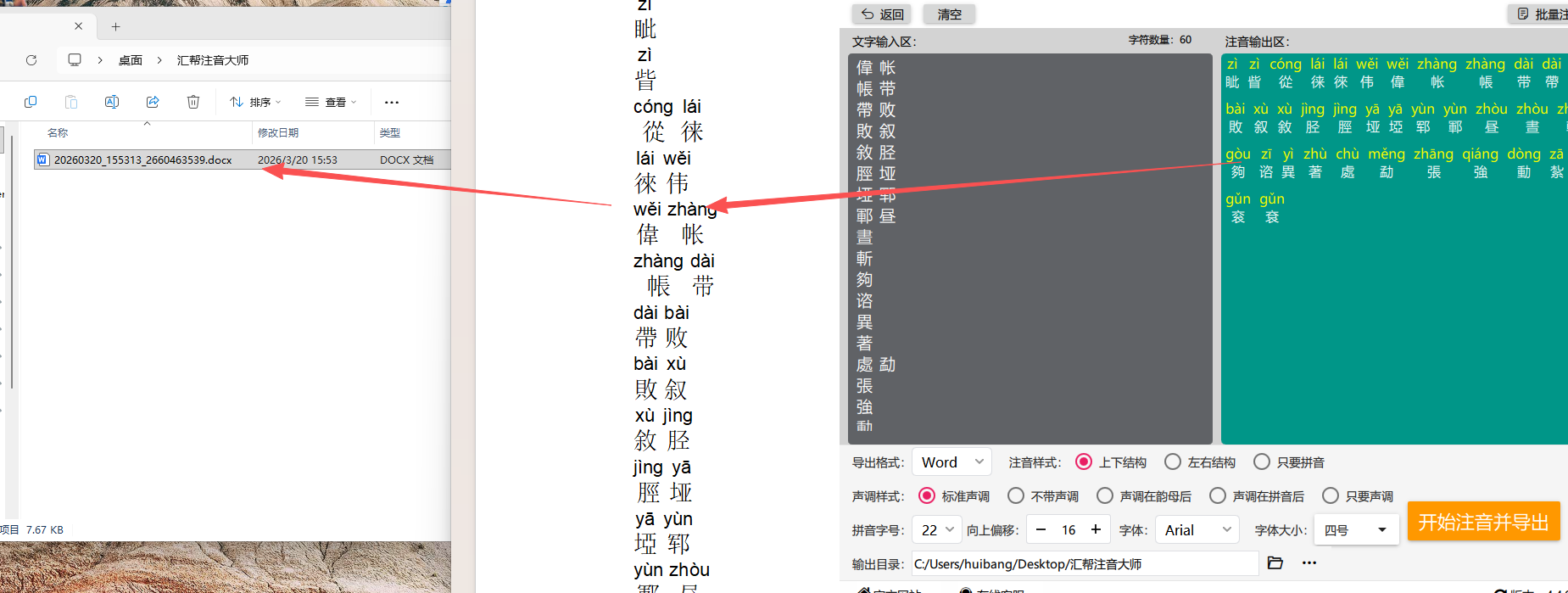
 6. 见证奇迹的时刻:结果出来了! 软件执行非常快,基本上几秒钟就搞定。它会自动弹出一个新的文件夹窗口。你点进去一看,一个编辑好的、带拼音的文档就静静地躺在那里。打开它,你就能看到,每一个繁体字的上方都整齐地标注着拼音,一个不落,准确率极高,这才是真正的“繁体字加拼音大全”! !
 ---
---
【备用方案】不想下载软件?这两个在线工具也够用了
当然,我知道有些朋友可能就想临时急用一下,不想下载任何东西。没问题,我也给你准备了两个不错的在线“平替”方案。
方法一:在线字典网站 比如汉典网或国学大师网。直接把生僻字复制进去搜索,就能看到它的读音和解释。缺点是一次只能查一个字,适合临时查几个特别难的字。
方法二:WPS Office内置功能 如果你电脑上装了WPS,那它本身就自带拼音标注功能。选中你需要加拼音的文本,点击“开始”选项卡里的“拼音指南”,系统会自动给你标注。WPS的算法更新得很快,对很多常见字的处理效果已经非常不错了。
【避坑总结 - 助你效率翻倍】
- 关于软件:如果你追求批量处理、高准确率、格式多样化(尤其是Excel导出),那“汇帮注音大师”绝对是你查找“繁体字加拼音大全”的不二之选。效率不是高一点半点。
- 关于在线工具:如果你只是偶尔遇到几个不认识的字,或者电脑不方便装软件,那在线字典和WPS的拼音指南是你的好帮手。
- 终极秘诀:我的习惯是,先用“汇帮注音大师”把一整篇文章都处理成带拼音的Excel表,然后筛选出我不认识或者容易读错的字,再重点学习。这样,我不仅能知道每一个“繁体字加拼音大全”里的字怎么读,还能通过对比和筛选,加深记忆,学得更牢固!
好了,以上就是我呕心沥血总结出的“繁体字加拼音大全”实操指南。希望这篇文章能帮到你,别再为看不懂的繁体字发愁了,赶紧试试吧!如果你有更好的方法,欢迎在评论区留言分享。
