

你先别急着去搜“汉字注音软件哪个好”。
上周四晚上九点多,孩子班主任在群里发了一份拼音作业的电子文档。要求家长打印出来给孩子做。打开一看,几十页的识字表全是汉字,一个字拼音都没有。自己一个个敲?不现实。
这份文档还是前几届传下来的,格式乱得够呛——有的段落缩进不一致,有的字间距忽大忽小。要在电脑上给这么多汉字加拼音,手动操作基本等于重打一份。
其实电脑上给汉字注拼音,靠谱的路子就那么几条。下面按实际使用体验,从快到慢、从省事到折腾,挨个说清楚。
方案一:用汇帮注音大师批量处理,几十页文档几分钟搞定
1. 工具特点
汇帮注音大师主打的是批量注音。一份几十页的文档拖进去,它自动识别所有汉字、匹配拼音和声调,不用逐字校对。导出格式支持Word、PDF和TXT三种,样式和字号也能自己调。
2. 详细操作流程
步骤1:打开软件【汇帮注音大师】,进入批量注音
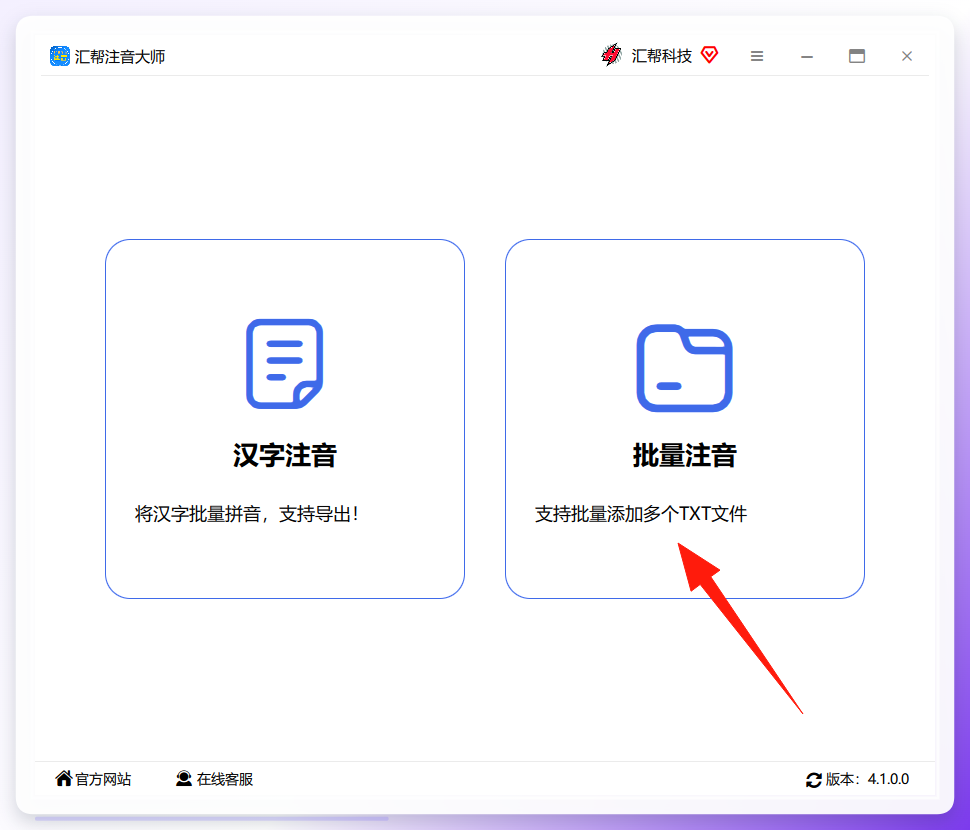 安装后双击打开,主界面左侧能看到“批量注音”按钮。点进去。
步骤2:导入需要注音的Word文件
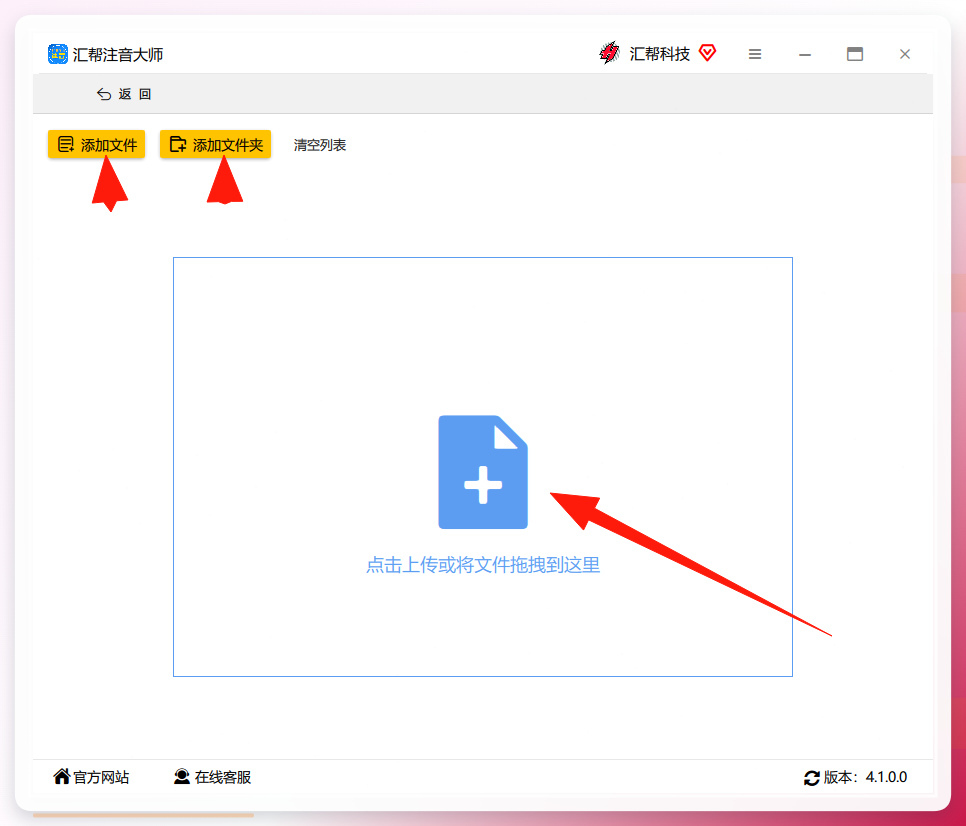 两种方式:点“选择文件”从文件夹里挑,或者直接把Word文件拖进窗口。支持一次拖多个文件。
步骤3:设置导出格式和样式
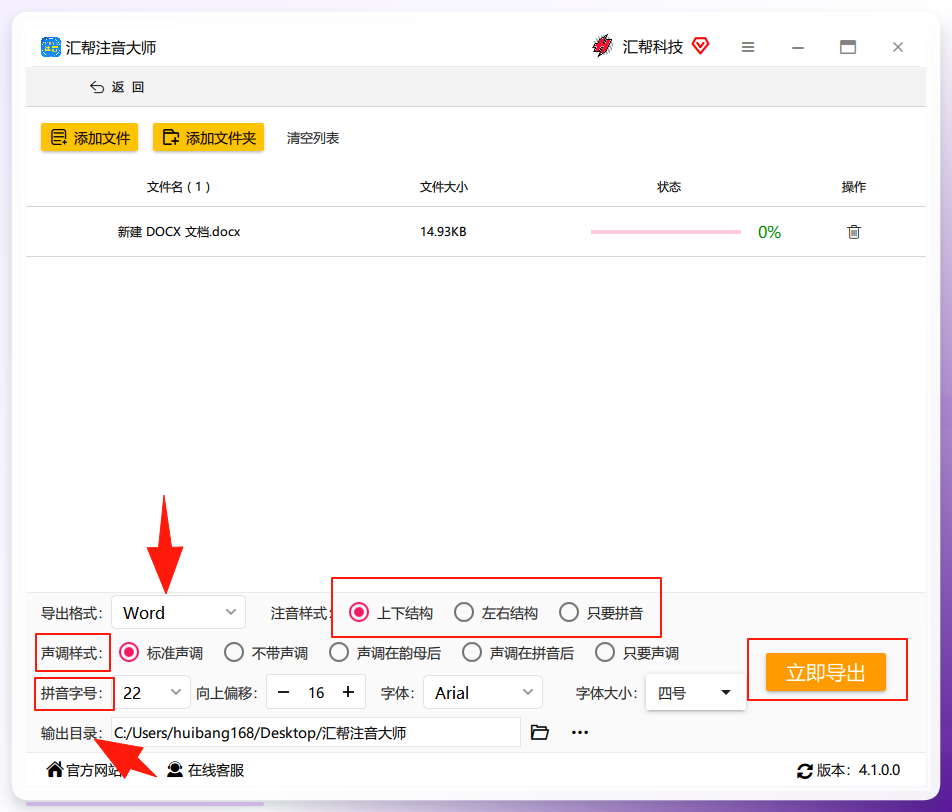 导入后,右侧面板可以选导出格式(Word/PDF/TXT)、拼音字体、字号大小、拼音显示位置。默认设置一般够用,有特殊排版需求再调。
步骤4:点击导出,查看结果
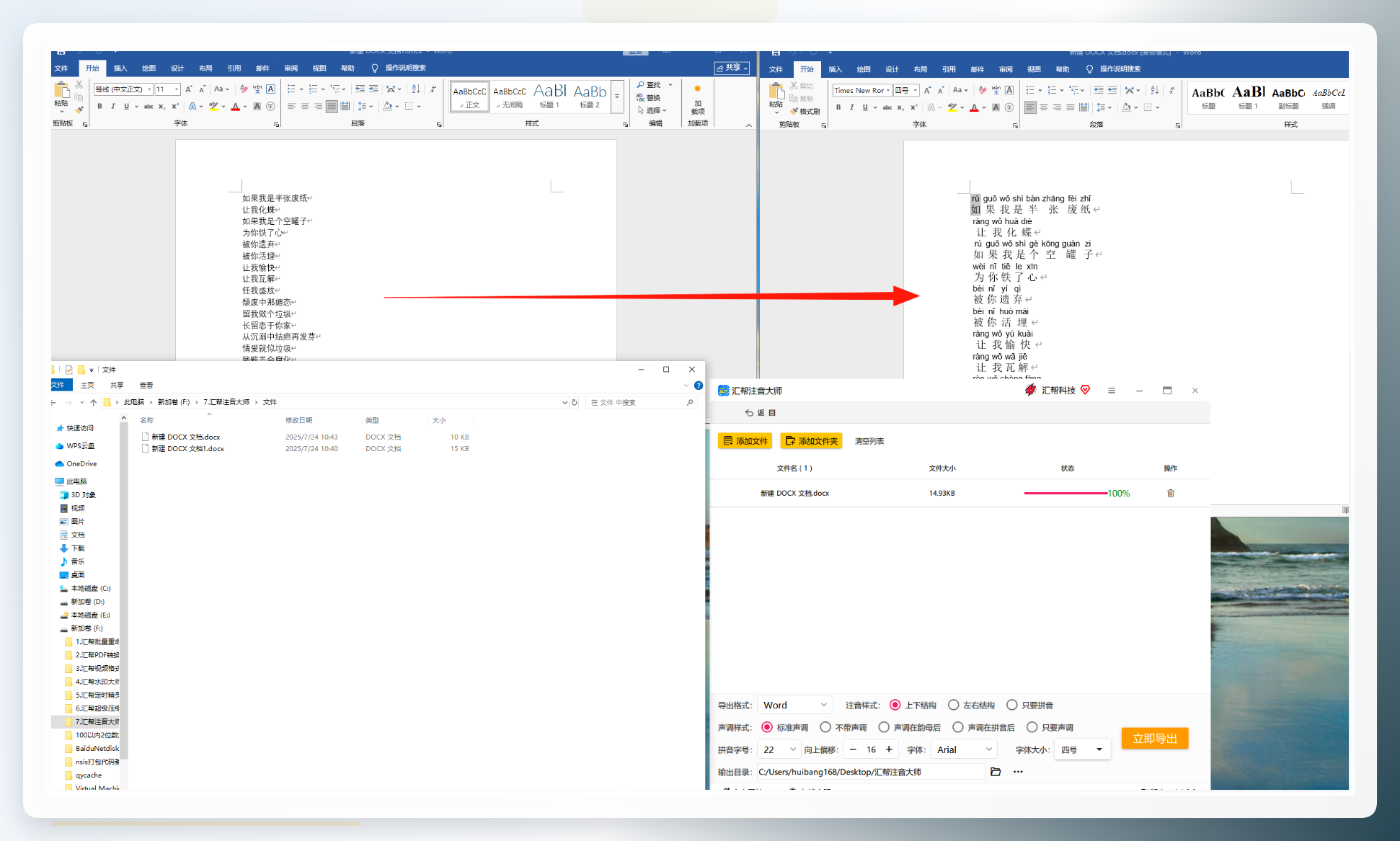 点“立即导出”,等几秒到十几秒(取决于文档大小)。完成后打开导出的文件,每个汉字上方都标好了拼音和声调。对照原文检查一遍,基本没有错漏。
这一步容易出错的地方:如果原文档里有大量英文单词或数字,导出后这些内容不会加拼音,属于正常现象。另外生僻字偶尔会标错声调,导出后花两分钟抽查一下。
方案二:电脑自带或免费工具,适合零散小文档
不是每次都需要批量处理。有时候就一段话、几个生僻字,用下面这些工具更省事。
方法A:Word拼音指南(Office自带)
适用场景:电脑上已经装了Microsoft Word,偶尔标几个字。
- 打开Word文档,选中需要加拼音的汉字;
- 点击顶部「开始」菜单,找到「拼音指南」按钮(图标是“文”字上方带拼音);
- 弹窗里核对自动生成的拼音和声调,可以调拼音字号和对齐方式;
- 点「确定」,拼音就显示在汉字上方了。
局限:一次只能处理选中的文字,整篇文档要分段操作,几十页的文档不推荐用这个。
方法B:金山文档拼音指南
适用场景:习惯云端办公,标完音手机和电脑都能看。
- 打开金山文档客户端,登录后新建或打开文档;
- 输入或粘贴需要加拼音的汉字,选中目标文本;
- 点顶部「开始」菜单,找到「拼音指南」;
- 核对拼音和声调,可调整显示位置;
- 点「确定」,文档自动同步到云端。
局限:免费版有次数限制,大量文档处理需要开会员。
方法C:SoftMaker Office拼音标注
适用场景:追求标音速度,软件占用内存小。
- 打开SoftMaker Office,新建或导入文档;
- 选中需要加拼音的汉字,支持批量选中多个段落;
- 点顶部「格式」菜单,选「拼音标注」;
- 系统自动生成拼音,可手动修改错误声调;
- 点「确定」,秒级完成。
局限:界面偏传统,新手上手需要适应一下。
方案三:4个冷门但实用的补充方法
下面这几个工具用的人不多,但特定场景下比前面几个更顺手。
方法D:浏览器插件——Pinyin Annotator
适用场景:在网页上阅读中文内容,想临时给不认识的汉字加拼音。
- 在Chrome或Edge浏览器扩展商店搜索“Pinyin Annotator”;
- 安装后点击插件图标,选择“为当前页面添加拼音”;
- 网页上所有汉字上方会显示拼音,鼠标悬停还能看声调;
- 再次点击图标可关闭拼音显示。
局限:只能处理网页内容,不能导出为文档。
方法E:手机App——拼音标注助手
适用场景:手边没电脑,临时需要给一小段文字加拼音。
- 在应用商店搜索“拼音标注助手”并安装;
- 打开App,在输入框粘贴或输入需要注音的汉字;
- 点击“生成拼音”,App自动标注声调;
- 可复制结果或导出为图片。
局限:屏幕小,长文本操作不方便,适合短句应急。
方法F:Python脚本批量处理
适用场景:有编程基础,需要处理大量文件且追求自动化。
- 安装Python和
pypinyin库(命令行输入pip install pypinyin); - 新建
.py文件,写入读取Word文档、逐字注音、导出新文档的代码; - 运行脚本,指定输入文件夹和输出文件夹;
- 脚本自动处理所有文档,几秒完成。
局限:需要写代码,普通用户上手门槛高。
方法G:手动复制到在线拼音工具
适用场景:偶尔用一次,不想装任何软件。
- 浏览器打开任意在线拼音标注网站;
- 把汉字粘贴到输入框;
- 点击“标注拼音”,网站自动生成带拼音的文本;
- 复制结果粘贴回文档。
局限:涉及隐私的文档不建议用在线工具,且多数网站有字数限制。
方法对照表:哪条路适合你
 方法
操作难度
处理速度
适合场景
汇帮注音大师
低
快(批量)
长文档、多文件
Word拼音指南
低
慢(逐段)
零散短句
金山文档
低
中
云端办公
SoftMaker Office
中
快
批量标音
浏览器插件
低
快
网页阅读
手机App
低
中
短句应急
Python脚本
高
极快
大量文件自动化
在线工具
低
中
偶尔用一次
 进度提示:到这里,主流方法和补充工具都过了一遍。下面把几个高频问题和尾部模块集中说一下,看完就能直接动手了。
常见问题快问快答
Q1:汇帮注音大师支持哪些文件格式? A:导入支持Word文档,导出支持Word、PDF、TXT三种格式。
Q2:标完拼音后声调不对怎么办? A:导出后在Word里手动改。多音字是自动识别最容易出错的地方,建议导出后重点检查多音字。
Q3:有没有完全免费的批量注音方案? A:金山文档免费版有次数限制;Python脚本完全免费但需要编程基础;在线工具免费但有字数限制。
Q4:Mac电脑能用这些方法吗? A:汇帮注音大师暂不支持Mac。Mac用户可以用Word for Mac的拼音指南,或者用在线工具。
常见报错对照:
报错现象
可能原因
解决办法
导出后拼音全部消失
原文档字体不兼容
把原文档字体改为宋体或微软雅黑后重新导入
部分汉字没有拼音
生僻字不在字库中
导出后手动补标
软件提示“文件被占用”
原Word文档处于打开状态
关闭原文档后重新导入
导出PDF后拼音错位
拼音字号设置过大
调小拼音字号后重新导出
场景展望:下次遇到注音任务,你会怎么选
回到开头那份乱糟糟的拼音作业文档。如果用汇帮注音大师,从导入到导出大概三四分钟。孩子第二天带去学校,老师翻开一看,每个字上面都标好了拼音,声调也没错。
如果只是临时给几个生僻字注音,打开Word的拼音指南点两下就完事,不用折腾装软件。
工具没有绝对的好坏,关键是看手头的任务量。几十页的文档,批量工具省心;一两段文字,自带功能就够用。
你现在就可以打开电脑,找一份需要注音的文档,按上面的步骤试一遍。试完你就门儿清了。
文末标签:#汉字注拼音 #电脑加拼音 #拼音标注工具 #Word拼音指南 #批量注音
