

在日常办公与学习中,给Word文档中的文字添加拼音是一项常见需求。无论是教材排版、儿童读物制作,还是语言学习材料的整理,注音都能帮助读者准确掌握发音。本文将详细介绍6种高效的批量注音方法。
方案1:汇帮注音大师核心操作指南
软件名称:汇帮注音大师
下载地址:https://www.huibang168.com/download/wyVqaqqOHqL9
【工具介绍】
“汇帮注音大师”是一款专注文字注音的专业工具,无需复杂设置,就能快速为Word文档批量标注拼音。支持多种格式导入导出,自动保留原文档格式,适合学生、教师和办公人士使用。
【操作步骤】
1. 下载安装:打开浏览器访问汇帮注音大师官网,下载最新版安装包并完成安装。
2. 进入批量注音界面:启动软件后,点击主界面的“批量注音”按钮,进入核心功能区。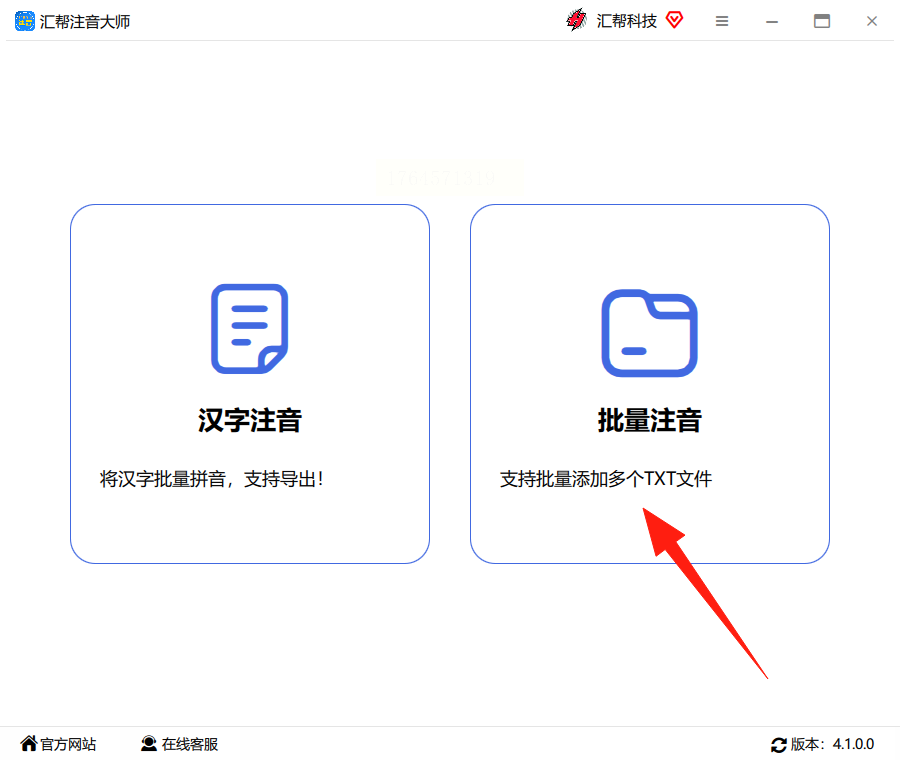
3. 上传Word文件:点击“选择文件”按钮,从本地文件夹中选中需要注音的Word文档;或直接将文件拖拽至指定区域,支持同时添加多个文档。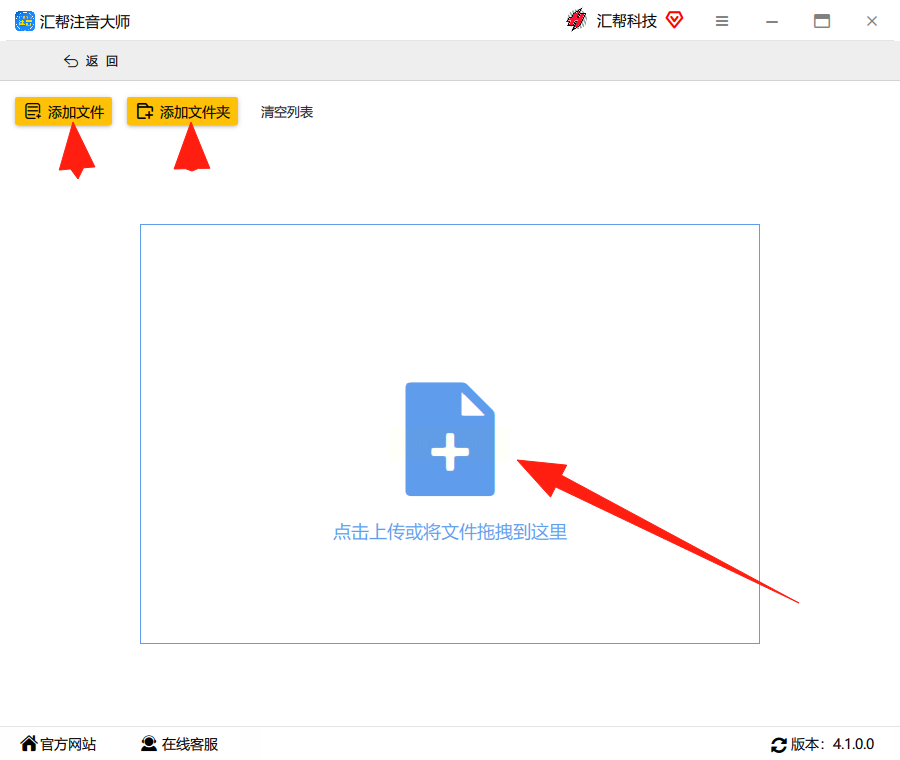
4. 自定义设置:在右侧面板中选择注音样式(如“全拼/简拼”“上方/下方标注”)、字体大小、颜色等参数,也可设置多音字自动识别规则。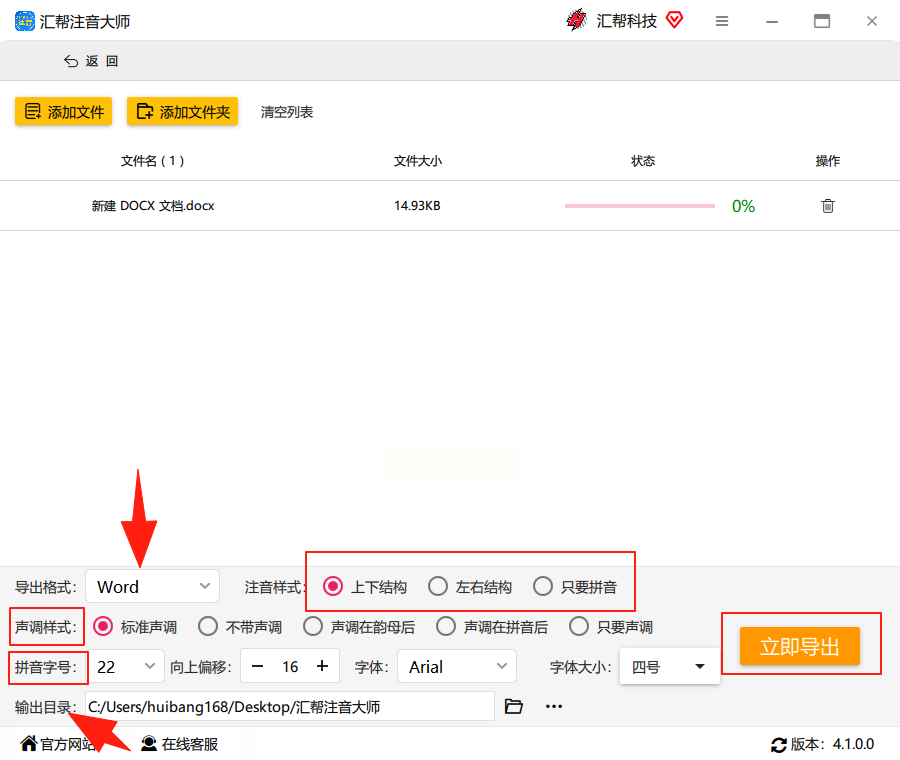
5. 一键导出:确认设置无误后,点击“开始注音”按钮,软件将自动处理文档并生成新文件。处理完成后,可直接在“输出目录”中打开文件查看效果。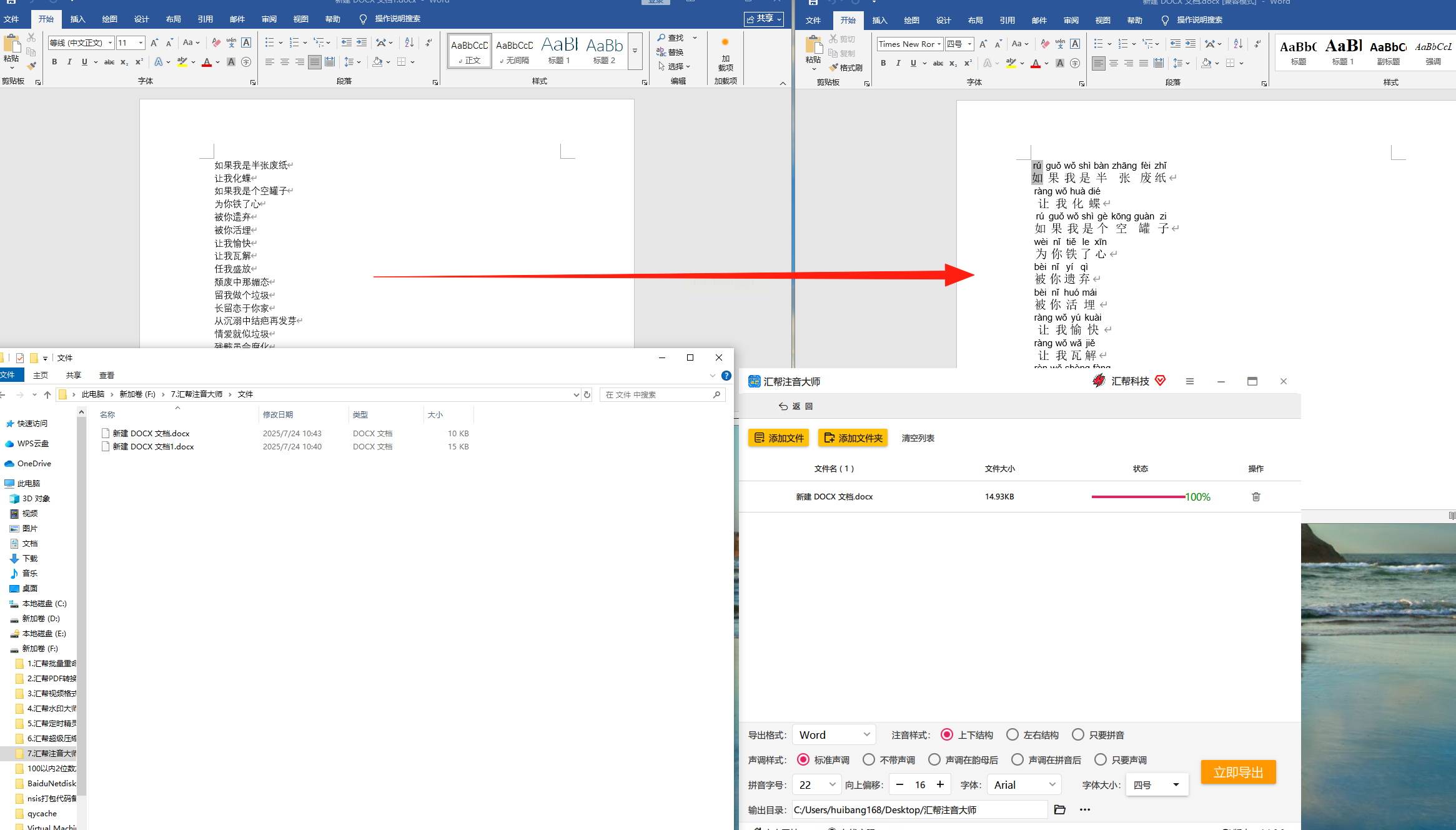
【方案2:Excel拼音函数法】
适合对Excel操作熟悉的用户,步骤如下:
1. 打开Excel,在A列输入需要注音的文字,如“苹果”“大象”。
2. 在B1单元格输入公式:`=Pinyin(A1)`(Excel 2016以上版本支持),按回车生成拼音。
3. 拖动单元格右下角填充柄向下复制公式,完成批量转换后复制结果到Word。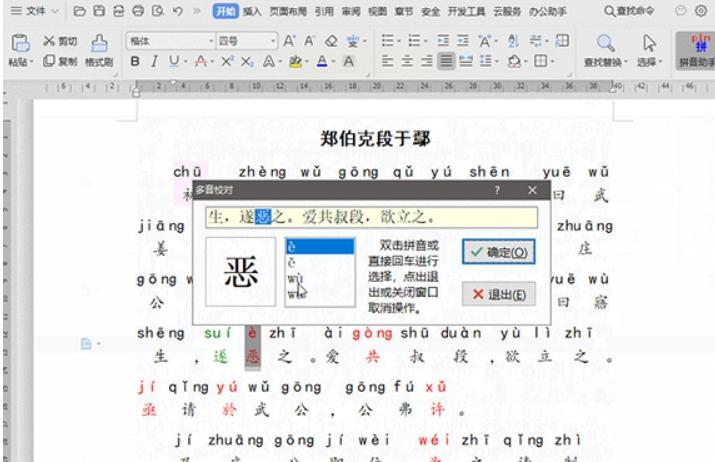
注意:仅支持单字拼音,不识别多字词语连读,需手动调整部分错误。
【方案3:鼹鼠拼音标注工具】
针对Word文档设计,支持部分格式自定义:
1. 安装后打开软件,点击“打开文件”选择Word文档。
2. 可通过“全选”或“手动框选”指定注音范围,设置拼音字体(如楷体)和字号(10-14号)。
3. 点击“开始注音”,软件自动生成带拼音的文本并弹出预览窗口。
4. 保存时选择“另存为”,确保原格式与内容不丢失。
优势:界面简洁,适合短文档快速处理;不足:暂不支持超长文档批量操作。
【方案4:Adobe InDesign】
专业排版工具,适合教材、绘本等高精度需求:
1. 导入Word文档后,通过“文本框”工具选中需注音区域。
2. 打开“字符样式”面板,设置拼音与汉字的垂直间距、基线偏移值。
3. 执行“文字→拼音”菜单命令,选择“上方标注”并应用到全选文本。
4. 导出时选择PDF或Word格式,支持页码、页眉等排版元素保留。
适用场景:需印刷级质量的正式文档,不适合新手快速操作。
【方案5:百度汉语网页版】
无需安装软件,临时应急首选:
1. 打开百度汉语官网(无广告,操作透明),粘贴需注音的文本。
2. 点击“拼音转换”,系统自动生成带拼音的格式文本。
3. 按Ctrl+A全选内容,复制后直接粘贴到Word中。
4. 若格式错乱,可在Word中使用“Ctrl+Shift+V”选择性粘贴为纯文本,再调整字体格式。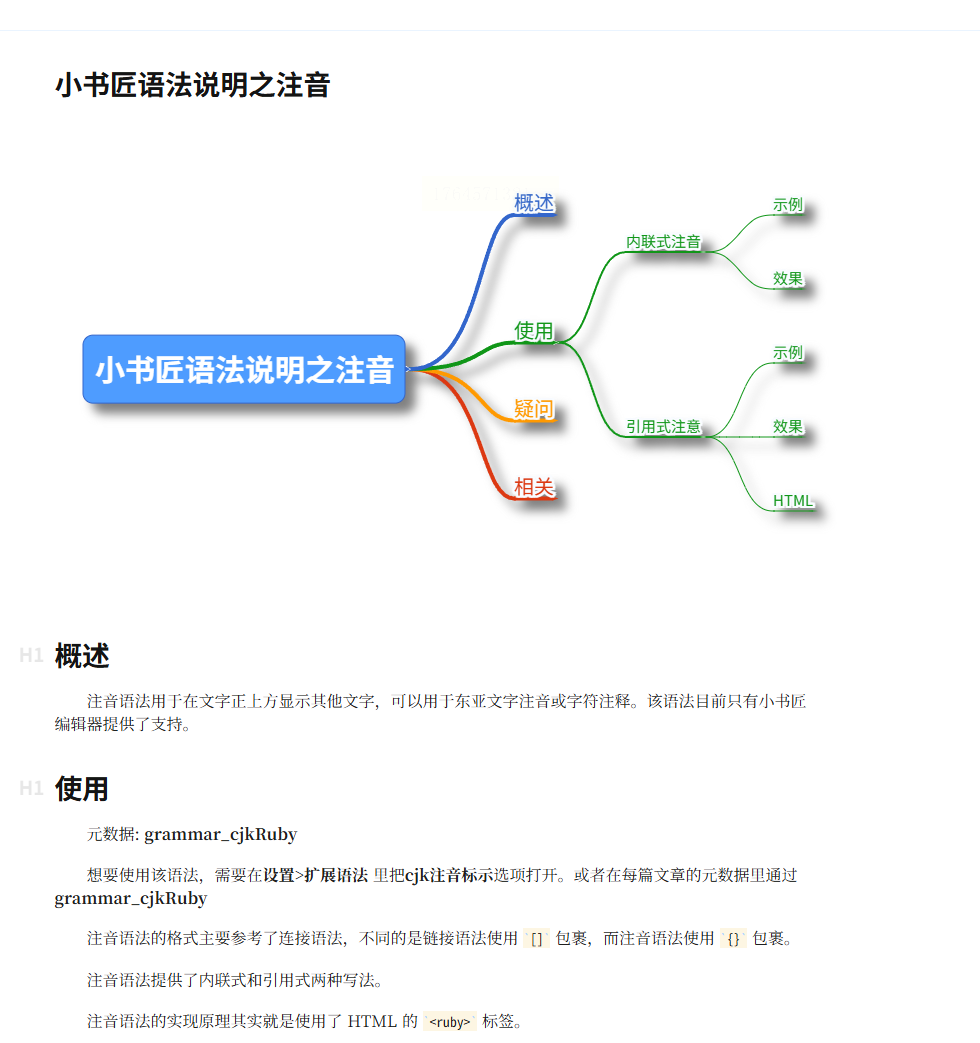
优势:支持跨设备操作,适合无安装权限的场景。
【方案6:小书匠语法】
专注教育类文档的注音工具:
1. 打开软件后,点击“添加文档”导入Word文件,支持docx/doc格式。
2. 选择“自动识别多音字”功能,系统会弹出弹窗确认需特殊处理的字词。
3. 点击“开始注音”,软件实时显示进度条(百页文档约30秒完成)。
4. 完成后自动打开输出文件夹,直接复制带拼音的文档到Word使用。
特点:对儿童读物的排版兼容性强,可一键恢复原文档格式。
最后提醒:使用任何工具前,建议先备份原文档,避免因格式冲突导致内容丢失。掌握这些方法后,无论是制作课件、整理教材,还是完成语言学习任务,都能事半功倍。
