

相信不少家长、老师甚至刚学拼音的孩子都遇到过一个问题:给作文或者文档加拼音太麻烦?一个字一个字敲不仅费时间,还容易出错?别慌,今天就给大家整理了怎么给作文添加拼音的6种实用方法,涵盖工具操作和手动技巧,适合不同场景使用,帮大家高效解决给作文加拼音的难题。
 #### 方法一:汇帮注音大师(超省心的批量工具)
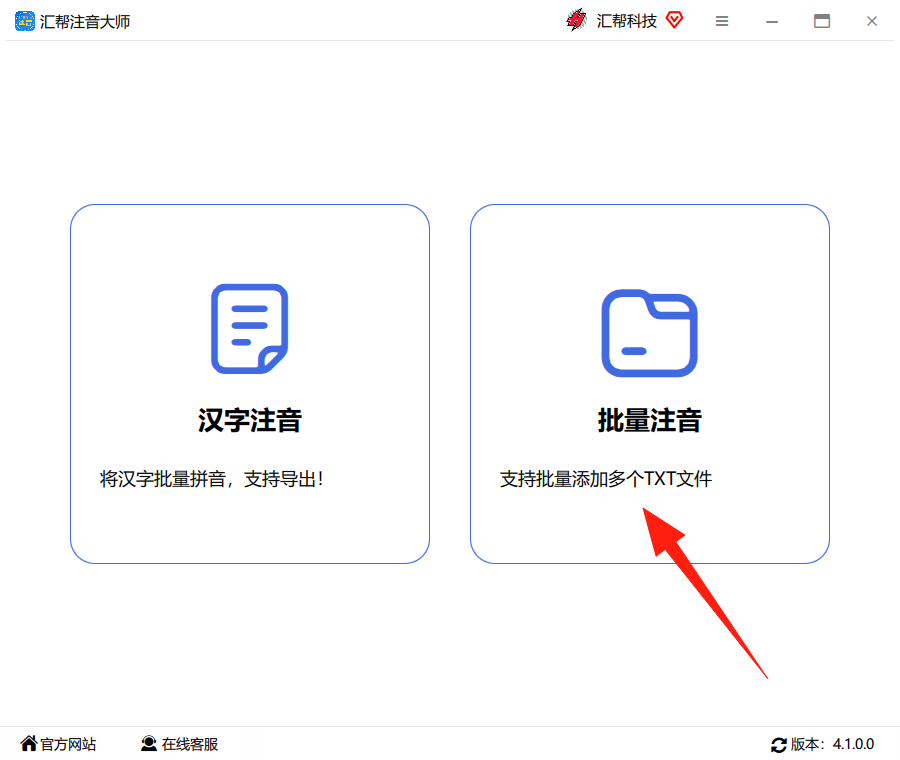
这是我亲测最适合批量给作文、文档加拼音的工具,操作简单效率高,不管是Word、TXT格式的作文都能快速处理,核心步骤如下: 步骤1:打开「汇帮注音大师」,点击主界面的「批量注音」功能。
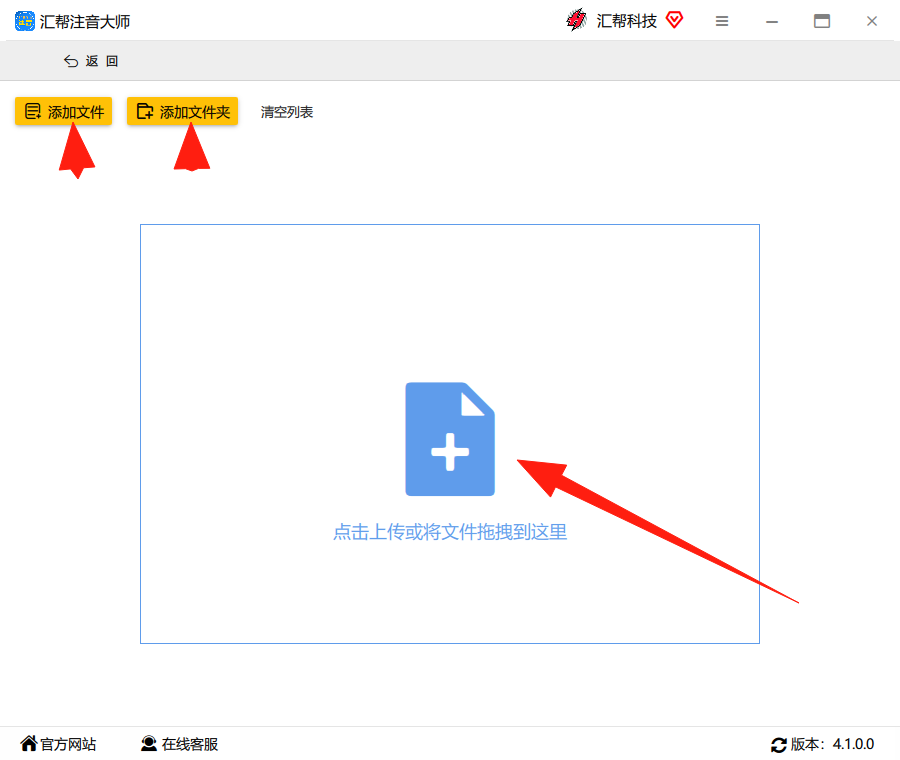
 步骤2:进入操作页后,既可以点击「添加文件」上传需要加拼音的作文文档,也能直接把Word或TXT格式的作文拖进界面,两种方式都很方便。
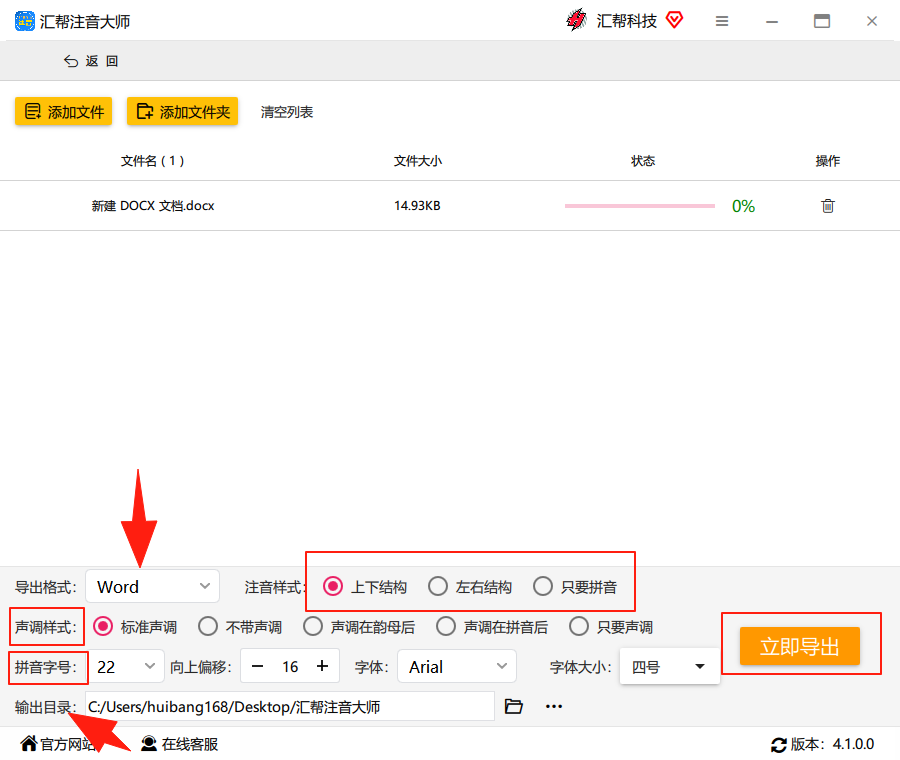
 步骤3:上传完成后,可根据需求设置导出格式(支持Word、PDF、TXT)、拼音的样式、字体、字号等参数,再选好保存的文件夹,点击「立即导出」即可。
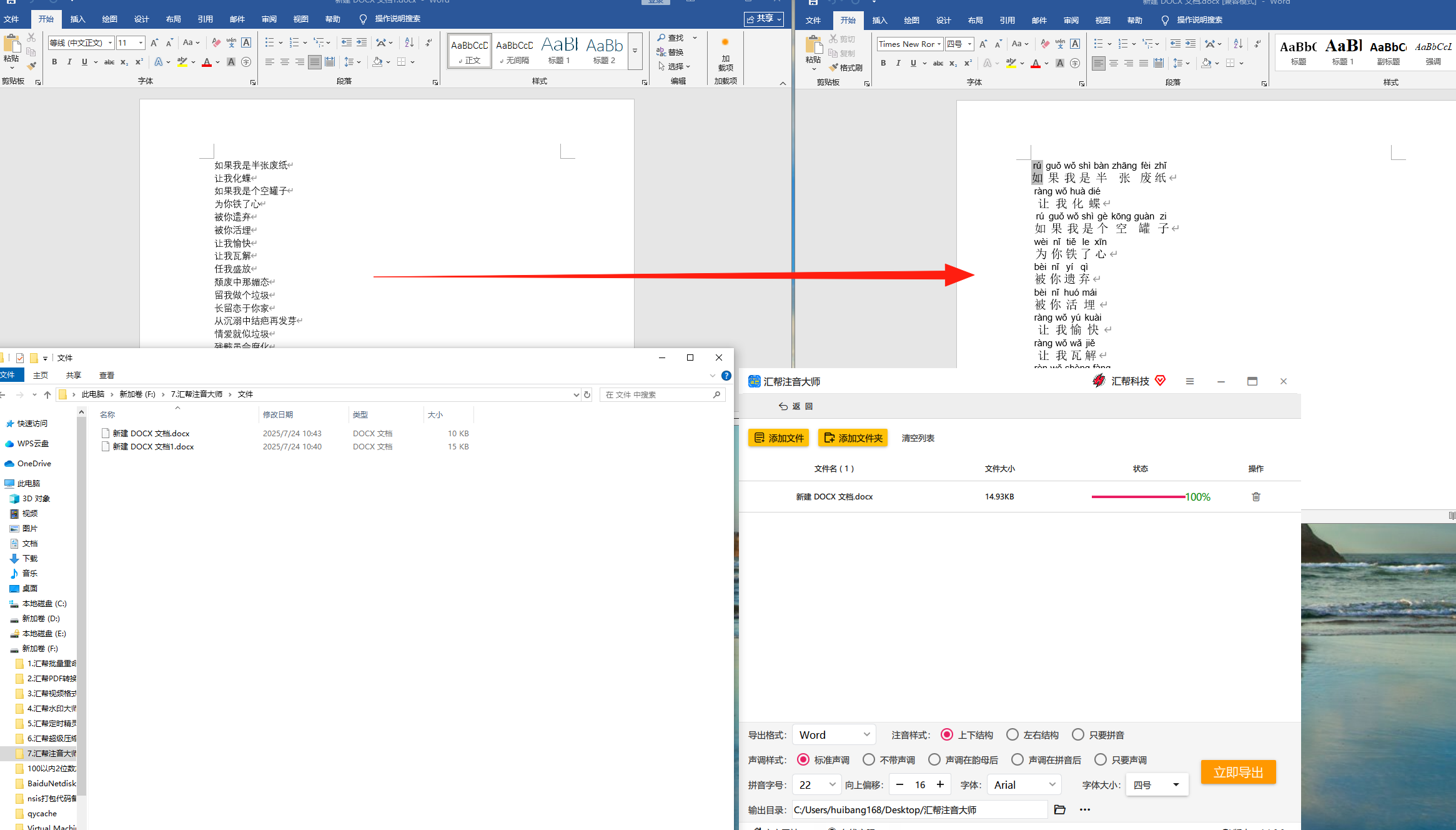
 步骤4:导出完成后打开文件,就能看到作文的每个汉字都配上了标准的拼音,排版也很整齐,完全不用自己调整。
 这种方法适合给多篇作文批量加拼音,比如老师改完作业要统一加拼音、家长帮孩子整理作文集,都能省不少时间。
方法二:Word自带的「拼音指南」功能
如果不想额外下载工具,用电脑上的Word就能给作文加拼音,操作也很简单,适合少量作文的处理: 步骤1:打开需要加拼音的Word作文,选中所有要加拼音的文字(如果是整篇作文,直接按Ctrl+A全选即可); 步骤2:点击Word顶部菜单栏的「开始」选项卡,找到「字体」组里的「拼音指南」按钮(图标是一个汉字带拼音的样式); 步骤3:在弹出的设置窗口里,可以调整拼音的对齐方式、字体、字号等参数,确认无误后点击「确定」,选中的文字就会自动配上拼音了。 不过这个方法有个小缺点:如果作文里有多音字,可能需要手动调整拼音的声调,比如「行」有xíng和háng两种读音,得根据语境修改。
方法三:在线注音工具(不用安装软件)
如果电脑里没有Word,也不想下载本地工具,在线注音工具也是个不错的选择,适合临时给作文加拼音: 步骤1:打开浏览器,搜索「在线注音工具」,找一个正规的平台(比如一些教育类的在线工具网站); 步骤2:把需要加拼音的作文内容复制粘贴到工具的输入框里; 步骤3:点击「开始注音」按钮,工具会自动给所有汉字配上拼音,完成后可以直接复制结果,或者导出成文档。 需要注意的是,在线工具的稳定性可能受网络影响,而且如果作文内容涉及隐私,尽量不要用公共的在线工具,避免信息泄露。
方法四:WPS文字的注音功能
和Word类似,WPS文字也自带注音功能,操作逻辑基本一致,适合习惯用WPS的用户: 步骤1:打开WPS里的作文文档,选中要加拼音的文字; 步骤2:点击顶部菜单栏的「开始」,找到「拼音」按钮; 步骤3:调整拼音的样式参数后点击确定,就能完成注音。 WPS的注音功能还支持批量修改多音字的拼音,比Word更灵活一点,适合对拼音准确性要求较高的场景。
方法五:手动加拼音(适合少量文字)
如果只是给作文里的某几个难字加拼音,不用复杂工具,手动操作就可以: 步骤1:在Word或WPS里,把光标放在要加拼音的汉字后面; 步骤2:输入拼音,比如给「淼」加拼音,就输入「miǎo」; 步骤3:选中拼音,点击「开始」里的「字体」组,把拼音的字号调小,再调整位置到汉字的上方,排版整齐即可。 这种方法虽然慢,但胜在灵活,适合临时补充个别难字的拼音。
方法六:手机端的文档编辑APP(适合移动端操作)
如果需要在手机上给作文加拼音,一些文档编辑APP也能实现,比如WPS手机版、腾讯文档等: 步骤1:打开手机里的文档编辑APP,找到需要加拼音的作文文档; 步骤2:选中要加拼音的文字,点击底部的「编辑」按钮,找到「拼音」功能; 步骤3:调整参数后确认,就能完成注音,适合外出时临时处理作文的场景。
以上就是怎么给作文添加拼音的6种实用方法,覆盖了电脑端、手机端、批量、少量等不同场景,大家可以根据自己的需求选择合适的方法。如果是批量处理多篇作文,优先选汇帮注音大师,效率最高;如果是少量处理,用Word或WPS的自带功能就足够;临时处理的话,在线工具也能应急。
不管用哪种方法,给作文加拼音的时候都要注意多音字的准确性,避免出现错误。希望这些方法能帮大家解决给作文加拼音的难题,不管是老师改作业、家长帮孩子整理作文,都能更省心高效。
