

平时不管是给学生出练习题,还是自己整理学习资料,总有那么一瞬间会被“试卷的拼音怎么打出来”这个问题卡住。以前我傻乎乎地一个个字手动敲,费时费力不说,碰上多音字还得反复琢磨,那叫一个头疼。其实,给汉字批量加拼音远没有想象中那么复杂,只要找对路子,几分钟就能搞定一份带拼音的试卷Word文档。今天就把我实测过的4个方法分享出来,个个都是干货,尤其第一个,强烈建议你先看完。
先简单说个前提,给汉字标注拼音这事儿,看起来很专业,但如今工具已经相当成熟了。不管你是电脑小白还是办公老手,只要跟着下面的步骤走,都能轻松上手。下面就直接进入正题,看看这几种方法到底怎么操作。
 方法一:汇帮注音大师
具体步骤不难,跟着我走一遍就明白了:
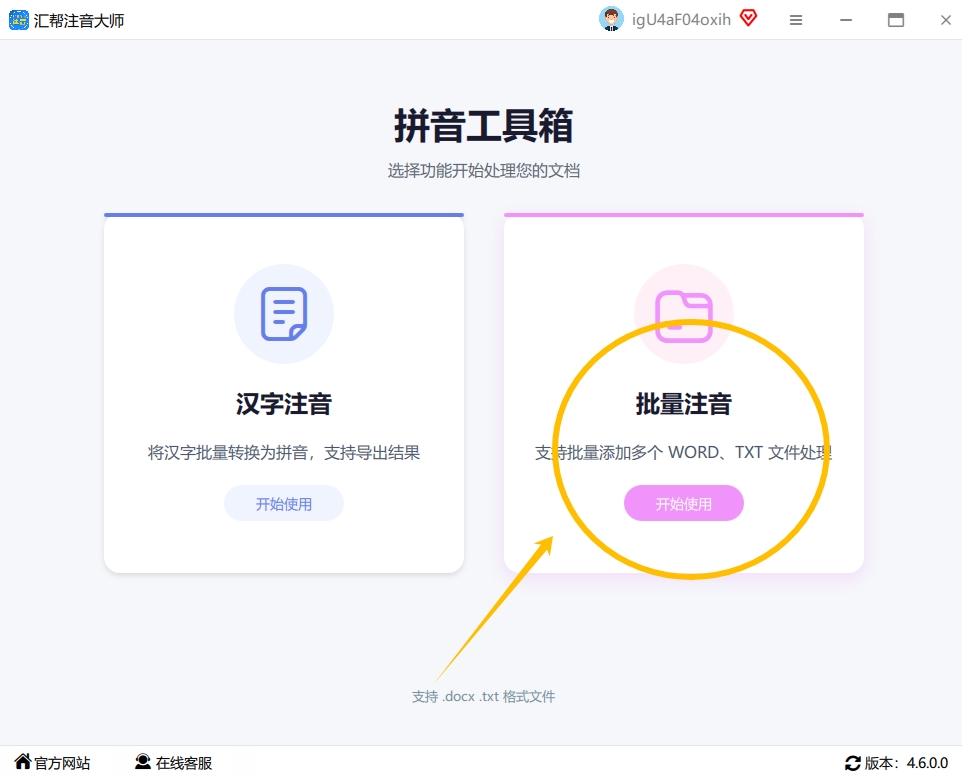
第一步,打开软件选功能。 在电脑上打开“汇帮注音大师”,界面挺清爽的,没那么多花里胡哨的东西。进来后直接点那个最显眼的 “批量注音” 按钮,别犹豫,就是它。
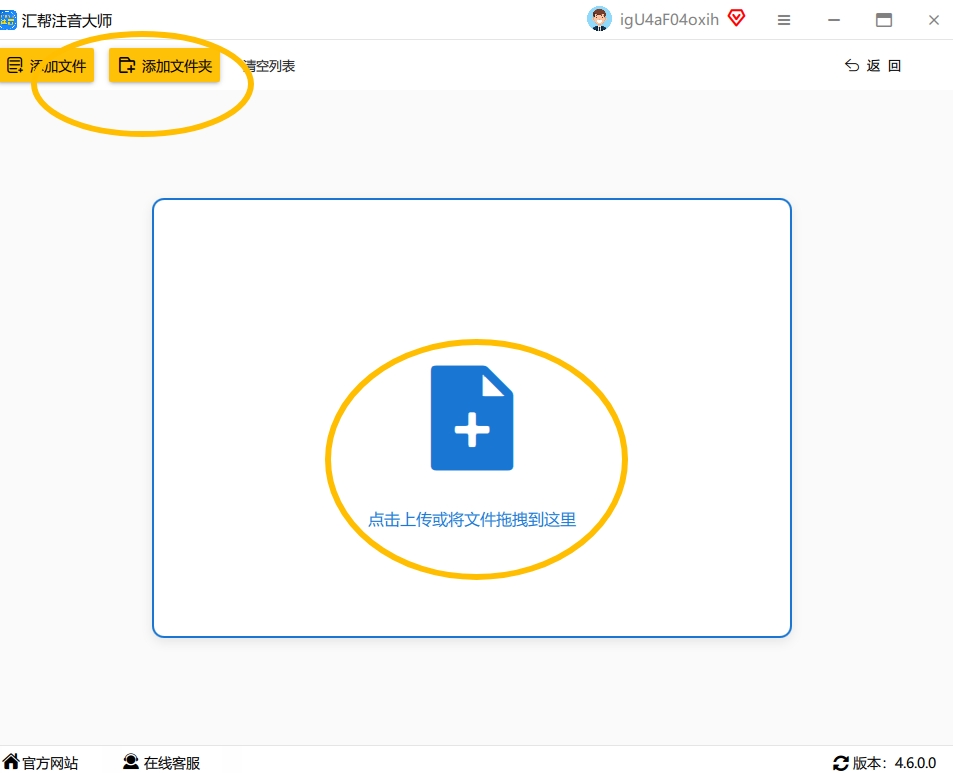
 第二步,把文件拖进去。 进入功能界面后,直接把你需要处理的Word文档拖拽到指定区域,或者点击 “添加文件” 按钮从文件夹里选也行。这里有个很贴心的点:它支持批量操作。你可以一次性丢进去10个甚至20个Word文档,让它一口气全处理完,省得一个个来回折腾。
 第三步,微调一下参数。 文件导入后,下方的选项才是体现它细心的地方。你可以选 导出格式(继续用Word,或者导出成PDF、TXT都行),还能调整拼音的 样式、字体和大小。
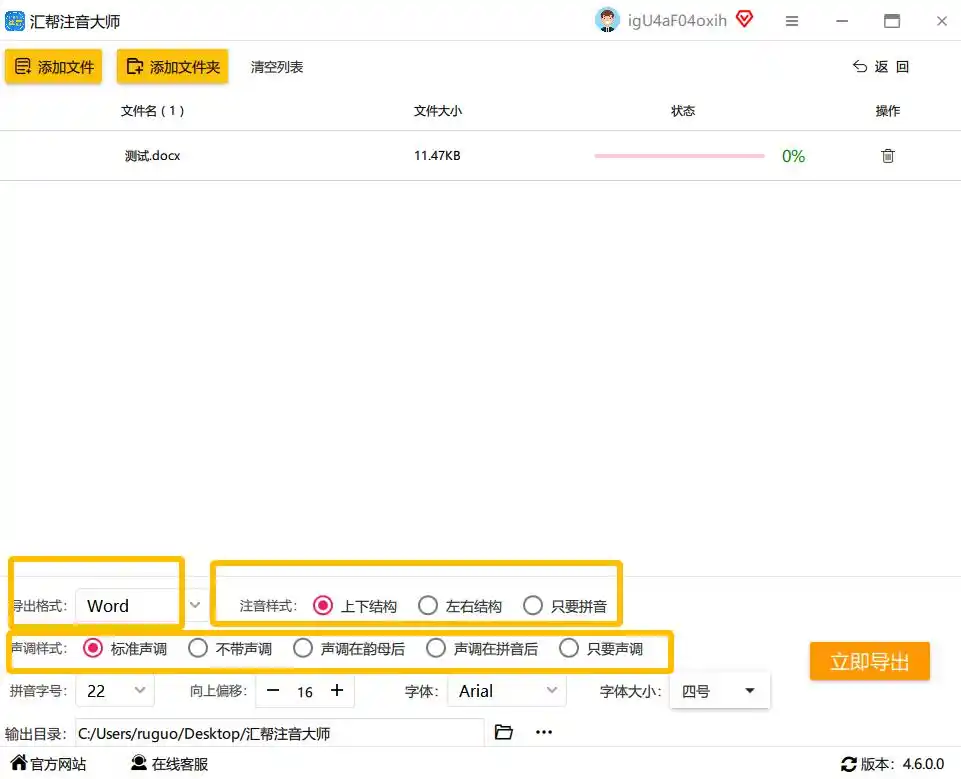 设置完成后,挑一个你方便找的 输出目录(也就是文件保存的位置),然后点击右下角的 “立即导出”。
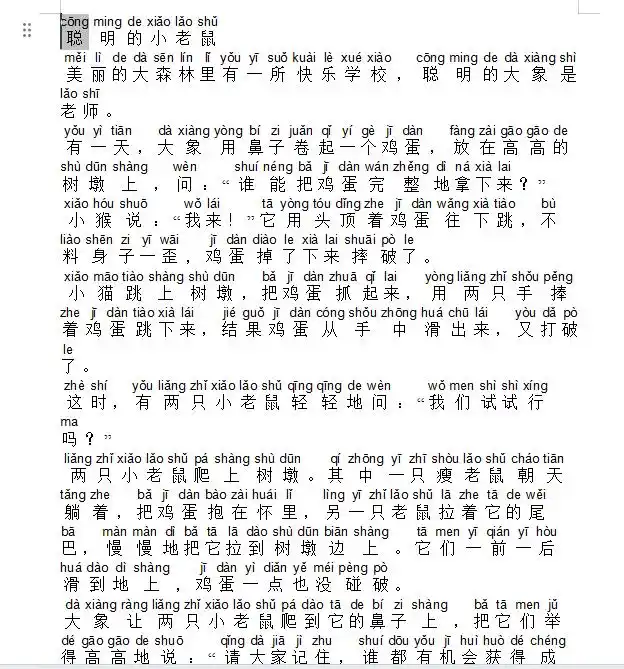
 第四步,验收成果。 大概几秒钟的功夫,文件就处理好了。打开检查一下,效果确实让人舒服,每个汉字上方都整整齐齐地标注好了拼音,多音字识别得也相当准,几乎不用手动改。
 方法二:Word自带EQ域代码
操作步骤:
- 选中文字:先把需要加拼音的文字选中。
- 插入大括号:按键盘上的
Ctrl+F9快捷键,Word里会生成一对灰色的大括号{}。 - 输入代码:在大括号内部输入下面这串代码(注意替换“拼音”和“汉字”部分):
EQ \* jc0 \* "Font:宋体" \* hps10 \o\ad(\s\up 9(拼音),汉字) - 刷新生成:输完代码后按
F9键,拼音就会自动显示在文字上方。 - 调整格式:如果觉得拼音大小不合适,右键点击拼音 → 【字体】→ 调整字号即可。
 方法三:WPS文字自带的拼音指南(免费)
操作也不复杂: 选中你需要加拼音的文字(可以是一句话,也可以直接框选整段内容)。 在顶部菜单栏找到“开始”栏目,点击下方那个带“文”字样的拼音图标(也就是拼音指南功能)。 这时会弹出“拼音指南”对话框,系统会自动识别并填入拼音。有一点需要留意:如果遇到多音字识别错了,你可以手动点击对应的拼音框,把它改成正确的读音。 调整一下字号大小,我个人习惯用小四字体配10号拼音,看起来清晰又舒服。 点击“确定”,拼音就整整齐齐地贴合在文字上方了。
 方法四:文字注音专家
操作步骤:
- 导入文件:打开软件后,点击“导入Word文档”,选择你需要处理的文件。
 3. 设置参数: - 拼音位置:选“上标”或“下标”(一般默认上标即可); - 字体设置:拼音用“楷体”,声调颜色可以设成红色加粗,方便学生辨认; - 行距调整:记得勾选“自动调整行间距”,避免拼音和文字重叠在一起。
 4. 生成文档:确认参数无误后,点击“立即导出”,软件会自动生成一个新的Word文件。

 梳理一下这4种解决“试卷的拼音怎么打出来”这个问题的方案:Word自带的EQ域代码适合偶尔应急,就是代码记起来有点费劲;WPS的拼音指南免费且方便,适合单个文档内少量操作,但批量处理上百页时略显乏力;文字注音专家和汇帮注音大师都支持批量任务,前者设置参数更偏专业型,后者在操作便利性和多音字识别准确率上给我的体验最好。
希望这篇文章能帮大家彻底告别手动敲拼音的苦日子,如果觉得有用,别忘了收藏转发给身边有需要的朋友。
