

最近总有朋友向我求助:做识字卡片、整理教案或者给文档加注音时,怎么在文字旁边加拼音字母,而不是默认出现在文字上方?这个需求在儿童读物、语言学习材料中非常常见。今天小编就结合自己用过的几种办法,把具体的操作步骤整理出来,希望能帮大家节省一些摸索时间。
文章会按方法分类介绍,从专业工具到Word自带功能都有涉及,你可以根据自己的使用频率和文字量来选择合适的方式。

方法一:用专业注音工具批量处理,效率高
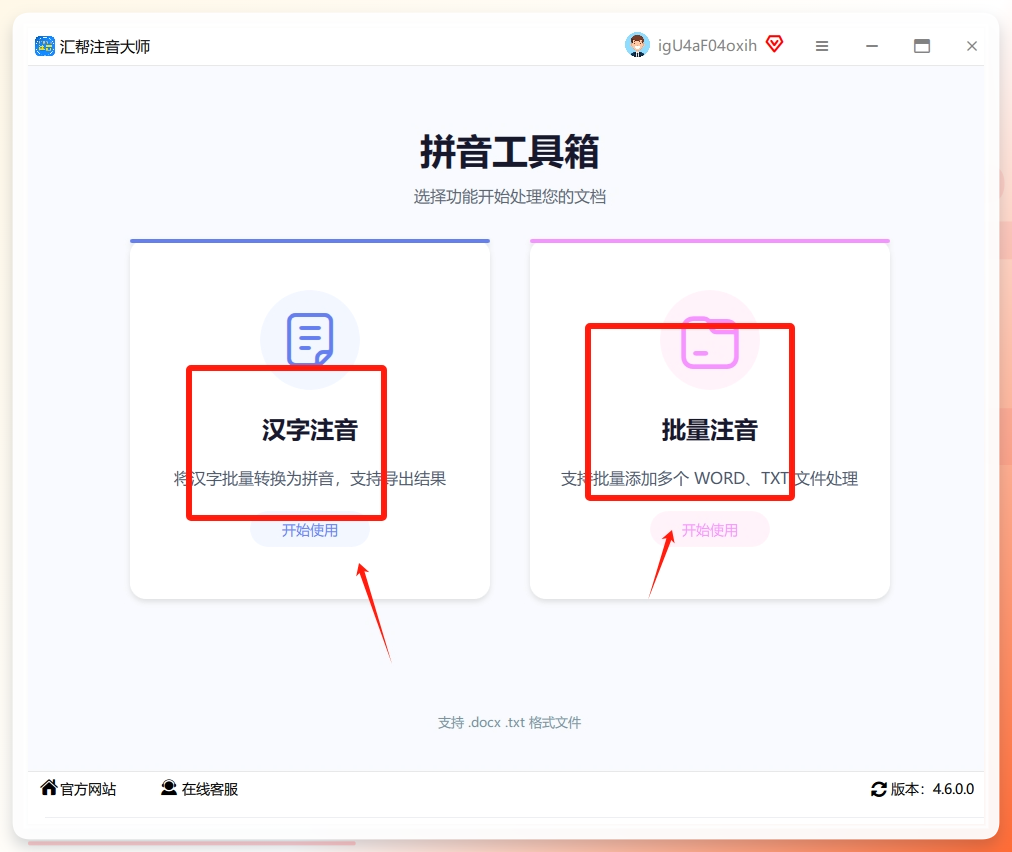
下面以【汉字注音】为例演示操作流程。
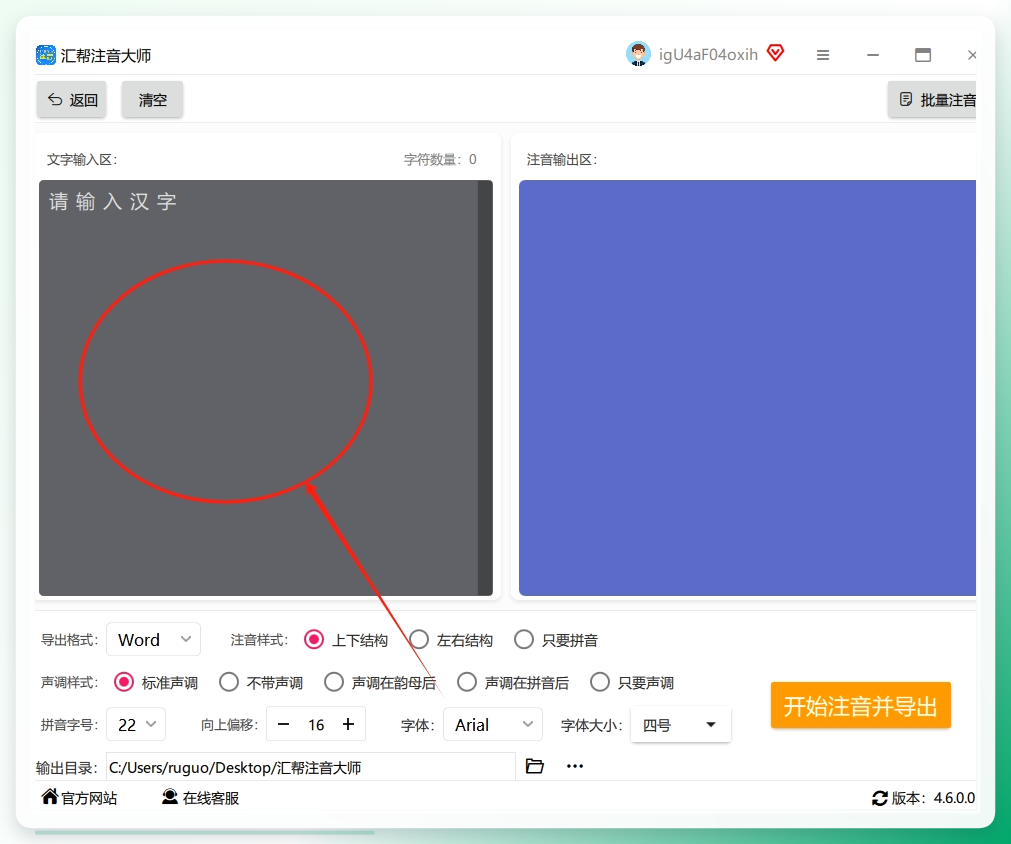
进入操作界面后,将需要注音的文字内容复制粘贴到左侧的文本框中。
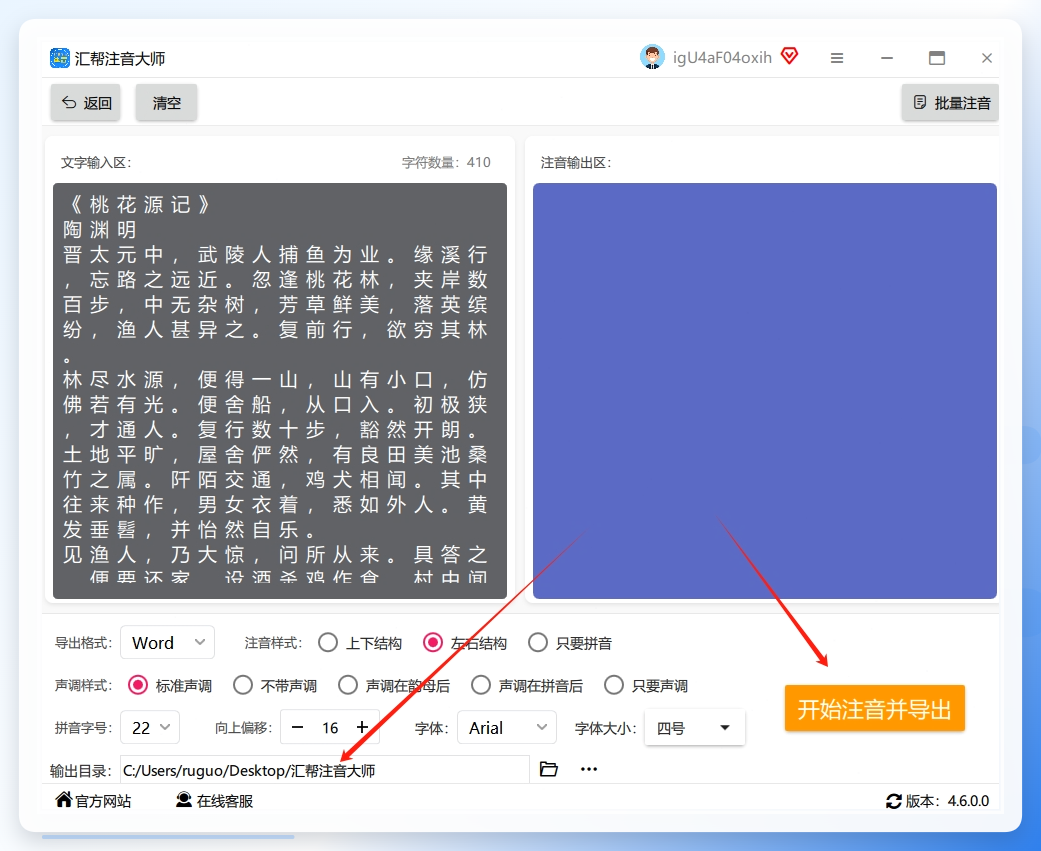
 接着在下方进行参数设置。这里需要注意,注音样式务必选择“左右结构”,这样才能实现拼音在右、汉字在左的效果。其他设置保持默认即可,不用额外调整。
 设置完成后,点击“立即导出”按钮,软件会自动生成一个处理好的文档。
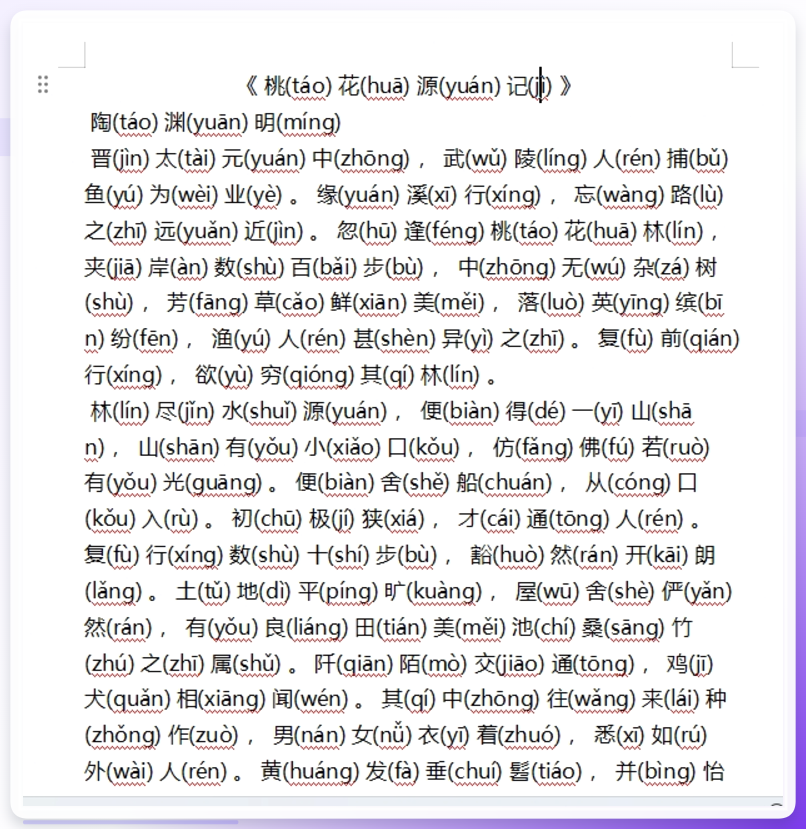
 打开导出后的文件可以看到,每个汉字的右侧都整齐排列着对应的拼音,排版效果专业清晰,比自己手动一个个调样式要省力很多。
方法二:Word拼音指南 + “只保留文本”粘贴
首先在文档里输入需要注音的文字,选中这些文字后,在“开始”菜单的字体功能区找到“拼音指南”图标并点击。
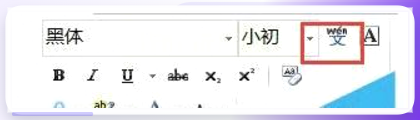 点击后系统会自动为每个汉字生成拼音,此时可以看到拼音默认是在文字上方的。
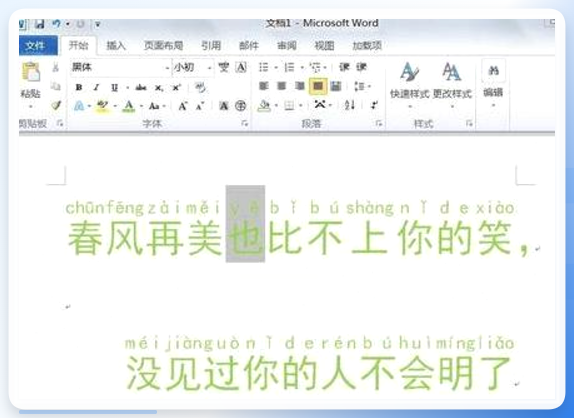 接下来选中这些带拼音的文字,按Ctrl+C复制。然后在文档的空白处右键,选择“只保留文本”的粘贴选项。
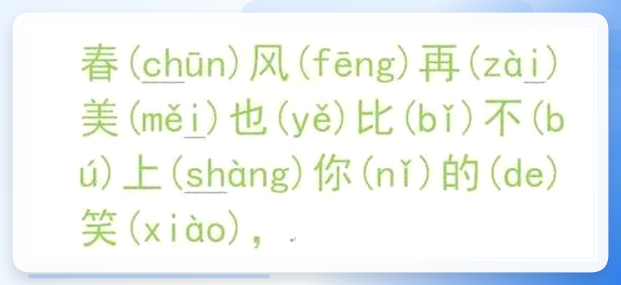 粘贴完成后可以发现,拼音自动跑到了文字的右侧,最后把之前上方带拼音的原文删除即可。
方法三:格式刷快速复制拼音格式
步骤1:先给单个字加上拼音。比如输入“学习编程”,选中“学”字,用拼音指南给它加上拼音“xué”。
步骤2:选中带拼音的“学”字,点击工具栏中的“格式刷”按钮。然后依次刷过“习”“编”“程”几个字,每刷一次就能把拼音格式复制过去,比逐个调用拼音指南省事。
步骤3:全部刷完后,选中所有带拼音的文字,右键进入“字体”设置,调整一下“字符间距”,或者用Ctrl+T微调行距,让拼音和汉字的间距看起来更紧凑美观。
方法四:WPS文字也能操作
操作路径与Word类似:
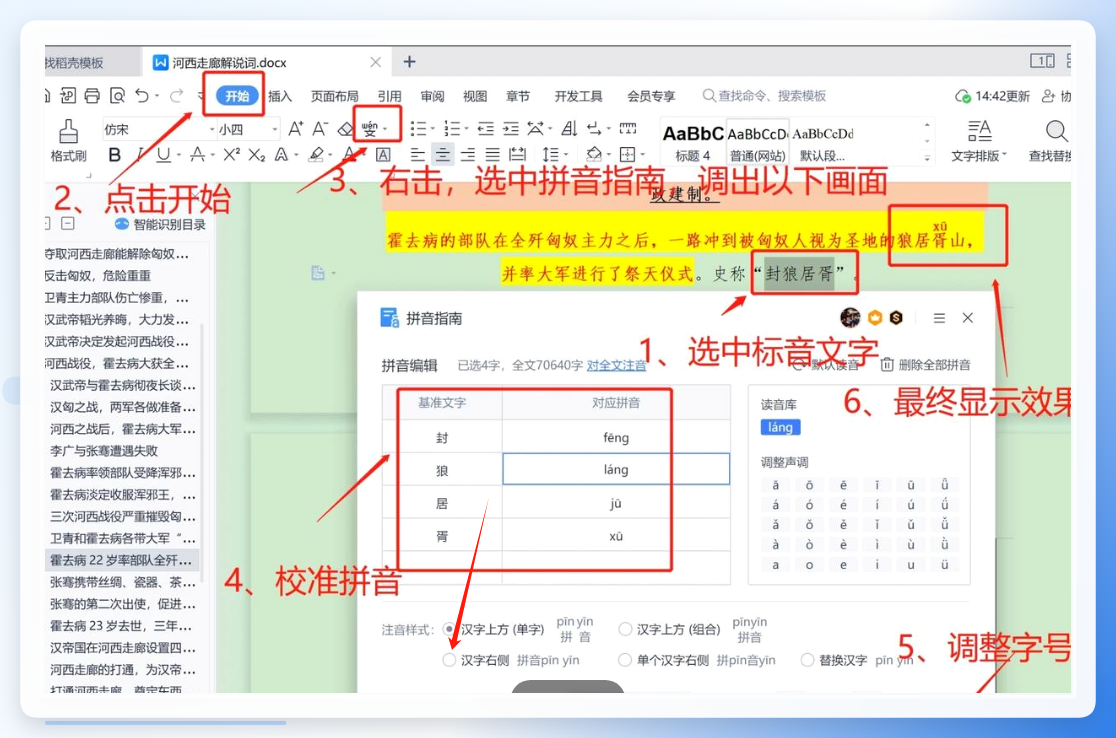
选中目标文字后,在“开始”选项卡中找到“拼音指南”按钮,点击后会弹出注音设置窗口,把“对齐方式”切换为“右侧”或“右对齐”,确认后拼音就会显示在文字右侧。
这个功能在WPS的较新版本中都能找到,整体操作逻辑和Word非常接近,上手基本没有难度。可以参考下图的界面布局找到对应功能入口。
方法五:在线注音网站,免安装
在浏览器里搜索“在线注音”或“汉字注音工具”,能找到不少免费网站。使用方法大体一致:把文字粘贴到输入框,选择注音位置为“右侧”,点击转换后复制结果即可。
方法六:安装拼音字库字体
具体操作是:
先从网上下载拼音字体文件(如“拼音字库”类字体),解压后右键选择“安装”。然后在Word或WPS中把字体切换为已安装的拼音字体,输入汉字后会自动显示带注音的样式。
综合建议
以上几种方法各有侧重,简单总结一下:
处理大量文字:选择专业注音工具,批量处理效率高,格式统一。
偶尔少量注音:用Word或WPS自带的拼音指南就够用了。
不想安装软件:在线注音网站可以应急。
追求一劳永逸:拼音字体安装一次,后续使用方便。
回到最初的问题:怎么在文字旁边加拼音字母?其实关键就两点,一是选对工具,二是把拼音位置设置为“左右结构”或“右侧”。熟悉上面这些方法后,你完全可以根据自己的实际需求灵活选择。希望这篇图文教程对大家有帮助,如果你有更好的办法,也欢迎在评论区交流分享。
