

在教学备课、出版校对或日常办公中,为大量文档标注拼音是件令人头大的事。手动逐个给生字加拼音不仅耗时耗力,稍不注意声调标错、字体混乱就可能影响文档质量。今天就为大家分享5种实用方法,从软件操作到在线工具,从单篇到批量处理,帮你彻底解决拼音标注难题,让文字处理效率翻倍!

一、汇帮注音大师:批量注音,新手也能秒上手
软件名称:汇帮注音大师
下载地址:https://www.huibang168.com/download/wyVqaqqOHqL9
详细步骤:
1. 安装启动:先从正规渠道下载安装包,完成后双击图标打开软件。首次使用会弹出功能向导,直接点击“我知道了”进入主界面。
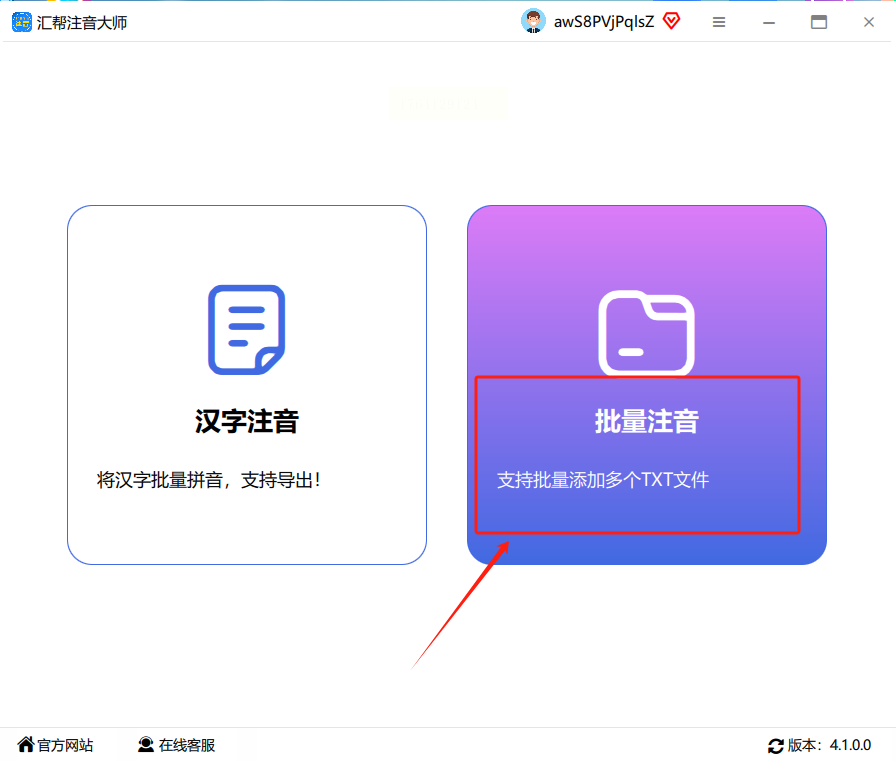
2. 选择批量注音:在左侧菜单栏找到“批量注音”选项,点击后界面会自动切换到文件管理区。
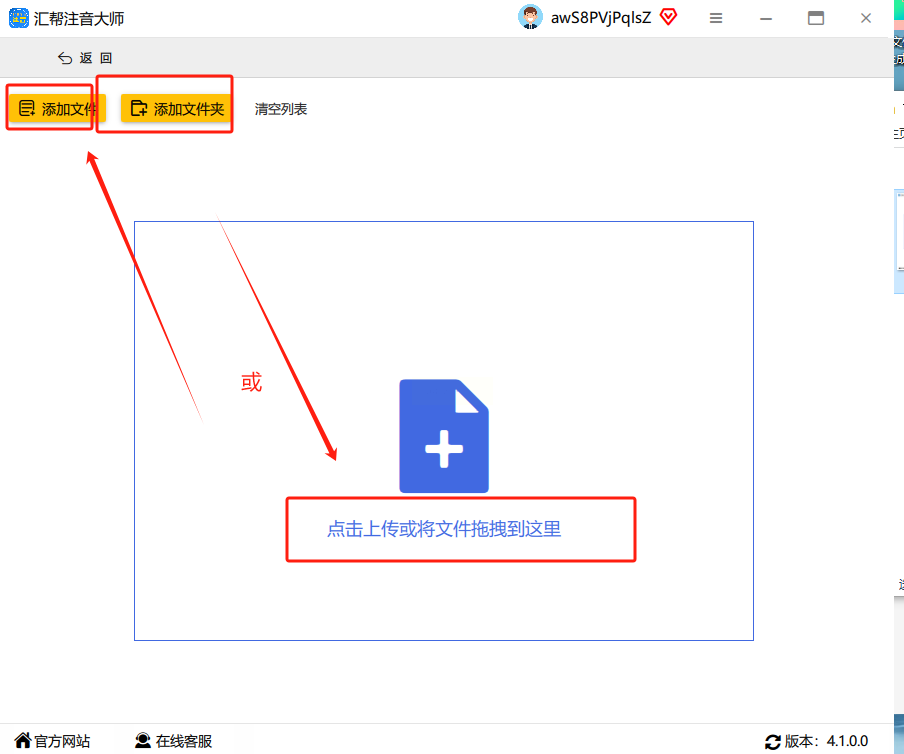
3. 添加文档:点击左上角“添加文件”按钮,从弹出的文件夹中勾选需要注音的Word文档(支持. docx、.doc格式),也可以直接把文件拖拽到中间空白区域。
4. 设置格式参数:
- 导出格式:选择“Word文档”(推荐docx格式,兼容性更好);
- 注音样式:选“上下结构”(传统语文课本常用格式),也可根据需求选左右对照或悬浮标注;
- 声调样式:推荐“标准声调”(带四个声调的拼音),如果是小学生用还能选“简拼声调”。
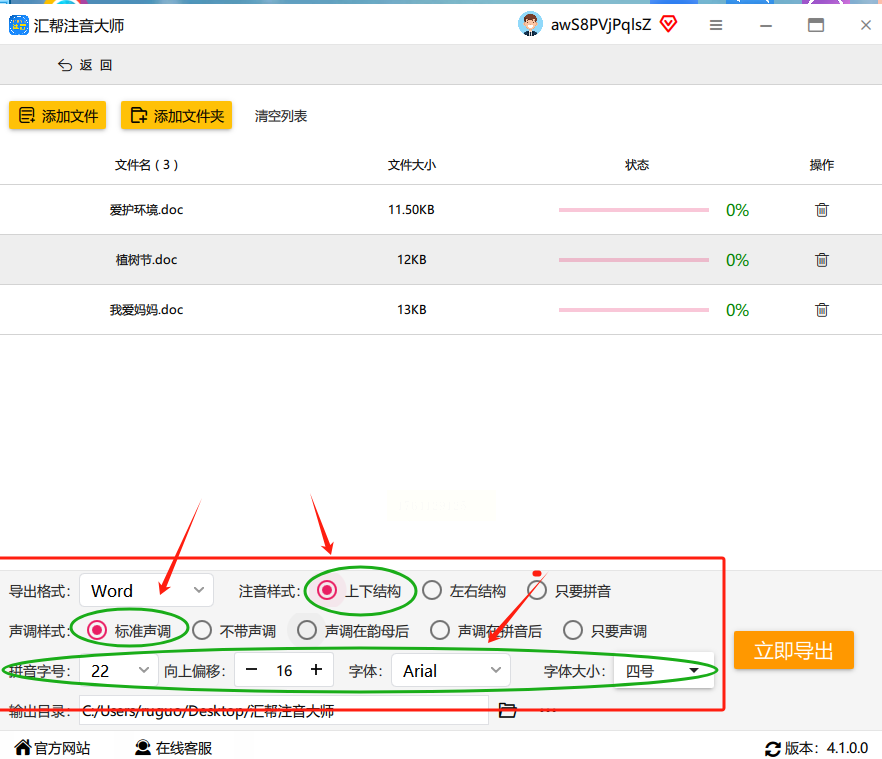
5. 开始注音:确认所有设置无误后,点击右下角“立即导出”按钮。
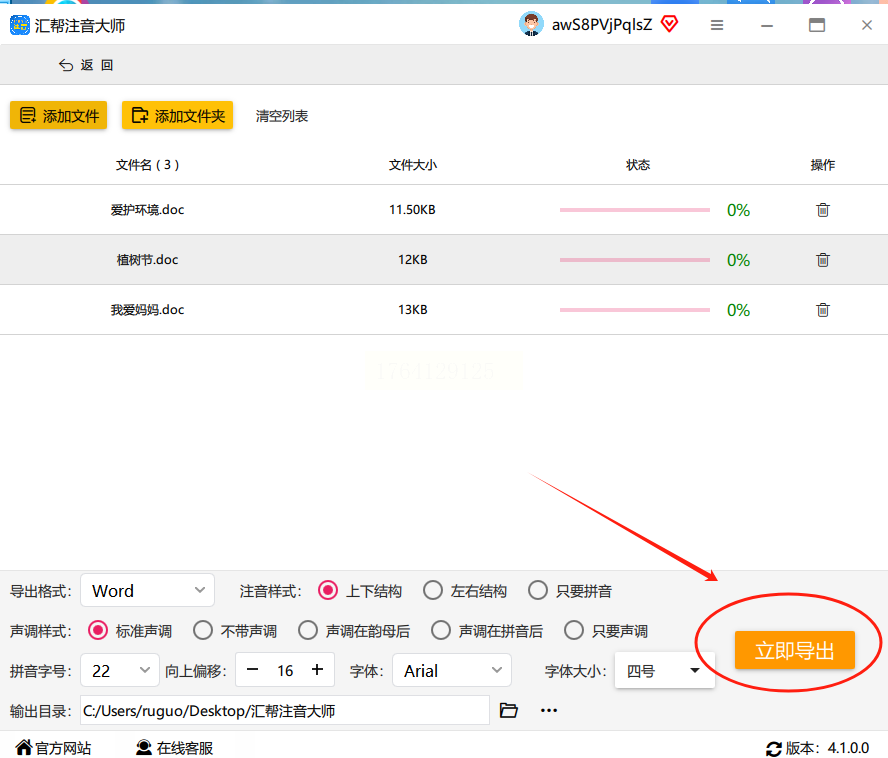
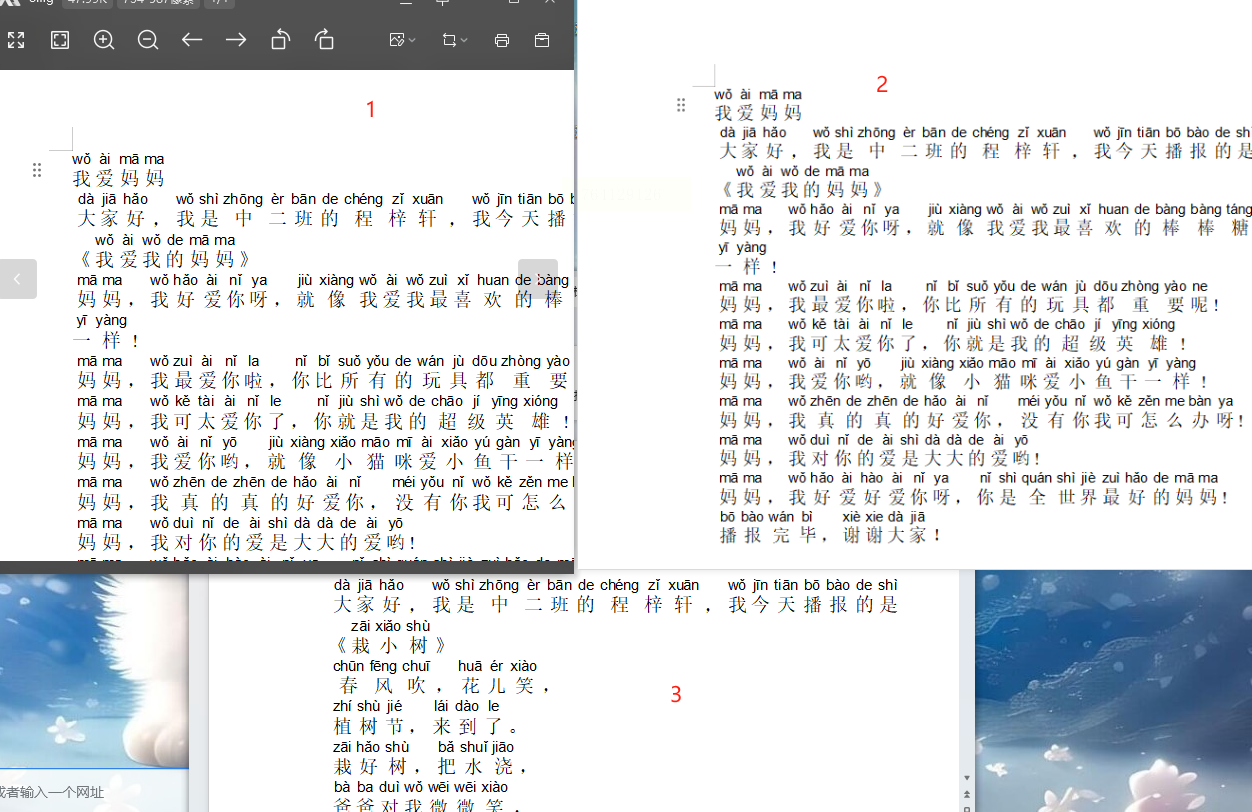
软件会自动开始转换,进度条走完后会弹出成功提示,直接点击“打开文件”就能查看结果。
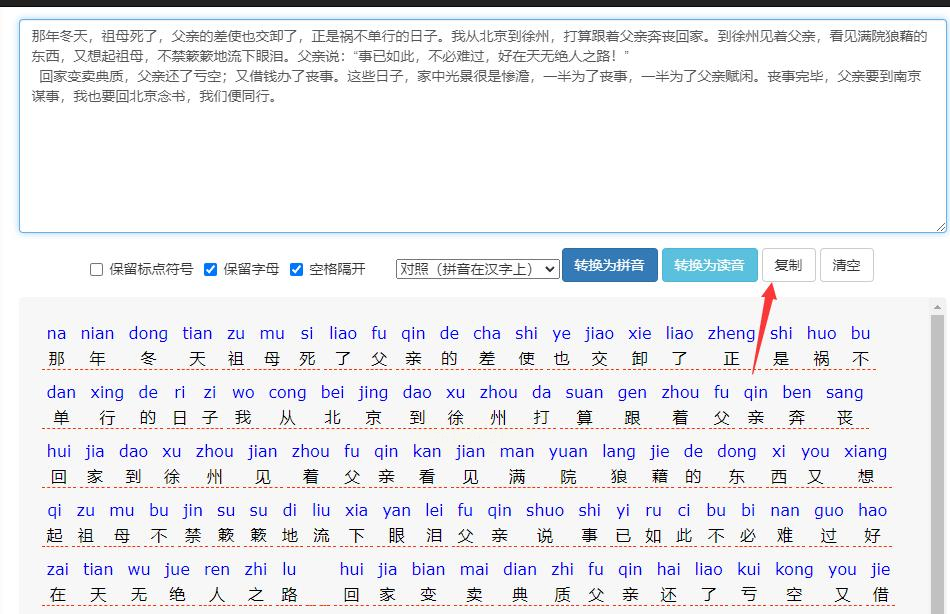
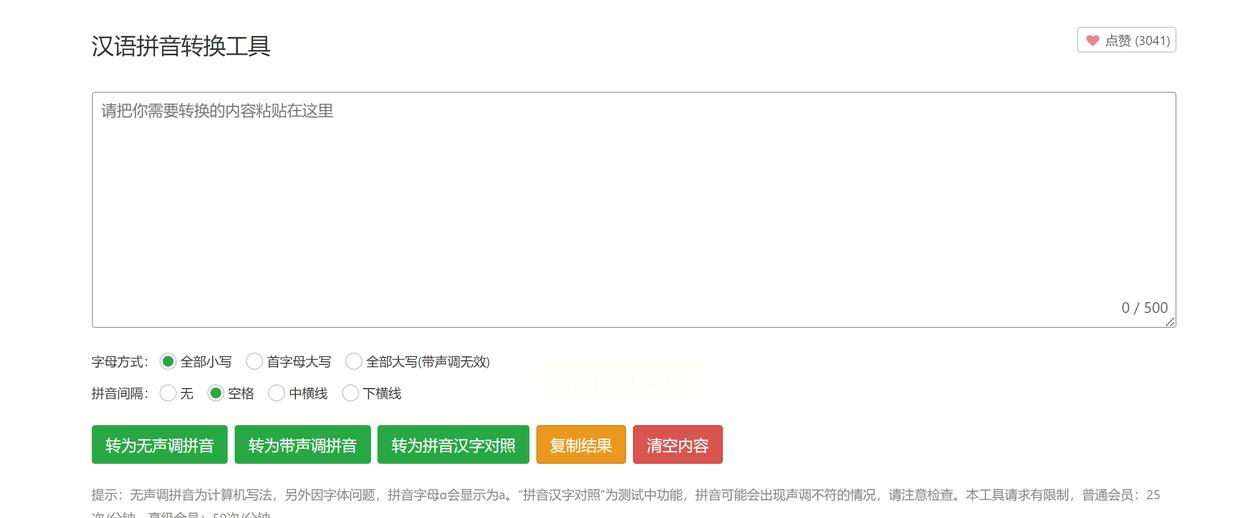
二、在线注音工具(适合临时小批量)
操作步骤:
1. 打开浏览器搜索“汉字拼音在线转换”(选无广告的正规平台),进入工具首页。

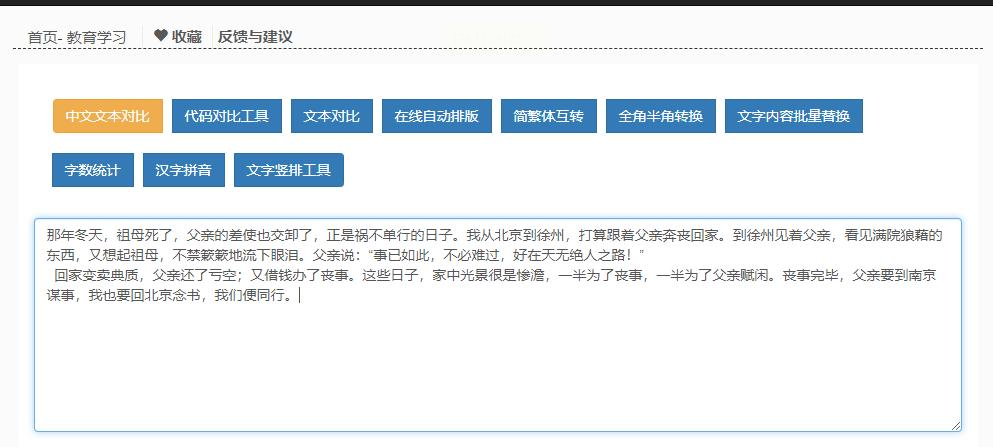
2. 在功能区找到“批量处理”入口,点击进入后会看到文本输入框。
3. 粘贴文本:直接将需要注音的Word内容复制粘贴到输入框,或上传本地文档(支持单个文件≤10MB)。
4. 设置细节:
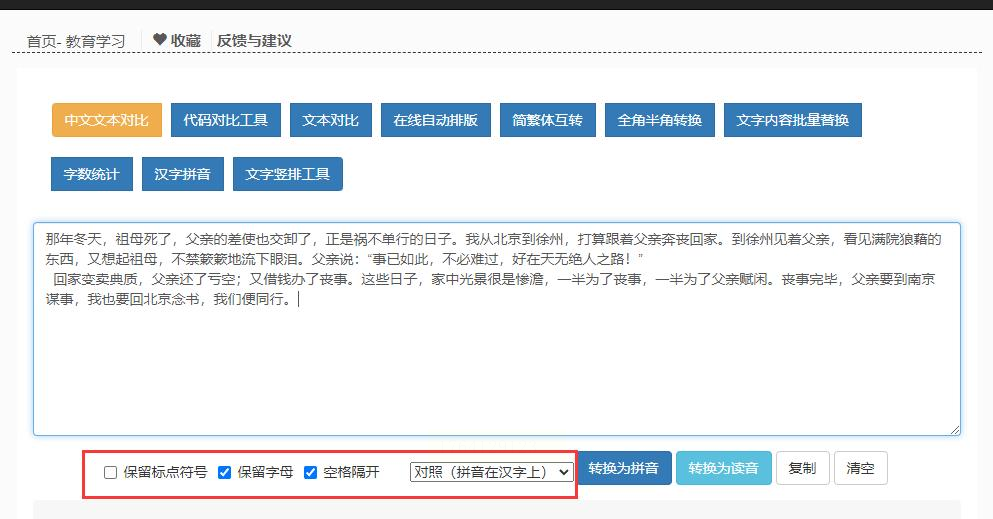
- 勾选“保留标点”和“空格分隔”,避免格式混乱;
- 选择“首字母大写”(比如“你好”自动标为“Nǐ Hǎo”);
- 调整“拼音位置”为“字上”或“字右”,和Word文档排版匹配。
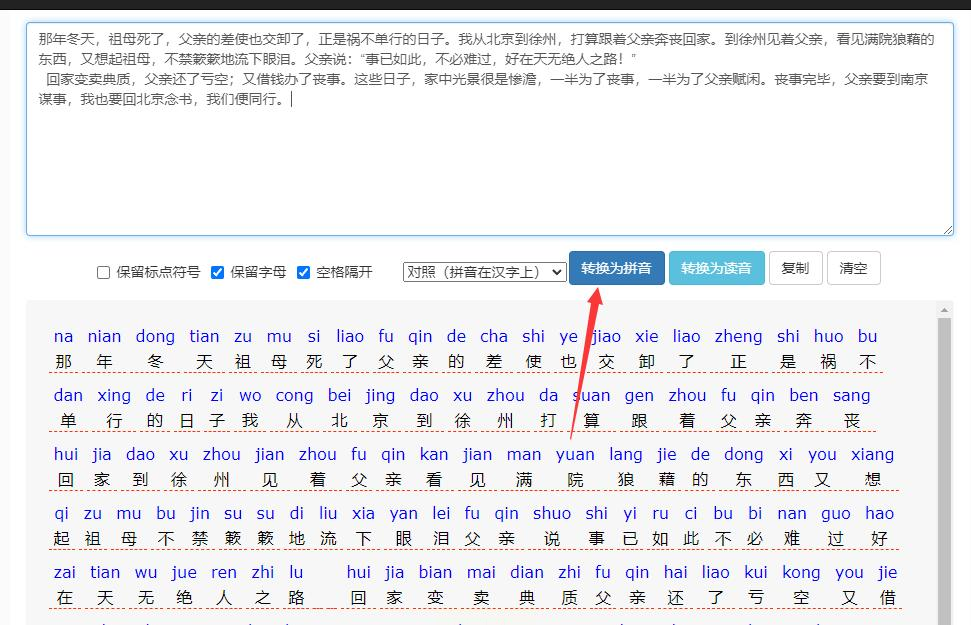
5. 一键转换:点击“开始转换”,稍等5-10秒(视字数多少而定),在预览区检查拼音是否正确,确认后点击“复制全部”粘贴到Word。
三,Office自带功能(适合简单排版)
如果你用的是Office 2016及以上版本,直接用自带的拼音指南功能更省心:
1. 选中文字:在Word里框选需要注音的内容(比如课文段落、标题)。
2. 添加拼音:点击“开始”选项卡→“字体”组→“拼音指南”按钮(小喇叭图标)。
3. 自定义设置:在弹出的窗口中,系统会自动识别汉字并生成拼音,可手动调整拼音大小、位置和字体。
4. 批量处理:选中文档后按Ctrl+A全选,再按Ctrl+H打开替换窗口,输入带拼音的文字后覆盖原内容(适合无格式的纯文本转换)。
四,知识工具包(教育工作者专用)
1. 下载“拼音转换助手”:这款工具专门为教学设计,支持表格形式输出拼音和汉字。
2. 导入Excel表格:如果你的文档是按表格形式整理的(比如生字表),直接导入工具后点击“生成拼音列”。
3. 导出为Word:转换完成后,可直接生成带拼音的Word表格,自动调整行距和字体,避免格式错位。
五,PDF转Word+批量注音(适合PDF格式文档)
如果文档是PDF格式,先用在线转换工具(如SmallPDF)转为Word:
1. 上传PDF文件,选择“转换为Word”,等待系统处理(免费版需看广告,付费版无水印)。
2. 转换完成后下载Word文档,再用上述汇帮或Office方法批量注音,适合处理扫描版教材、期刊文章等。
六、实用注意事项与避坑指南
1. 格式统一:转换时勾选“保留原始格式”,避免拼音和文字间距过大或过小。
2. 易错字检查:生僻字(如“龋齿qǔ”“刚愎bì自用”)需手动核对,软件可能识别错误。
3. 多文档合并:如果需要处理几十篇文档,建议按章节分类处理后再汇总,用汇帮的“合并输出”功能避免重复操作。
4. 隐私保护:在线工具处理敏感文档时,优先用本地软件,避免个人信息泄露。
四、总结:不同场景选对工具
- 学生党/单篇文档:用Word自带“拼音指南”(免费、无需安装);
- 教师/批量课文:选汇帮注音大师(支持格式定制,效率最高);
- 临时应急/无安装权限:在线工具(如“拼音转换神器”);
- PDF转Word:先用PDF转换工具再批量处理。
掌握这些方法后,无论是给学生整理生字本,还是为出版社标注拼音,都能告别逐字手动标注的繁琐。记得根据实际需求选择工具,多尝试几次就能熟练操作,让文字处理从“苦差事”变成“轻松事”!下次遇到拼音标注任务,直接按这篇教程操作,效率绝对翻倍~
