

在日常办公和学习中,电脑文件批量注音是一项常见需求,无论是处理学生作业、古籍整理还是文档校对,都需要清晰的拼音辅助。本文将从基础手动操作到专业软件应用,详细介绍4种不同场景下的电脑文件批量注音方法,涵盖纯文本标注、文档批量处理、在线转换等实用技巧,帮助读者根据自身需求快速掌握注音技能,提升工作效率。

方法一:使用汇帮注音大师给电脑文件批量注音
操作步骤:
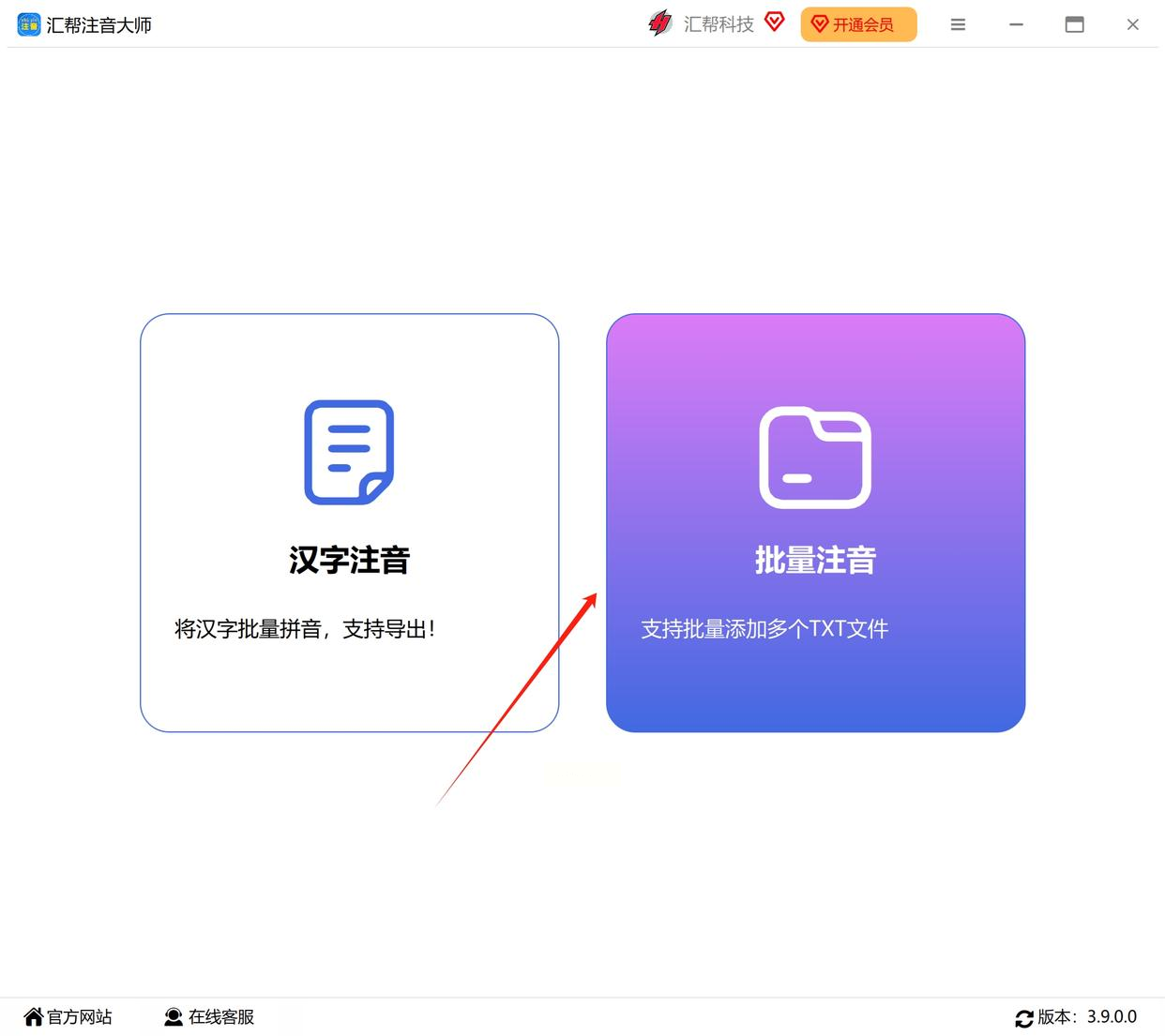
1. 点击“批量注音”进入主界面。
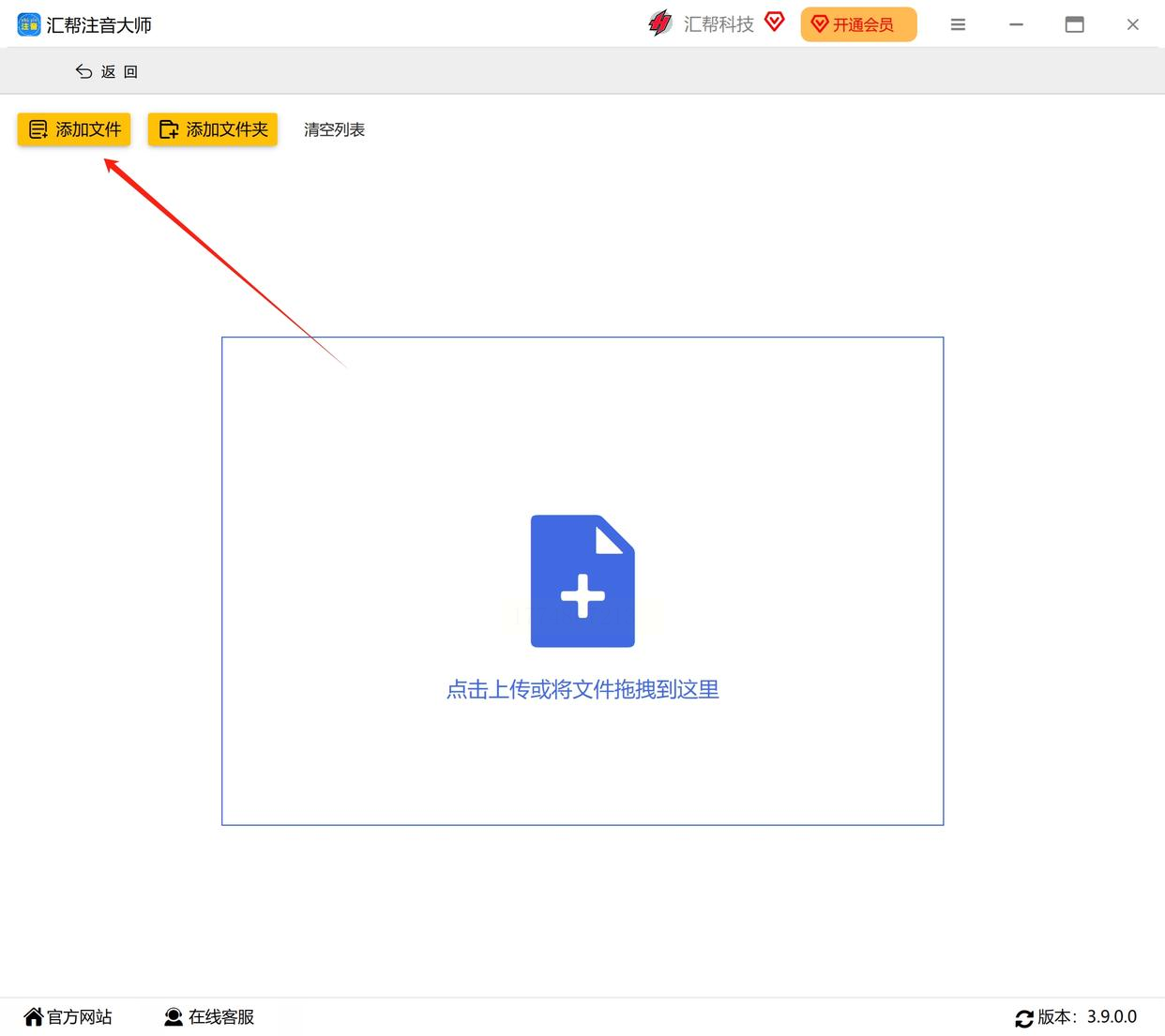
2. 添加文件:点击界面中央的“+添加文件”按钮,支持同时勾选多个Word(.docx)、TXT或PDF文件。软件支持文件夹批量导入,选中后直接拖拽到列表即可。
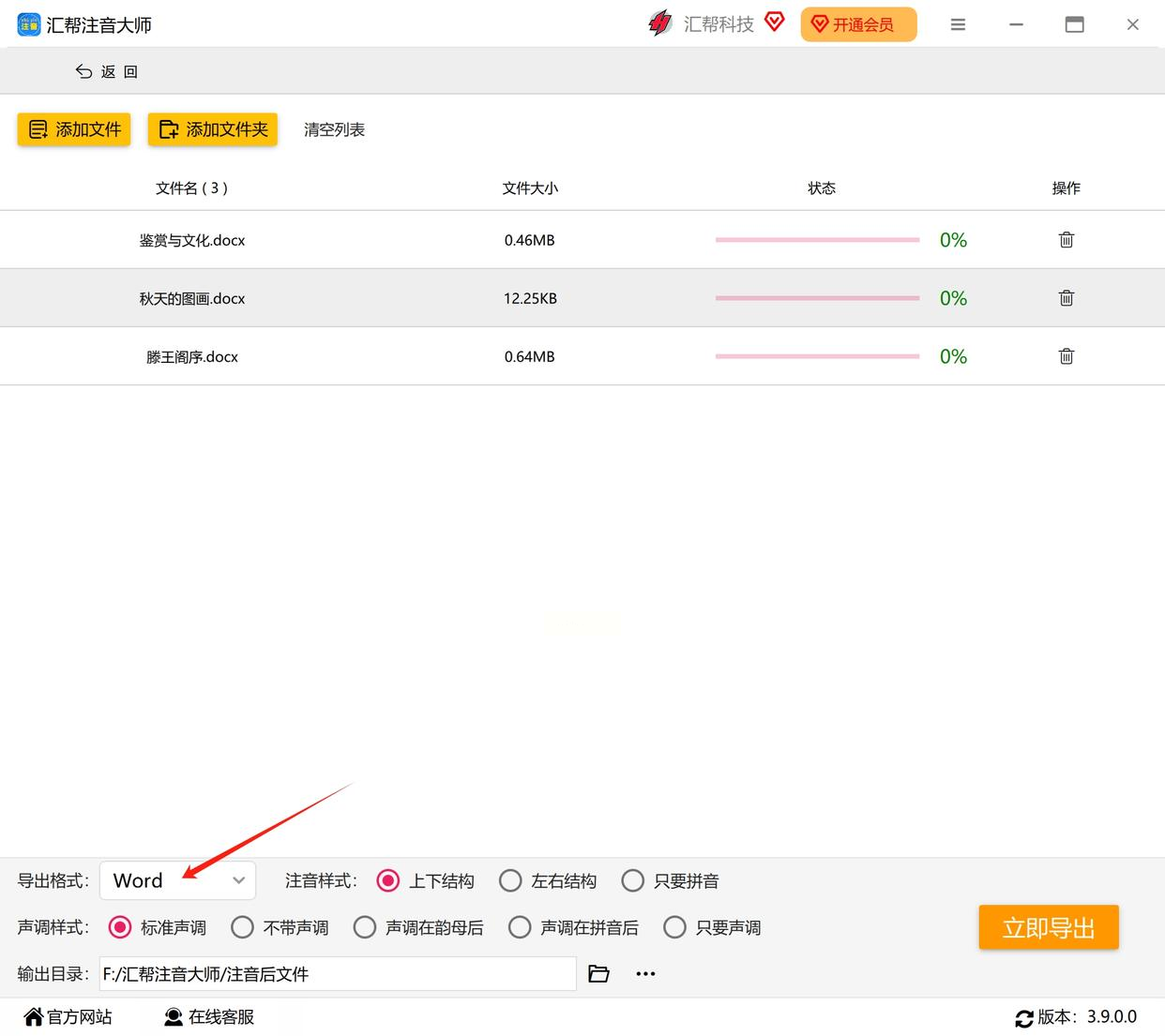
3. 设置导出格式:在界面下方找到“导出格式”选项,根据需求选择Word、TXT或PDF格式。如果是用于教学,建议选Word格式便于后续编辑;若仅需纯文本,TXT也足够。
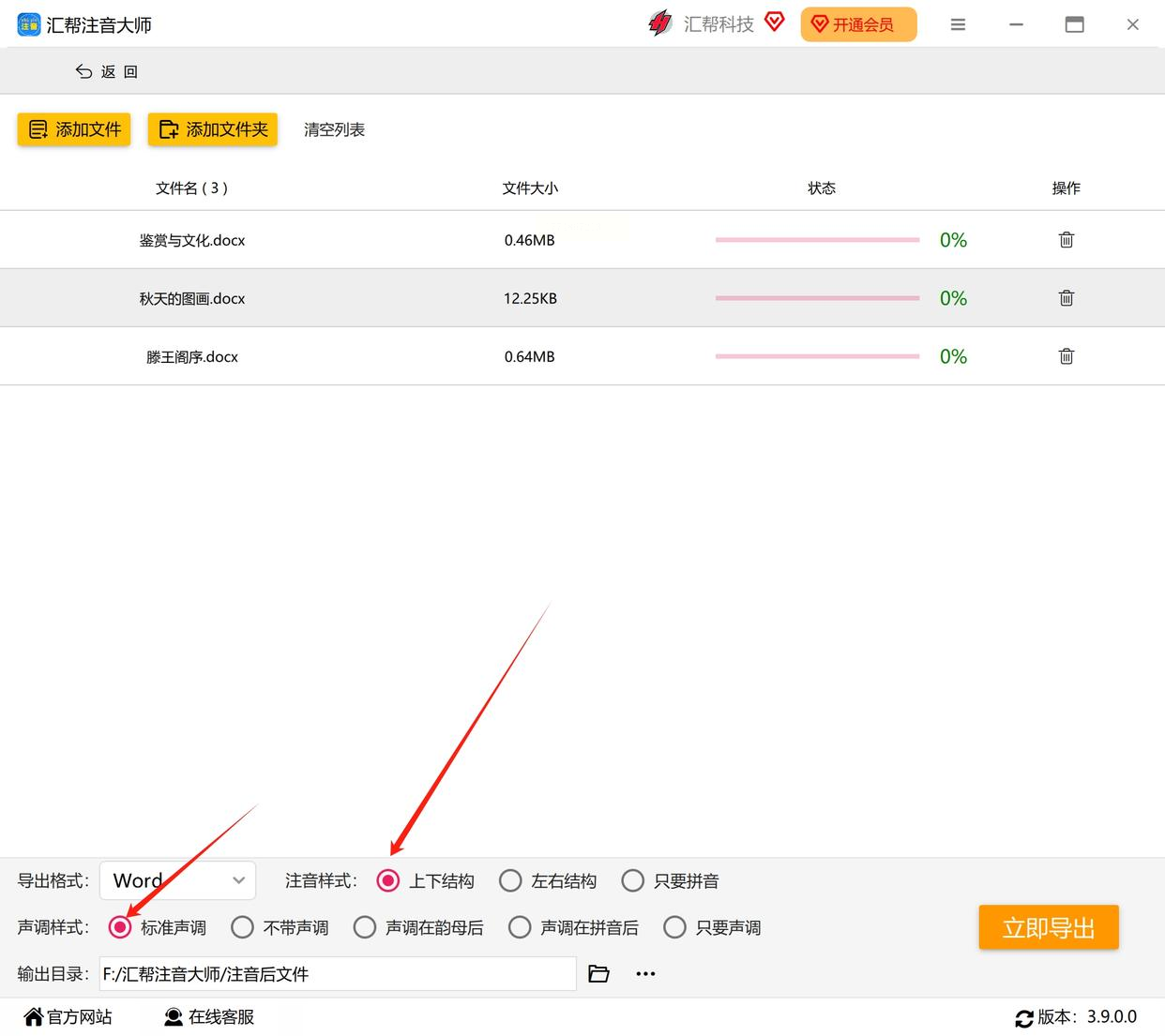
4. 调整注音样式:点击“样式设置”可选择拼音的位置(上方/下方/右侧)、字体和颜色。
5. 执行批量转换:确认所有设置无误后,点击右下角“开始转换”。
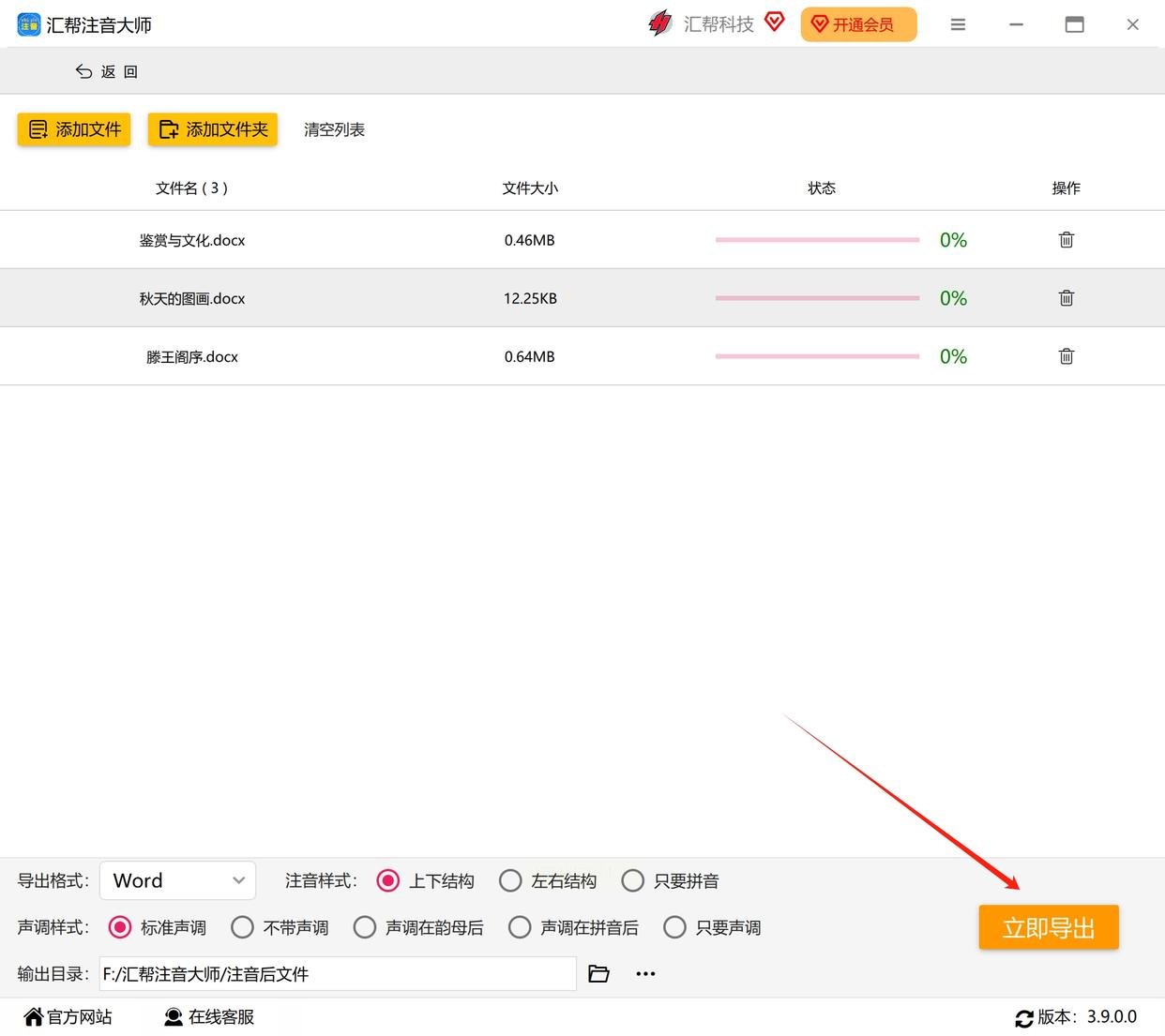
进度条会实时显示处理状态,完成后自动弹出文件保存位置,直接打开即可查看效果。
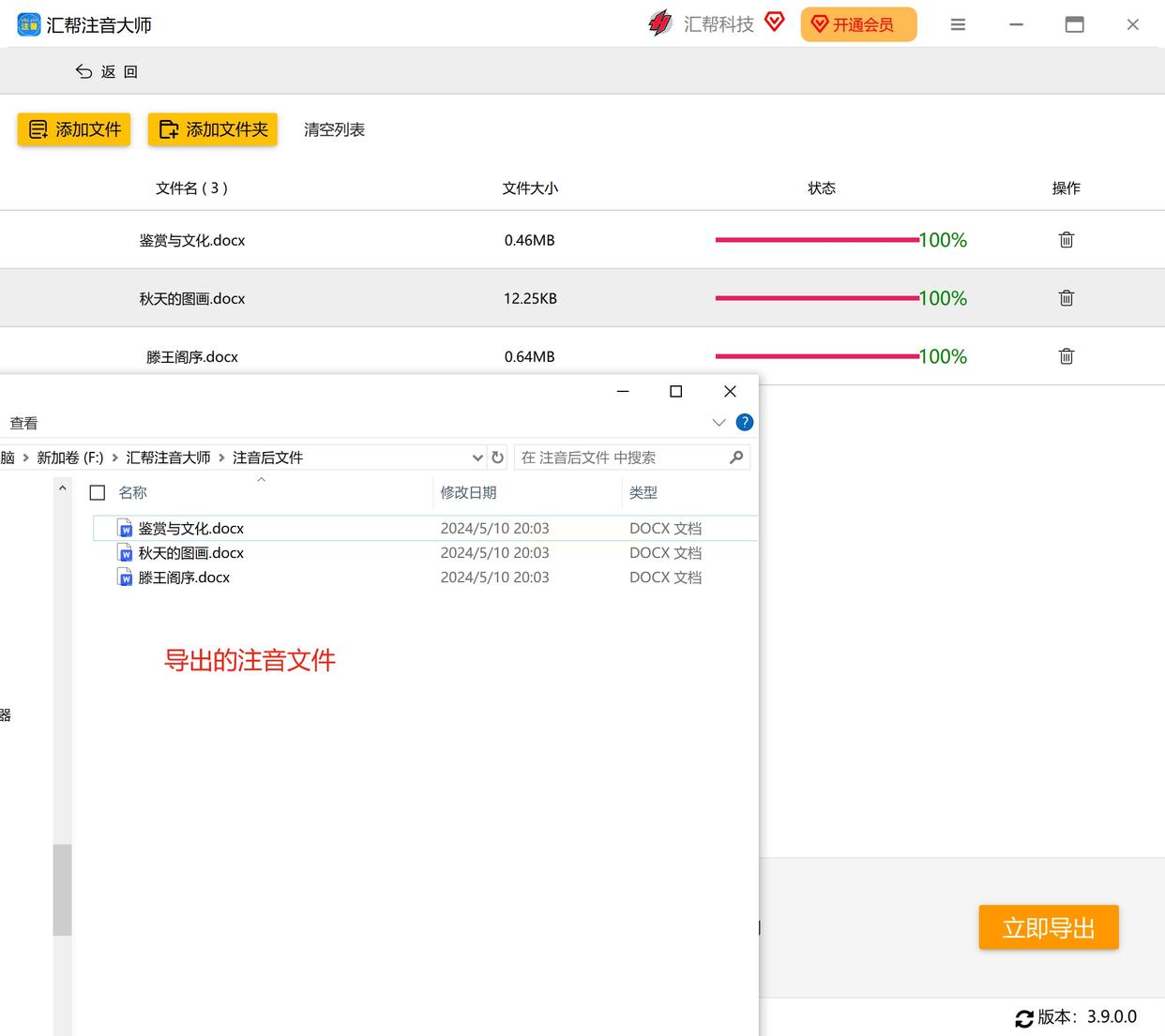
方法二:Word手动给电脑文件批量注音
操作步骤:
1. 准备文档:在Word中新建空白文档,输入或粘贴需要标注拼音的文字。如果是已有的文档,直接打开即可。
2. 插入拼音指南:选中需要标注拼音的文字,点击顶部菜单栏“开始”选项卡,找到“拼音指南”按钮。
3. 调整拼音参数:弹出的对话框中可设置拼音的字体、字号、颜色(默认黑色)。若文字中有多音字,需手动修改拼音。
4. 排版对齐:选中带拼音的文字块,右键选择“居中对齐”或“分散对齐”,确保拼音与汉字上下对应。
方法三:文字注音专家软件,一键完成给电脑文件批量注音
操作步骤:
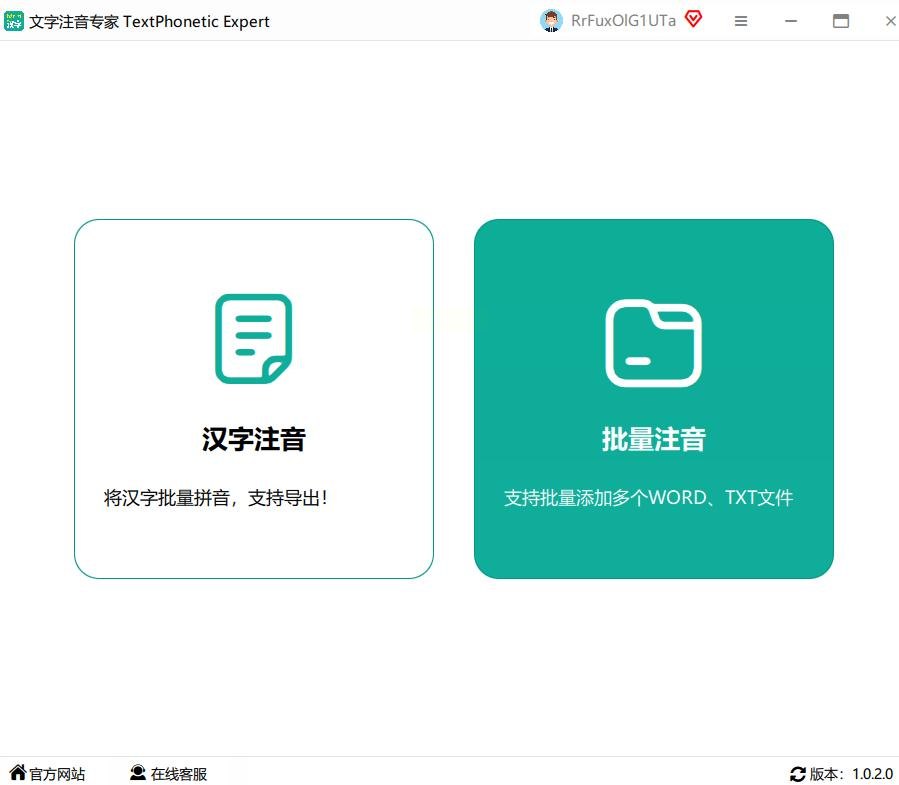
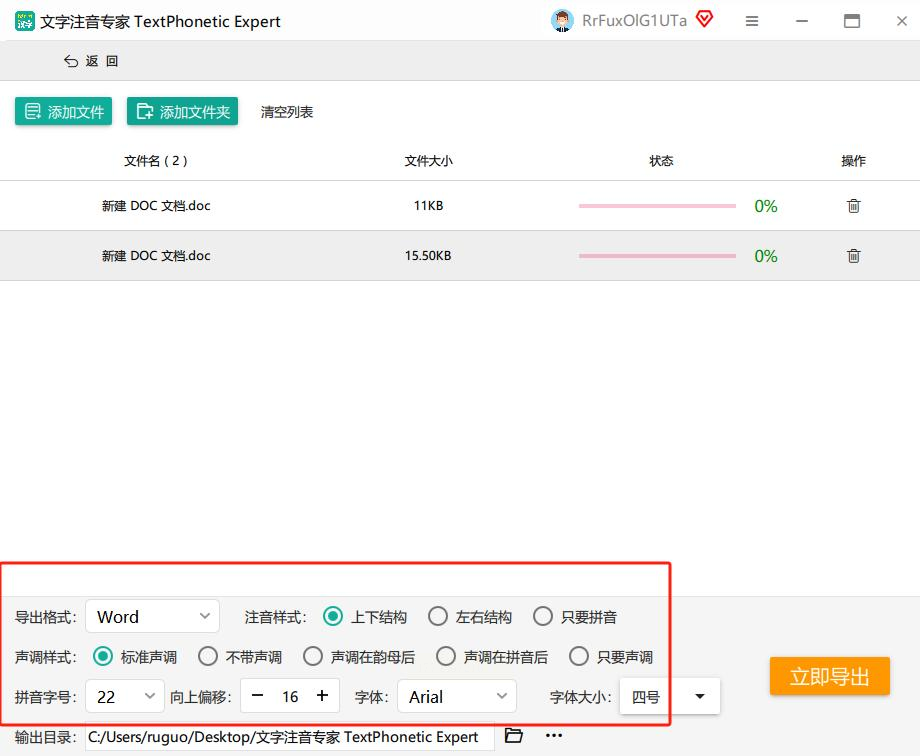
1. 启动:打开软件。主界面选择“批量注音”功能,进入文本导入界面。
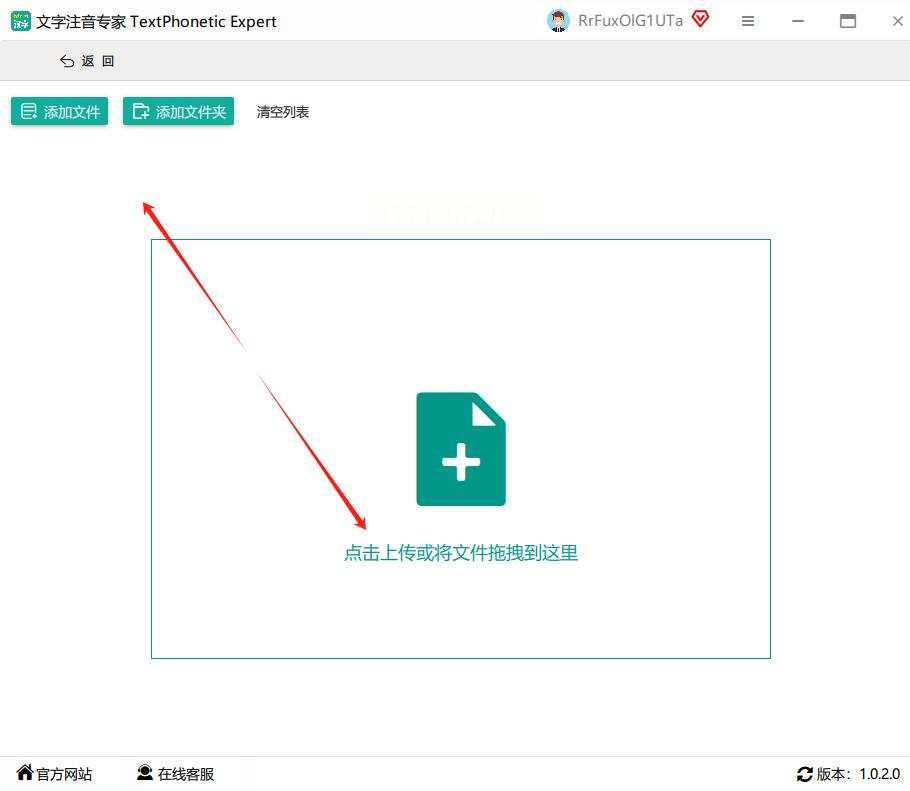
2. 文本预处理:添加需要注音的电脑文件
3. 设置转换参数:
- 输出格式:选择Word(.docx)格式便于后续排版
- 注音模式:根据文本类型选择“上下结构”(适合现代汉语)或“左右结构”(适合竖排文本)
- 声调样式:默认“标准声调”即可,支持“轻声”“儿化音”等特殊处理
4. 执行转换:点击“开始转换”。
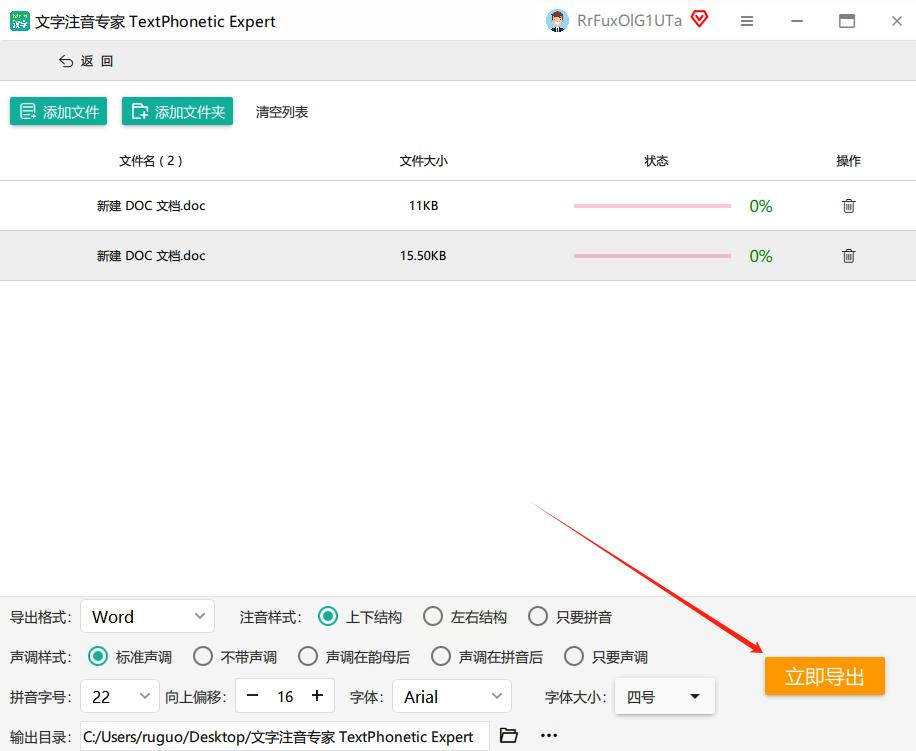
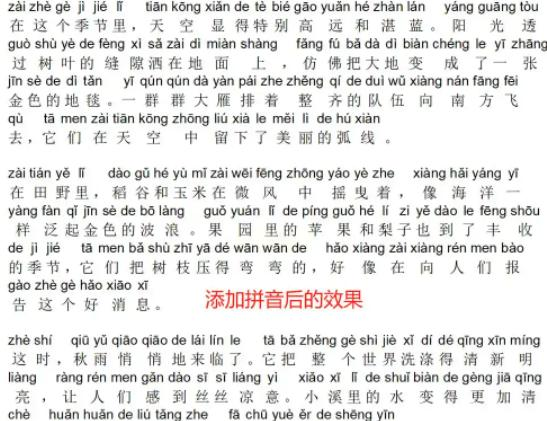
转换完成后会显示成功提示,点击“打开文件”即可查看效果。
方法四:Word插件给电脑文件批量注音
操作步骤:
1. 安装拼音插件:
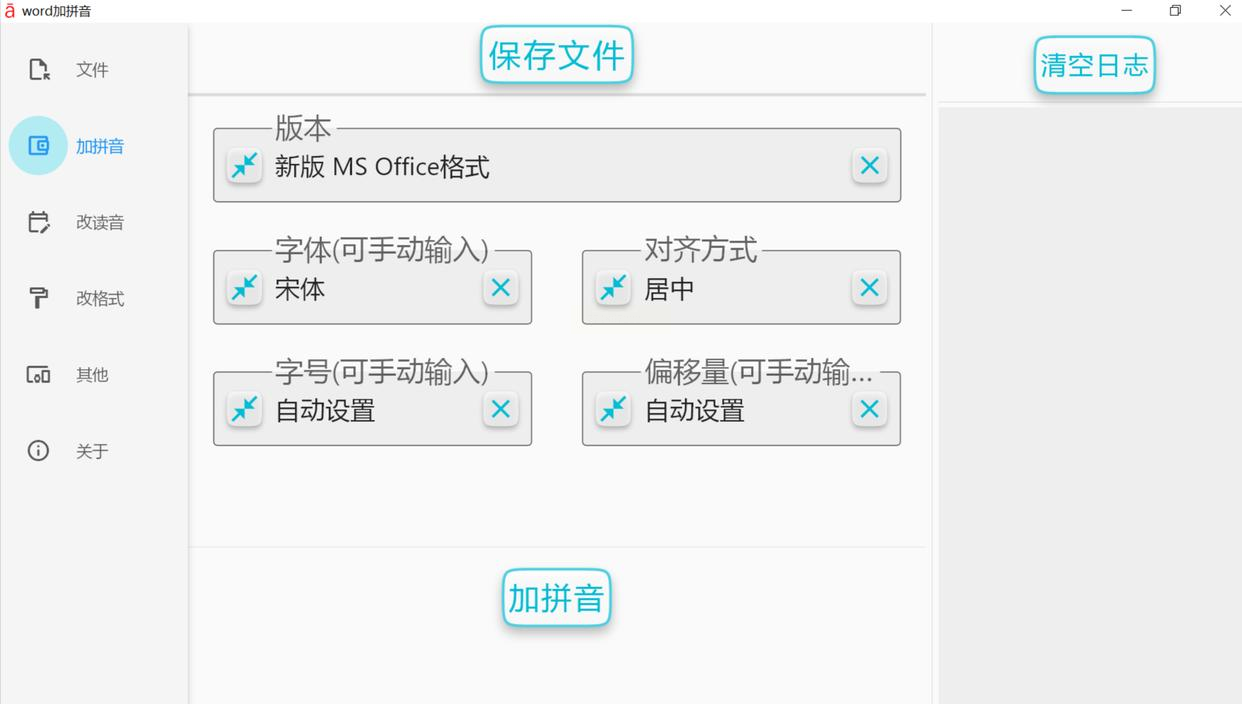
2. 批量应用拼音:
- 打开需要注音的Word文档,选中全部内容(Ctrl+A)
- 点击插件图标,选择“批量添加拼音”,设置拼音字体和间距
- 插件会自动为全文添加拼音,并保留原文档格式
3. 特殊情况处理:
- 若文字中有竖排内容,需在“页面布局”中设置文本方向
- 对标题或正文需区分处理时,可通过“样式”功能单独设置拼音样式
电脑文件批量注音的方法有很多种,从基础的手动标注到专业的批量处理工具,每种方法都有其适用场景。
通过本文介绍的4种方法,读者可以根据文件类型、处理量和设备条件灵活选择。在实际操作中,需注意拼音准确性、格式兼容性和隐私安全,同时培养主动分析问题的能力,才能真正发挥这些工具的价值。掌握这些技能不仅能解决当下的问题,更能为未来的工作学习积累宝贵的效率经验,让信息处理变得更轻松高效。
