

上周三晚上十点多,我对着孩子那篇《少年中国说》的预习作业发愁。两百多个字,要一个字一个字标拼音——多音字还得翻字典确认。手动弄了不到三行,眼睛就开始发花。真的。
后来我花了差不多两个晚上,把网上能找到的注音工具挨个试了一遍。踩过坑,也遇到过弹窗广告糊满屏幕的。今天把还能用的几个整理出来,顺便把操作步骤写清楚,你照着做就行。
 ## 汇帮注音大师,批量处理的首选
这个是我目前用得比较顺手的。界面不花哨,功能都摆在明面上。最关键的一点——它能直接导入Word文件,不用你复制粘贴文本。
具体怎么弄,一步步来:
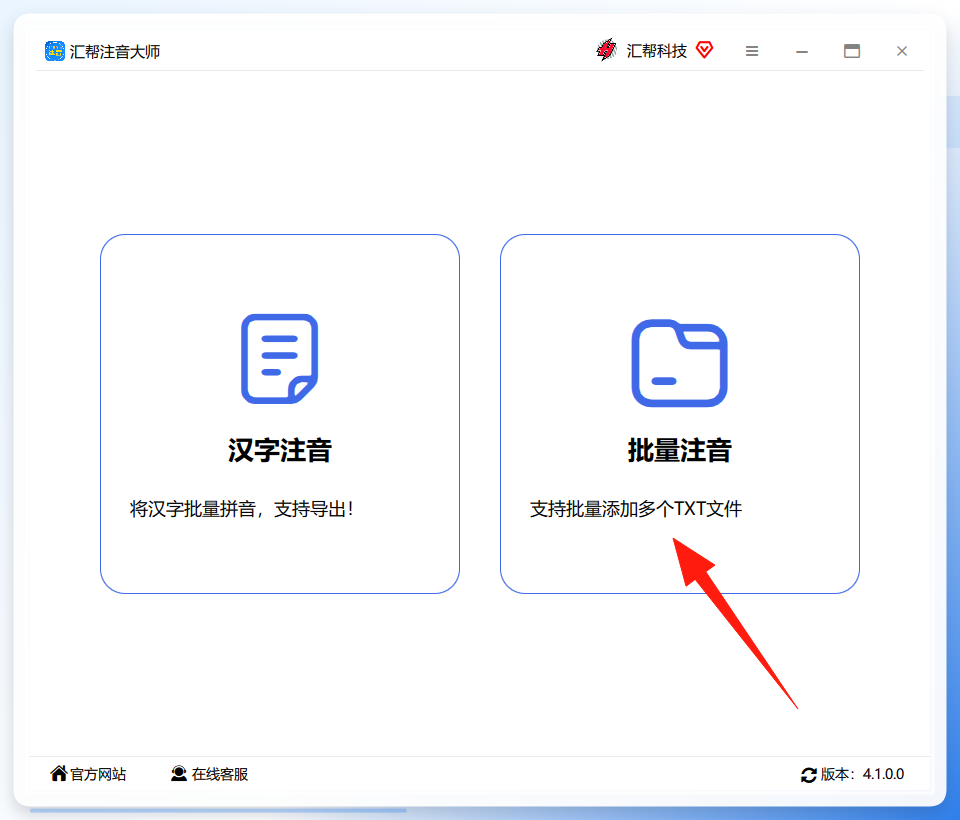
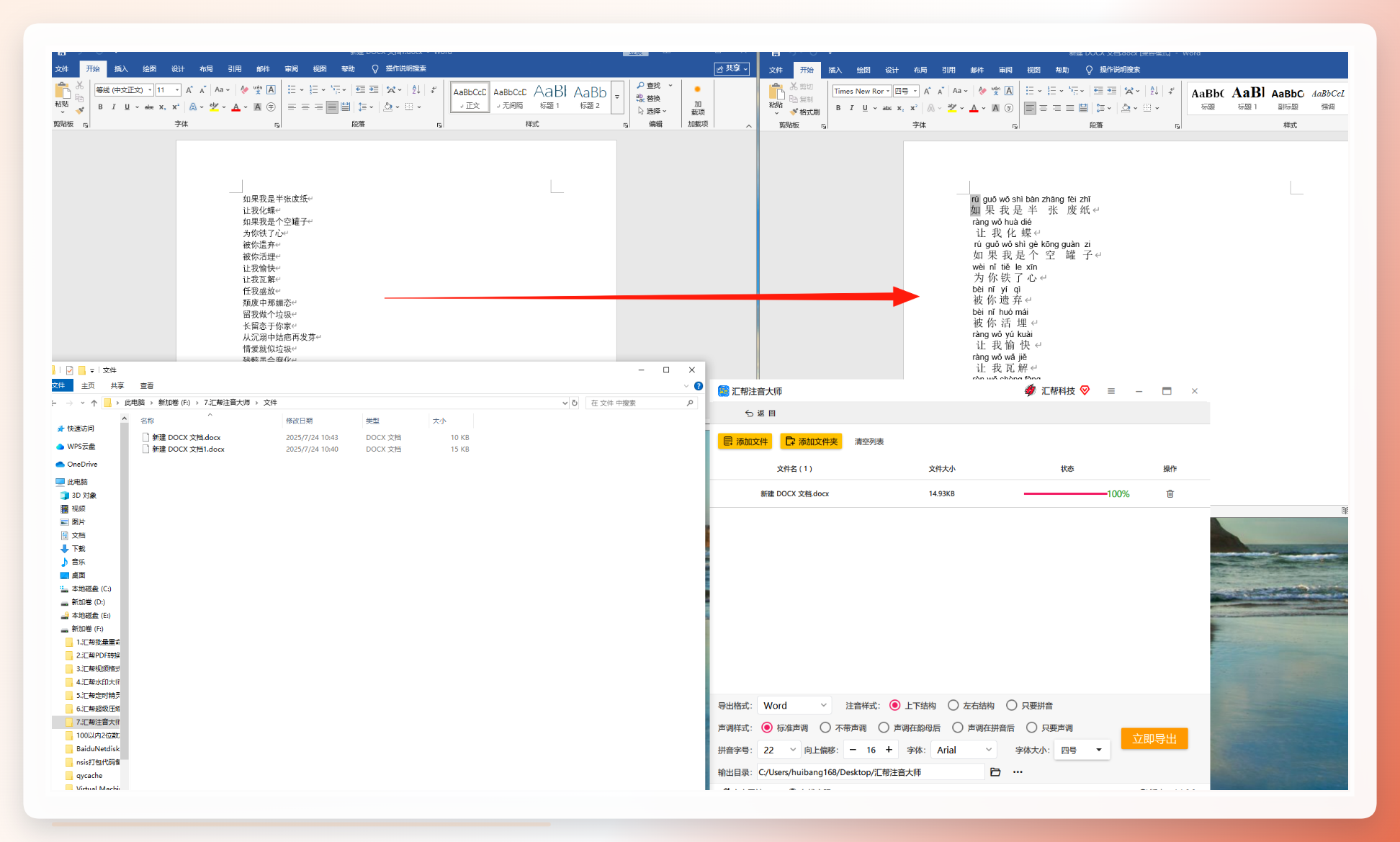
第一步,打开汇帮注音大师,在首页找到“批量注音”按钮,点进去。别点错了,它旁边还有个“汉字注音”是给纯文本用的。
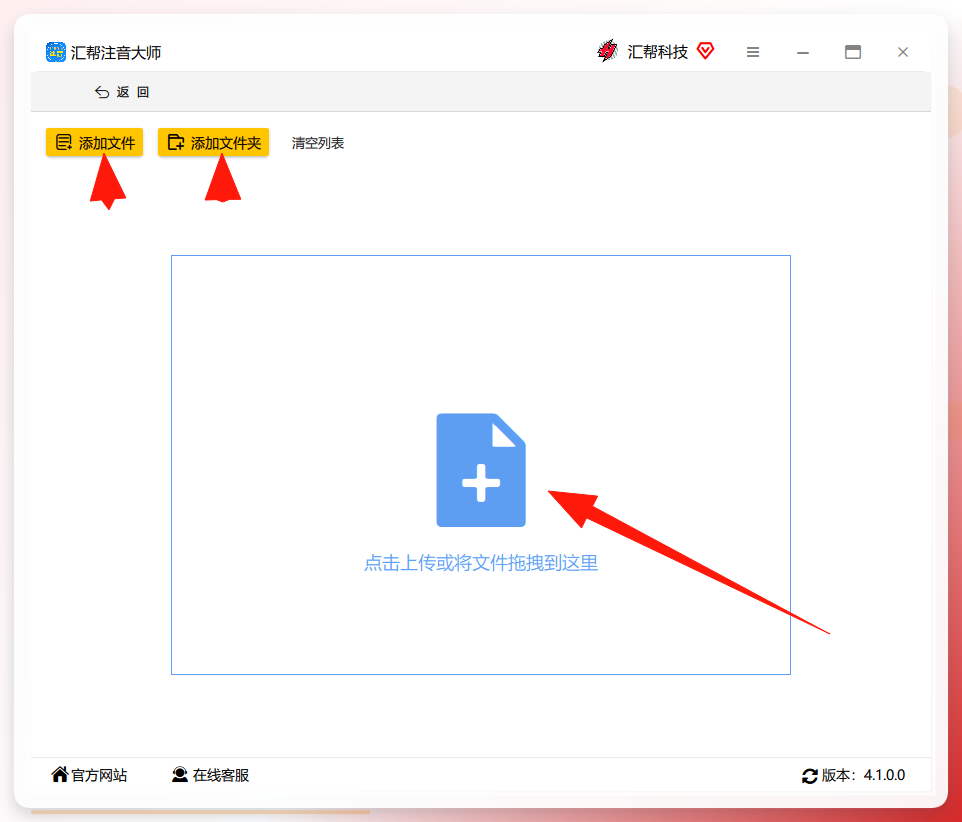
 第二步,进入操作界面后,你可以点“选择文件”从文件夹里挑Word文档,也可以直接把文件拖拽到窗口里。支持.doc和.docx两种格式,拖进去就行。
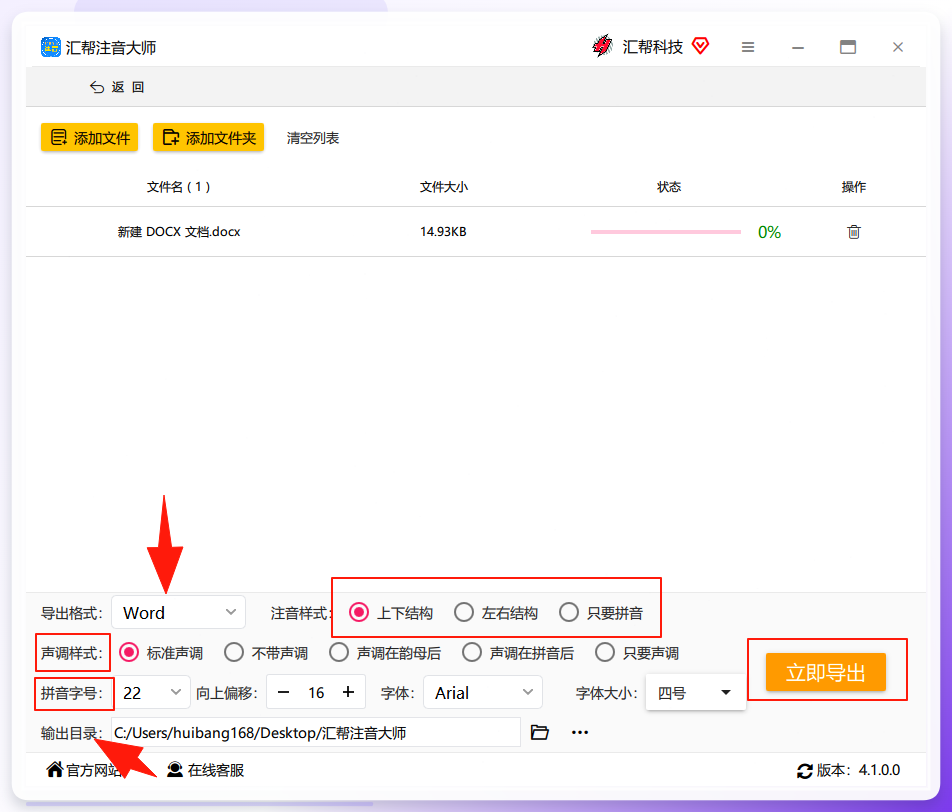
 第三步,文件放进来之后,下方有一排设置项。导出格式选Word、PDF还是TXT,看你需要。拼音的样式、字体、字号这些也能调——比如你想让拼音显示在汉字上方还是右侧,都在这里选。多音字识别默认是开着的,不用额外勾选。
设置好之后,点右下角那个“立即导出”。
 第四步,等个几秒钟(长文档大概十来秒),处理完会自动弹出文件夹。打开生成的Word看一眼,拼音位置整齐,声调也标对了。
 整个过程不需要你懂任何代码,鼠标点几下就完事。批量处理十份八份文档也不在话下。
其他几个能用的法子
小狗伪原创——这名字听着像洗稿工具,但它有个“仅注音不改写”模式。下载安装后导入Word,勾选“多音字智能匹配”,设置好样式和导出路径,点开始处理就行。适合那种既想注音又怕内容被改的场景。不过它处理长文档时偶尔会卡一下,我试了四回,有两回等了差不多十分钟才出结果。
KTestpinyin——偏技术向的工具,本地运行,没广告。它的逻辑是先把文本转成拼音,你再复制回Word里。操作上多了一步粘贴的动作。支持简繁体,多音字消歧用的是上下文识别。如果你只是偶尔标一小段文字,用这个也行。
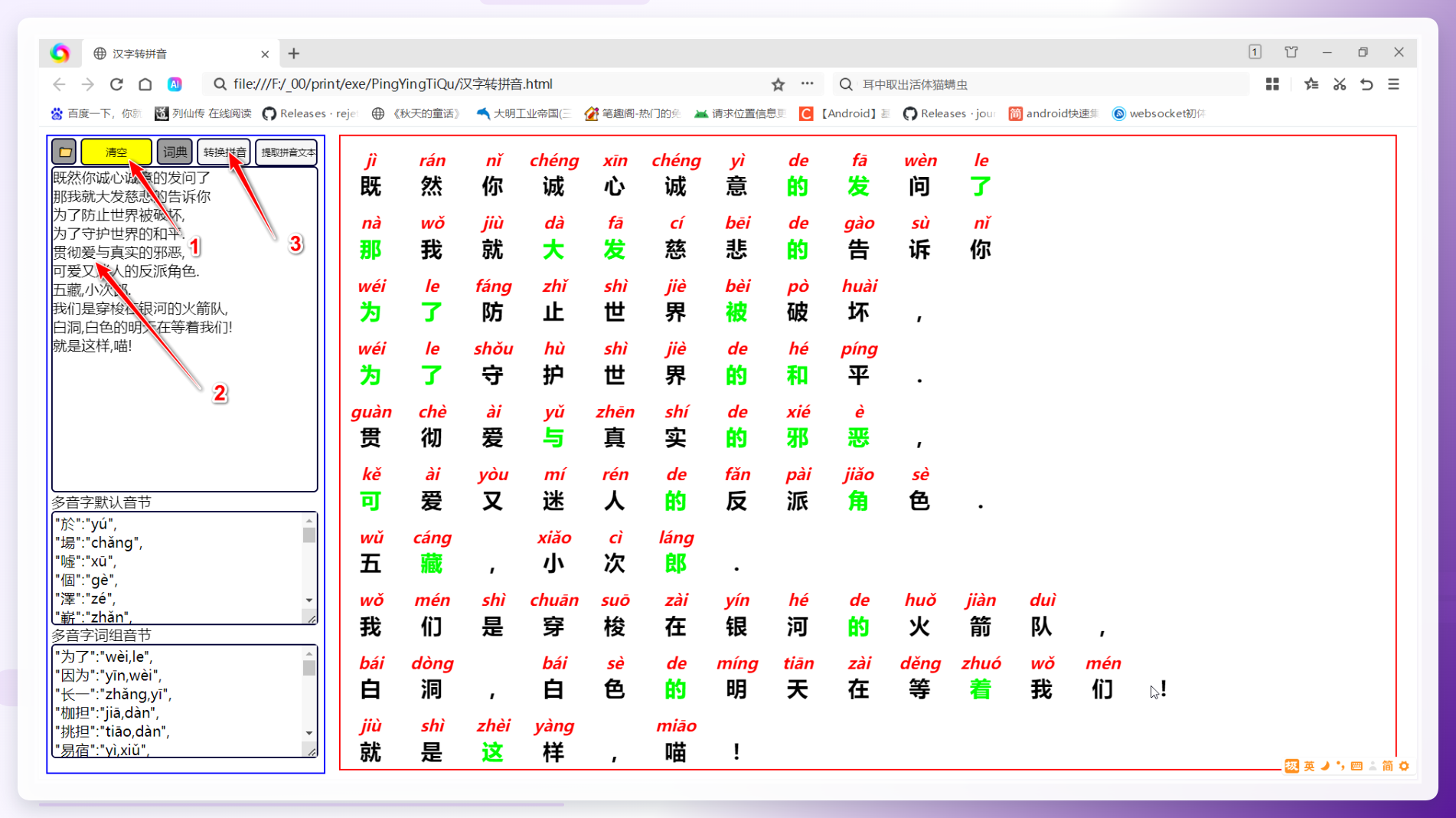
吾爱汉字转拼音工具——吾爱破解论坛的大佬做的,免安装,双击exe就能跑。导入Word后选拼音样式(上下标注或右侧标注),勾选多音字精准识别,点开始转换。进度条走完导出Word就成。完全离线,不联网。
 教具PRO——这个更偏向语文教学场景。装好之后它会在Word或WPS的菜单栏里多出一个选项卡。选中要注音的汉字,点“汉字批量转换拼音”,套用模板就行。还能一键加田字格,家里有低年级孩子的可以留意下。
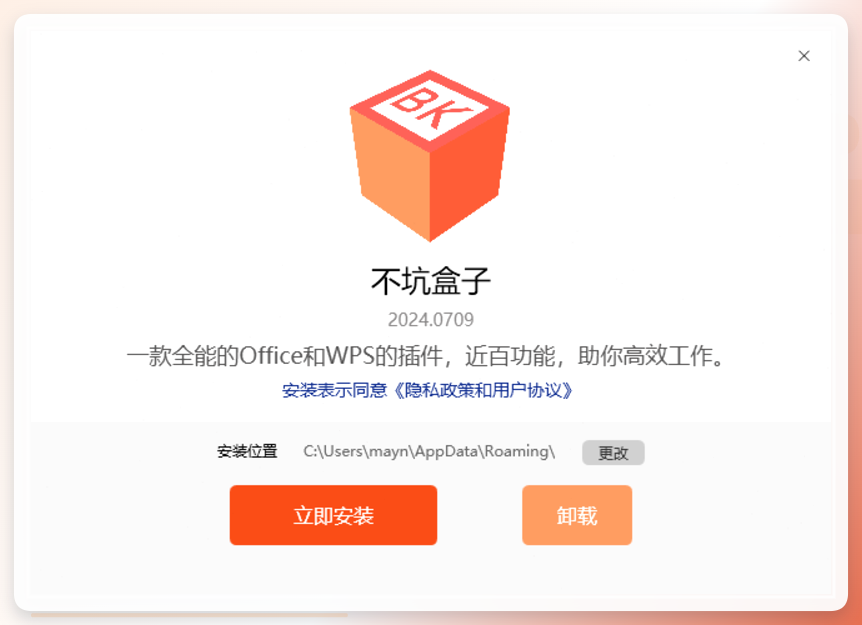
 不坑盒子——也是Word/WPS插件的形式。集成了二十多万条词语数据,原生Word那个拼音指南有字数限制,它能突破。选中文本后点“一键添加拼音”,弹窗里选样式和声调显示方式,确定就生成了。多音字校正做得不错。
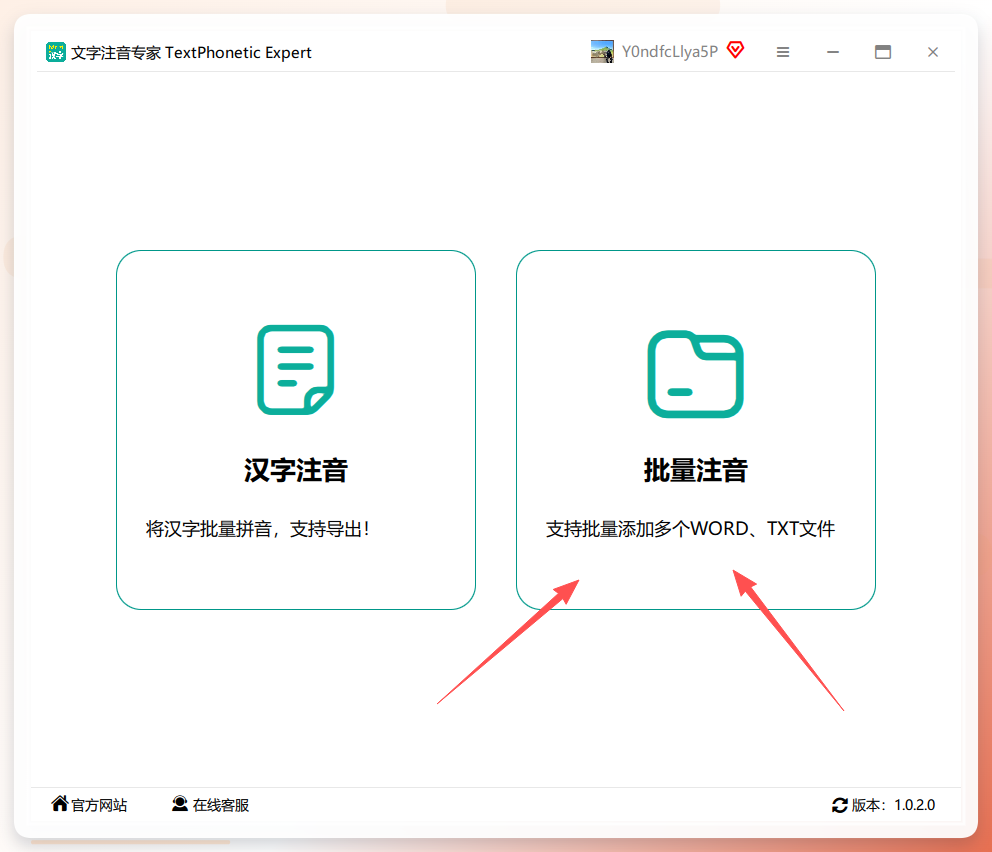
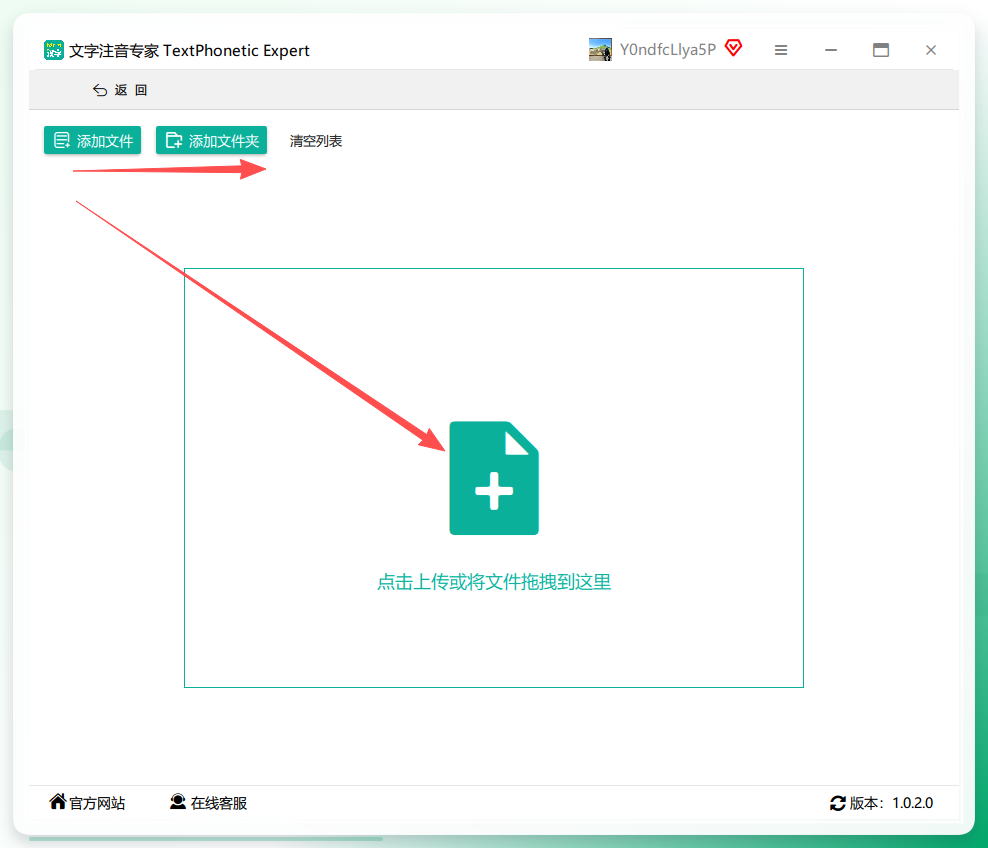
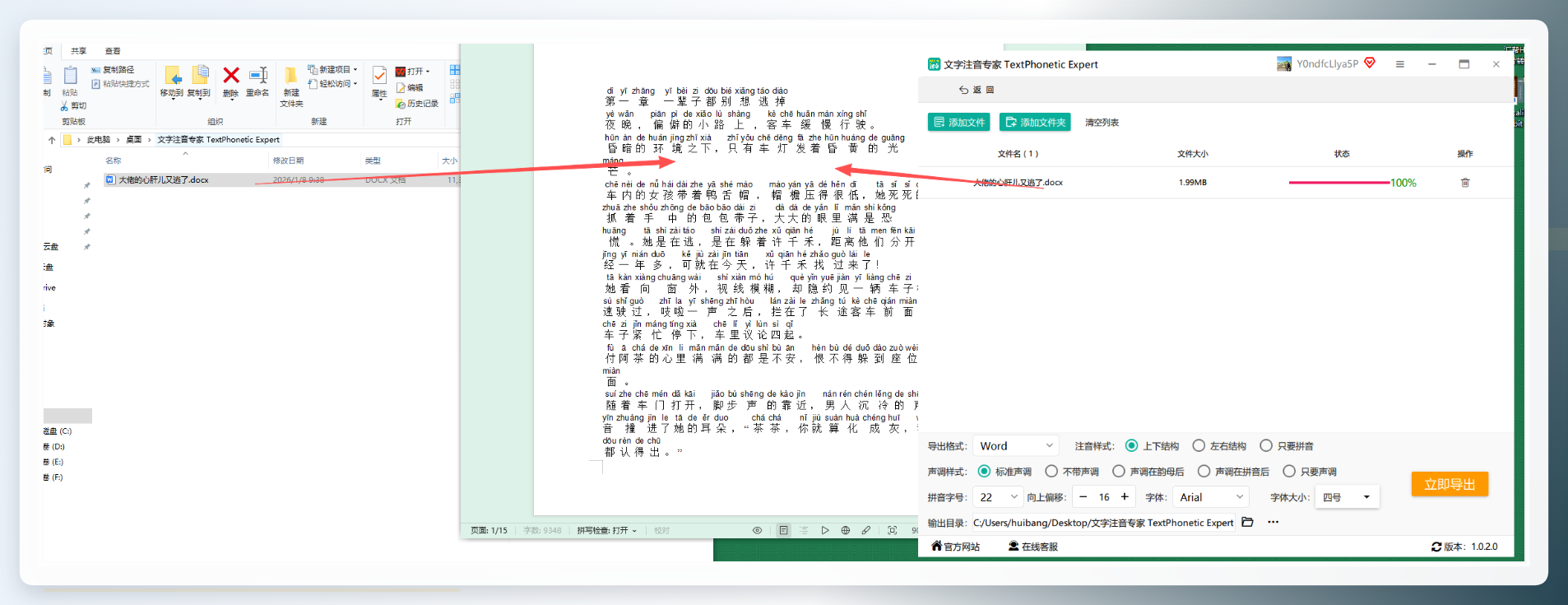
 文字注音专家——操作逻辑和汇帮注音大师很像。
打开软件点“批量注音”
 导入Word文件
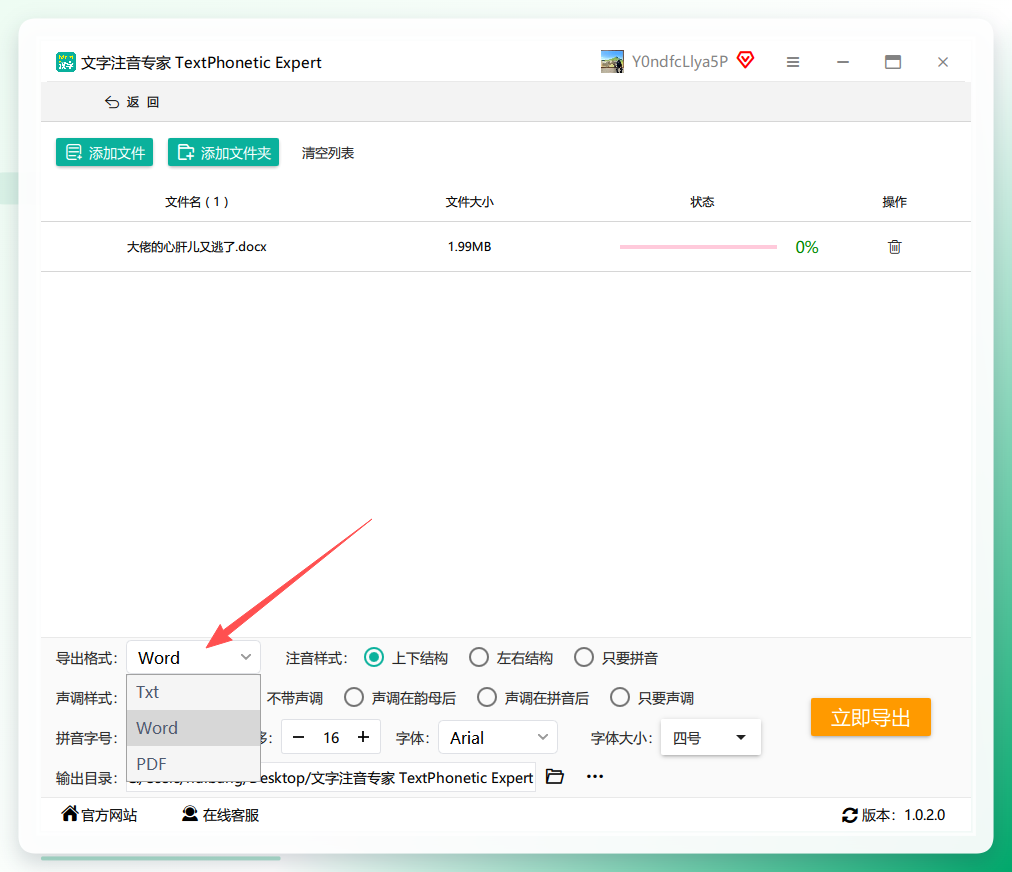
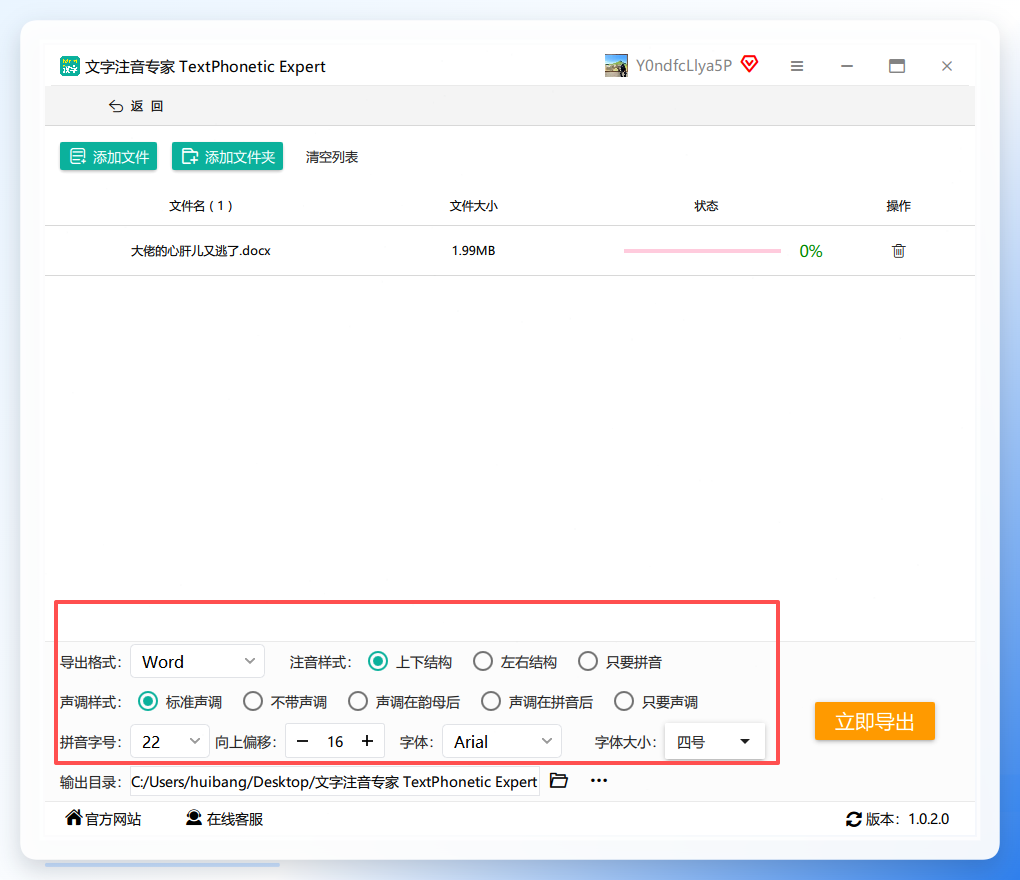
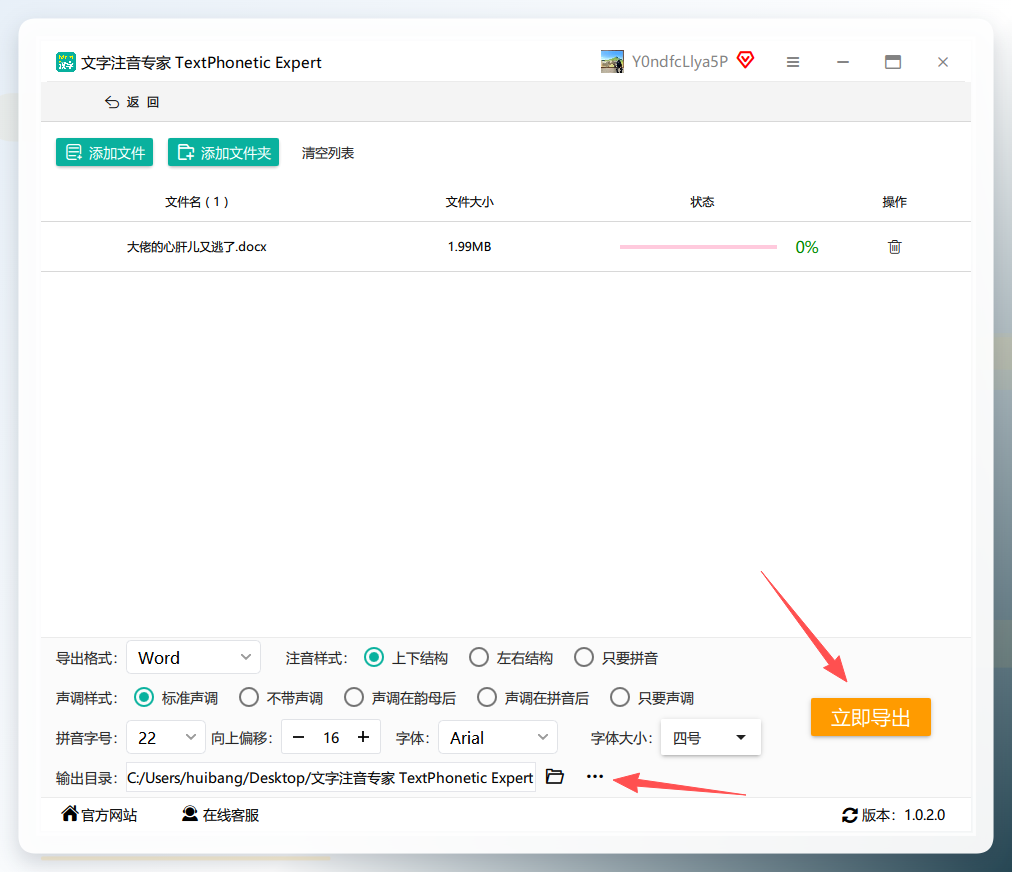
 选导出格式和样式,点立即导出。支持Word、TXT、PDF三种输出格式。
 效果也还行,就是界面稍微旧了点。
 ## 几个容易踩的坑
多音字这块,没有哪个工具能做到百分之百准确。像“长”“行”“重”这种,处理完最好自己再过一遍。尤其是古文和诗词,上下文识别偶尔会翻车。
导出格式方面,如果你后续还要编辑,建议选Word格式导出。PDF虽然看着整齐,但想改一个拼音就得重新处理整份文档,挺麻烦的。
还有一点——别在注音前把Word文档加密或者设成只读。我试过一回,工具直接报错,折腾半天才发现是权限问题。血泪教训。
最后说两句
偶尔用一次的话,在线工具也能凑合,但隐私是个问题——你的文档要上传到别人服务器。本地软件虽然得下载安装,但胜在安全、稳定、没广告。
汇帮注音大师在批量处理和操作简便这两点上平衡得不错,适合经常要处理长文档的人。其他几个工具各有侧重,教具PRO适合教学场景,不坑盒子适合已经在用Word插件的用户。
选哪个看你自己的需求。反正都比手动一个字一个字标要强得多。
说错了欢迎拍砖,有更好用的工具也欢迎交流。
