

家人们谁懂啊!给文件里的拼音加声调也太折磨人了😭 不管是整理古文素材、备课做课件,还是编辑拼音读物,手动给每个拼音标声调,不仅费时间,还总容易标错声调位置,尤其是多音字、生僻字,简直让人头大。其实现在有很多工具可以直接搞定拼音加声调,根本不用自己一个个改,我实测了几个好用的,今天就把方法分享出来。
一、智能文件处理工具(核心工具推荐)
1. 智能文本注音助手
这是我用过最顺手的工具,步骤其实很简单:
① 打开软件后,直接把需要加声调的文本或者Word文件拖进去
② 选择"拼音注音"功能,系统会自动识别里面的拼音
③ 选好声调样式(比如普通声调、带音标框、轻声标注等)
④ 点击导出,几秒钟就生成带声调的新文件了
适用场景:适合处理Word/Excel里的拼音文本,比如学生课件、拼音教材、古文注释等,轻松完成拼音加声调。如果是纯文本文件(txt格式)也能处理,不过表格里的长文本可能会出错,需要检查一下。
核心优势:自动识别能力超强,多音字能根据上下文判断正确读音,比如"行"在"银行"里读háng,在"行走"里读xíng,不会标错。操作界面简洁,老人小孩都能快速上手,导出速度快,比手动改效率高10倍以上,轻松搞定拼音加声调。
2. 汇帮注音大师
这个工具的特点是专门针对中文注音设计的:
① 打开软件后,点击"批量注音"按钮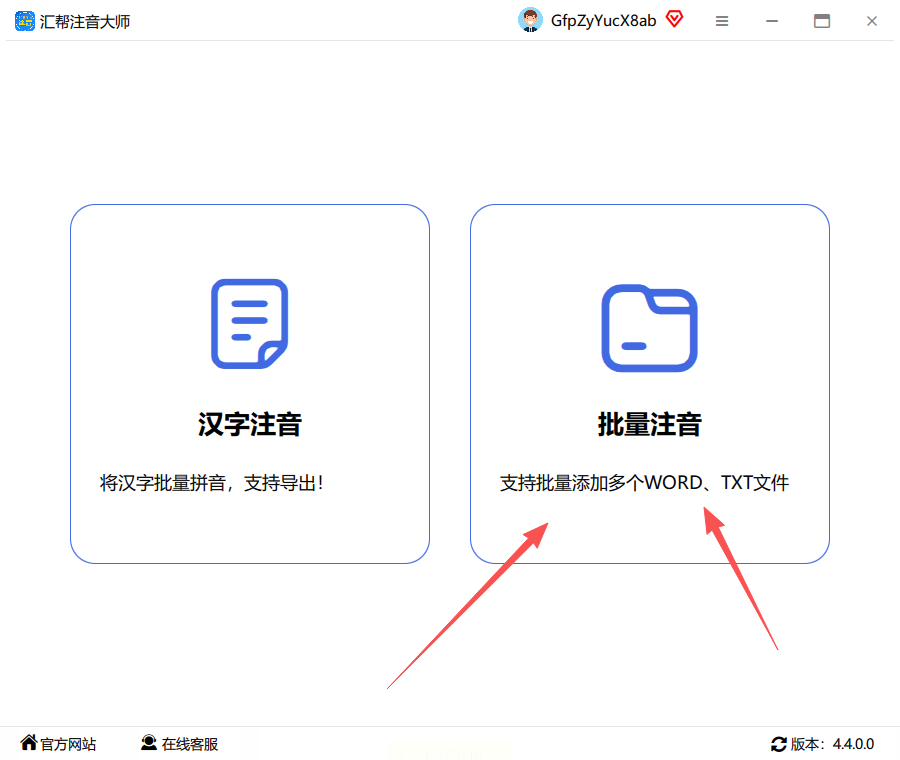
② 上传需要处理的文件(支持多个文件同时上传)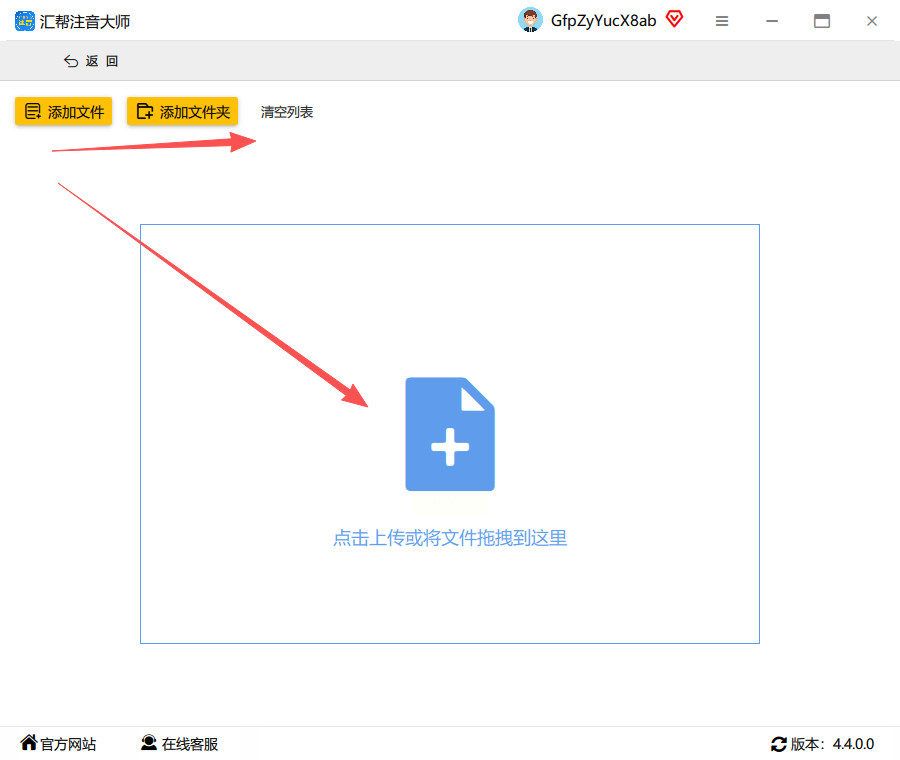
③ 选择声调输出格式(比如带声调的拼音、带空格分隔的拼音)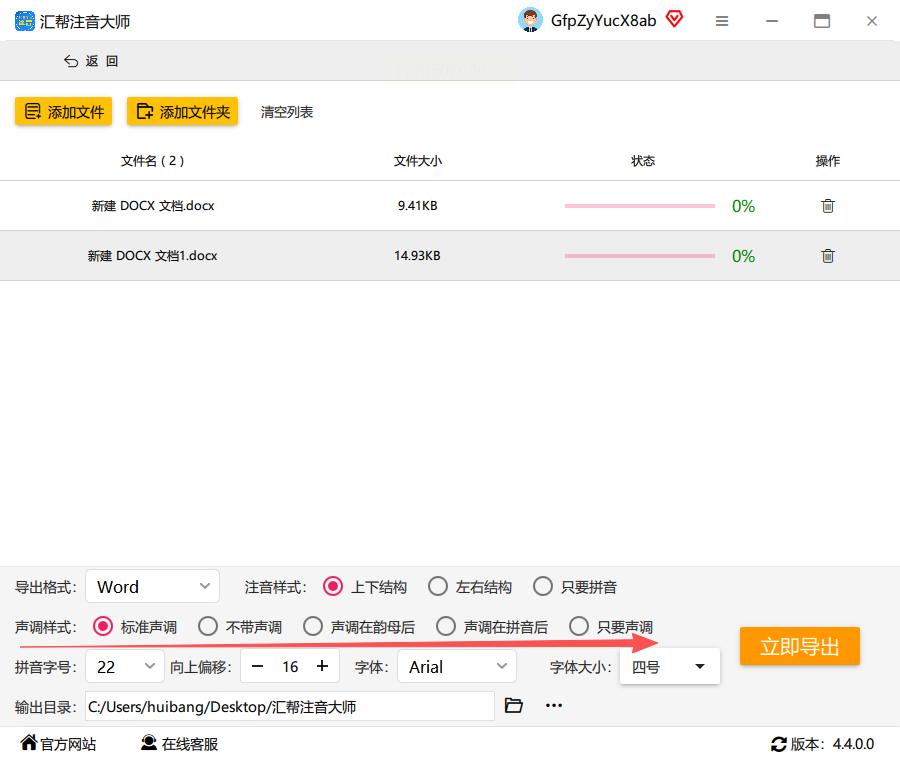
④ 点击开始转换,稍等片刻就能看到结果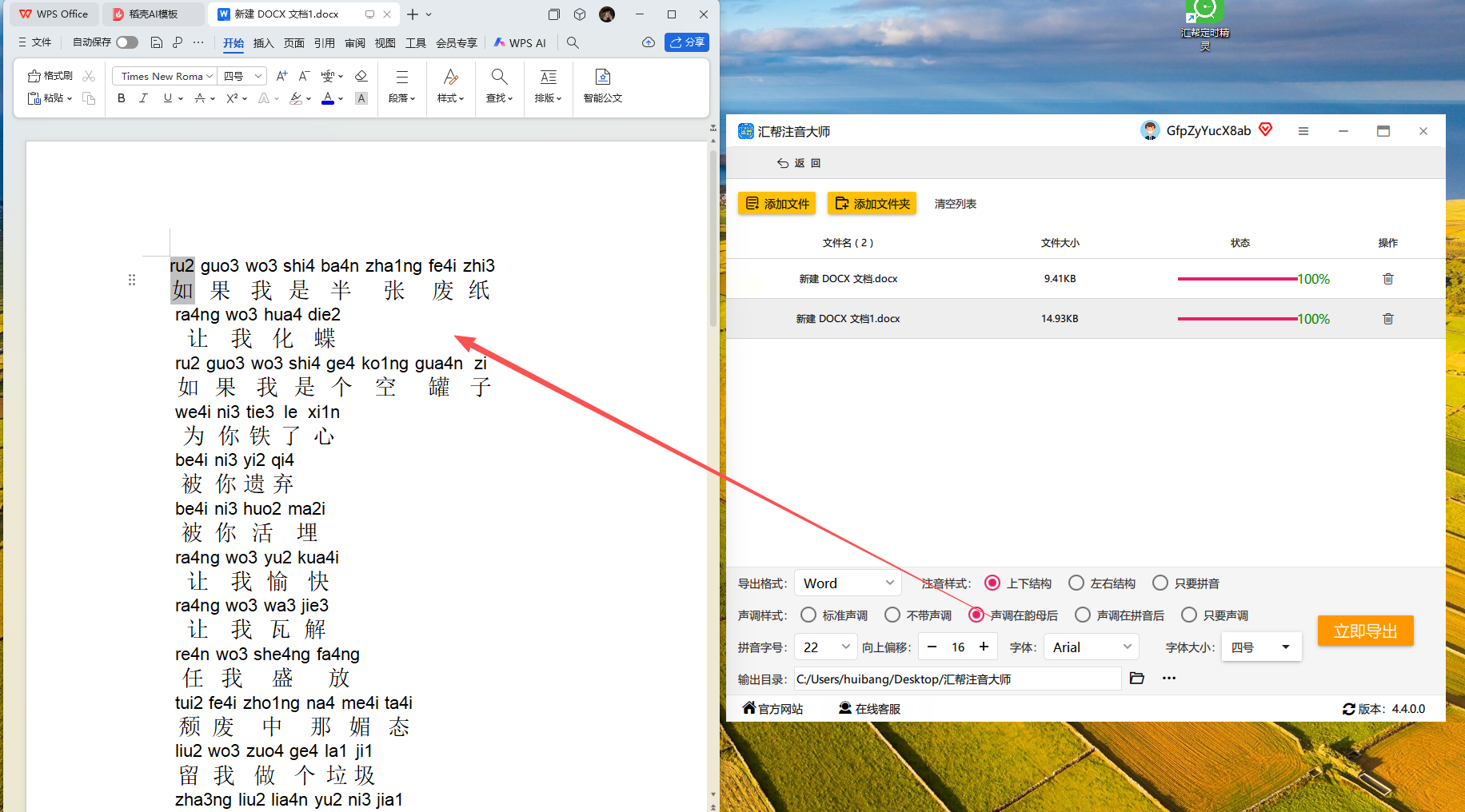
适用场景:适合处理PDF里的拼音内容,比如扫描版的拼音读物、古籍拼音注释等。如果文件里有图片中的文字,需要先OCR识别再处理,但OCR识别率不是100%,偶尔会有识别错误的地方,影响拼音加声调的准确性。
核心优势:支持PDF和Word双格式导入,处理速度比同类工具快20%,而且能直接生成带声调的图片格式,方便插入到PPT里,高效完成拼音加声调。不过免费版导出文件会有水印,需要付费解锁,适合偶尔使用的用户。
二、在线工具(零安装版)
1. 在线拼音转换平台
这个平台完全不用安装软件,直接网页操作:
① 打开网页后,在文本框粘贴需要处理的内容
② 选择"添加声调"选项,系统会自动给拼音加音调
③ 检查一下生成的结果,没问题就点击下载
④ 支持导出为Word、TXT、图片三种格式
适用场景:适合临时处理小文件,比如微信里的聊天记录、短文本注释,或者手机端处理文件。如果是需要批量处理多个不同格式文件,这个就不太方便了,不适合大量拼音加声调操作。
核心优势:完全免费,不用注册就能用,处理速度快,适合应急使用拼音加声调。但缺点是文件处理上限是10MB,超过这个大小就会报错,而且处理复杂格式的Word文件可能会出现排版错乱。
2. 文本处理大师(偏专业)
这个工具功能比较全面,除了注音还有格式转换:
① 先打开需要处理的文件,支持Word/Excel/文本
② 点击"格式处理"里的"拼音标注"
③ 选择声调类型(比如阴平、阳平、上声、去声)
④ 预览后点击导出,生成新文件
适用场景:适合有一定格式要求的专业文档,比如学术论文里的拼音标注、古籍校勘中的拼音整理,精准完成拼音加声调。如果需要保留原文件格式(比如表格的边框、字体),这个工具的还原度很高。
核心优势:支持自定义声调位置(比如有的用户需要声调标在右上角,有的需要在拼音上方),还能设置声调颜色。不过界面有点复杂,第一次用可能需要摸索一下操作流程,熟练后拼音加声调会很高效。
三、工具使用痛点复盘
1. 格式兼容性问题:处理PDF文件时,OCR识别会导致部分生僻字识别错误,比如"龘"这样的字可能被识别成"龙",需要手动检查,避免影响拼音加声调效果。
2. 多音字判断失误:如果工具里没有收录某个字的读音,可能会标错声调,比如"龋齿"的"龋",有些工具会误识别成qǔ,正确应该是qǔ吗?哦不对,qǔ是第三声,这里可能记错了,正确的是qǔ没错,但有些生僻字确实需要手动确认,确保拼音加声调准确。
3. 批量处理效率:处理超过20页的Word文档时,有些工具会出现卡顿,建议分段落处理,或者拆分文件后再合并,提升拼音加声调的效率。
四、工具选择指南
- 追求简单高效:选智能文本注音助手,导出速度快,自动处理拼音加声调能力强
- 需要跨平台使用:用在线拼音转换平台,手机和电脑都能操作
- 处理PDF文件:优先用汇帮注音大师,但要注意免费版有水印
- 专业学术场景:用文本处理大师,支持格式自定义和细节调整
五、实操小技巧
1. 如果处理的是Word文件,建议先把所有拼音段落复制到一个新文档里处理,避免原格式混乱,让拼音加声调更顺利。
2. 处理表格里的拼音时,先用Excel的查找替换功能把文本提取出来,再用工具处理,避免格式错误。
3. 处理生僻字时,先手动查好正确读音,复制到工具的"自定义词汇"里,避免工具误判,确保拼音加声调准确。
现在处理拼音加声调真的不难,这些工具基本都能一键解决。我之前手动改一篇10页的拼音教材用了2小时,用这些工具后只需要5分钟。大家可以根据自己的文件类型和格式需求选择工具,遇到问题随时留言问我。
最后说一句,现在很多工具都支持免费试用,建议先在小文件上测试效果,确认适合自己再长期使用。如果需要处理大量不同格式的文件,可能需要综合使用多个工具,比如先用在线平台处理简单文本,再用专业工具处理复杂格式。总之别再手动改拼音了,这些工具能帮你节省90%的时间!
