

在日常办公与学习中,我们时常需要在Word文档里给特定文字添加拼音。尤其是做语文教案、给小朋友做识字卡,或是标注一些生僻字读音时,这个需求特别常见。以前我也试过一个字一个字地手动打拼音,然后调整对齐,真的太折腾了。后来发现,其实有现成的工具和方法可以一键搞定。今天,我就把自己用过的4个给Word文档在文字上方加拼音的方法整理出来,手把手教给大家,保证简单易学,零门槛。
 #### 方法一:汇帮注音大师(适合批量处理,效率最高)
这个方法是我目前最推荐的,尤其是如果你需要给一整篇Word文档(比如几百个字的儿童读物)加拼音,它能帮你省下至少80%的时间。操作步骤非常清晰,跟着我一步步来就行。
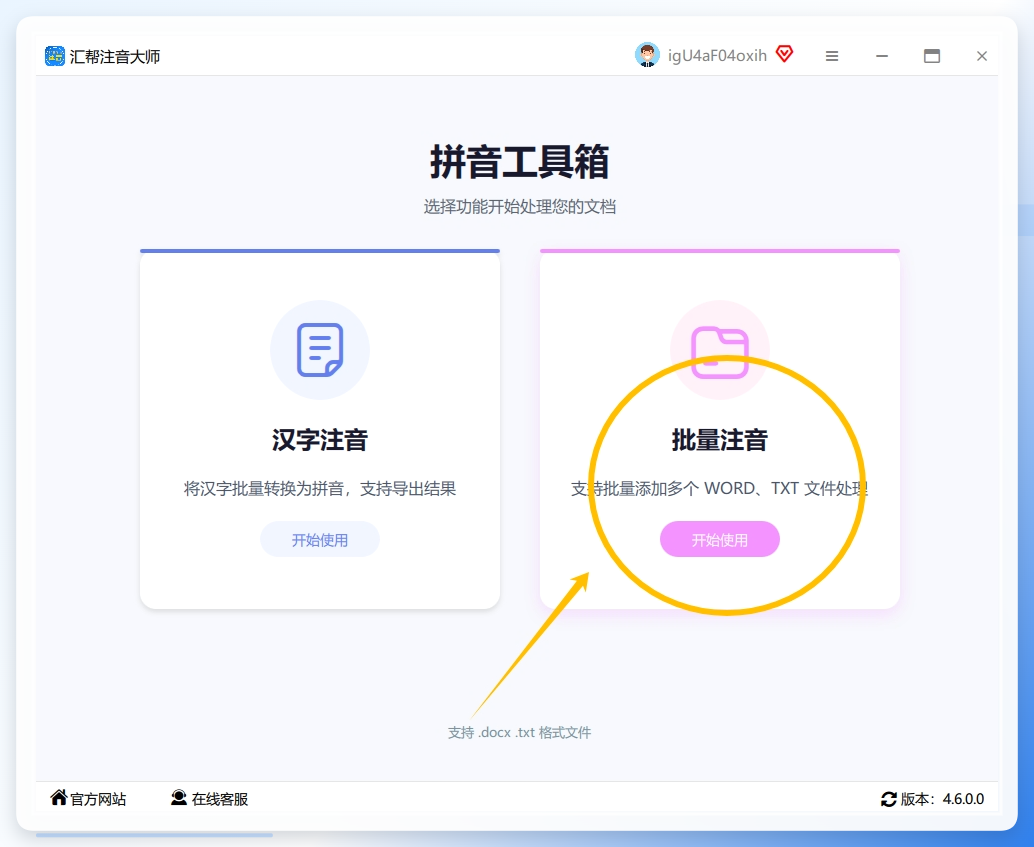
第一步:启动软件并选择功能
在你的电脑上打开“汇帮注音大师”,进入主界面后,在你看到的右侧菜单栏里,找到并点击“批量注音”这个功能选项。记住,是“批量注音”,不是“单个注音”哦。
 第二步:把Word文档添加进来
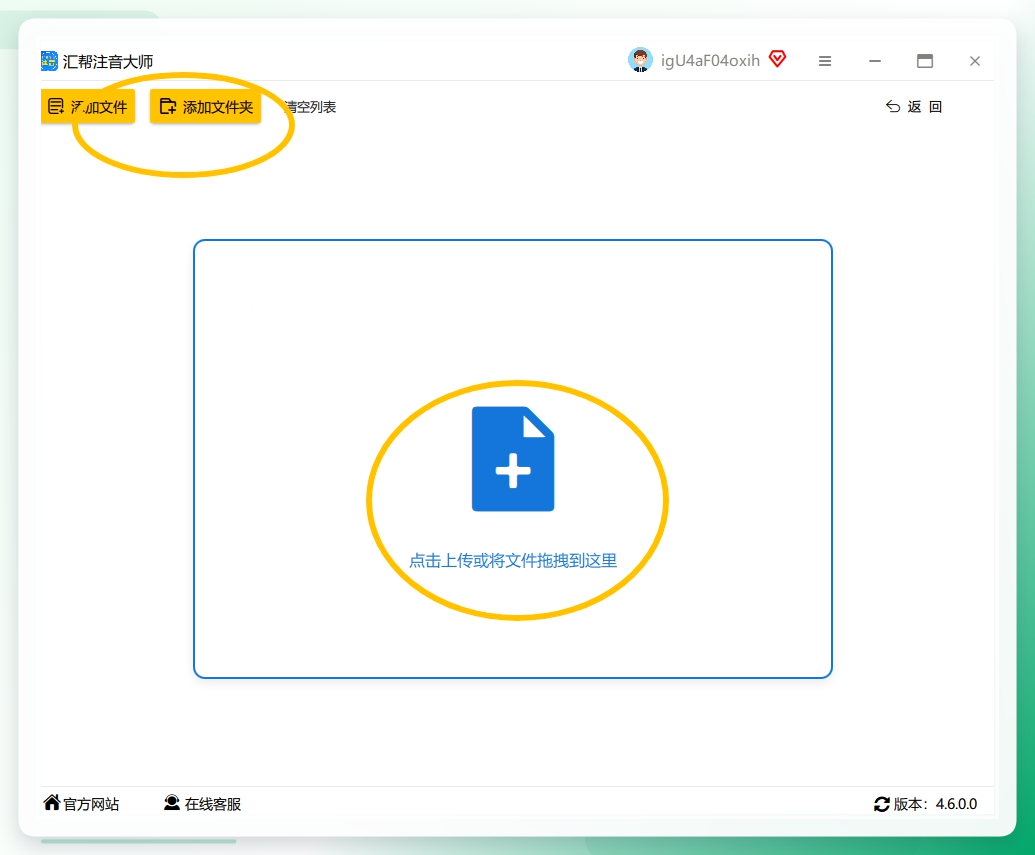
接下来,点击软件左上方的“添加文件”按钮。在弹出的文件选择对话框里,选中你所有需要加拼音的Word文档,然后点击打开。这里有个很棒的地方:它支持一次性添加多个文档,没有数量限制,比如你一个班级里所有学生的认字作业,都能一起处理。
 第三步:设定导出格式
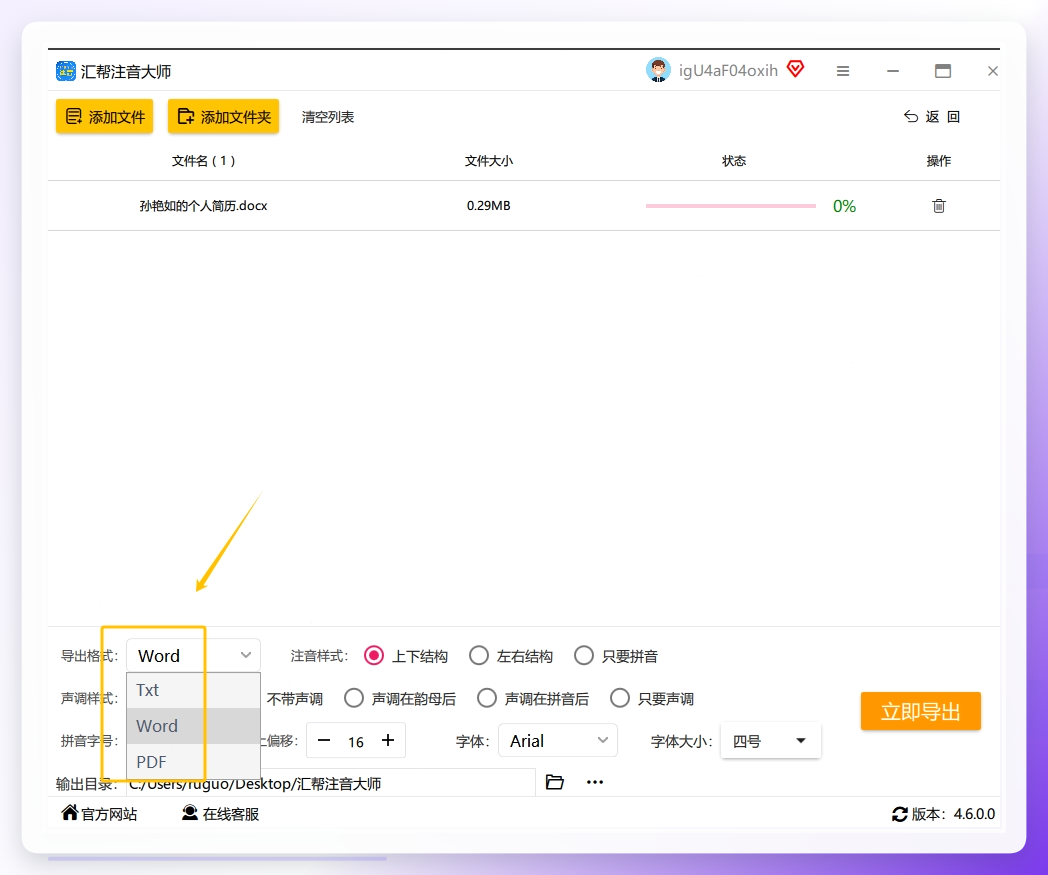
文档添加好后,在软件底部,你需要设置一下导出格式。根据你的需求,这里可以选择导出为Word文件(.docx)、TXT或Excel。因为我们最终要的是Word文档里的拼音,所以建议直接选“Word文件”。
 第四步:选择注音样式
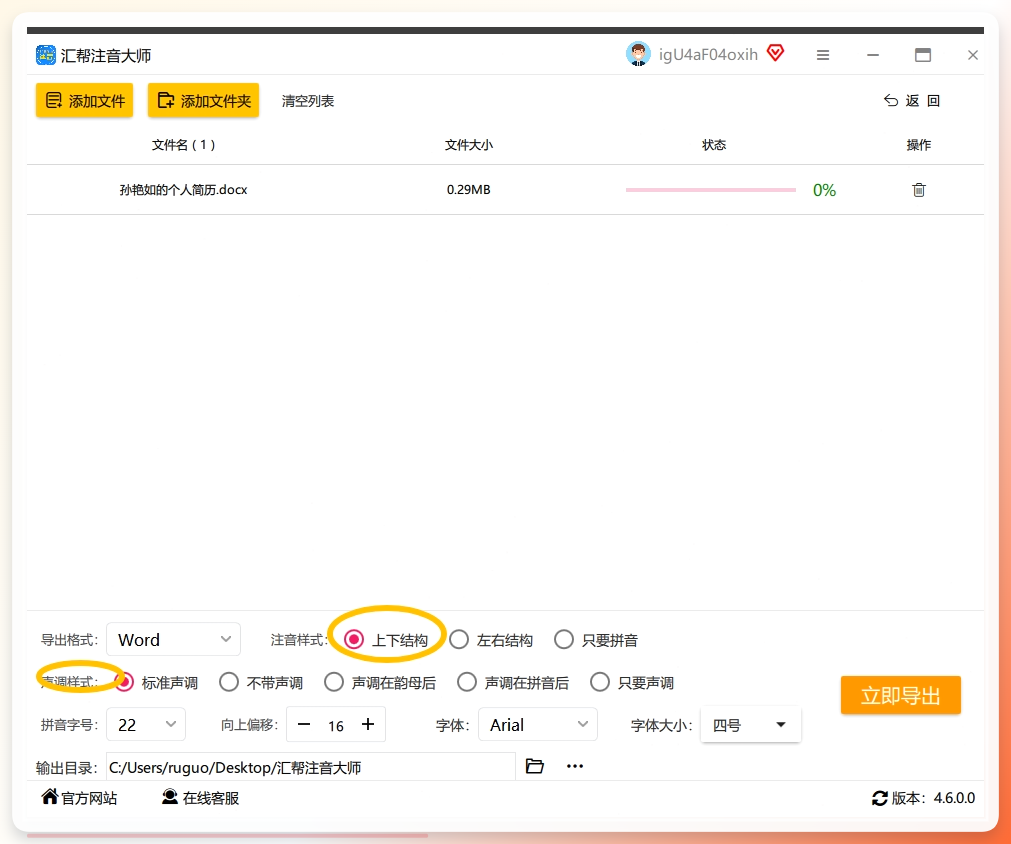
这一步是关键。因为我们想要的效果是“拼音在文字上方”,所以注音样式要选对。在软件界面里,找到“注音样式”和“声调样式”的设置项。对于注音样式,记得选择“上下结构”,这样拼音就会乖乖跑在文字上面了。
 第五步:选择输出目录
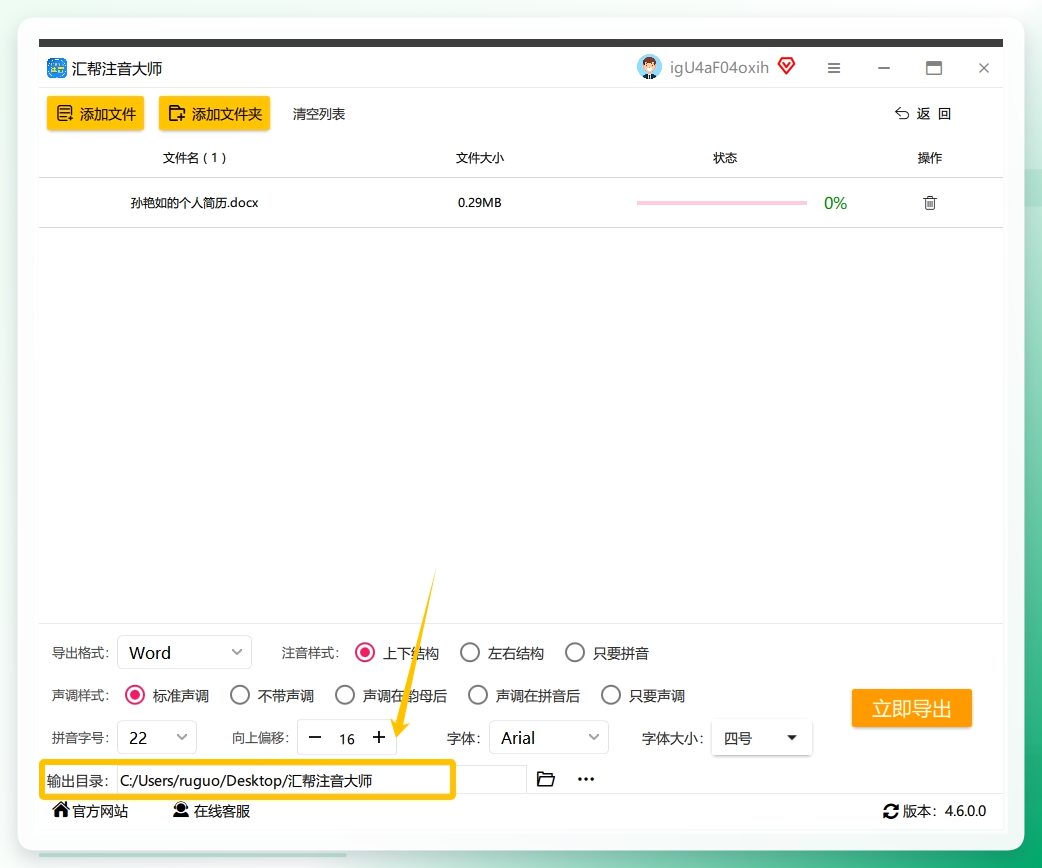
然后,点击“选择目录”按钮,选一个你电脑上容易找到的文件夹,用来保存最终注音好的Word文件。比如新建一个“已注音”文件夹。
 第六步:开始导出
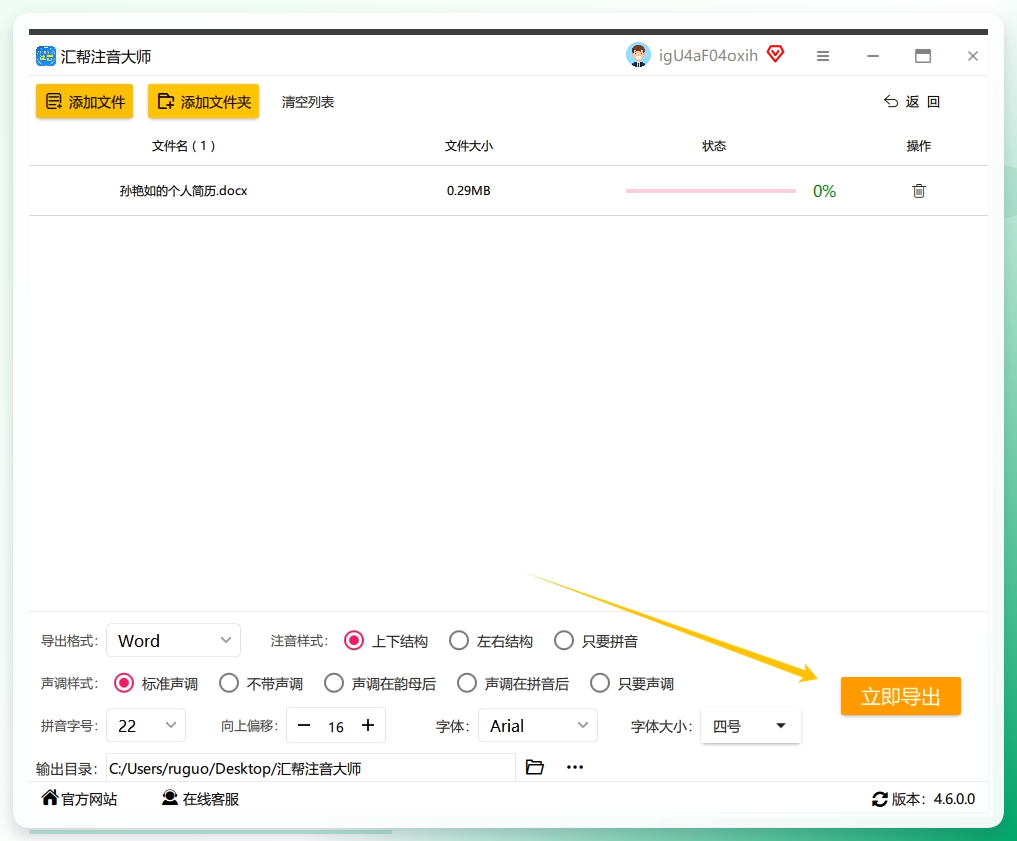
所有设置都完成后,点击界面右侧的“立即导出”按钮。软件就会开始处理,你可以在进度条上看到进度。处理速度很快,几十上百页的文档也就几秒钟。
 查看结果:
查看结果:
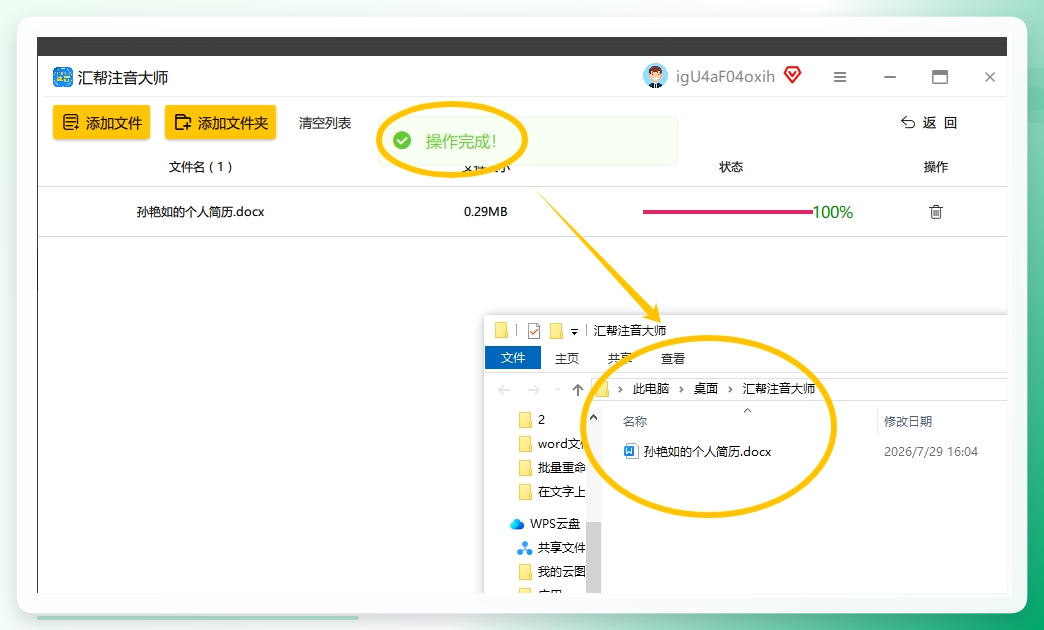
导出成功后,你会得到一个注音完毕的Word文件。用Word打开它,就能看到所有文字的上方都已经自动添加了拼音,非常整齐。
 #### 方法二:Word拼音工具(适合Word内置插件用户)
如果你不想安装额外的软件,也可以试试某些Word拼音工具插件。安装好这类插件后,操作也是很简单的。
步骤一: 在你的Word文档里,在插件选项卡里找到并打开它,选择左侧的“加拼音”功能。
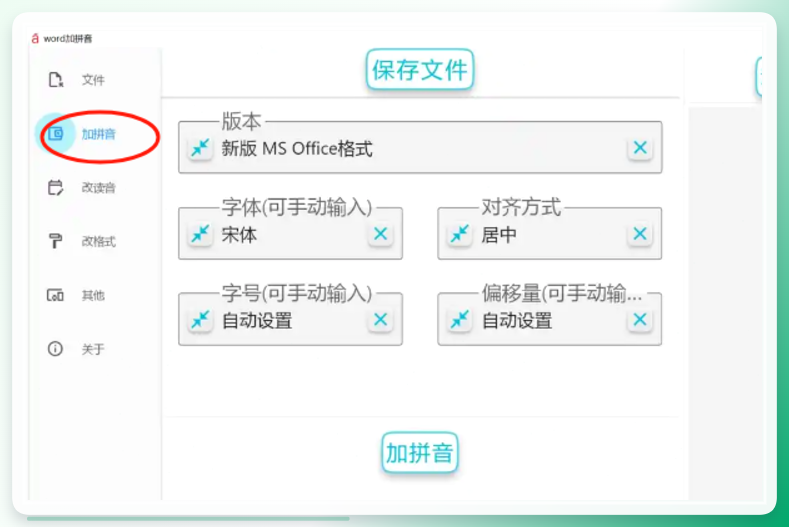 步骤二: 点击“改格式”,在这里可以设置你想要的字体、字号等。可以根据你的文档风格来调整。
 步骤三: 点击“其他”选项,选择你需要的拼音格式(比如声调样式)。然后点击“开始执行”按钮,软件就会开始对Word文档里的文字进行注音处理了。这个方法适合小篇幅文档,速度也不错。
方法三:WPS办公小技巧(原生功能,无需额外安装)
如果你是WPS用户,那更方便了,WPS本身自带了拼音标注功能,全程免费,而且就在菜单栏里。
操作步骤:
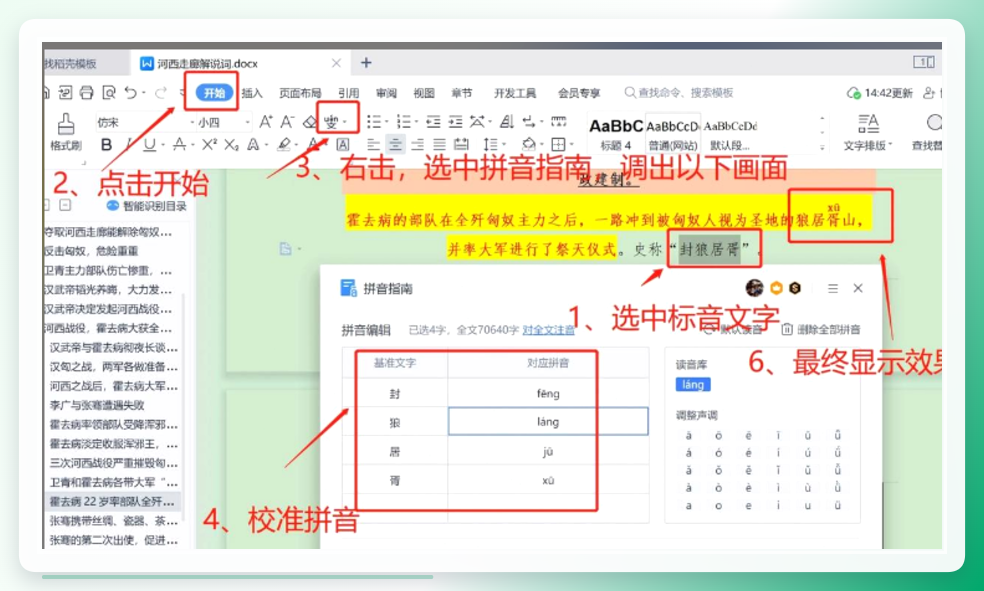
- 选中你需要标音的文字(可以是一个词、一句话,甚至整篇文章)。
- 点击顶部菜单栏的“开始”选项卡。
- 在“开始”栏下的工具箱里,找到并点击“标音”符号(通常是一个带拼音字母的图标)。直接打开拼音指南编辑框。
- 校对拼音:在编辑框里,每个字右边都有一个拼音输入框。你可以点击进去校对,尤其是多音字,系统默认的可能不对,需要你手动调整。如果有些字系统没有收录,还需要借助拼音输入法手动打出正确的拼音。
- 调整字号:一般适配小四号字体时,拼音字体选择10号就能看得很清楚。调整好后点击确定即可。
 #### 方法四:邮箱App + 手机拼音处理App(应急方案)
这个方法比较适合你身边没有电脑,或者只有手机的情况,作为应急使用。
操作流程:
- 在电脑上把你的Word文档另存为PDF文件。为什么要转PDF?因为手机App对PDF文件的文字编辑兼容性更好。
- 把这个PDF文件作为附件,发一封邮件到你自己的邮箱。
- 用手机登录邮箱,下载并打开这个PDF附件。
- 去手机应用商店下载一个支持PDF编辑和文字批注的App。用这个App打开PDF,然后使用里面的“批注”或“文本框”工具,手动在文字上方输入拼音。
- 处理完成后,把这个加了拼音的文档另存为新文件,再发回电脑。这一步比较麻烦,而且拼音对不齐,所以只适合偶尔应急。
 以上就是我分享的4种在Word文档文字上方加拼音的方法。简单总结一下:
- 汇帮注音大师:功能最强、最省心,适合大批量处理,一次搞定多篇文档,而且是真正的“上下结构”自动生成。
- Word拼音工具:适合小篇幅、不太追求绝对对齐的用户。
- WPS标音:最方便,WPS内置,免费又快捷,特别适合日常少量文字的标注。
- 邮箱+手机App:纯粹应急,不推荐长期使用。
如果你经常需要做拼音文档,我最推荐第1种方法,真的能解放双手。希望今天的分享对你有所帮助,快去试试吧!
