

你是不是也遇到过这样的烦恼?手里拿着一份全是中文的PDF文档,有些字不认识,有些读音不确定,尤其是当你要教孩子读课文,或者自己正在学习中文的时候,那种“这个字到底怎么读”的纠结感,简直让人抓狂!
我有个朋友前几天就遇到了这种情况。她家孩子上小学二年级,老师发了一份古诗PDF作为课外阅读材料。结果好几个字她都不确定读音,孩子问起来的时候,她只能支支吾吾地说“等妈妈查一下字典”。更尴尬的是,有些字查了字典也不知道该怎么标注在文档上,最后只能手写在打印出来的纸张上,弄得整份材料乱七八糟的。
其实啊,给PDF加拼音这个问题,困扰过很多人。想想看,如果你是中文老师,要准备带拼音的阅读材料;或者你正在教外国朋友学中文,需要给文档标注拼音;再或者你就是想给自己收藏的电子书加上拼音方便阅读......这些场景下,如果不会给PDF加拼音,真的很耽误事。
pdf怎么标注拼音?3个方法分享给你
方法一:使用专门的注音软件,汇帮注音大师
软件名称:汇帮注音大师
下载地址:https://www.huibang168.com/download/wyVqaqqOHqL9
第一步:准备工作
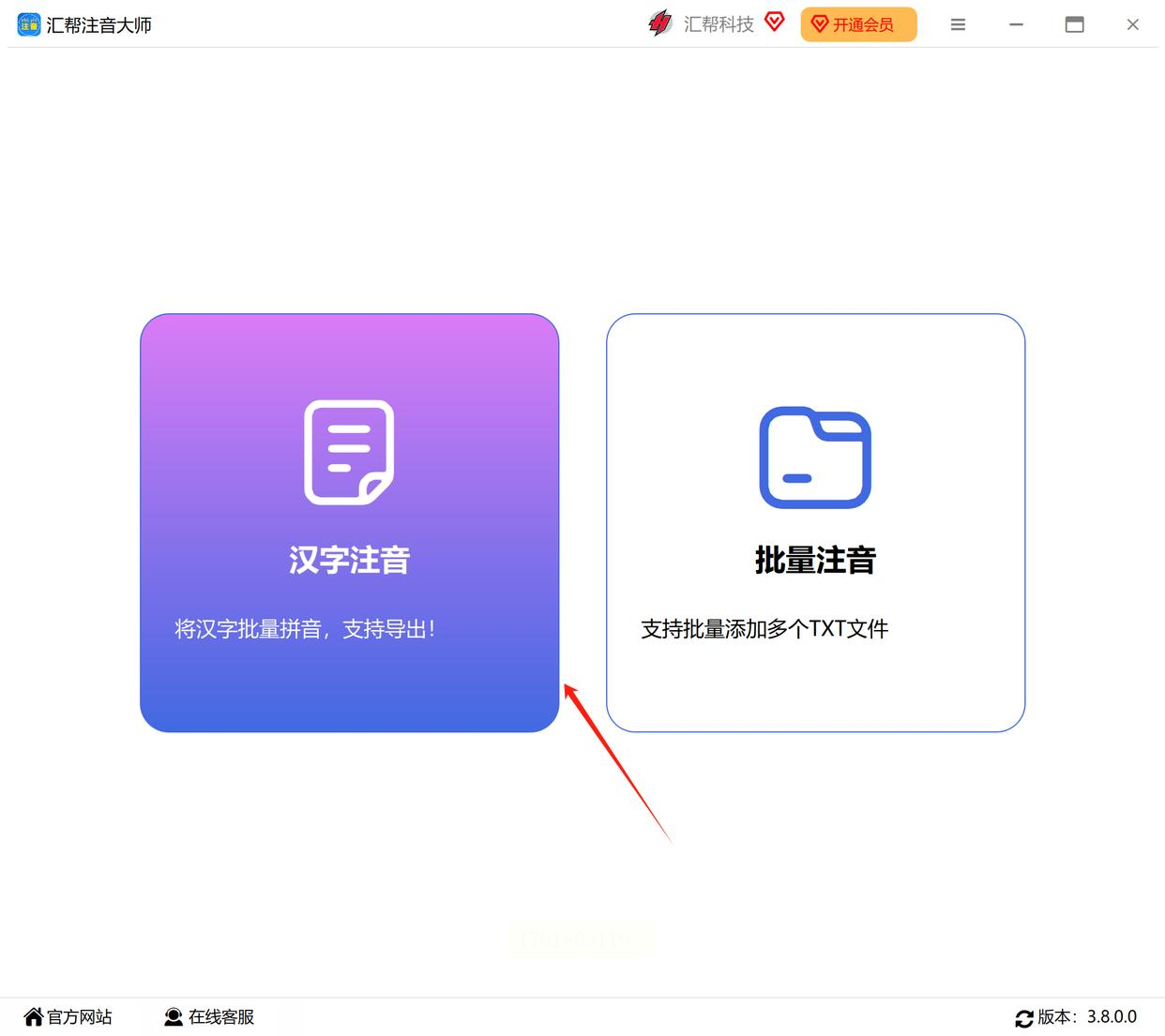
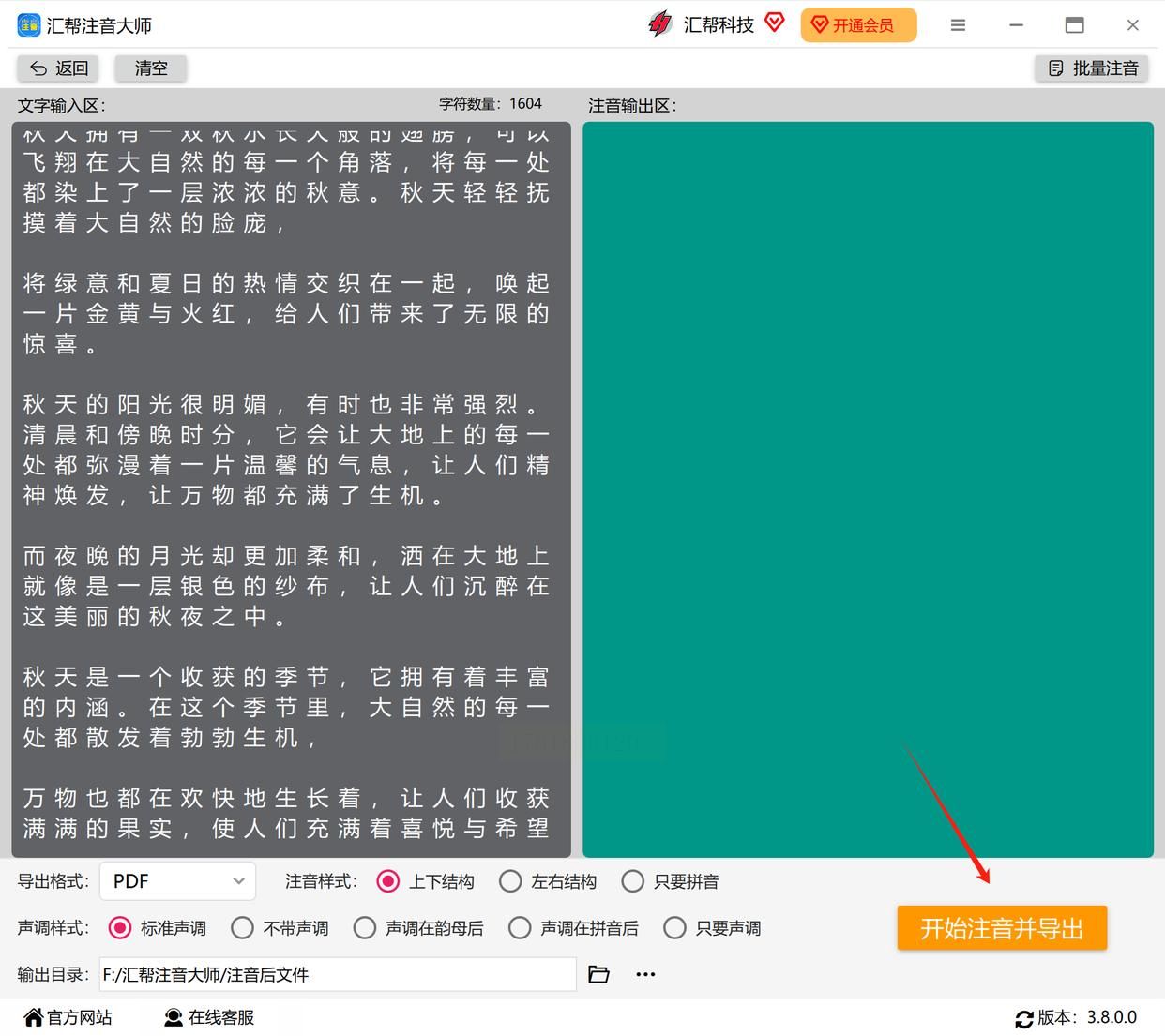
如果你是第一次使用,需要先获取这个软件。直接在软件管家或者应用商店里搜索就能找到。安装完成后打开软件,你会看到一个很清晰的操作界面。左边有两个主要功能:“汉字注音”和“批量注音”,我们这次要用的就是第一个“汉字注音”功能。
第二步:导入内容
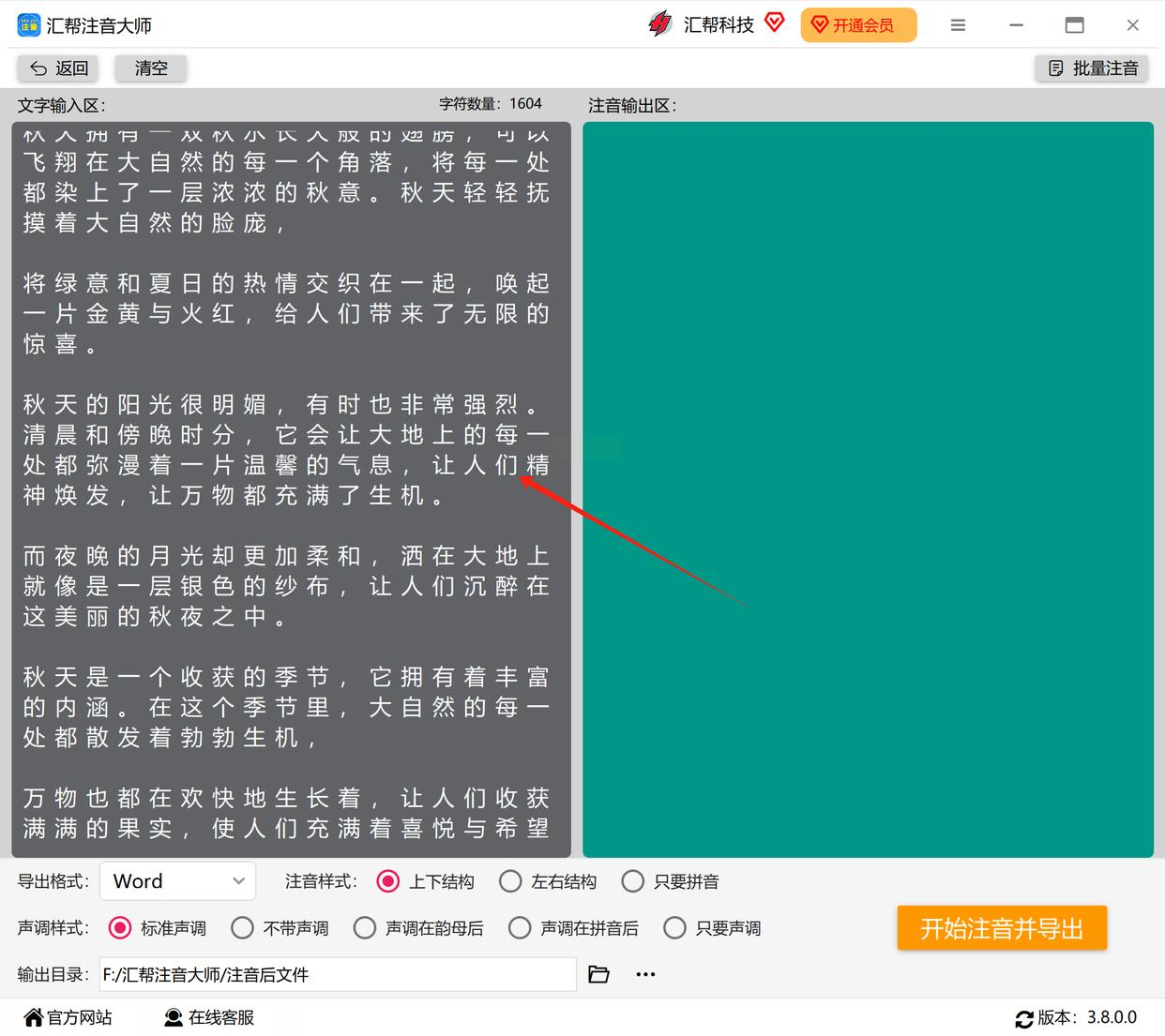
找到软件界面左侧的大空白框,这就是我们要放文档内容的地方。具体操作是:先打开你的PDF文档,全选需要加拼音的文字内容,然后使用Ctrl+C复制,再回到软件界面,在左侧框里按Ctrl+V粘贴。这时候你就能看到原文已经出现在框里了。
第三步:个性化设置
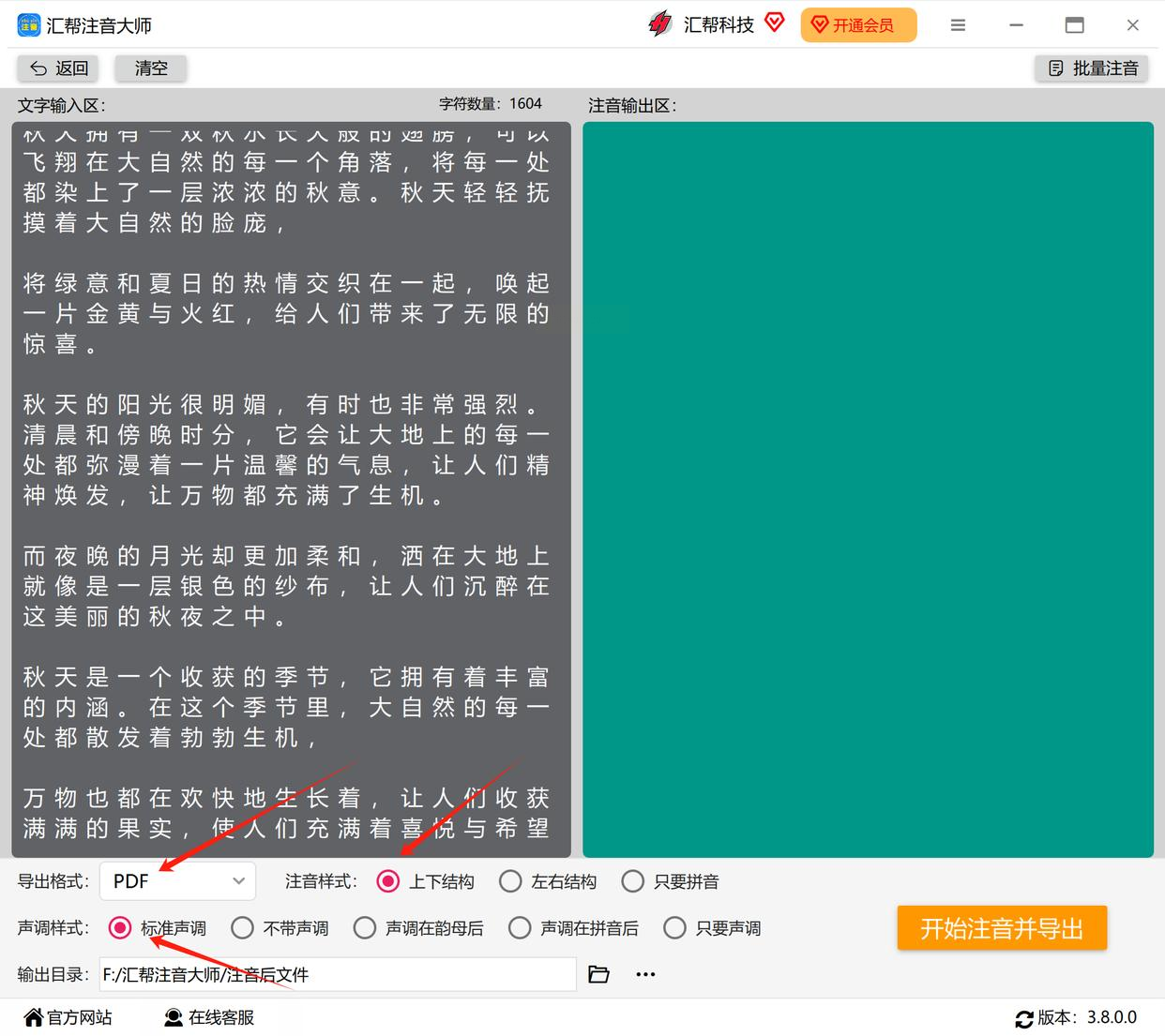
这个环节特别重要,它决定了最终效果是否符合你的需求。在软件底部找到“导出格式”,一定要选择PDF格式。接着看“注音样式”,这里推荐选择“上下结构”,这样拼音会显示在汉字正上方,阅读起来最舒服。然后是“声调样式”,建议选择“标准声调”,这样每个字的声调都会准确标注出来。
第四步:生成文档
所有设置都确认无误后,找到右侧那个醒目的“开始注音并导出”按钮,轻轻一点,剩下的就交给软件了。这个过程通常很快,几秒钟就能完成。完成后,软件会自动打开输出文件夹,你就能看到已经加上拼音的PDF文档了。
方法二:Word转换法
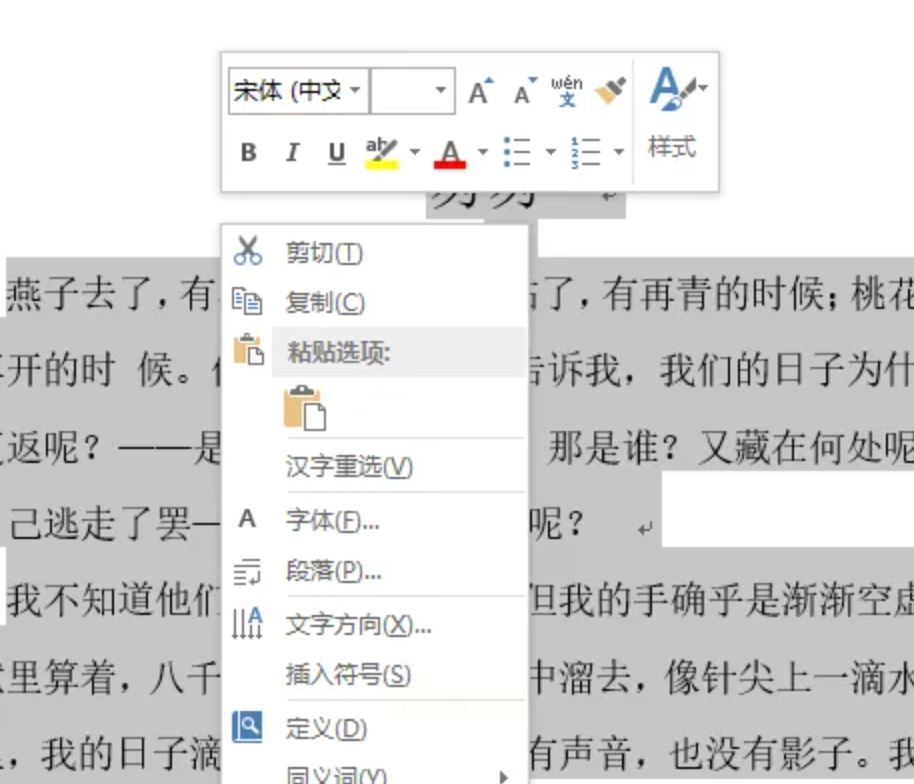
首先,打开Word,把PDF里的内容复制粘贴进来。全选所有文字后,在“开始”菜单里找到那个写着“文”字图标的功能,它就是“拼音指南”。点击之后,Word会自动给所有汉字标注拼音。
这里有个小技巧:如果发现拼音和文字挤在一起,可以适当调整字符间距。在字体设置的高级选项里,把间距设为“加宽”,值调到4磅左右,这样拼音和文字就不会打架了。
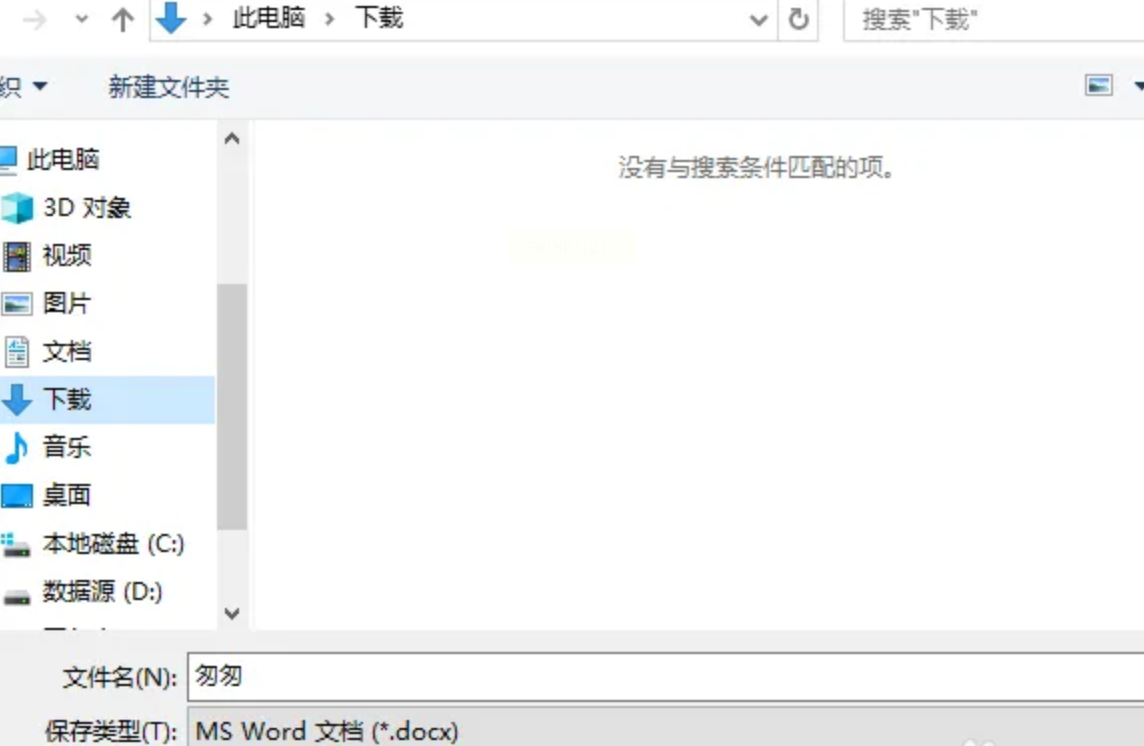
拼音加好后,就该转换格式了。点击“文件”菜单,选择“另存为”,在保存类型里找到PDF格式,确定保存位置后点击保存,一份带拼音的PDF就制作完成了。
方法三:PDF编辑器法
这个方法稍微复杂一点,但功能更强大,适合对文档效果要求比较高的朋友。
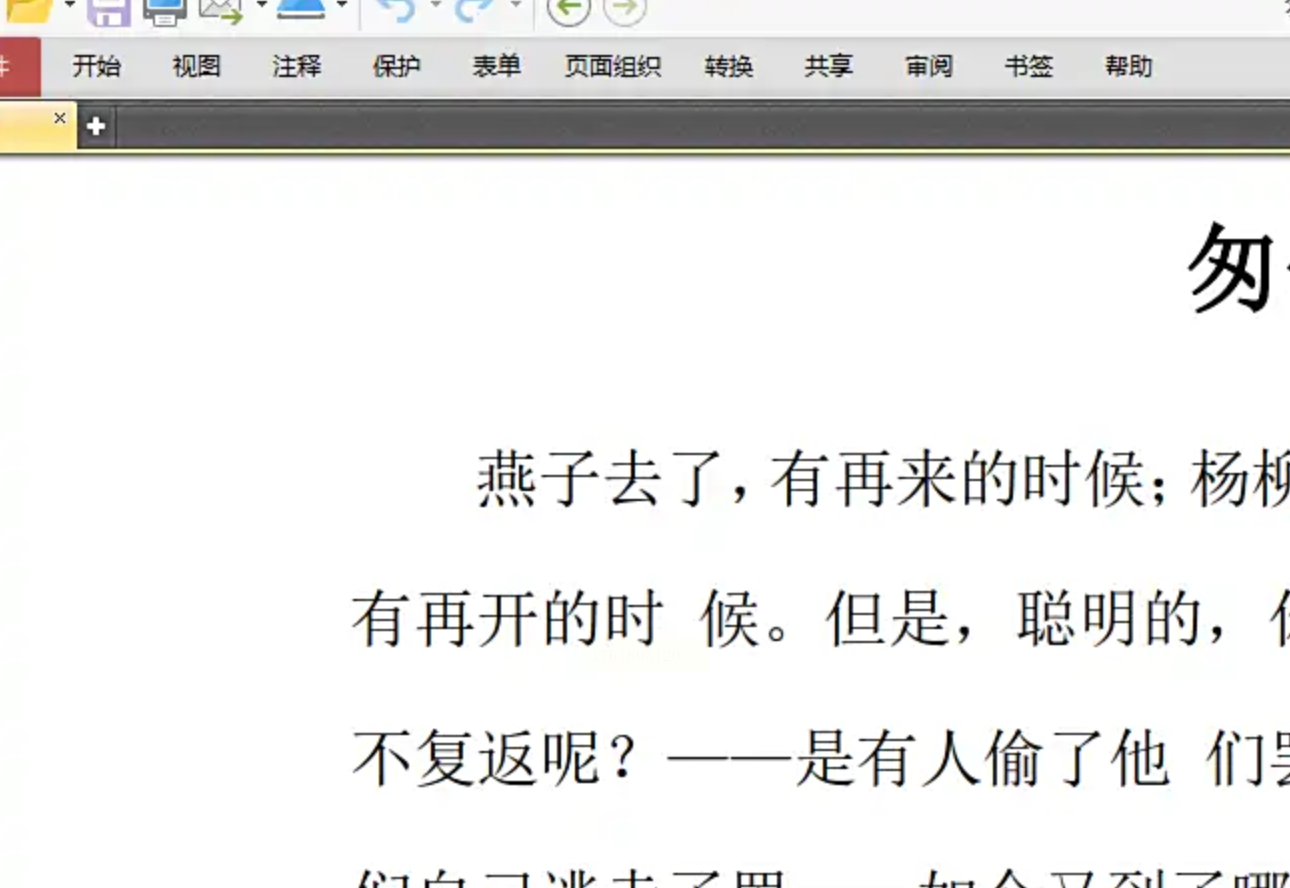
首先需要用PDF编辑软件打开要处理的文档。在工具栏找到“转换”功能,把PDF转换成Word格式。这里要记住保存的位置,免得待会找不到文件。
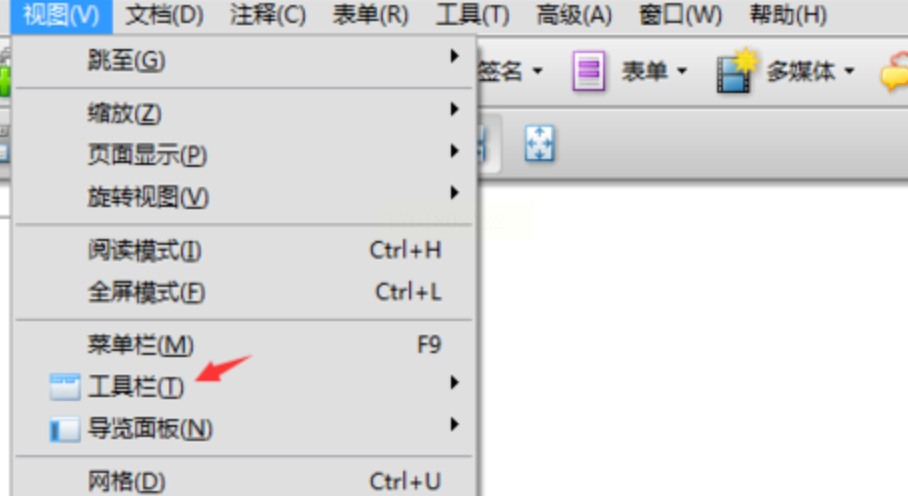
用Word打开转换好的文档后,全选文字,这次我们要先调整格式再加拼音。右键选择“字体”,进入“高级”选项卡,把字符间距设置为“加宽”,4磅。接着调整行间距到2.0,这样给拼音留出足够空间。
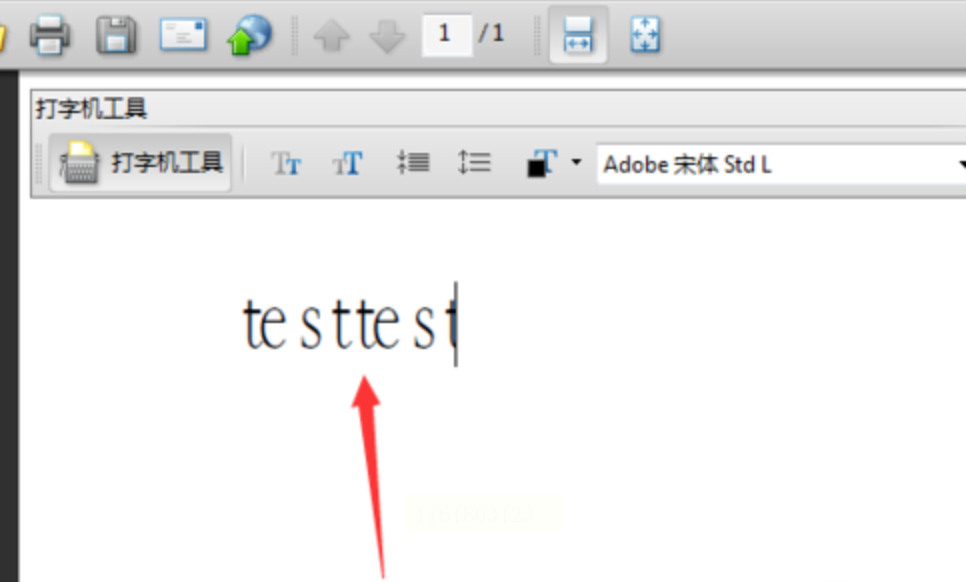
现在可以加拼音了。还是用“拼音指南”功能,但这次要详细设置:对齐方式选“居中”,偏移量调到8磅,字号11磅。这些数值都是我反复测试后觉得效果最好的,你可以根据实际需要微调。
全部设置完成后,别忘了预览一下效果。确认没问题后,再次保存为PDF格式就可以了。
给PDF内容注音完成了,是不是觉得给PDF加拼音其实并没有想象中那么难?说实话,我第一次尝试的时候也是战战兢兢的,生怕哪个步骤搞错了。但实际操作下来才发现,现在的软件真的做得很人性化,只要跟着步骤来,基本不会出什么大问题。
