

一、为什么要在文字右侧加拼音?
在文档里加拼音可不是随便做做样子哦!举个例子:老师给小学生批改作文,把拼音标在右边能让孩子更快认识生字;出版社编辑整理古籍时,生僻字的拼音放在右侧能避免打断阅读节奏;咱们自己写的公众号文章里,重要术语加拼音能让读者秒懂意思。所以掌握这个技能,既能提升文档质量,又能让内容更专业、更贴心~

二、4种方法轻松实现文字右侧加拼音
方法一:用“汇帮注音大师”(批量处理神器)
软件名称:汇帮注音大师
下载地址:https://www.huibang168.com/download/wyVqaqqOHqL9
操作步骤:
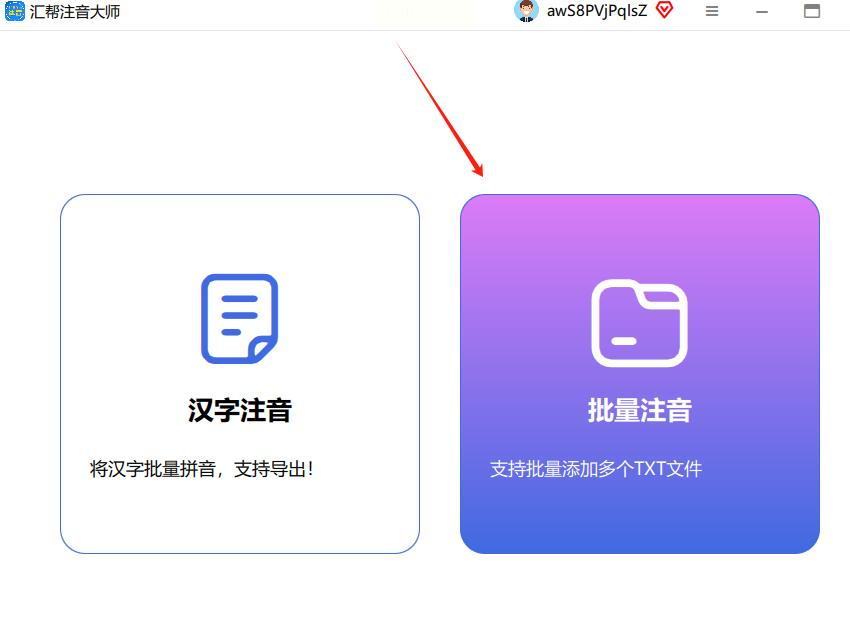
1. 先在电脑上安装“汇帮注音大师”,打开软件后点击【批量注音】;
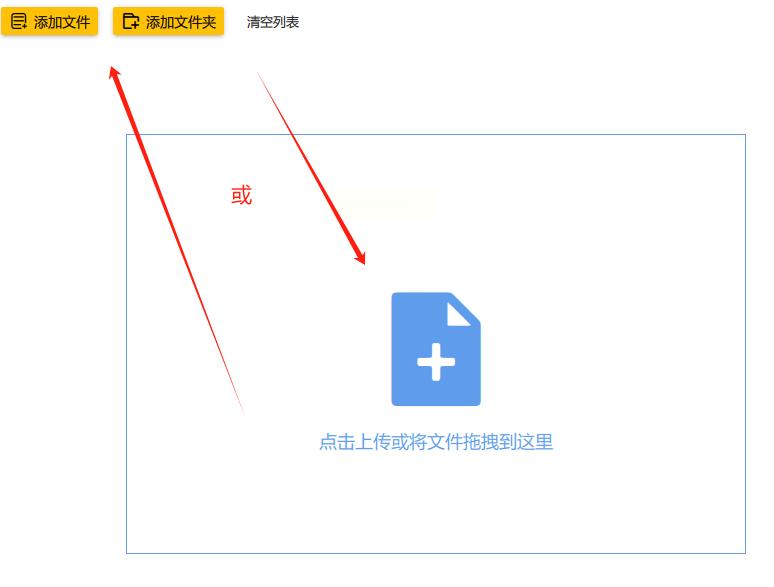
2. 点击界面左上角的【添加文件】,把要注音的Word文档或文本文件拖进来(也可以点中间的【+】号逐个添加);
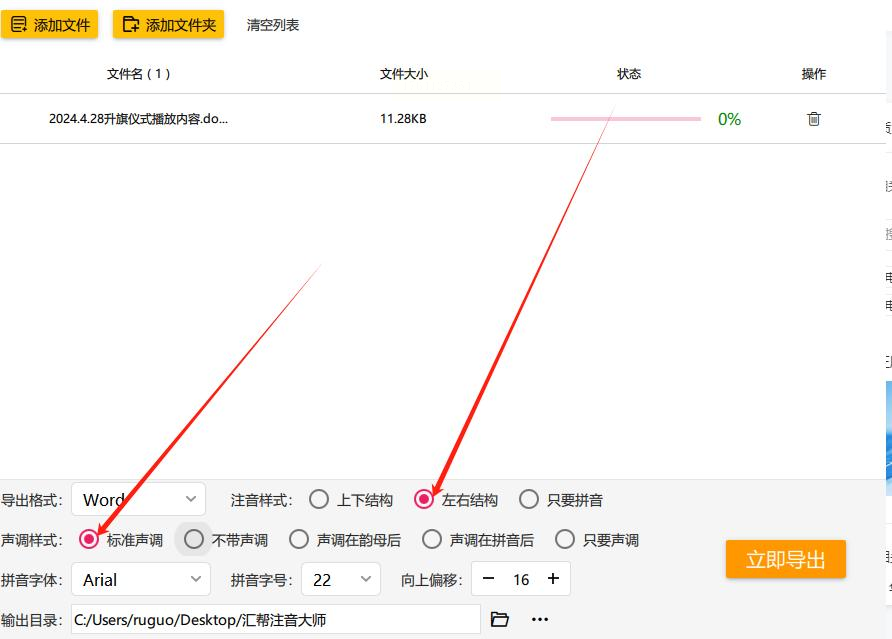
3. 重点来了!在界面下方找到【排版方式】,选【左右结构】(就是拼音在文字右边),声调选【标准声调】;
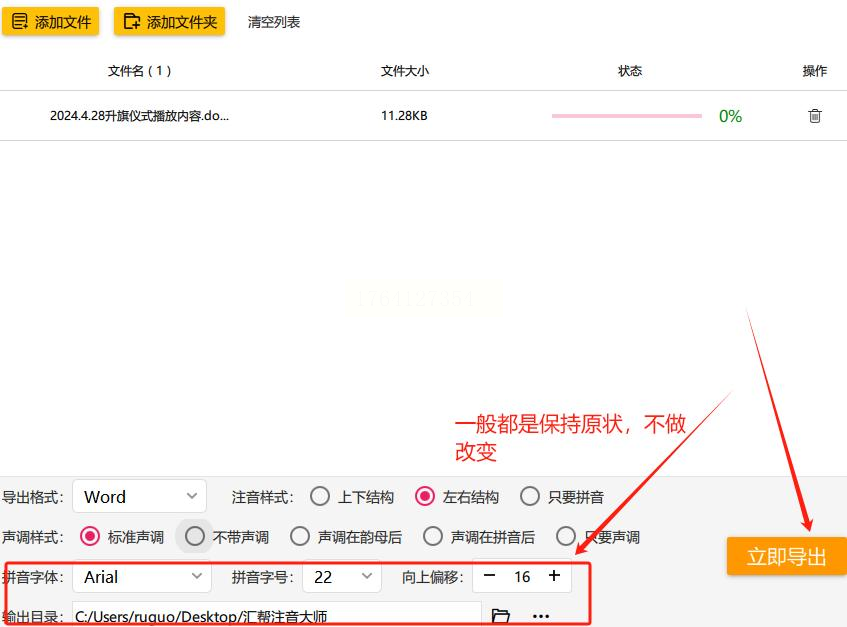
4. 其他设置比如字体、字号保持默认就行,点击【立即导出】,软件会自动生成新文档,拼音就整整齐齐排在右边啦~
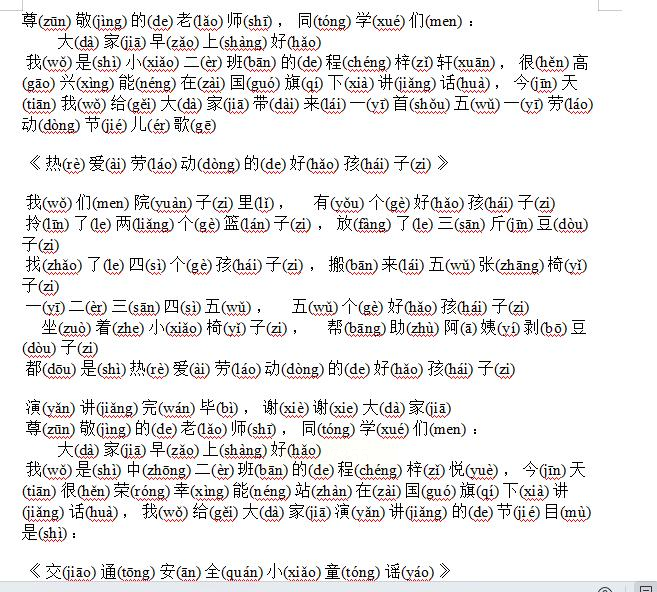
方法二:Word里用“文本框+拼音”组合(灵活排版版)
步骤分解:
1. 先选中要注音的文字,按Ctrl+C复制;
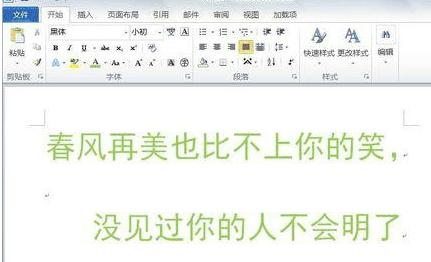
2. 点击【插入】→【文本框】,选一个简单的矩形框,比如“简单文本框”;
3. 在文本框里粘贴拼音(Ctrl+V),调整文本框大小和位置,让它和文字对齐;
4. 最后设置文本框无填充、无边框,就像拼音直接出现在文字旁边一样~
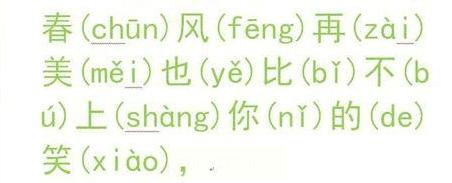
方法三:用Word“表格法”(老司机专属)
步骤分解:
1. 插入一个2列的表格(【插入】→【表格】→选2列1行);
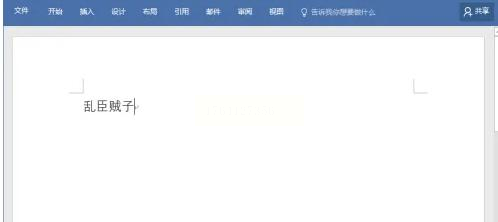
2. 第一列输入文字,第二列输入拼音;
3. 选中整个表格,右键【边框和底纹】,把表格边框设为“无”,这样就像拼音和文字并排了;
4. 最后调整两列宽度,让拼音在右侧对齐就行~
方法四:用Word自带的“拼音指南”
步骤分解:
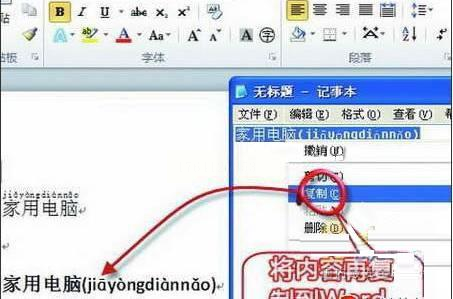
1. 先选中要注音的文字,比如“家用电脑”这四个字;
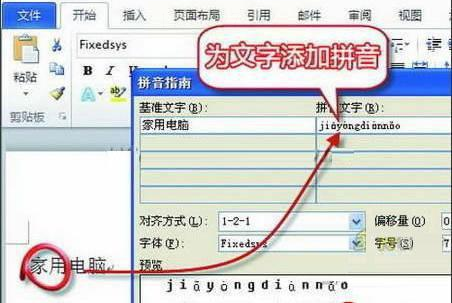
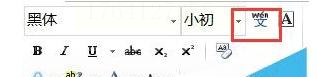
2. 点击Word顶部菜单栏的【开始】选项卡,找到“字体”组里的“拼音指南”按钮(长得像个“A”带小拼音的图标);
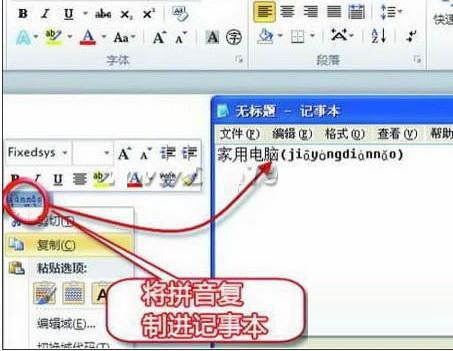
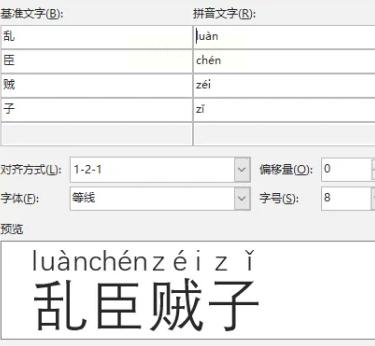
3. 弹出的窗口里,系统会自动生成拼音,如果是多音字可能需要手动改哦;
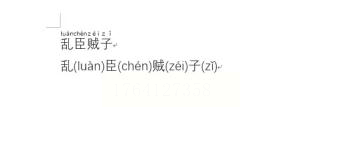
4. 点击【确定】,文字下面就出现拼音了;
5. 这时候拼音是在文字下方的,得移动到右边!所以选中拼音,按Ctrl+X剪切,然后在文字右侧按Ctrl+V粘贴,再调整字体大小和位置就行~
三、避坑指南
1. 多音字怎么处理?
比如“行(xíng/háng)”,系统生成拼音时可能会标错,一定要手动改!在“拼音指南”窗口里直接改拼音内容就行。
2. 粘贴时选“只保留文本”!
用方法一、二时,粘贴拼音后如果格式不对,右键选择【只保留文本】(不是“保留格式”),这样拼音就能和文字完美对齐了!
4. 快捷键提高效率!
复制拼音用Ctrl+C,粘贴用Ctrl+V,快速移动用Ctrl+X,这些快捷键能让操作快10倍!
四、总结与扩展
通过上面的方法,你应该能解决大部分场景的拼音标注需求了:
- 单个字词:用Word【拼音指南】+复制粘贴,5分钟搞定;
- 批量处理:汇帮注音大师3分钟批量搞定,适合文档、教材;
- 复杂排版:表格法、文本框法,灵活适配各种格式。
最后提醒:不管用哪种方法,拼音的字体大小最好和文字一致,或者比文字小一号,这样看起来更舒服;如果是给孩子用,拼音颜色可以选红色,更醒目哦!
