

家人们谁懂啊!给电脑文档加拼音音调真的能把人逼疯😭 做课件、整理识字材料、写中文文档,标个拼音音调要么手动敲半天还错字,要么找不到好用的工具,新手看了直接头大。其实真不用这么麻烦,用日常能用的软件,按步骤操作就能轻松搞定拼音加音调,几分钟搞定比手动快10倍!今天我就把6个亲测好用的工具整理出来,看完就能上手,赶紧码住!
工具1:汇帮注音大师
操作步骤
1. 打开软件,点“批量注音”功能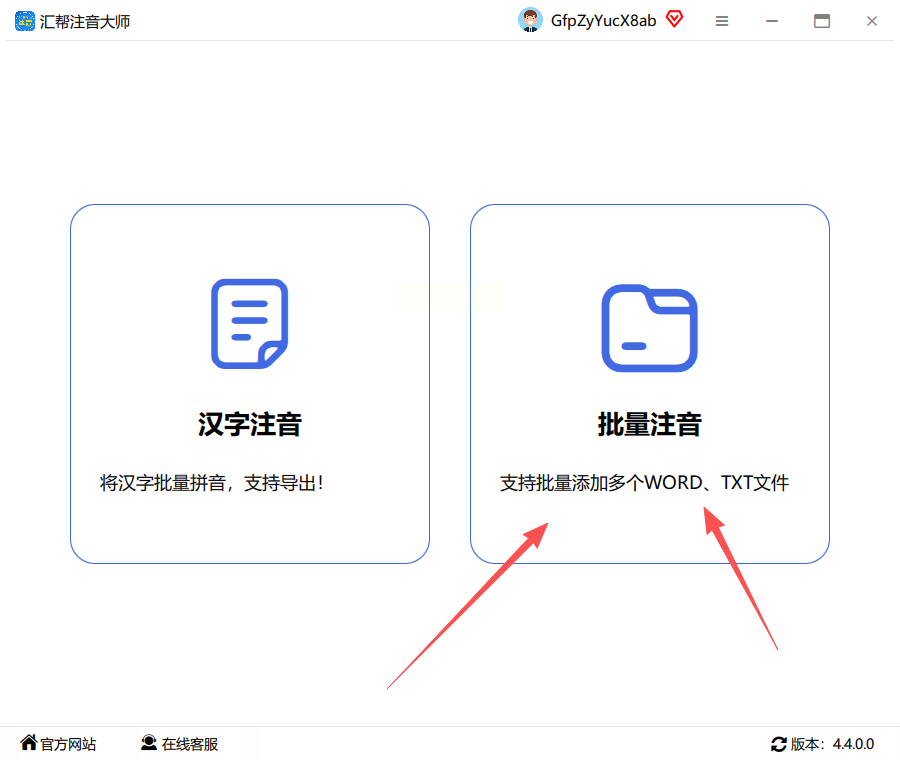
2. 上传要处理的word文件(支持批量上传多个)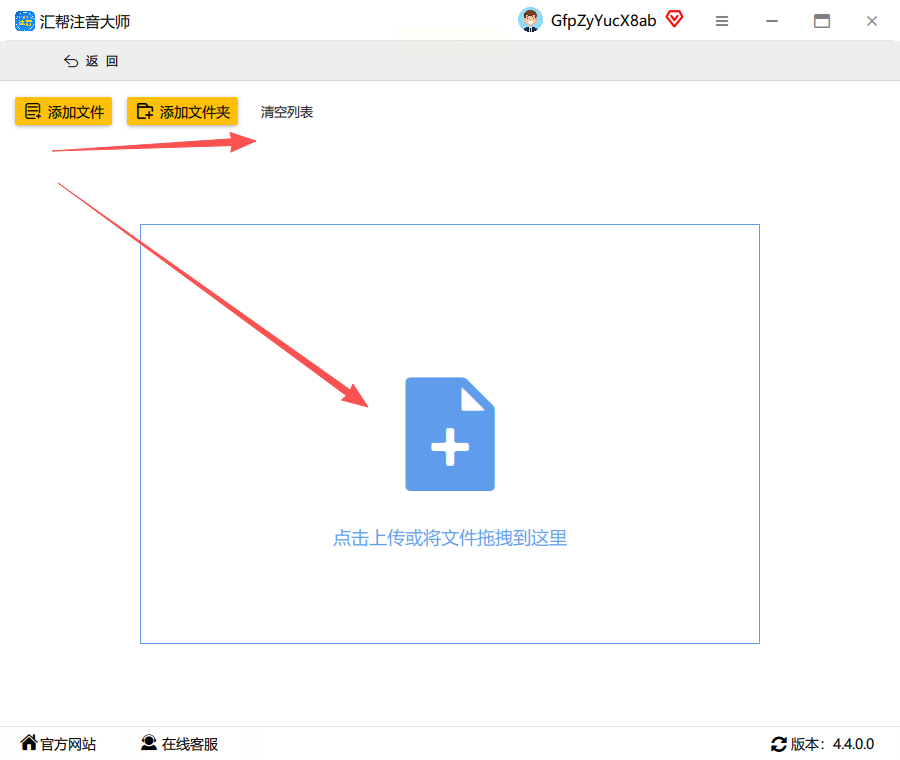
3. 选声调样式(有全角/半角、上标/下标可选)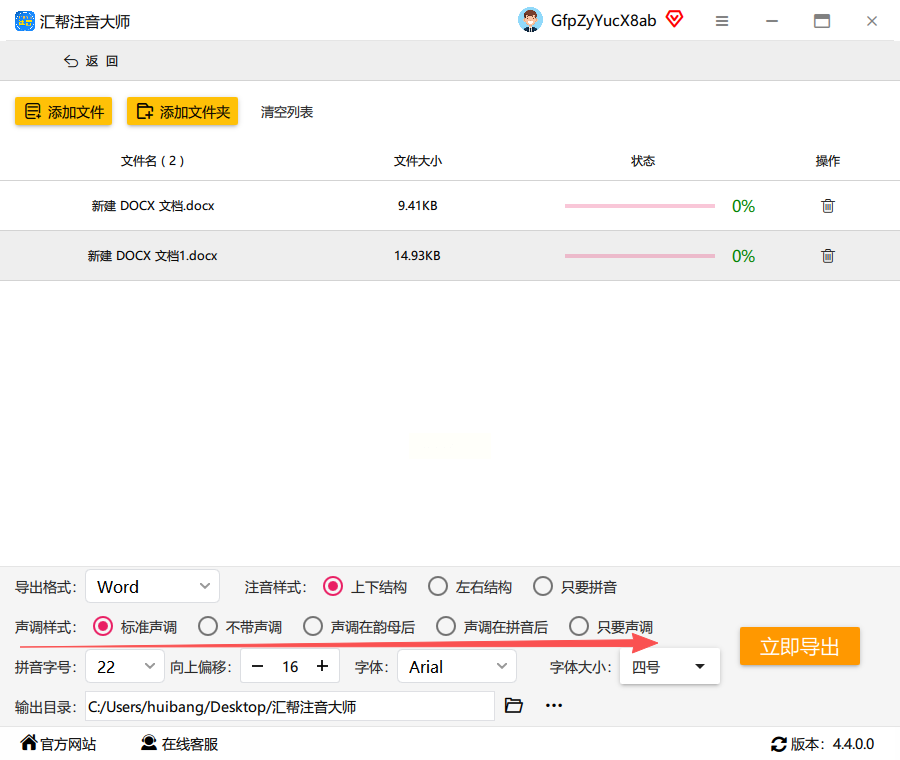
4. 选好输出目录,点“立即导出”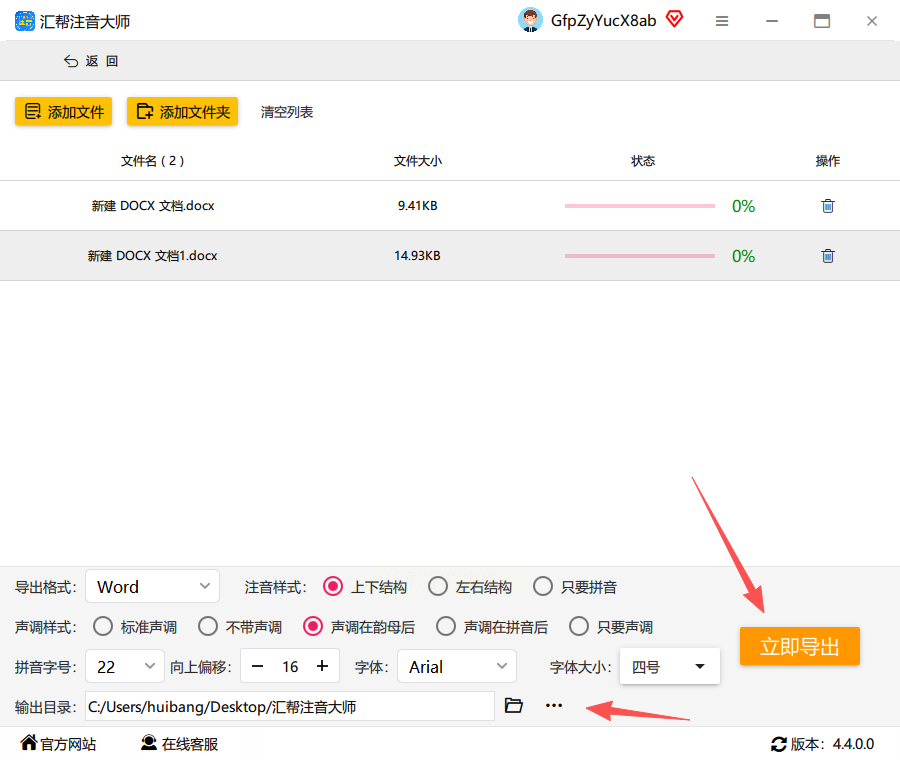
5. 等进度条走完,新文件夹里就是标好音调的文档了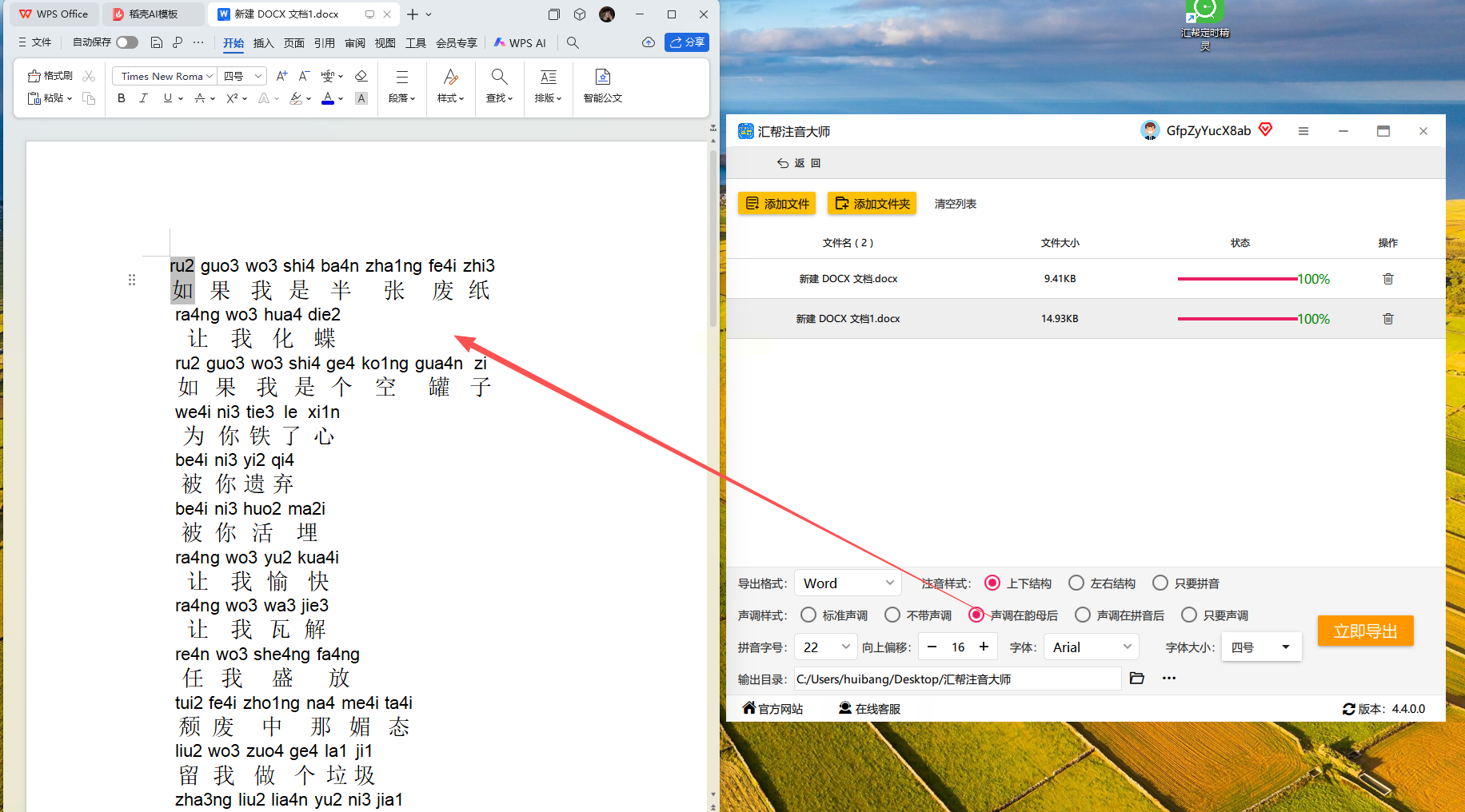
适用场景
学校老师批量处理学生作业、培训机构整理教材、出版社做拼音读物排版,适合大量拼音加音调需求
核心优势
批量处理超方便,一次能改10个文档,不用一个个文档点,做拼音加音调效率拉满
痛点复盘
手动标调容易错,这个工具能自动匹配声调,尤其适合多音字处理,解决拼音加音调的核心难题
工具2:Microsoft Word(最常用)
操作步骤
1. 打开Word,新建空白文档输入文本
2. 选中要加拼音的文字(比如"你好")
3. 点顶部菜单栏"开始"→"字体"组里的"拼音指南"按钮(图标像"文"字带拼音)
4. 弹出窗口里自动生成拼音,手动改声调(多音字能单独调)
5. 调整拼音大小和位置,点确定后保存文档
适用场景
日常办公、个人文档、学生写作业,适合少量拼音加音调操作
核心优势
系统自带,不用额外安装,适合单次处理少量文档,临时做拼音加音调很方便
痛点复盘
适合短文本,批量处理得手动一个个改,效率低,不适合大量拼音加音调需求
工具3:Corel WordPerfect
操作步骤
1. 打开软件,点"文件"→"新建"→"文档"
2. 输入文本后选中要标调的内容
3. 点"格式"→"中文版式"→"拼音标注"
4. 选声调样式,手动调整拼音和文字的间距
5. 点"应用"后保存文档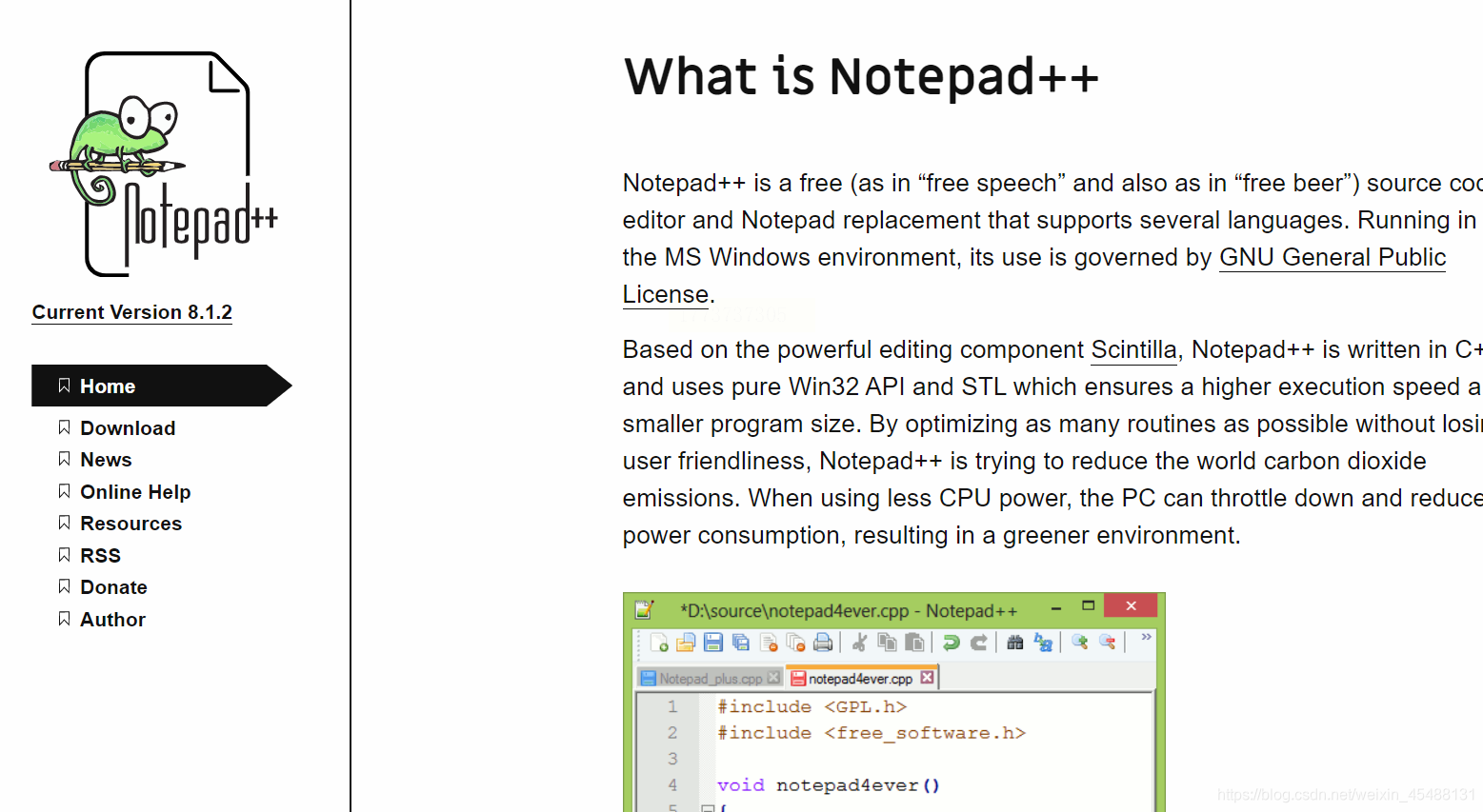
适用场景
专业排版、出版级文档、需要精细调整格式的场景,适合对拼音加音调格式要求高的情况
核心优势
格式调整超灵活,拼音对齐和间距能精确控制,做专业拼音加音调排版很合适
痛点复盘
软件安装包有点大,适合专业人士长期使用
工具4:Apache OpenOffice
操作步骤
1. 打开软件,点"文件"→"新建"→"文本文档"
2. 输入文本后选中需要标调的内容
3. 点"格式"→"中文版式"→"拼音指南"
4. 核对拼音声调,修改错误部分,设置字体颜色
5. 点"应用"后另存为需要的格式
适用场景
电脑配置低的老电脑、新手入门学习拼音标注,适合基础拼音加音调需求
核心优势
免费开源,操作简单,像Word但更轻量,新手也能快速上手拼音加音调
痛点复盘
功能不如Word完善,适合基础需求
工具5:Notepad++(程序员/文本党适用)
操作步骤
1. 打开软件,点"插件"→"PinyinTone"(需要先装插件)
2. 新建文本输入内容,选中要标调的拼音
3. 点"插件"→"PinyinTone"→"添加声调"
4. 选声调数字(1-4声),自动添加符号
5. 全部标完后保存为TXT或其他格式
适用场景
程序员写代码注释、文本工作者处理拼音文本,适合纯文本拼音加音调操作
核心优势
轻量不占内存,适合纯文本处理,标调速度快,做纯文本拼音加音调很高效
痛点复盘
需要装插件,适合懂点电脑的用户
工具6:智能文件命名大师
操作步骤
1. 打开软件,点"批量注音"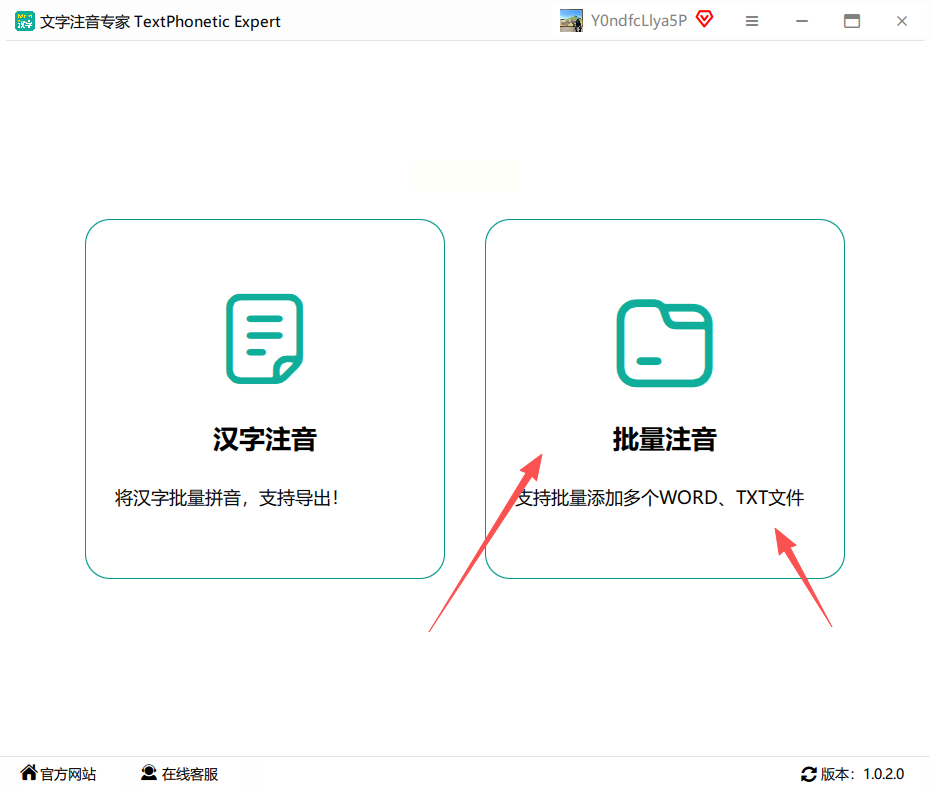
2. 上传多个文档(支持doc/docx)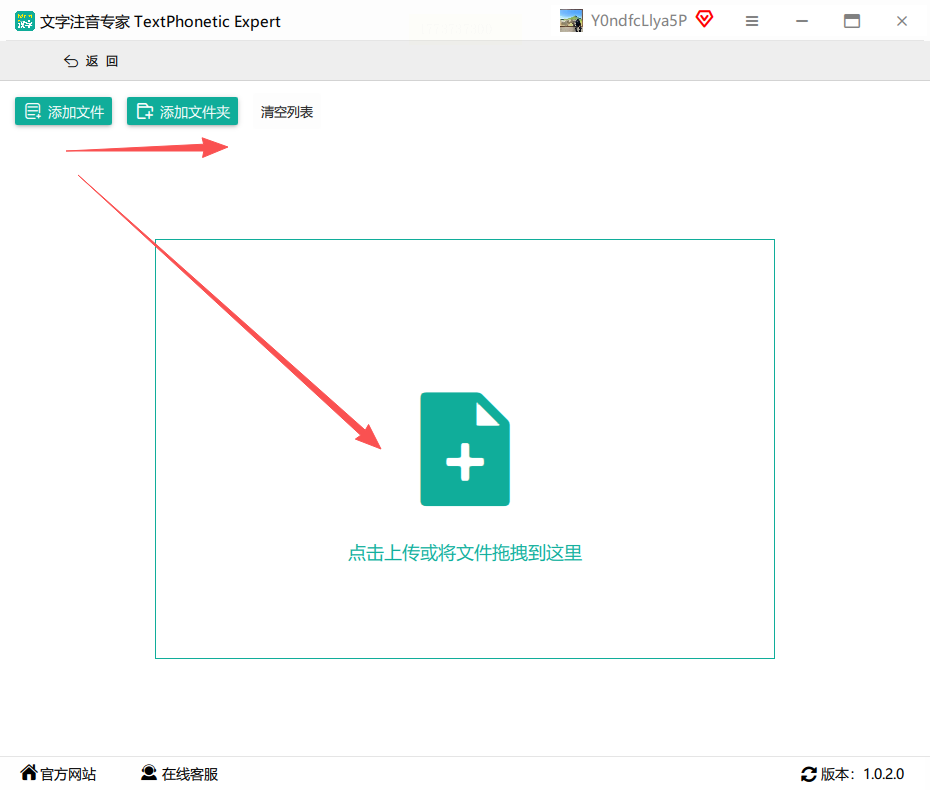
3. 选声调样式(有多种模板可选)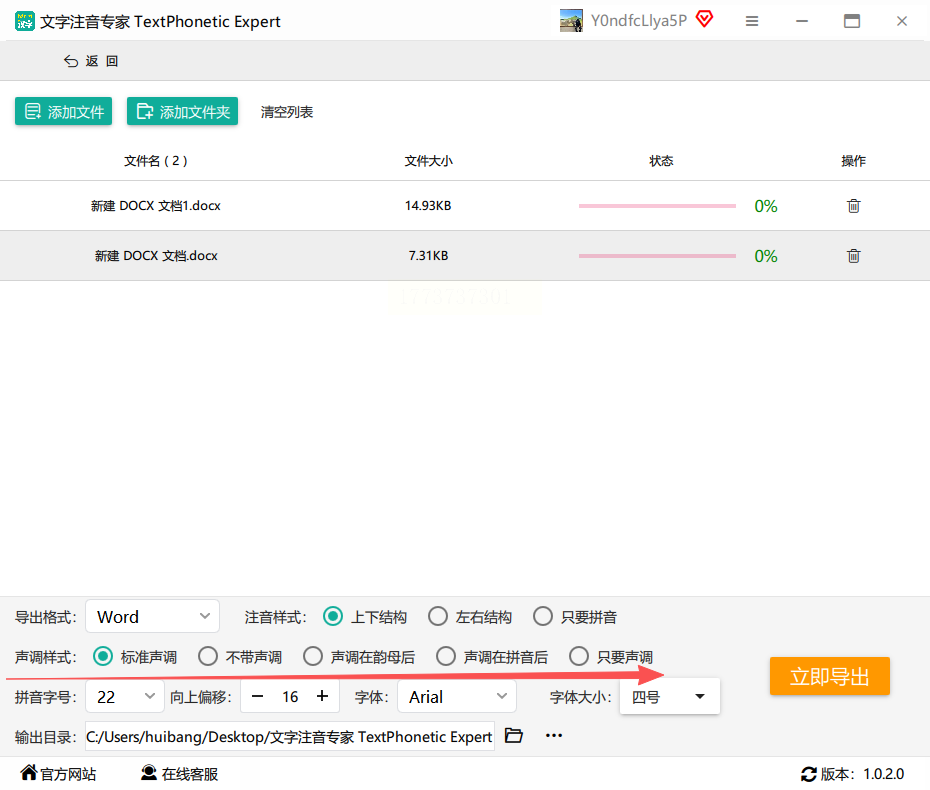
4. 设置输出目录,点"开始转换"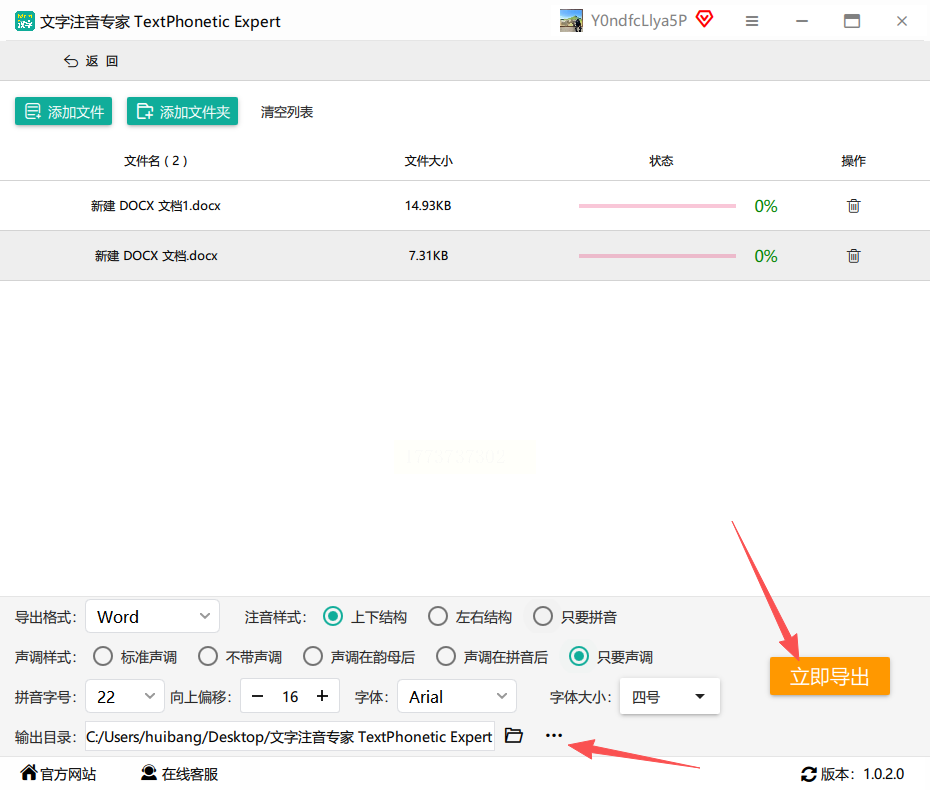
5. 转换完成后在目标文件夹里找到新文档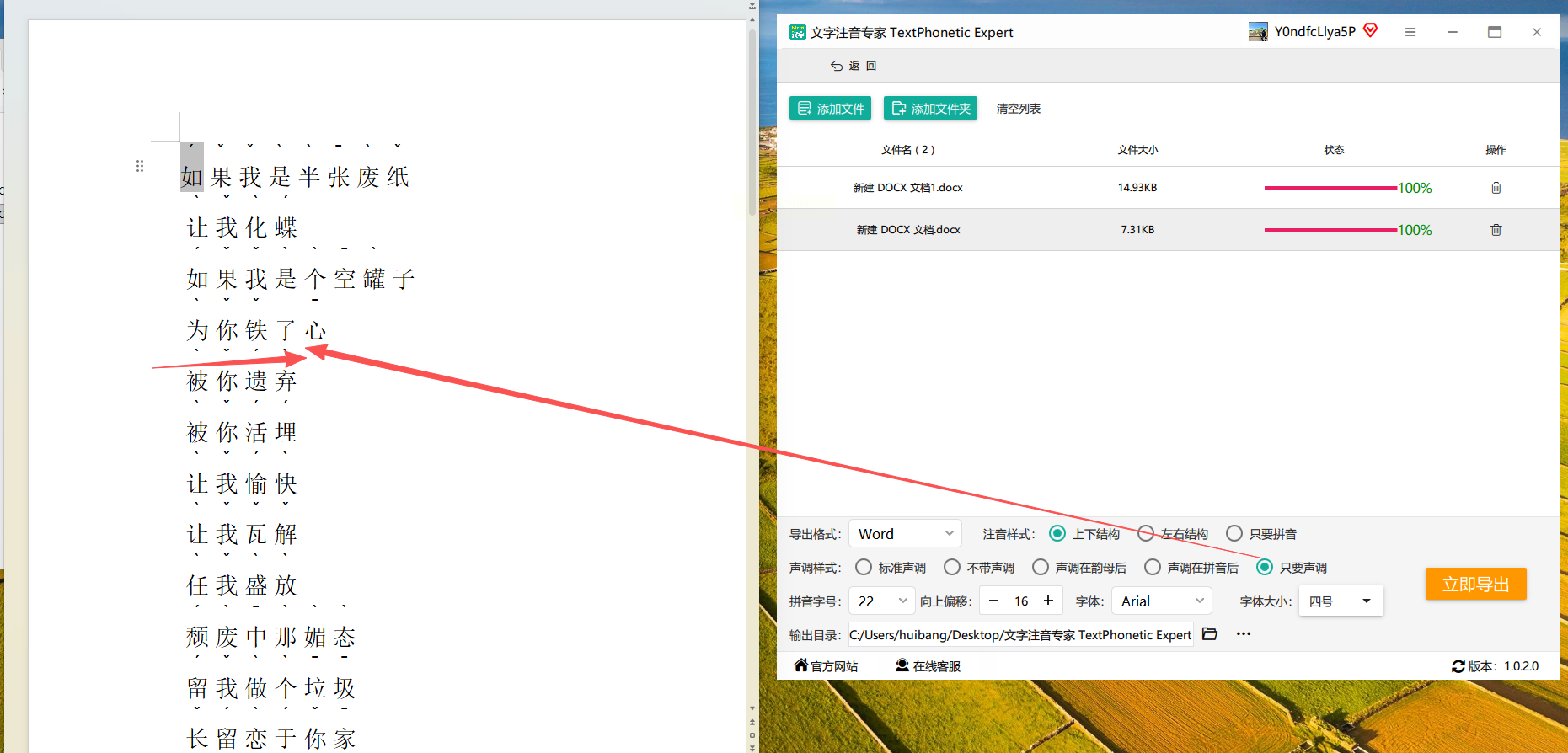
适用场景
教育机构整理教材、出版社做拼音读物,适合批量拼音加音调处理
核心优势
批量处理能力强,能同时改10个文档,高效完成拼音加音调需求
痛点复盘
界面有点老,适合纯拼音标注需求
最后总结
如果是老师批量改作业,直接用汇帮注音大师(批量处理强);个人日常用Word最方便;做教材排版选Corel WordPerfect;电脑配置低就用OpenOffice。其实最好的方法是:短文本Word手动标,长文本用汇帮批量处理。这些工具都不用下载官网版本,电脑里有就直接用,没装的去应用商店搜就能下,看完就能用,别再手动标调浪费时间啦,轻松搞定各类拼音加音调需求!
