

【前言】搞定汉字注音,这些简单方法你一定要试试
工作中,你是不是也经常遇到要给古文、生僻字或者宝宝的名字标注拼音的情况?别担心,今天就给你分享几个汉字转拼音的简单方法,让你从一个小白秒变高手,再也不用一个一个去查字典了!这篇文章我会从电脑端软件讲到在线小工具,保证总有一款适合你。
 #### 一、方法一:用“汇帮注音大师”,电脑上的注音神器
如果你经常需要处理大量的文档注音,那么这款软件简直是为你量身定制的。它就是很多人都在推荐的“汇帮注音大师”,非常适合进行大文件的批量处理。
打开搜索引擎,下载并安装好“汇帮注音大师”后,我们就能开始工作了。它的操作逻辑非常简单,完全不需要动脑子。
运行环境:Windows 7/8/10/11,普通办公电脑即可。
详细操作步骤:
第一步:启动软件并选择功能
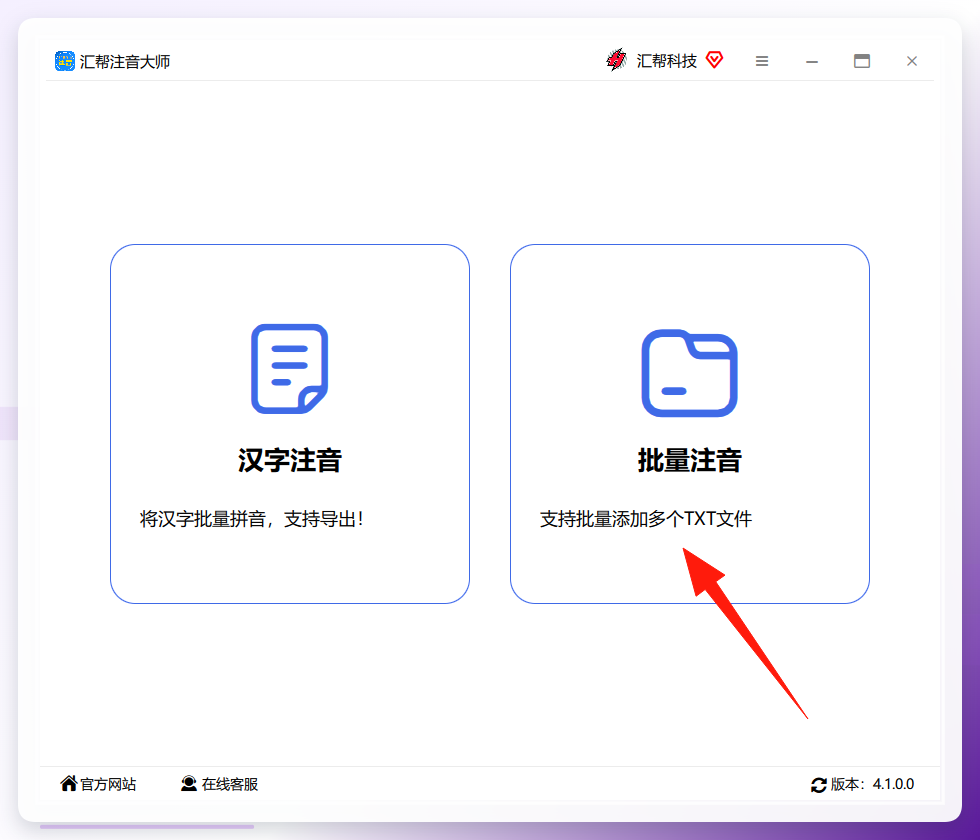
 打开“汇帮注音大师”,在主界面上你会发现一个非常醒目的“批量注音”按钮。点击它,就能进入核心操作界面。
第二步:上传或拖拽你的文档
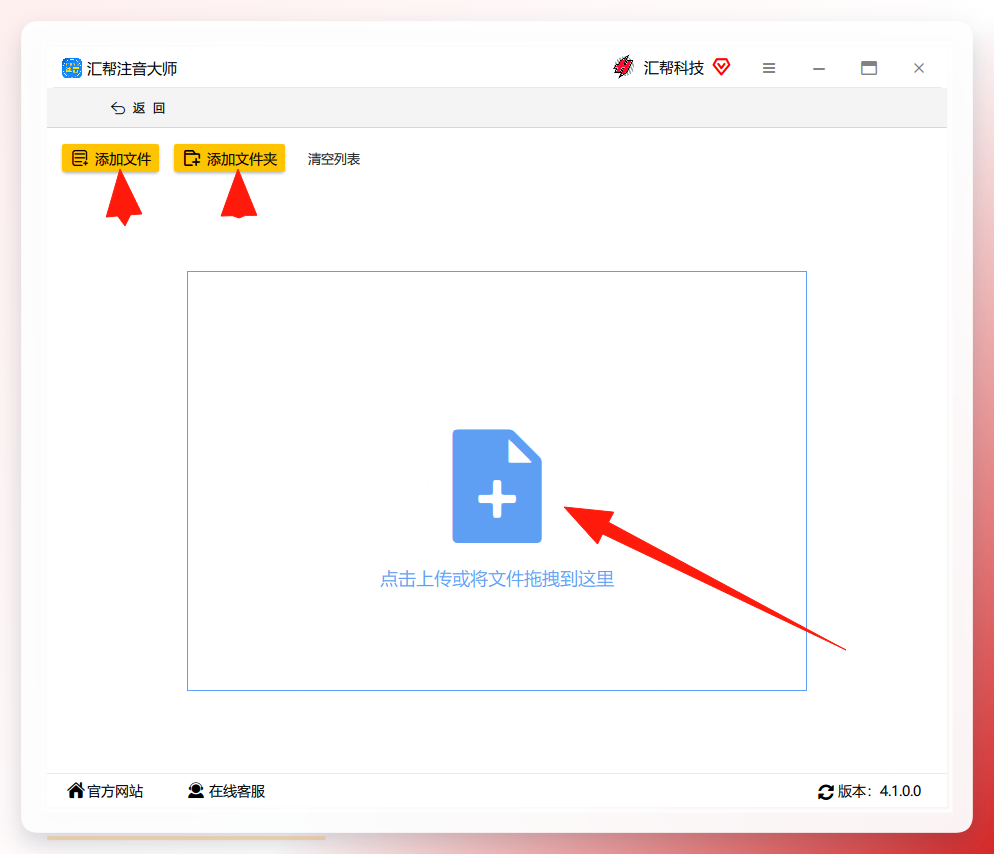
 进来之后,画面很清爽。你可以直接点击“选文件”按钮来上传你的Word或Txt文档,也可以直接把桌面上的文件拖拽到软件窗口里。这个功能对电脑操作不太熟练的朋友特别友好,非常直观。
第三步:自定义你的输出格式
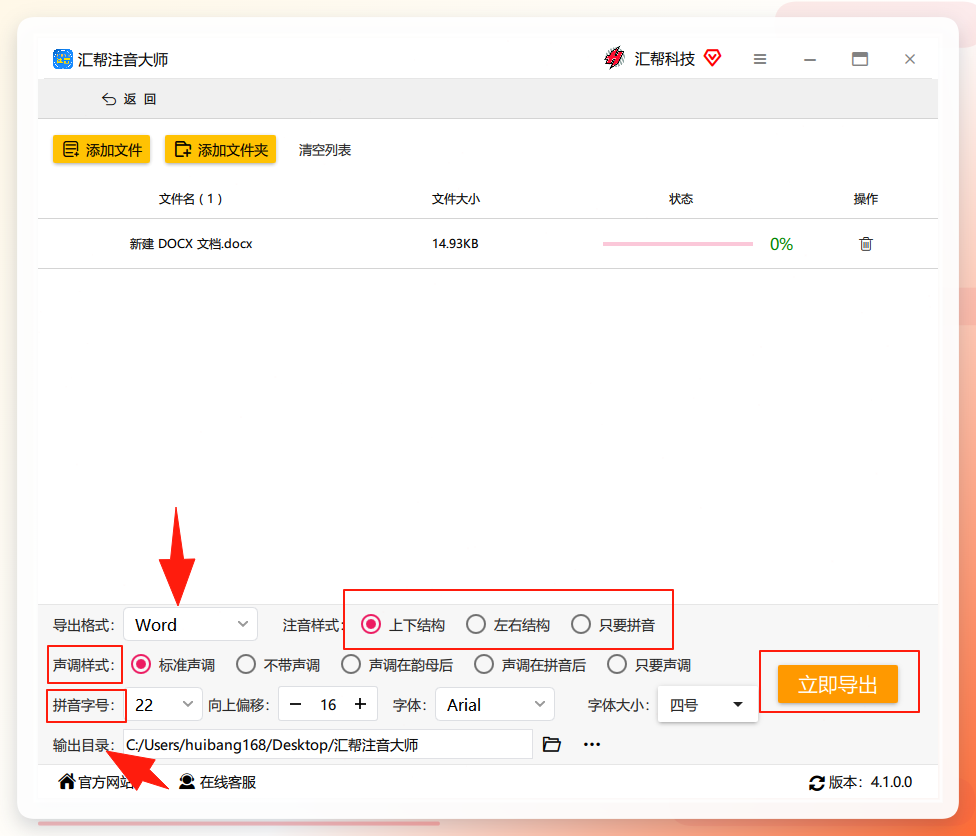
 文件导进去之后,就可以开始设置你想要的效果了。这里可以调整拼音和文字的样式,比如你是想要拼音在文字上面,还是在文字后面?还能设置字体和字号大小。最让人惊喜的是,它还支持导出为Word、PDF、TXT三种格式,完全覆盖了我们日常的使用场景。设置好后,选一个你喜欢的输出目录,然后点击“立即导出”。
第四步:见证奇迹的时刻
 导出完成后,打开文件看看效果。看,每个汉字上方都自动标注好了拼音,而且连多音字都处理得清清楚楚!更贴心的是,软件还会自动备份你的源文件,就算操作失误也能轻松找回原文件,非常省心。
二、方法二:在线拼音转换工具,不用安装还免费
如果你只是偶尔用一下,不想在电脑里装软件怎么办?没问题,接下来就介绍一个简单的在线方法,也就是我们平时说的汉字转拼音的简单方法的线上版。
使用步骤:
- 打开网页:找到一个靠谱的在线转换网站。
- 粘贴文字:把你要转换的文字内容复制粘贴到输入框里。
- 一键转换:点击“转换”或“开始注音”按钮,几十秒内就能得到结果。
- 复制结果:直接将转换好的带有拼音的文字复制出来,粘贴到你的文档里。
优点就是方便快捷,不用安装,任何有浏览器的地方都能用。缺点是需要联网,而且网速不好的时候可能会慢一点点。
三、方法三:利用Word文档,老牌办公软件也能行
很多朋友可能不知道,我们天天用的Microsoft Word,其实也暗藏了拼音标注的功能。虽然它的功能不如专业软件那么强大,但对于简单的注音需求来说,完全够用了。这也是一种隐藏的汉字转拼音的简单方法。
操作步骤:
- 选中文字:在Word文档里,选中你要加拼音的文字。
- 找到功能:点击菜单栏上的“开始”选项卡,然后在“字体”区域里找到“拼音指南”按钮(通常是一个“文”字,上面写着“pin”)。
- 设置样式:在弹出的对话框里,你可以调整拼音的对齐方式、字体大小和偏移量。默认设置其实就挺不错了。
- 点击确认:点击“确定”,文字的拼音就自动出现在上面了。
这个方法特别适合对少量文字,比如文章标题或者个别生字进行注音。但处理几百上千字的文章,效率会有点低。
四、方法四:手机输入法,随时随地都能注音
现在大家手机不离手,所以利用手机输入法来快速查看拼音,也是一个非常实用的汉字转拼音的简单方法。这主要是为了帮助我们快速识别生僻字的读音。
操作步骤(以搜狗输入法为例):
- 打开输入法:在任意输入框调出搜狗输入法。
- 手写输入:点击键盘上的“键盘”图标,选择“手写”模式。
- 手写生字:用手指在输入区域写出你不认识的那个字。
- 查看拼音:输入法识别出文字后,候选词下方就会自动显示它的拼音。
这个方法最适合我们临时查一下某个字的读音,非常方便快捷。
【结尾总结与推荐】
好了,今天给大家分享了这几个汉字转拼音的简单方法,从专业软件到在线工具,再到办公软件和手机输入法,可以说是覆盖了各种场景。
- 汇帮注音大师:功能最强、效率最高,适合需要经常批量处理文档的办公人群或老师,它是当之无愧的第一选择。 - 在线工具:优点是轻便、不用安装,适合偶尔使用且没有安装软件习惯的朋友。 - Word拼音指南:是个隐藏功能,适合对少量文字进行精细化的注音调整。 - 手机输入法:最适合临时查读音,应急的好帮手。
总的来说,如果你追求效率和稳定,我个人强烈推荐你试试“汇帮注音大师”。如果你还有其他关于文字处理的小困惑,也欢迎在评论区留言,我们一起探讨!
