

汉字是中国人的文化基石,但人生的不同阶段都有局限,或许穷极一生,也无法认全所有汉字,尤其是在读古文的时候更是如此。除此外,对于还处于字词积累期的儿童少年,注音更不可少。之前读小说遇到生词虽然可以查字典,但总归不方便。
现在有这几个可以批量给小说加拼音的工具,完全可以满足一直以来小伙伴们对汉字注音的需求。下面就一起看看这个几个工具吧。
 给小说加拼音告别生字困扰!4个实用方法建议收藏
之前每次遇到生字都要翻字典,那种体验对读者来说实在糟心。咱们今天就专门来聊聊怎么给小说加拼音,我整理了4个亲测好用的方法,从自动工具到手把手操作,保证你一看就会。
方法一:在线工具快速注音
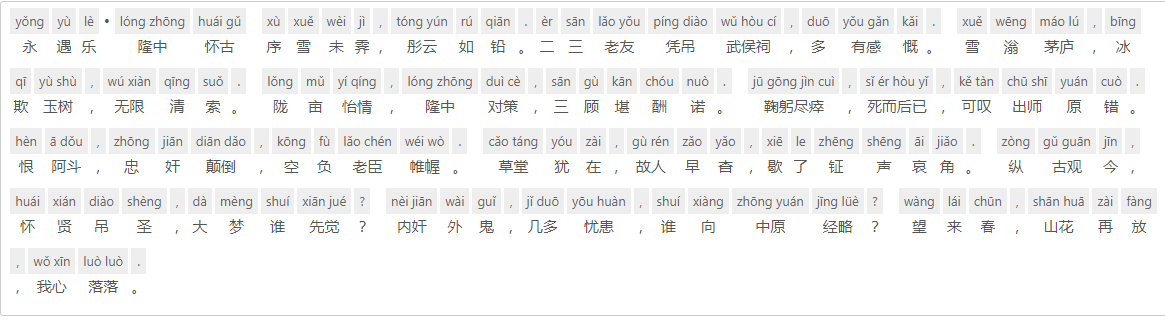
操作很简单: 打开转换工具的网页,把需要加拼音的文字粘贴进去,选择好格式选项(比如声调样式、输出格式),点击生成,稍等几秒钟就能拿到带拼音的结果了。
效果大概是下图这样:
 ## 方法二:文字注音专家
操作步骤:
打开软件后,选择「批量注音」功能。
 点击「添加文件」,把你需要处理的Word、TXT或PDF文档导进去,它支持同时添加多个文件。
 在底部选择输出格式,一般选Word或TXT就行。
设置拼音样式,比如字体大小、颜色、上下或左右排列,根据自己的需求调整。
 点击「立即处理」,等待生成。
 处理完成后会自动弹出成功提示并打开输出文件夹,效率不算慢。
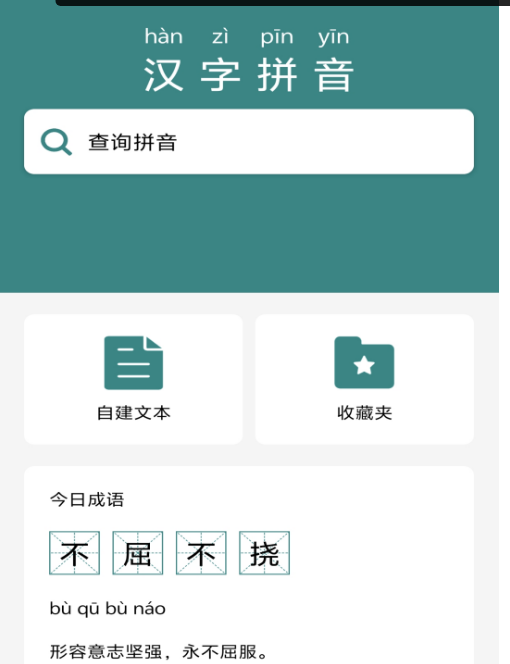
 ## 方法三:汉字拼音宝(给儿童读物用的比较多)
它还有一个不错的功能:支持全文朗读播放,清晰的人声发音,方便使用者核对拼读的准确性。如果你做的是儿童阅读材料或学生辅导内容,这个工具倒是很贴心。
 ## 方法四:汇帮注音大师
操作步骤拆解:
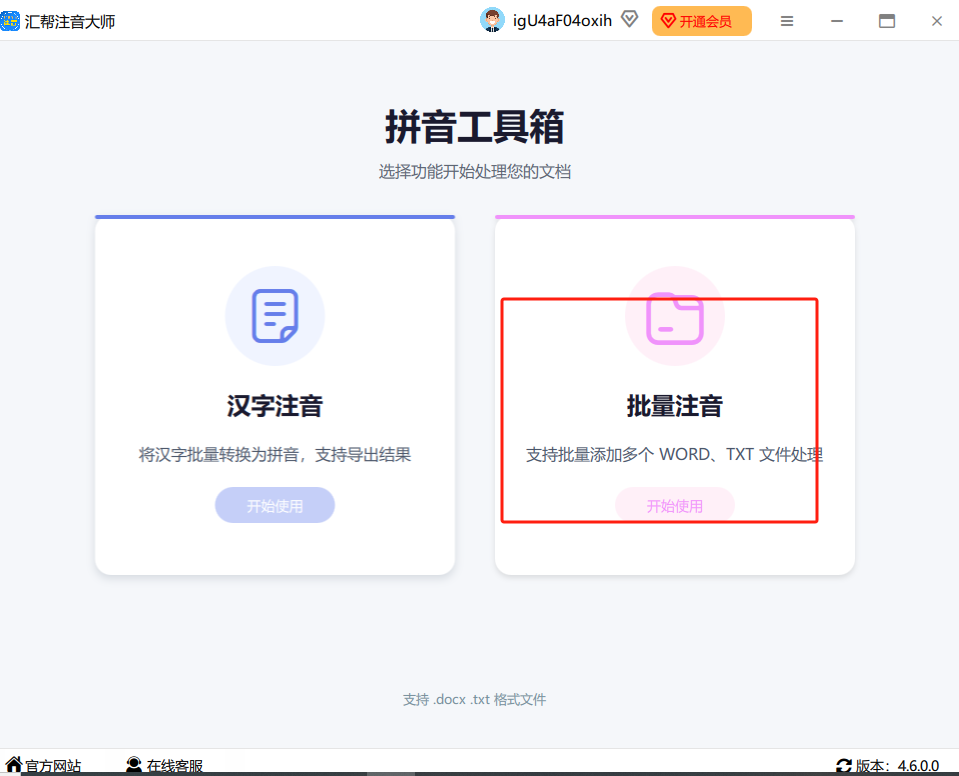
1. 启动与核心入口
打开软件,核心功能就在左上角,那个醒目的“批量注音”按钮,直接点它。
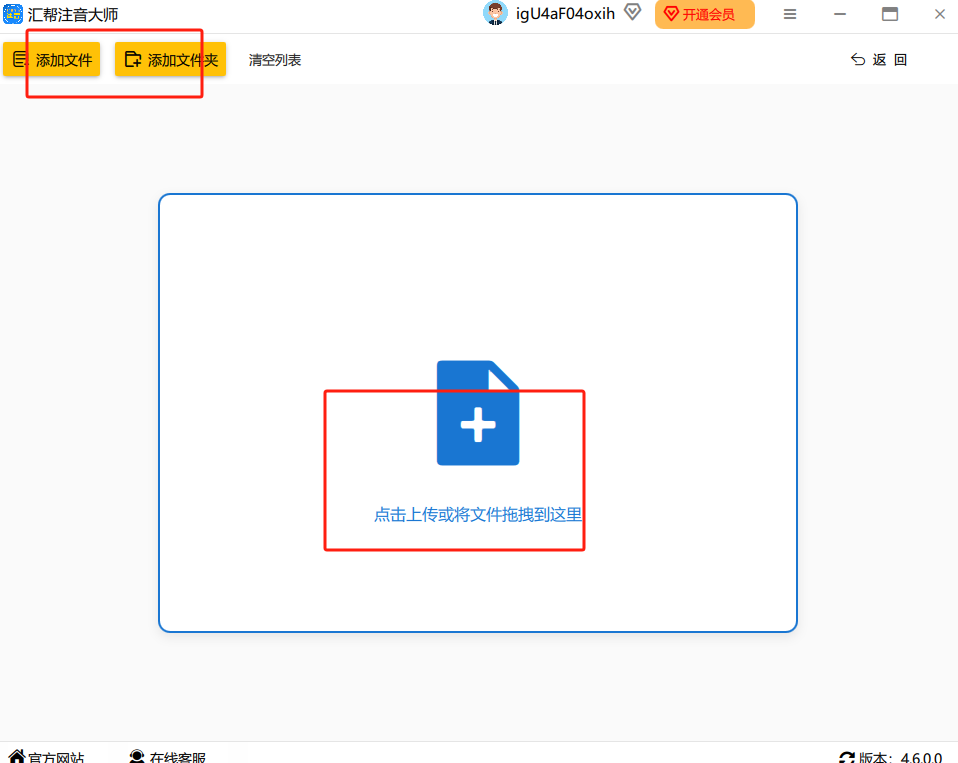
 2. 把文件“扔”进去
点了之后,界面左边有个“添加文件”。你可以像平常一样,点击它,然后在文件夹里一个一个选中你要加拼音的小说文档。
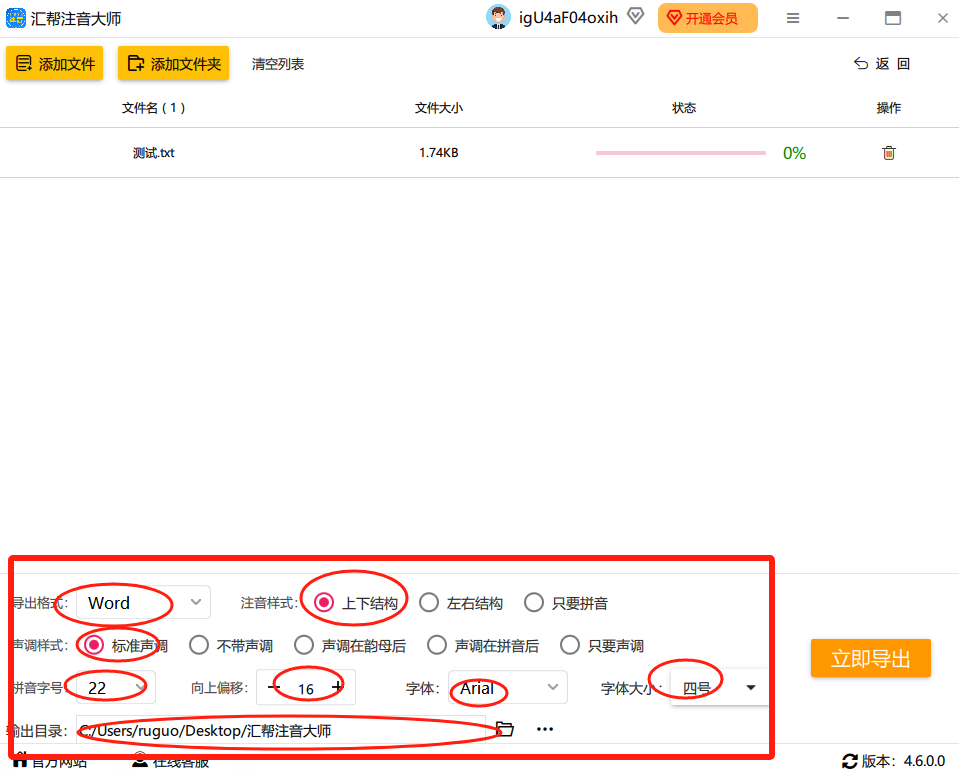
 3. 关键设置,决定最终效果
这一步非常重要,直接影响拼音输出的质量。我刚接触时也是设置错了好几回,这里直接给你标准答案:
导出格式:就选“Word”,这样处理完直接生成.docx文件,原汁原味,排版不会乱。
注音样式:我强烈推荐“上下结构”。这个样式下,汉字在上,拼音在下,对齐工整,打印出来给学生看,或者做阅读材料,都非常清晰,符合阅读习惯。
声调选项:一定要选“标准声调”啊!拼音不带声调,那跟没标区别不大,还容易误导孩子。这个选项能确保每个字的声调都是准确的。
其他选项:比如字体大小、颜色,软件一般给的默认值就挺合理的,如果你没有特殊要求,完全可以不用动,保持默认就行。
 4. 见证奇迹的时刻
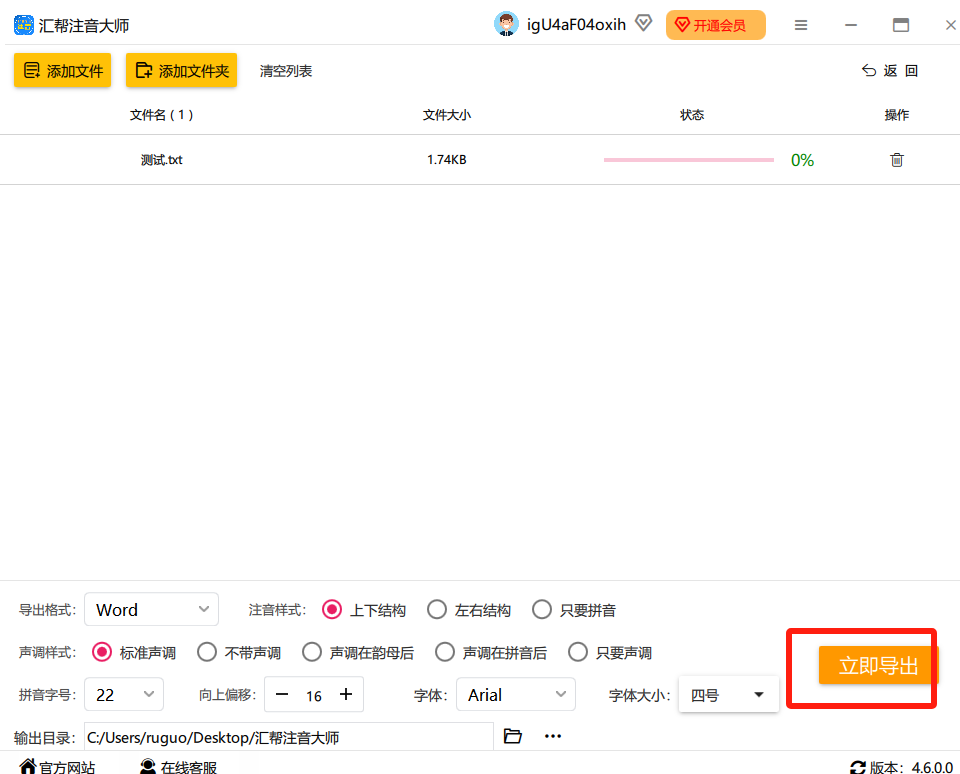
设置检查无误后,把眼光移到界面右下角,找到那个“立即导出”按钮,果断点击。
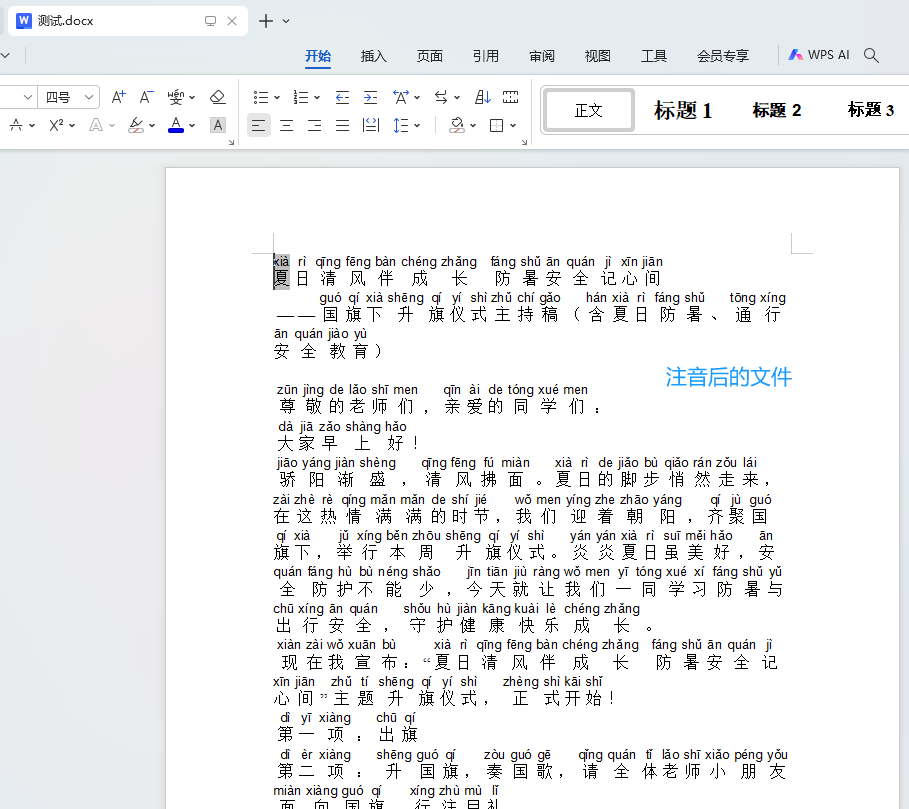
 等进度条跑完,它会告诉你文件保存在哪里。你直接去打开那个生成的新Word文档看看,是不是所有该标拼音的字都标上了?
 ---
---
方法五:手动在Word里添加拼音
操作: 选中文字 → 点击「开始」→「拼音指南」→ 调整设置 → 确定。
实话说,这个方法效率太低了,一点批量处理的能力都没有,适用于临时应急。如果是一本完整的小说,千万别试,我试过一次,折腾了一下午才注了两章。
方法六:WPS文档的拼音功能(和Word差不多)
WPS也提供类似的拼音标注功能,而且支持一些简化的设置。不过同样,它也不适合批量给小说加拼音,只是偶尔应急用用还行。
注意事项和小贴士
多音字识别是关键:选择工具时,一定要确认它是否支持多音字智能识别。
格式兼容性:如果你的原始文件是epub或PDF,建议先转换成txt再操作,这样兼容性最好。
大文件处理:如果是长篇小说(几十万字以上),建议分段处理,避免软件卡死。
校对环节不能省:自动生成的拼音有时会有个别错漏,尤其是姓氏、地名这些不常见的用语,最后一定要抽检几页确认一下。
好了,以上就是我整理的6个给小说加拼音的方法。如果你只是偶尔注音几段文字,用在线工具或者Word自带的拼音功能就够了;如果你是经常需要处理大量小说内容(比如做儿童读物、学生阅读材料),那我强烈推荐你试试汇帮注音大师,它是我用过效率最高、操作最简单、输出质量也最稳定的工具。
给小说加拼音这件事,找对工具之后真的能省下大把时间。别再手动给生字一个个查字典标注了,那活不仅累人还容易出错。按照我今天分享的方法去试,你也能轻松搞定!
如果觉得有用,记得收藏转发,下次需要的时候一下子就能找到。
