

在日常工作和学习中,给大量Word文档标注拼音简直是个“体力活”!尤其是处理教材、儿童读物或者需要标注生字发音的文档时,手动逐个添加拼音不仅耗时间,还容易因为标错声调、漏字等问题返工。我之前就因为要给一本校本教材的生字表加拼音,连续加班三天,后来发现了这些超实用的方法,现在30分钟就能搞定原来3小时的工作量!
今天就把我私藏的4个批量加拼音方法分享给你,从简单的小白操作到进阶插件使用,不管你是学生党、老师还是职场人,都能找到适合自己的方式。学会后,你再也不用为拼音标注发愁,还能把省下来的时间用来做更重要的事~
方法一:基础批量注音(汇帮注音大师)
软件名称:汇帮注音大师
下载地址:https://www.huibang168.com/download/wyVqaqqOHqL9
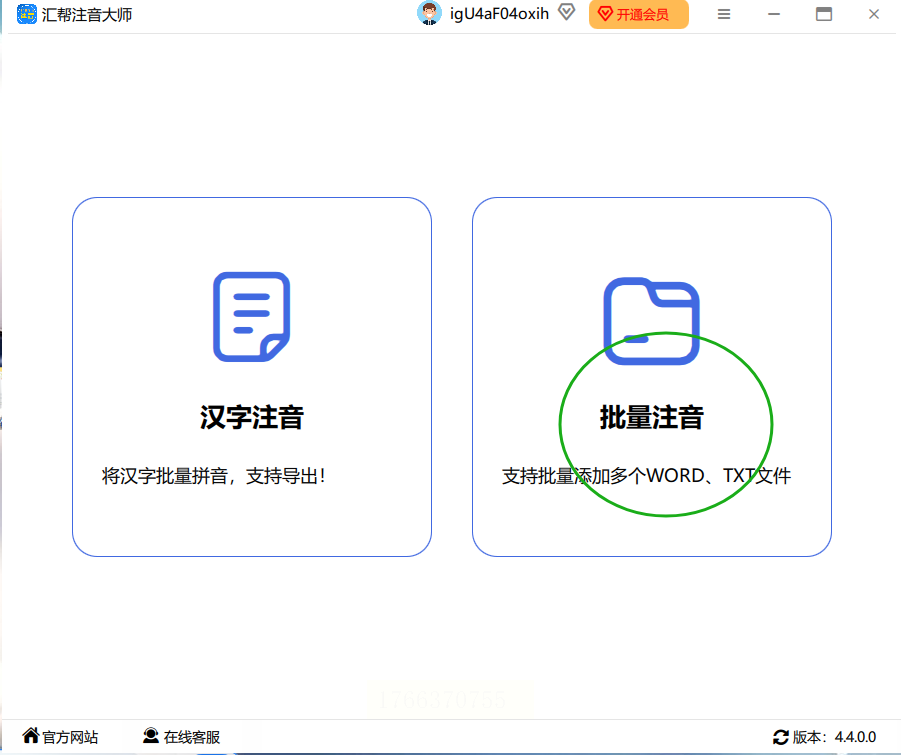
1. 启动软件,找到核心入口。
打开软件。它的界面通常很干净,找到 “批量注音” 点下去
2. 把文件“扔”进去。
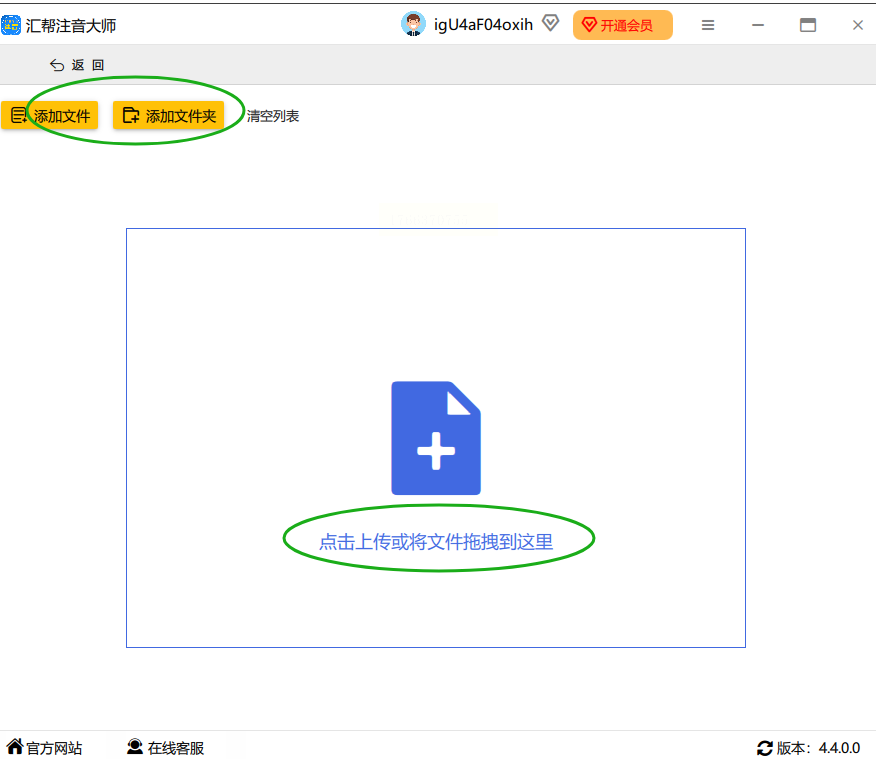
现在, 点击“添加文件”,点击它,找到你存好的那些Word文档(支持.docx和.doc格式),可以按住Ctrl键一个个多选,然后点“打开”。
或者直接拖拽,直接用鼠标,把你电脑文件夹里需要加拼音的文档,像拖一堆图标一样,直接拖到这个软件窗口的文件列表区域里。松手,搞定!看,所有文件都列出来了,是不是很方便?
3. 调整你想要的拼音样子(关键设置)。
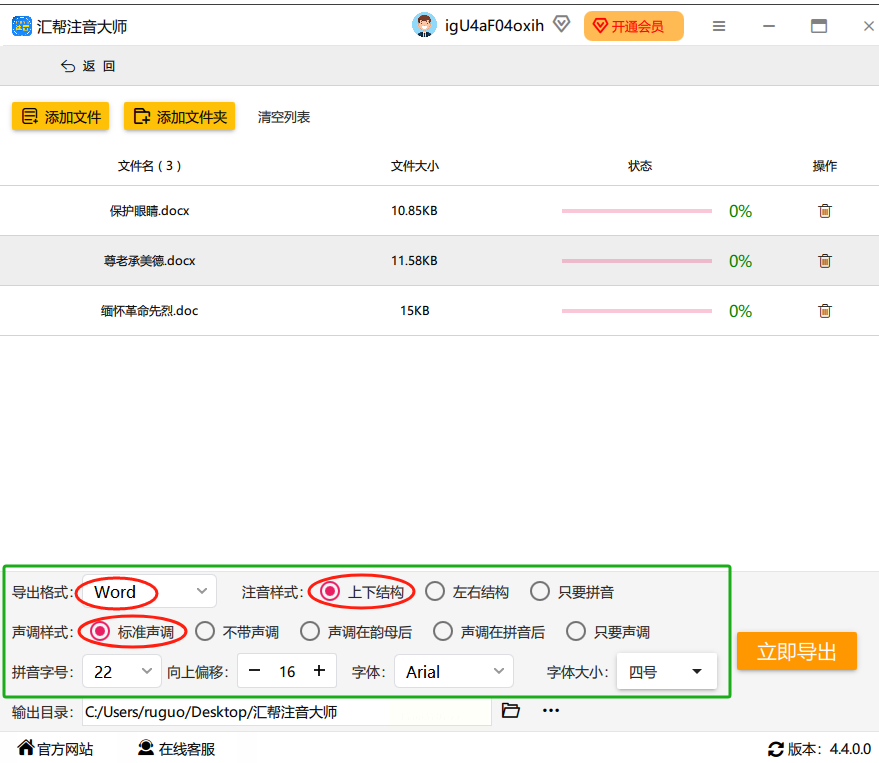
文件导入了,先别急着导出。看看界面下方或侧边的设置选项,这里决定拼音最终的模样。
* 导出格式:稳稳地选择 “Word文档” 。这样处理完的,还是你熟悉的Word文件。
* 注音样式:这里有个重点。我强烈推荐你选 “上下结构” 或者 “文字上方” 。这是什么意思呢?就是拼音会稳稳地呆在每个汉字的正上方,特别整齐,特别适合打印出来给学生看,或者做成正式材料。另一种“括号内”的样式,是把拼音放在字后面,看个人喜好。
* 声调显示:一定要选择 “标准声调” 或者 “带声调数字” 。拼音不带声调,那跟没加区别不大,对吧?这个选项能确保“mā”、“má”、“mǎ”、“mà”清清楚楚。
其他选项,比如字体大小、颜色,如果你没有特殊要求,直接用软件默认的就好,它们已经优化得很不错了。
4. 见证奇迹,一键导出。
所有设置检查完毕,重头戏来了!找到右下角那个大大的 “开始处理”、“立即导出” 或 “一键注音” 按钮。深吸一口气,点它!
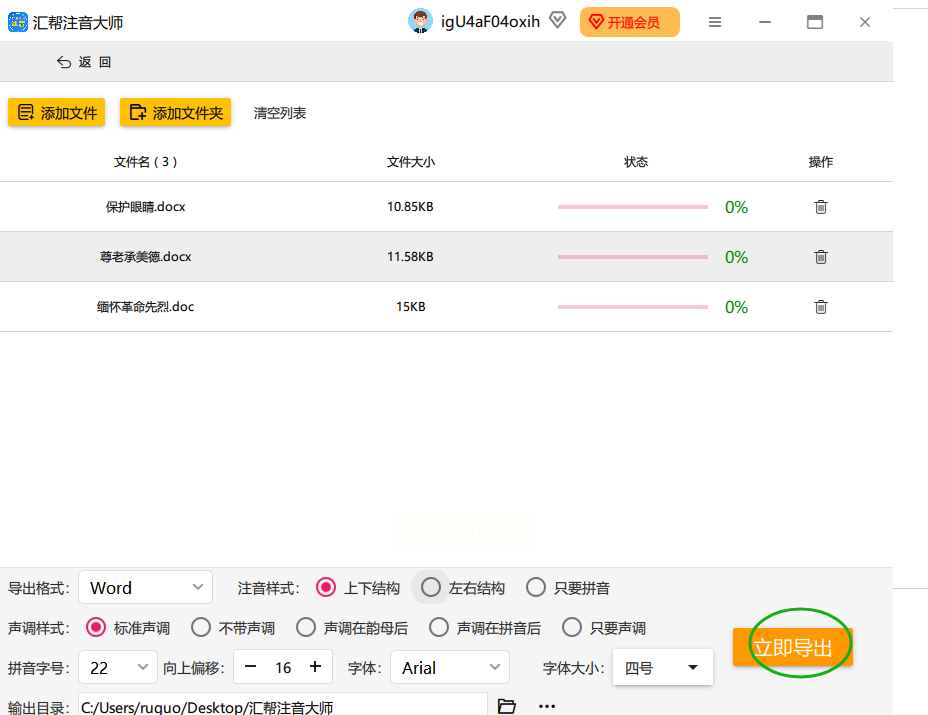
然后,你会看到一个进度条开始跑动。软件正在后台吭哧吭哧地给所有文字标注拼音呢。泡杯茶的功夫,或者刷个短视频的时间,进度条就走完了。处理完成后,软件通常会告诉你保存到哪里了(一般是原文件夹附近,或者你指定的位置)。快去打开生成的新Word文件看看,哇,所有拼音都整整齐齐地标好了,格式完好无损,标点符号也都没乱跑!
方法二:高级筛选与局部注音
1. 在软件中找到“高级设置”或“过滤设置”。这个可能藏在“批量注音”界面里的某个选项卡下,或者是一个独立的“智能注音”模式。
2. 启用“只对指定内容注音”。这里可能有几种玩法:
* 按词库筛选:软件可能内置了“小学常用字词库”、“成语库”等。你可以勾选,这样软件就只给这些库里的字词加拼音,其他常见字不管。非常适合制作重点字词复习资料。
* 自定义关键词:你可以手动输入一列需要特别标注的词语或汉字,用逗号隔开。比如输入“忐忑,饕餮,魑魅魍魉”,那么软件就会像猎人一样,在全文只寻找并标注这几个词。
3. 设置好筛选条件后,再重复“方法一”的导入和导出步骤。最终得到的文档,就只有你圈定的那些“重点目标”戴上了拼音小帽子,其他文字保持原样。这样制作出来的材料,重点突出,非常专业。
方法三:拼音样式深度定制(让文档更美观)
如果你对拼音的颜值有要求,比如想做一份特别精美的绘本拼音稿,这个功能就太有用了。
1. 在软件的设置区域,仔细找找 “拼音格式”、“字体设置” 或 “高级排版” 这类选项。
2. 点进去,你会发现一个新世界。你可以:
* 单独调整拼音的字体、字号和颜色。比如把拼音设置成比汉字小一号的蓝色楷体,看起来会更清爽。
* 调整拼音与汉字之间的间距。觉得拼音和字贴得太紧或太松?在这里调一下距离,直到你觉得最顺眼为止。
* 甚至可能设置拼音背景色(虽然不常用)。这些细致的调整,能让最终生成的文档完全符合你的个性化需求,摆脱千篇一律的模板感。
方法四:使用WPS/Office的“拼音指南”
当然,如果你的文档很少,只有一两段文字需要加拼音,或者你电脑上没有安装专门的注音软件,用办公软件自带的“拼音指南”功能也能应应急。不过要记住,它无法批量处理多篇文档,一次只能操作一段选中的文字。
1. 用WPS或Microsoft Word打开你的文档。
2. 用鼠标,仔细选中你需要添加拼音的那一段文字。
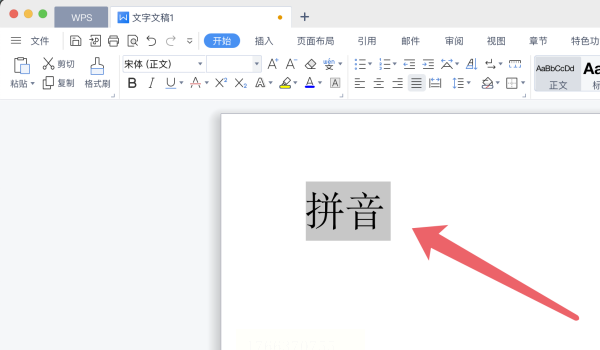
3. 在软件顶部的菜单栏里,找到 “开始” 选项卡,在里面寻找一个像“文”字上面有拼音符号的图标,它就是 “拼音指南”。
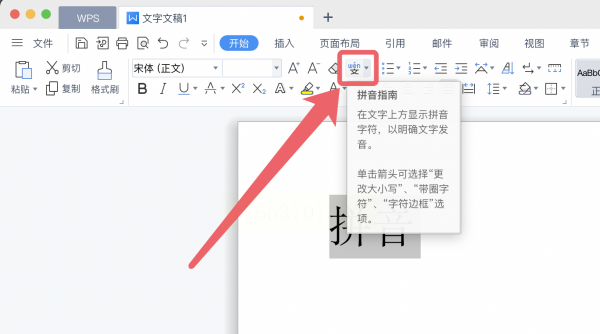
4. 点击“拼音指南”,会弹出一个小对话框。里面会显示软件自动识别的拼音。你通常不需要改动什么,直接点击对话框里的 “确定” 按钮。
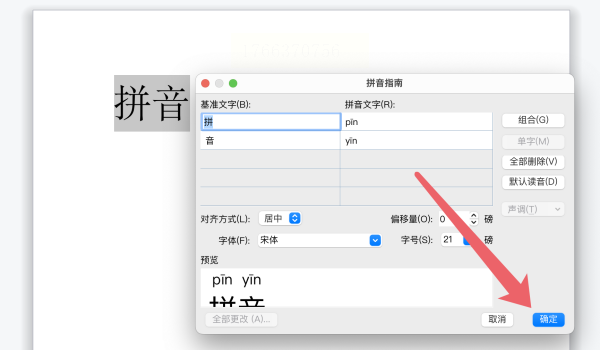
5. 看,刚才选中的文字,拼音就被标注上去了。这个方法胜在方便,随手就用,适合处理零星的、少量的拼音需求。
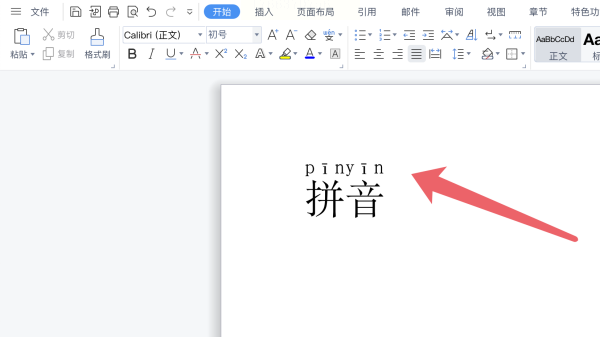
好了,朋友,以上就是我为你梳理的、从主力到备用的全套拼音添加方法。
在使用过程中,有几点小提醒,能让你体验更顺畅:
1. 文件备份是好习惯:在进行任何批量处理前,尤其是使用专业软件时,建议你先把原始文档复制一份,单独保存好。这样,无论怎么操作,你都有最原始的底稿,心里不慌。
2. 处理前先“洗稿”:尽量保证你的Word文档格式不要太花哨。如果里面有很多复杂的表格、特殊符号、艺术字,可能会影响拼音标注的准确性。简单的纯文字或基础排版的文档,处理效果最好。
3. 结果一定要抽查:无论软件多智能,批量处理完成后,请务必随机打开几个生成的文件,快速浏览一下。重点检查标题、段落开头、数字和英文混合处,这些地方偶尔可能会有小瑕疵,手动微调一下即可。
4. 理解工具的限制:“拼音指南”这类办公软件自带功能,设计初衷就不是为了批量而生,所以别用它硬扛几百页的文档,那真的会累死。认清每个工具的最佳使用场景,才能最大化提升效率。
希望这篇超详细的教程能真正帮到你。从此以后,给文档加拼音这件事,应该从你的“痛苦清单”里彻底划掉了。省下来的时间,喝杯咖啡,陪陪家人,或者研究点更有趣的教学方法,不是更好吗?如果操作中遇到任何具体问题,随时可以再来交流。祝你使用愉快,效率飙升!
