

在日常办公和学习中,我们经常会遇到需要给汉字标注拼音的情况。无论是小学语文老师制作教学课件,还是家长给孩子辅导作业,亦或是编辑人员处理特殊稿件,如何高效地在Word文档里添加带声调的拼音,都是一个着实让人头疼的问题。
很多朋友第一反应是用Word自带的“拼音指南”功能,但对于篇幅较长的文档来说,逐句操作费时费力,格式也容易错乱。那么,word文档怎么加拼音标注声调才能真正做到省时省力呢?今天为大家系统性梳理几种可行的办法,并重点分享一个能批量处理的高效工具。
 一、 专业批量处理:汇帮注音大师
下面把它的具体操作步骤分享给大家:
第一步:导入需要注音的Word文档
打开桌面上已安装的汇帮注音大师,在主界面选择“批量注音”功能模块,进入文件导入界面。
 第二步:添加文件
点击“添加文件”按钮,在弹出窗口中选择需要注音的Word文档。也可以直接打开文件所在文件夹,将文档拖拽至软件空白区域,两种方式均可完成导入。
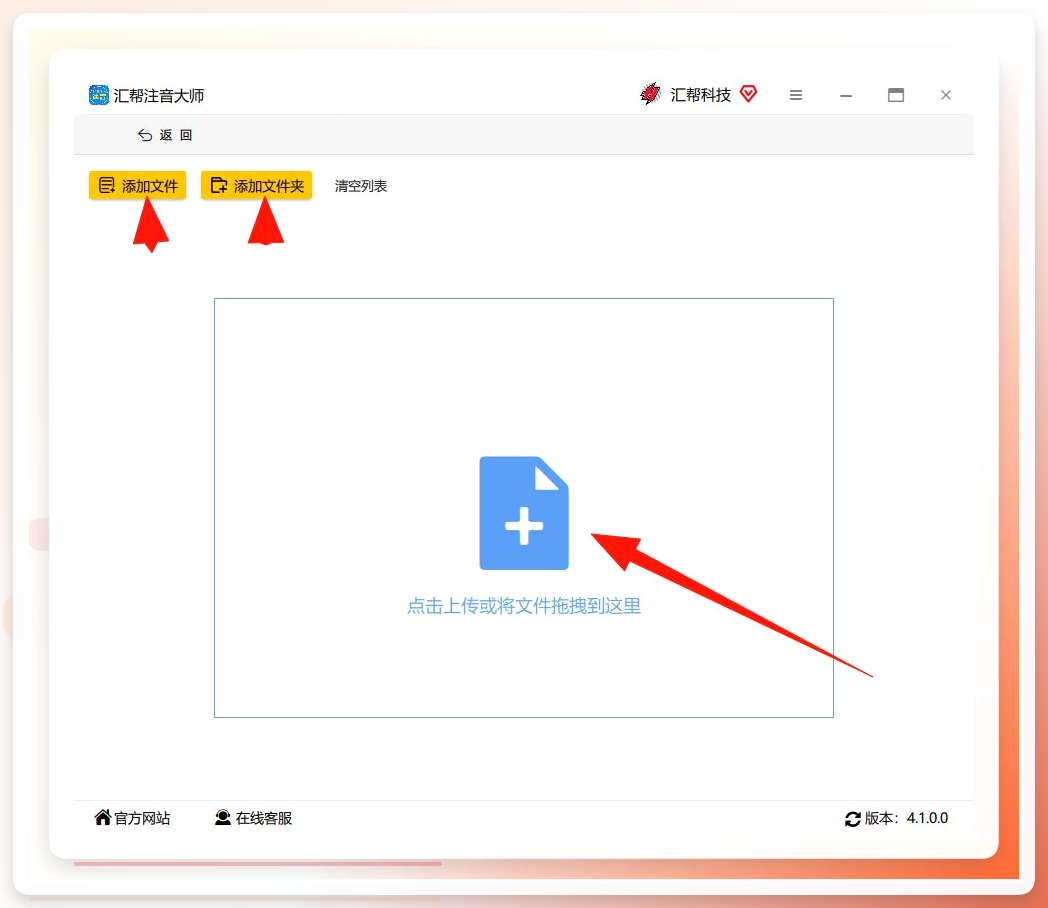 第三步:设置注音参数
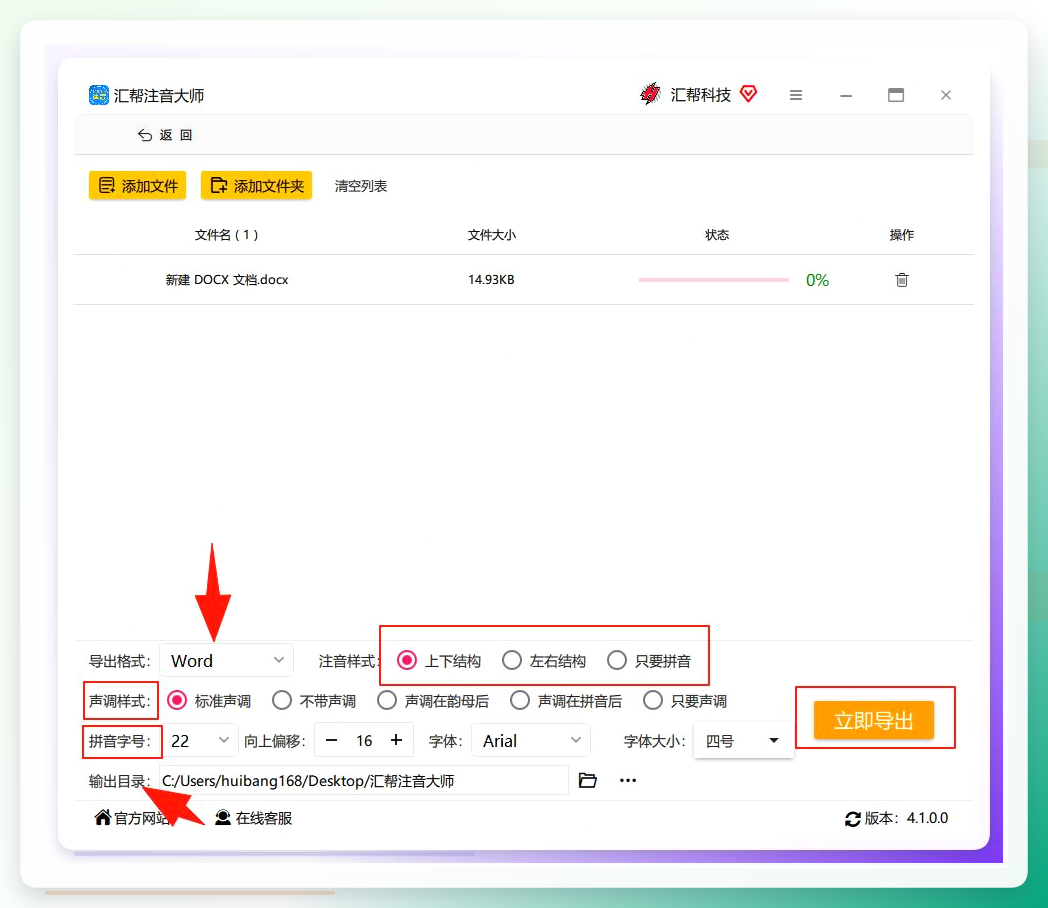
文件加载完成后,进入参数设置环节。在界面右侧依次设置导出格式(支持Word、PDF、TXT三种格式)、注音样式(上方标注或右侧括号式)、声调样式(标准声调或数字声调)、拼音字体与拼音字号。建议初次使用时保留默认参数,熟悉功能后再根据具体需求微调。
 第四步:选择输出目录并导出
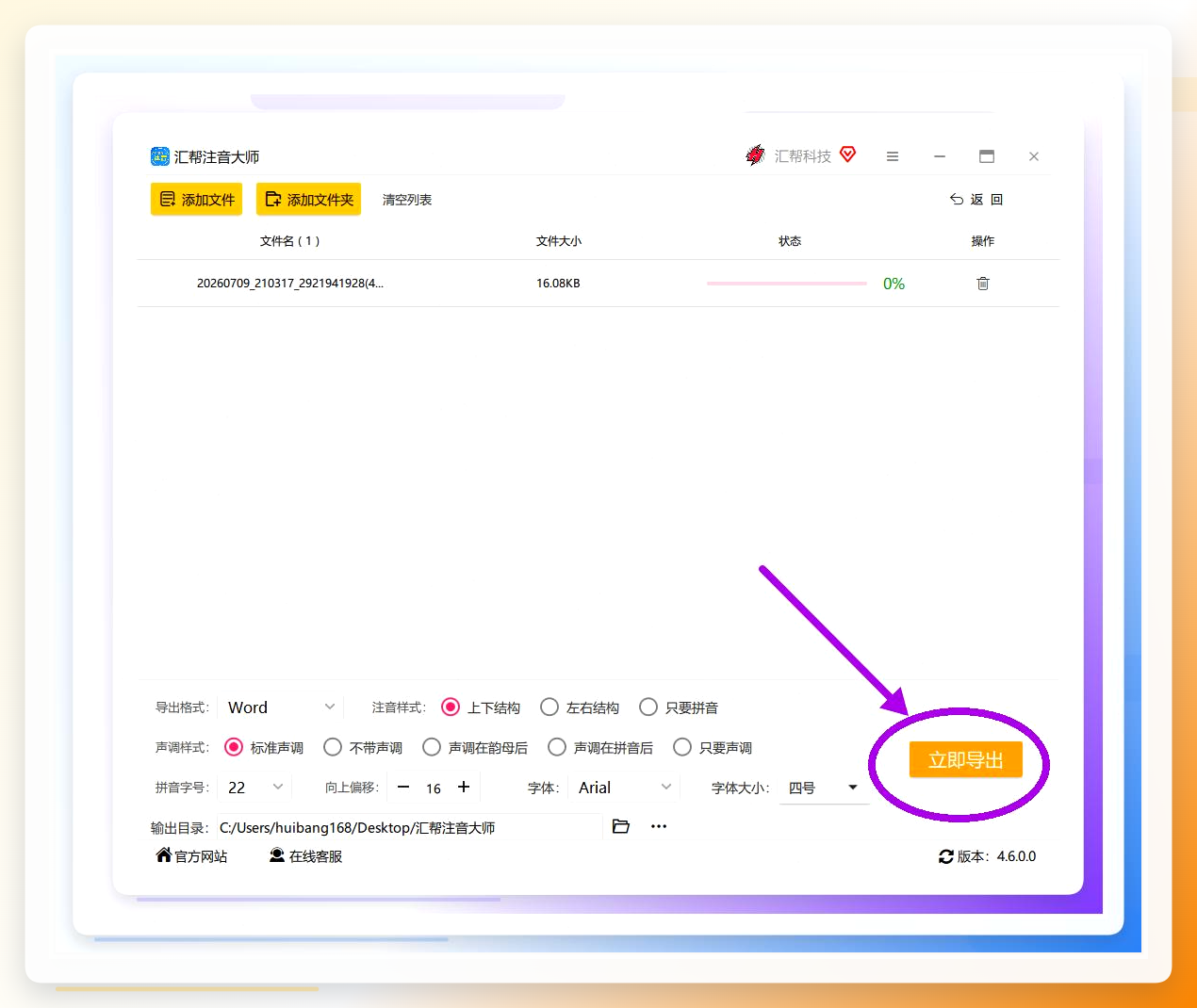
在界面底部选择输出目录,默认保存位置为桌面。如需更改,点击“自定义路径”并选择目标文件夹。确认无误后,点击“立即导出”按钮。
 第五步:查看结果
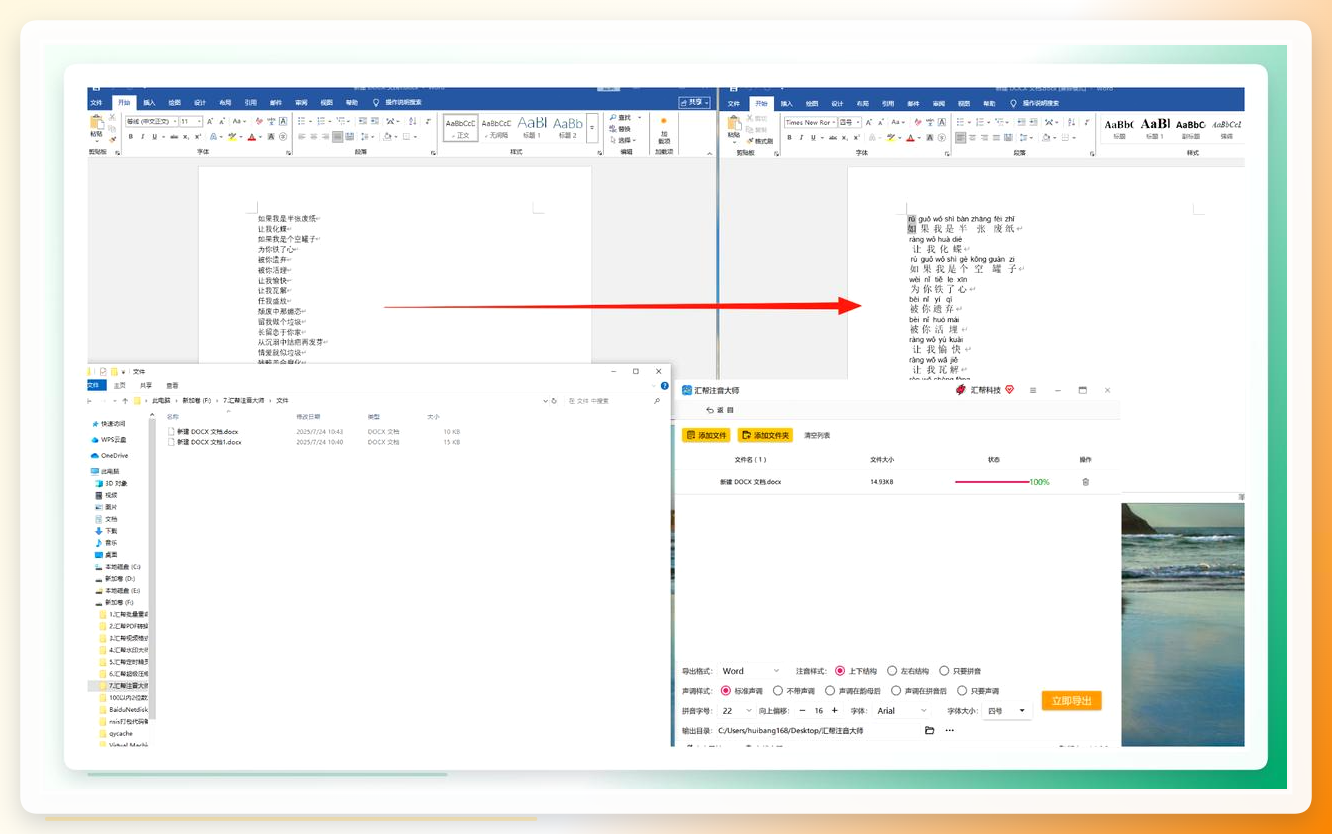
程序自动执行批量注音操作,完成后可在输出文件夹中查看结果。拼音与汉字对齐整齐,声调标注准确,效果清晰。
 二、 进阶玩法:文字注音专家(支持自定义样式)
操作流程也不复杂:
先打开软件点击「导入Word文档」,选好要处理的文件;
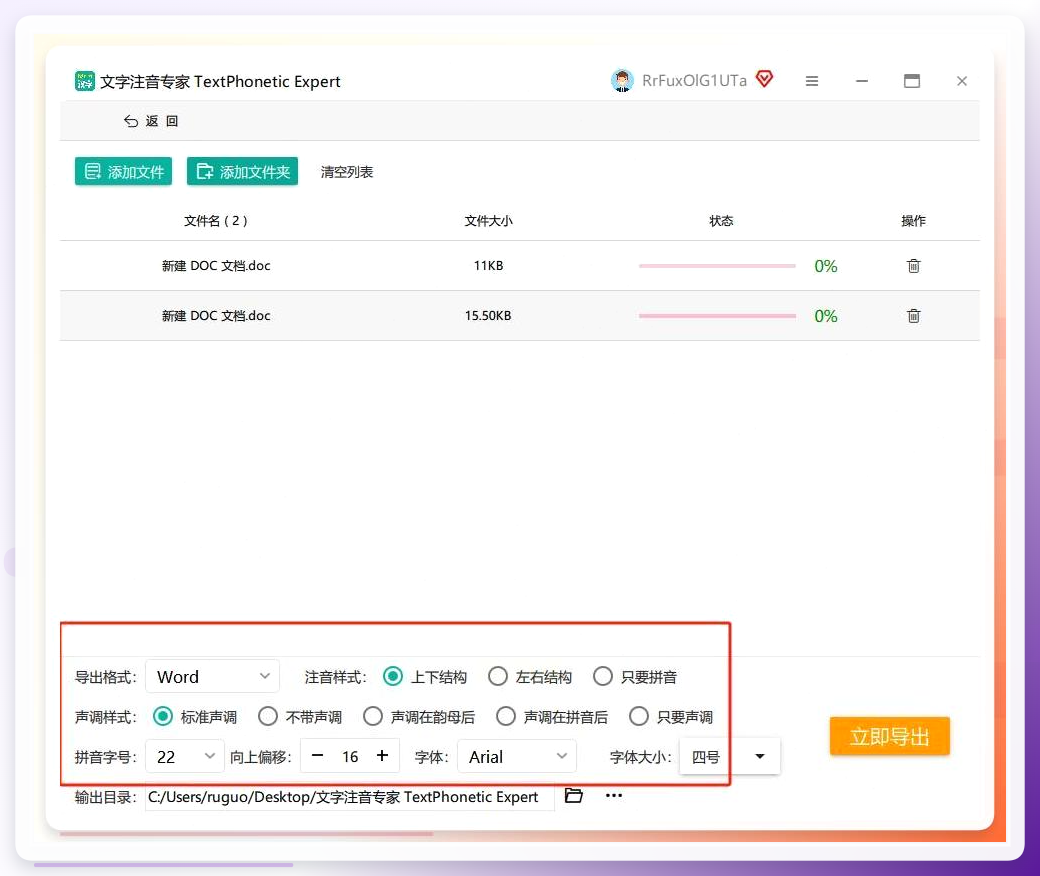
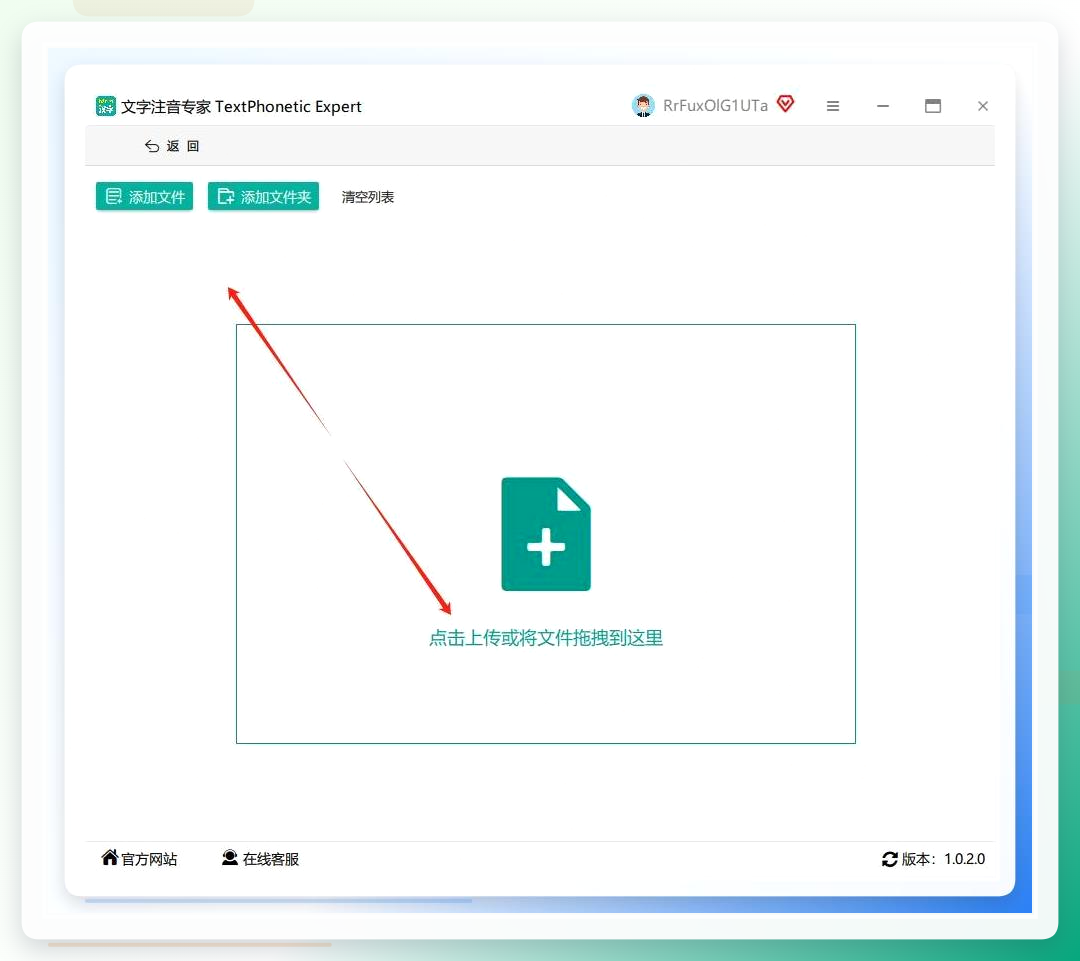 然后设置参数,拼音位置选「上标」,字体可以设成楷体,声调颜色选红色加粗,记得勾选「自动调整行间距」,不然拼音容易和文字挤在一起;
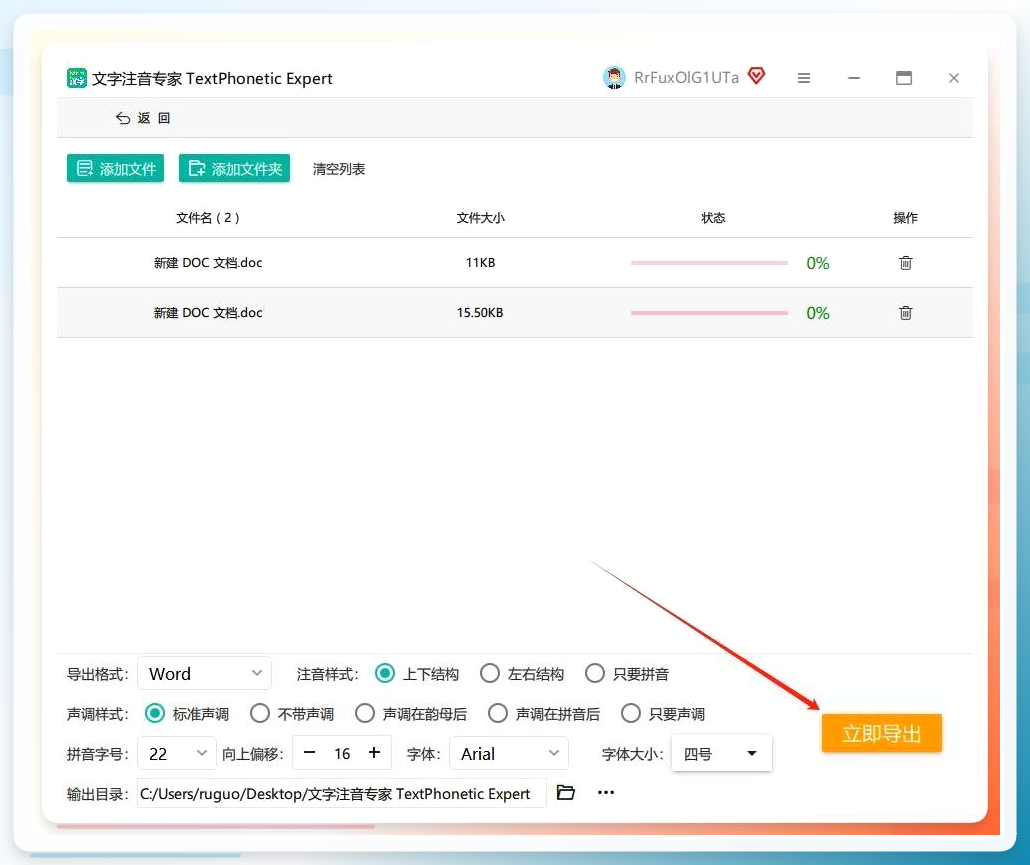
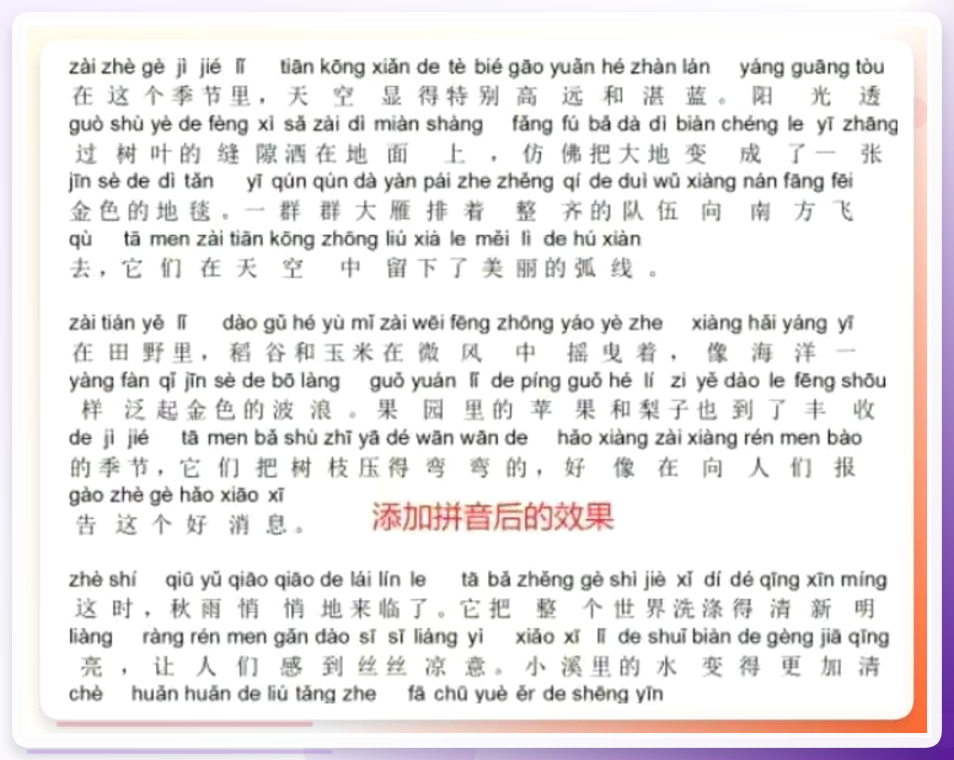
 最后点「立即导出」,就能生成新的带拼音的Word了。
 看到这我都惊了,这工具居然能自定义拼音颜色,之前我都没注意到。
 三、 在线工具:无需安装的轻量方案
具体做法是:
在浏览器里搜索“汉字拼音在线转换”,进入任意一个正规的转换网站。将需要注音的文字复制到输入框中,选择“带声调”输出格式,点击转换后复制结果,再粘贴回Word中。
四、 设计软件辅助:CorelDRAW(高端排版需求)
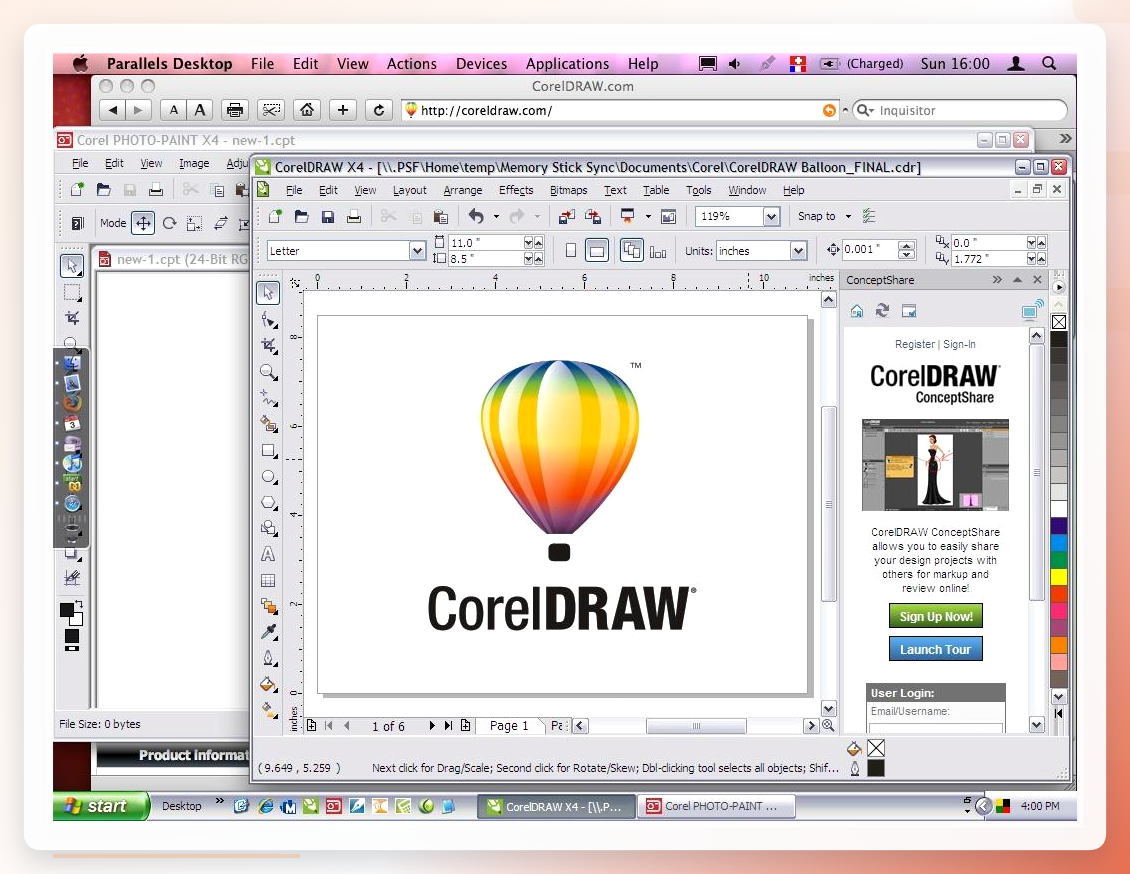
打开CorelDRAW,新建文档,用“文本工具”输入或者导入你要标音的汉字。选中文字,点顶部“文本”菜单,选择“拼音标注”→“批量添加”,软件自动把拼音标到汉字上方。你可以拖动拼音调整位置,修改字体和大小。满意后,点“文件”→“导出”,选格式和路径保存。
 希望这篇文章能帮你节省一些时间,让拼音标注这件事变得不再麻烦。
