

平时辅导孩子读古诗、做语文课件,或者摘抄古风文案的时候,经常遇到一个需求:给生字词加拼音。不少朋友习惯一个字一个字手动敲拼音,声调、多音字来回核对,一首短诗就要耗费十几分钟,效率确实不高。
今天分享几种实用方法,从新手一键操作到批量处理,看完就能上手。生字词加拼音带拼音怎么写,这篇文章帮你理清楚。
 ## 一、先搞清楚:什么场景用什么方法
在动手之前,我们先简单梳理一下不同需求对应的方案,这样选起来更有方向。
- 少量古诗、单篇文档:用Word或WPS自带的拼音指南就够了,不用额外装软件。
- 教学课件、需要精细排版:可以考虑文本框分开排版的方式,灵活调整。
- 整本书、上百首诗词批量处理:手动一个个来不现实,需要专业注音软件或代码方案。
下面我按照从简单到专业的顺序,逐一介绍这几种方法。
二、方法一:使用汇帮注音大师(推荐批量处理方案)
如果经常需要给古诗词、生字词加拼音,或者要处理的量比较大,用专业注音软件会省事很多。这里以汇帮注音大师为例,演示一下具体操作。
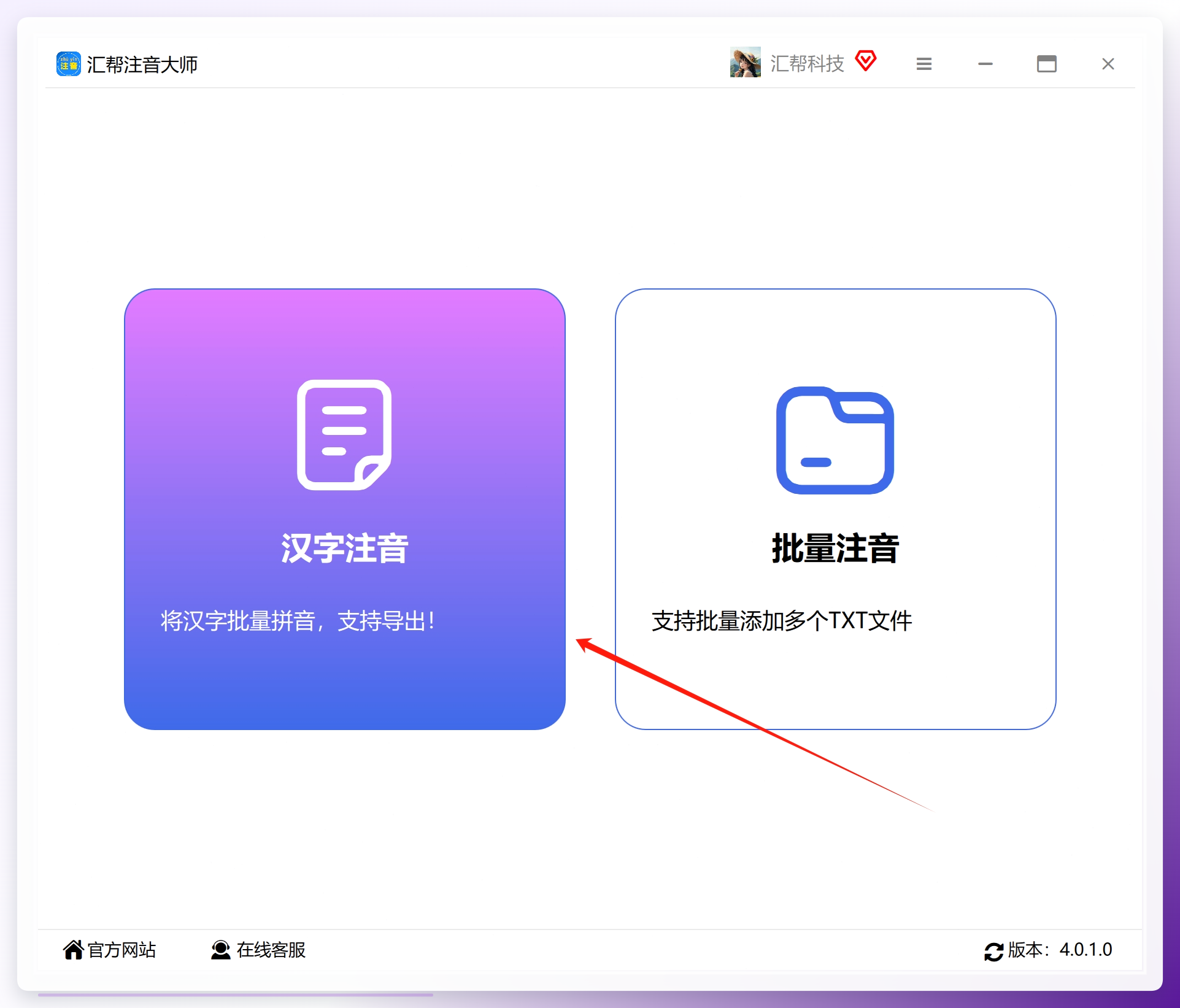
第一步: 打开汇帮注音大师软件,在界面中选择“汉字注音”点击进入功能详情。当然也可以使用“批量注音”实现古诗词注音,把诗词保存到文件中,直接导入文件进行注音。这里以“汉字注音”为例。
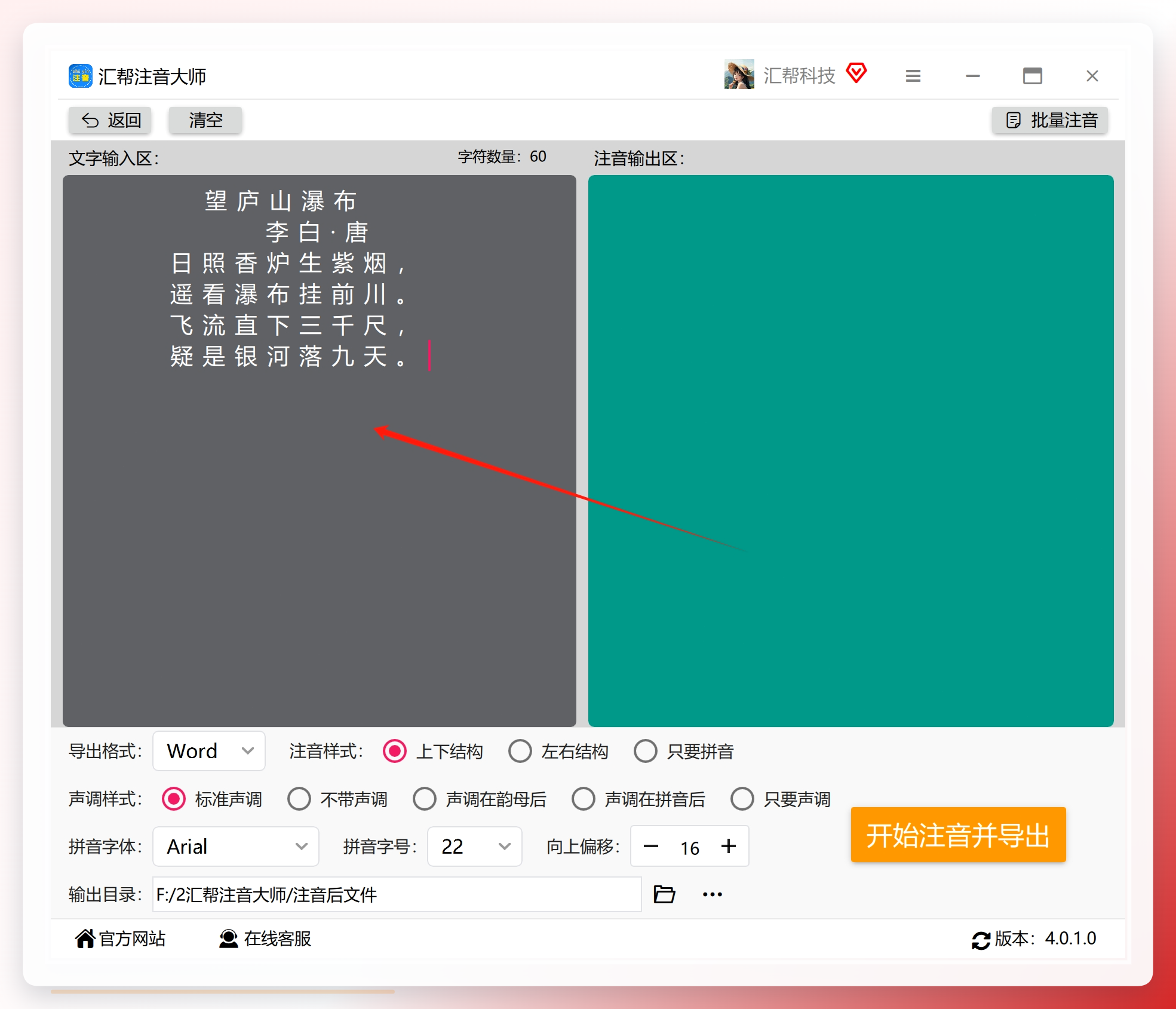
 第二步: 进入功能详情页,可以看到界面分成两块,左边是“文字输入区”,右边是“注音输出区”,把古诗词复制粘贴到左侧的输入面板中。
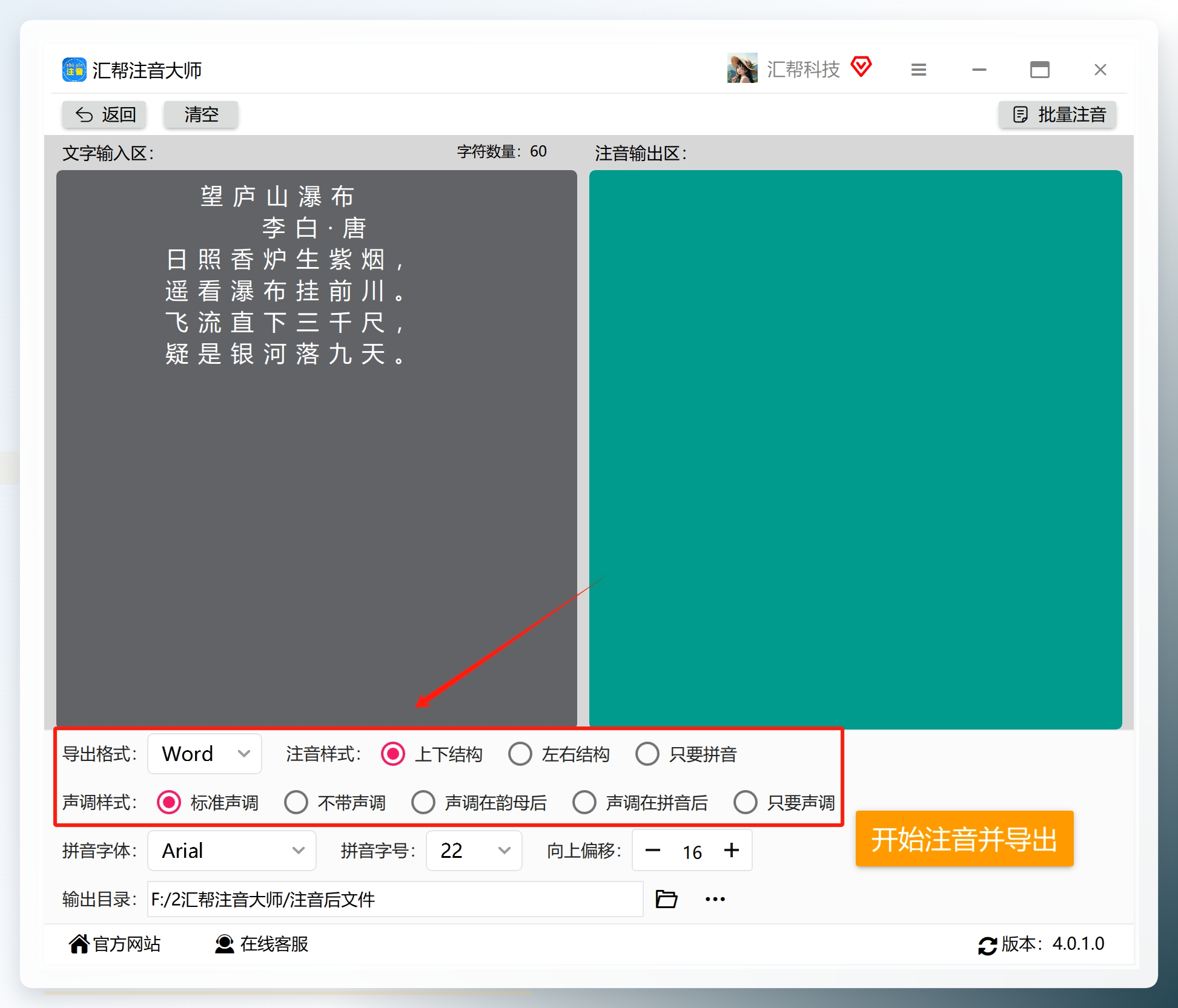
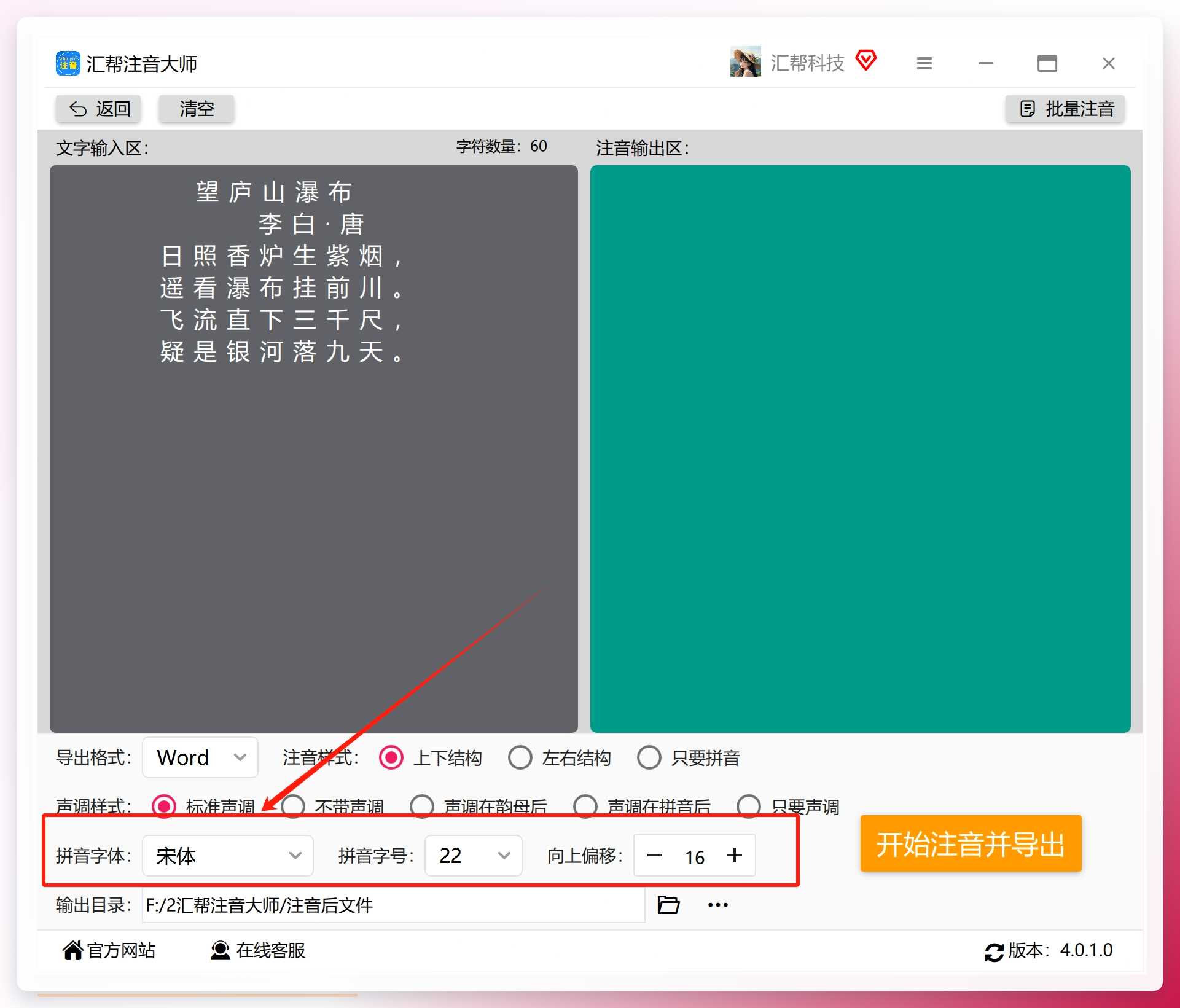
 第三步: 在软件底部选择需要的导出格式,这里选择word为例,注音样式选择“上下结构”,这里有多种结构供选择。声调样式一般是标准声调,根据需要进行设定。
 第四步: 值得一提的是,这里还能设置拼音的字体、拼音的字号以及向上偏移量信息。
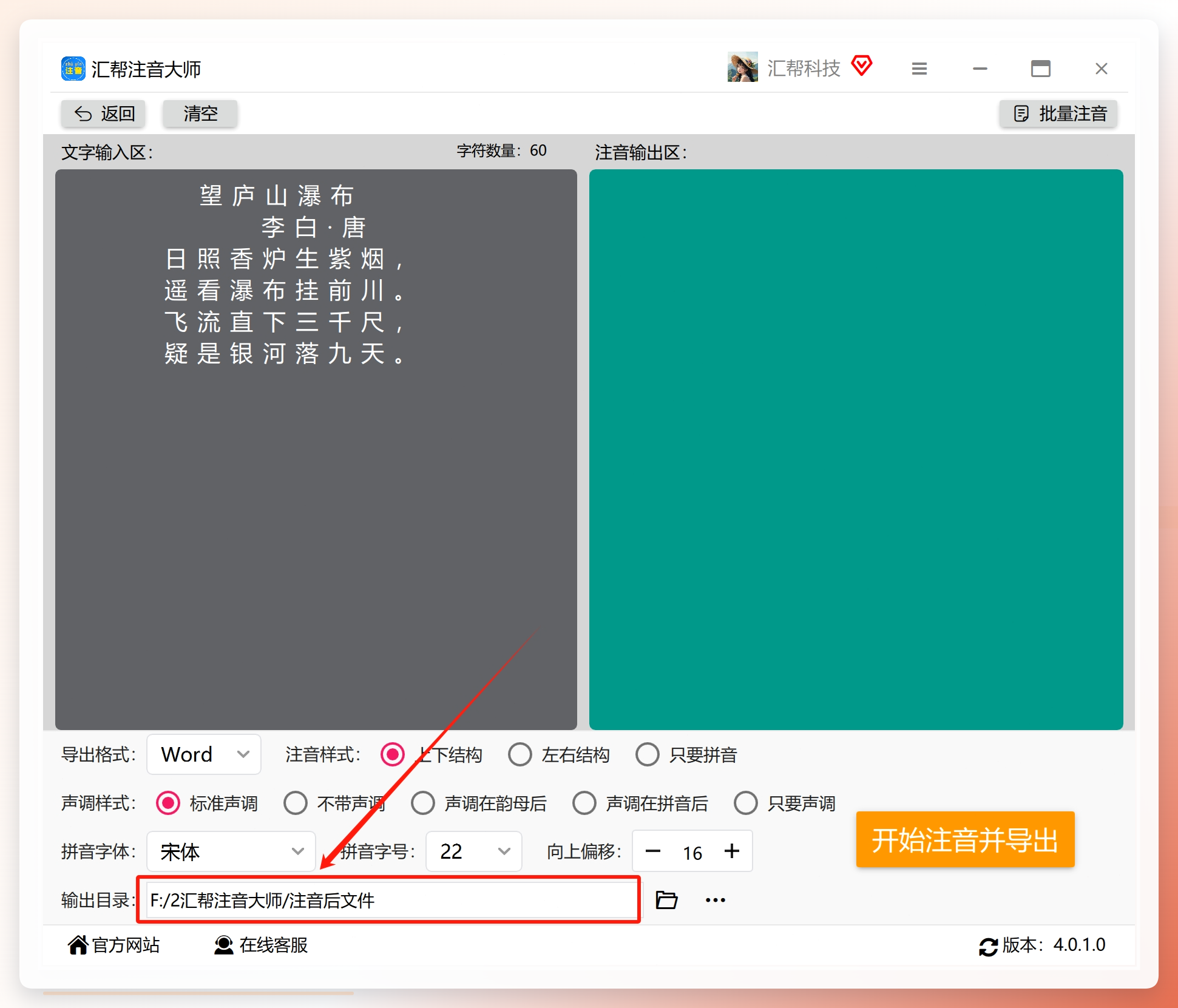
 第五步: 选择一个输出目录用于存储被注音后导出的word文件,不选择就会默认存放在电脑桌面上。
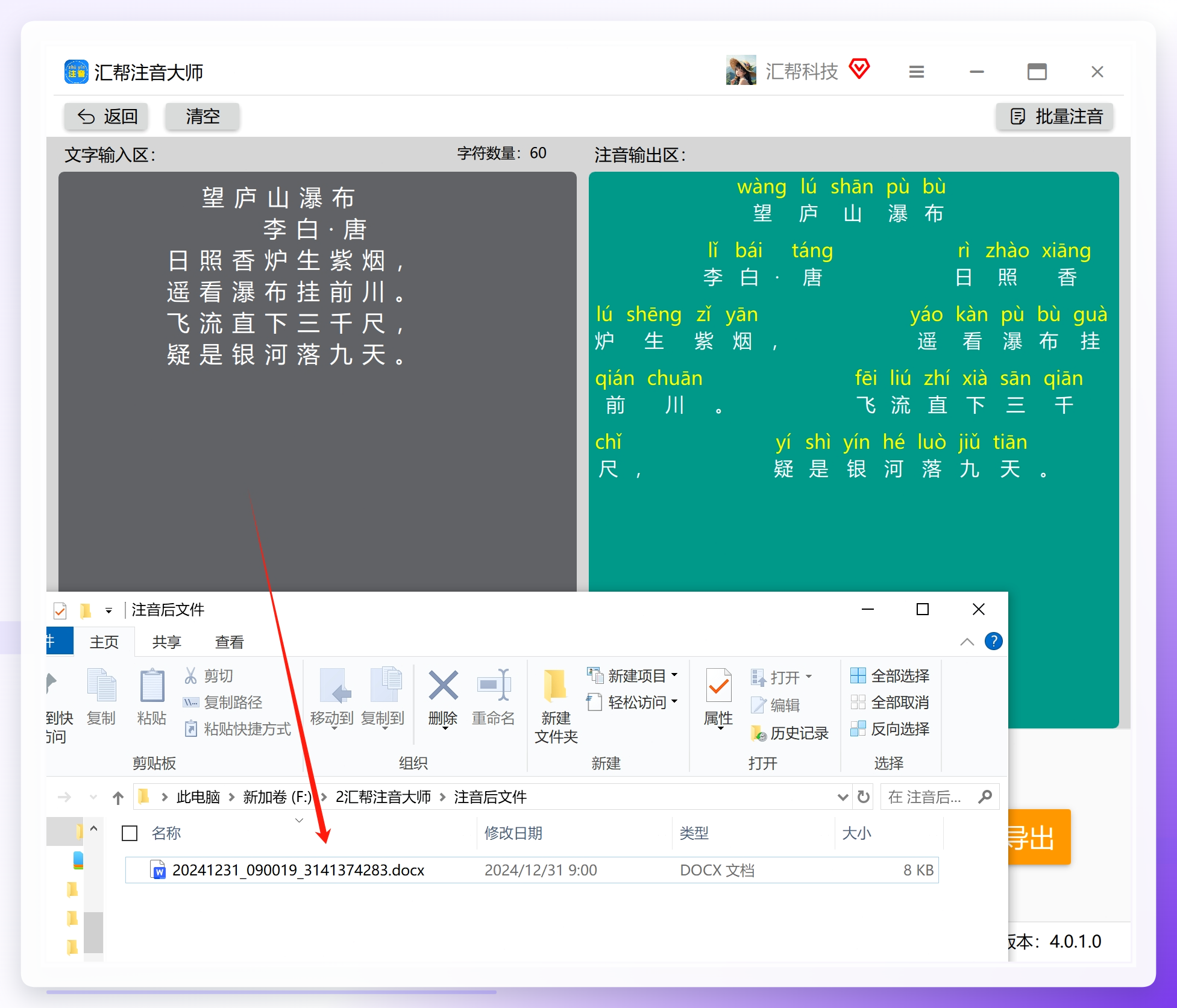
 第六步: 点击“开始注音并导出”按钮,软件将开始对内容进行添加拼音。
 第七步: 很快拼音就会被添加完成,导出一个word文件。打开这个文件,可以看到里面的古诗词都被准确地添加上了拼音。
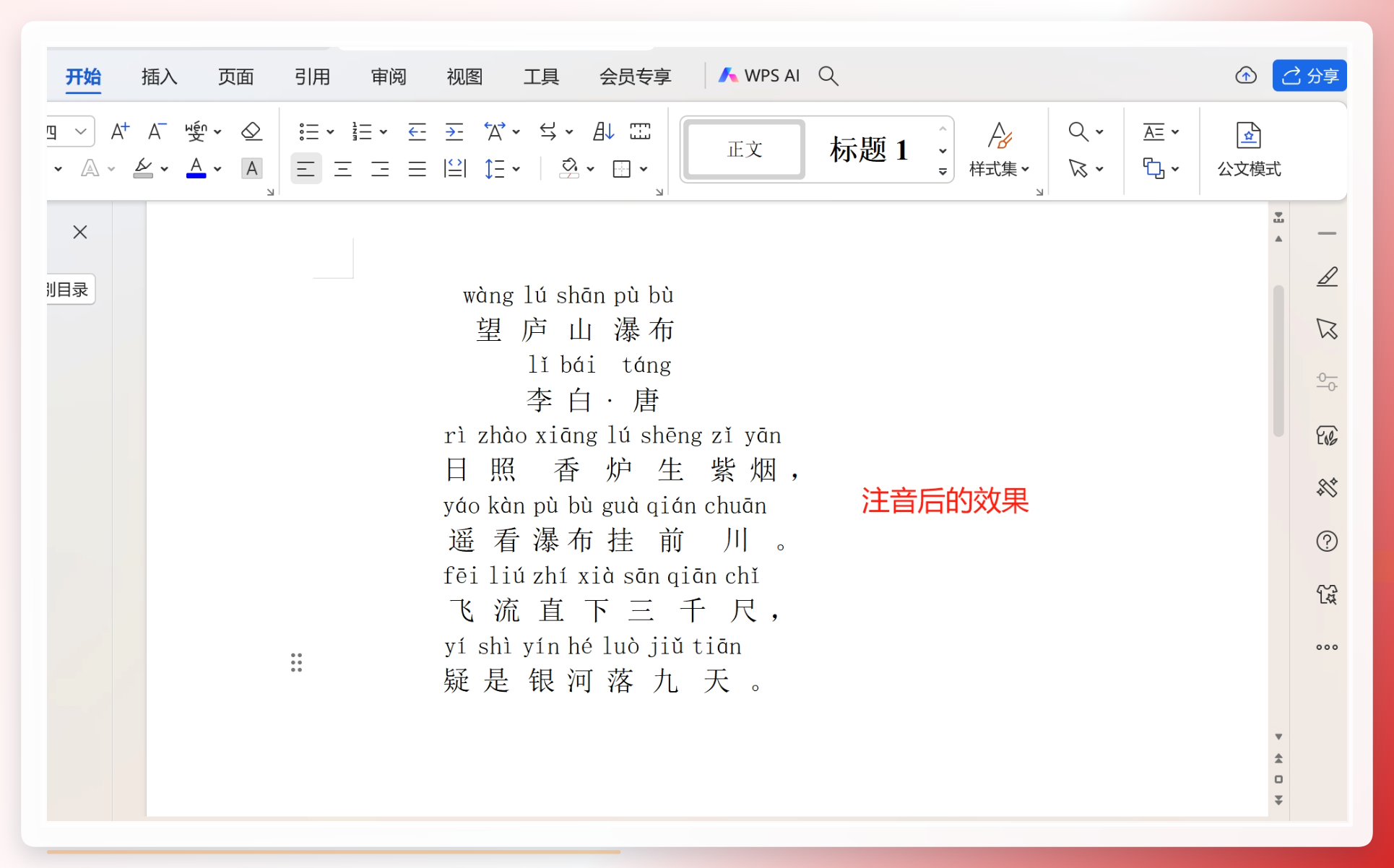 这个方法的好处在于:支持批量导入文件处理,注音样式和声调样式可以选择,导出格式也灵活。对于需要经常处理古诗文注音的朋友来说,能节省不少时间。当然,软件默认读音也是现代汉语标准音,遇到古诗特殊古读字音,仍然建议导出后人工核对一遍。
三、方法二:Word / WPS 自带拼音指南(适合少量内容)
这是大多数人首先能想到的办法,直接在文档里操作,不用切换软件。
操作步骤:
第一步,把古诗或生字词完整复制粘贴到Word文档里,选中需要注音的文字,注意不要包含多余空行。
第二步,WPS用户点击顶部【开始】选项卡,找到拼音指南按钮,图标是一个“文”字带拼音的样子。Word用户点击【开始】→【字体】组→【拼音指南】。
第三步,弹出窗口后,可以调整拼音字号、对齐方式、偏移量。古诗建议把拼音字号调小一点,偏移适当加大,避免拼音和汉字挤在一起。
第四步,点击确定,文字上方就自动带上拼音了。
需要注意的地方:
这个方法的优点是方便快捷,不用额外工具。但缺点也比较明显:生僻字、古音部分软件识别可能出错,标注完需要手动核对。另外,如果要给整首古诗加拼音,得一段一段选中操作,内容多了就比较费时间。
四、方法三:在线工具批量加拼音(不用装软件)
如果只是临时处理,不想打开办公软件也不想装程序,在线工具是个不错的选择。
操作流程:
浏览器打开汉字注音类在线工具,将整首古诗或生字词粘贴到输入框。设置选项时,选择“汉字在上拼音在下”,勾选保留标点、保留换行,可以关闭繁简转换。点击生成,直接复制结果到Word或PPT就行。
优点: 速度快,手机电脑都能用,不用安装任何东西。
缺点: 长篇内容有字数限制,重要内容不要上传涉密文本。另外多音字依旧需要人工校验古读音,不能完全依赖工具。
五、方法四:PPT课件专用,文本框分开排版
做教学课件的时候,拼音指南的效果有时候排版不好控制,可以试试分开做的方式。
先把古诗文本复制,用上面任意一种方式生成拼音。然后把汉字放一个文本框,拼音单独复制到上方文本框,手动对齐每一句。这样做的好处是方便调整字体颜色、大小,课件展示效果更好。
这个方法适合对排版有要求的老师,虽然多花一点时间,但最终呈现效果更可控。
六、方法五:Python代码批量给古诗加拼音(适合大量自动化)
如果懂一点编程,需要成百上千首诗词统一注音,用Python写几行代码就能搞定。
需要先安装库:pip install pypinyin
from pypinyin import pinyin, Style

poem = """远上寒山石径斜,
白云生处有人家。
停车坐爱枫林晚,
霜叶红于二月花。"""
# 获取带声调拼音
res = pinyin(poem, style=Style.TONE, errors='default')
out_lines = []
for char_list in res:
    out_lines.append(char_list[0])
# 汉字和拼音配对输出
words = list(poem)
py_result = ""
for w, p in zip(words, out_lines):
    py_result += f"{w}({p})"

print(py_result)
输出格式为:远 (yuǎn) 上 (shàng) 寒 (hán) 山 (shān) 石 (shí) 径 (jìng) 斜 (xié)……
几点说明:
库默认现代汉语读音,古诗古音要手动替换修改。可以读取txt文件,实现批量给整个诗文文件注音。操作前记得备份原文。
另外,如果对代码不太熟悉,也可以参考下面这种借助拼音模块的方式:
步骤1:确保电脑中装有Python环境,打开编辑器,引入拼音模块,编写相应代码。
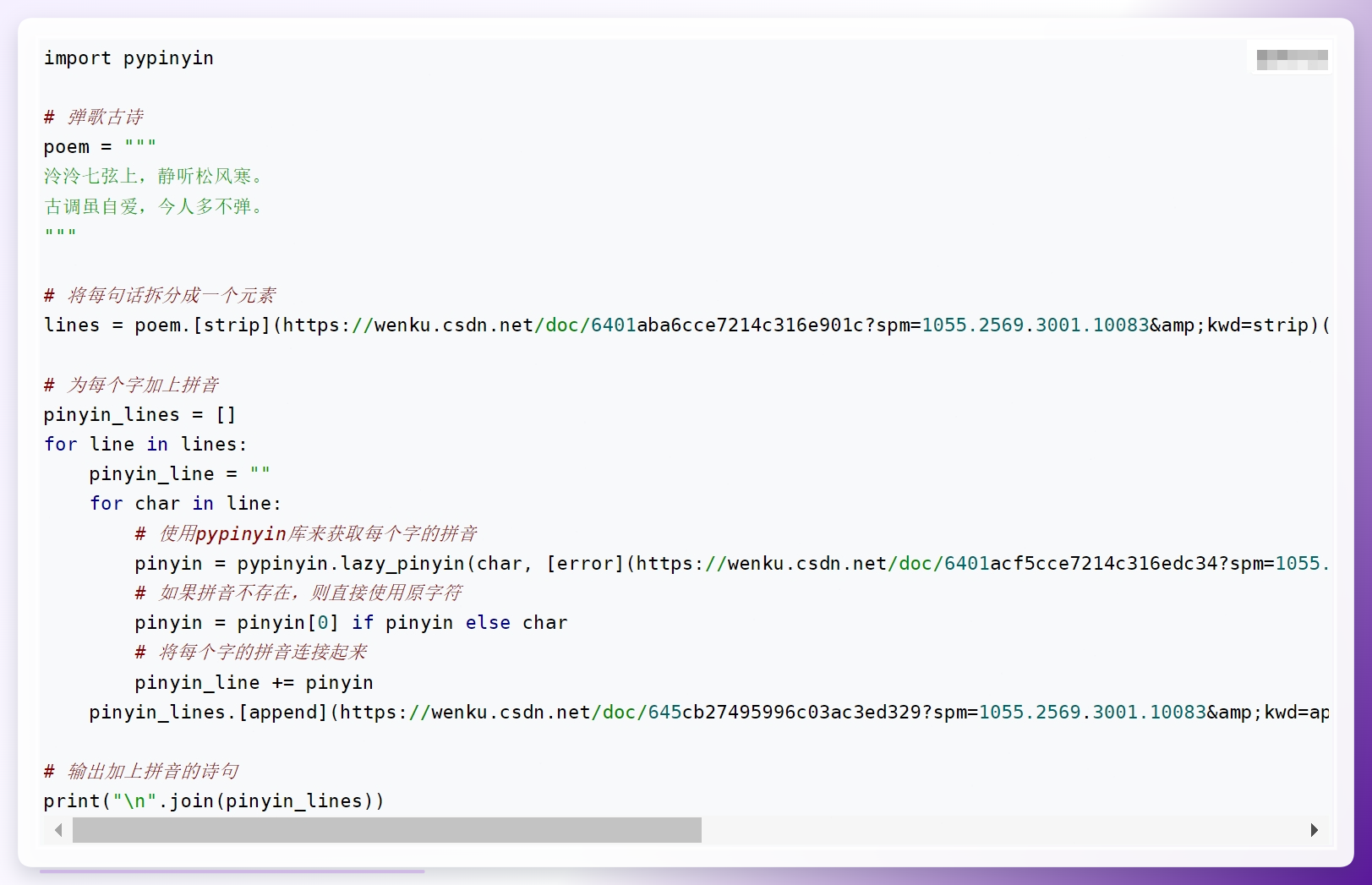 步骤2:执行完代码文件后得到输出后的拼音文件,对应相应的古诗即可。
 ## 七、Word拼音指南详细操作补充
有些朋友可能对Word自带功能不太熟悉,这里再详细说一下。
首先,挑选一首古诗,将其完整复制,粘贴到Word文档页面中。
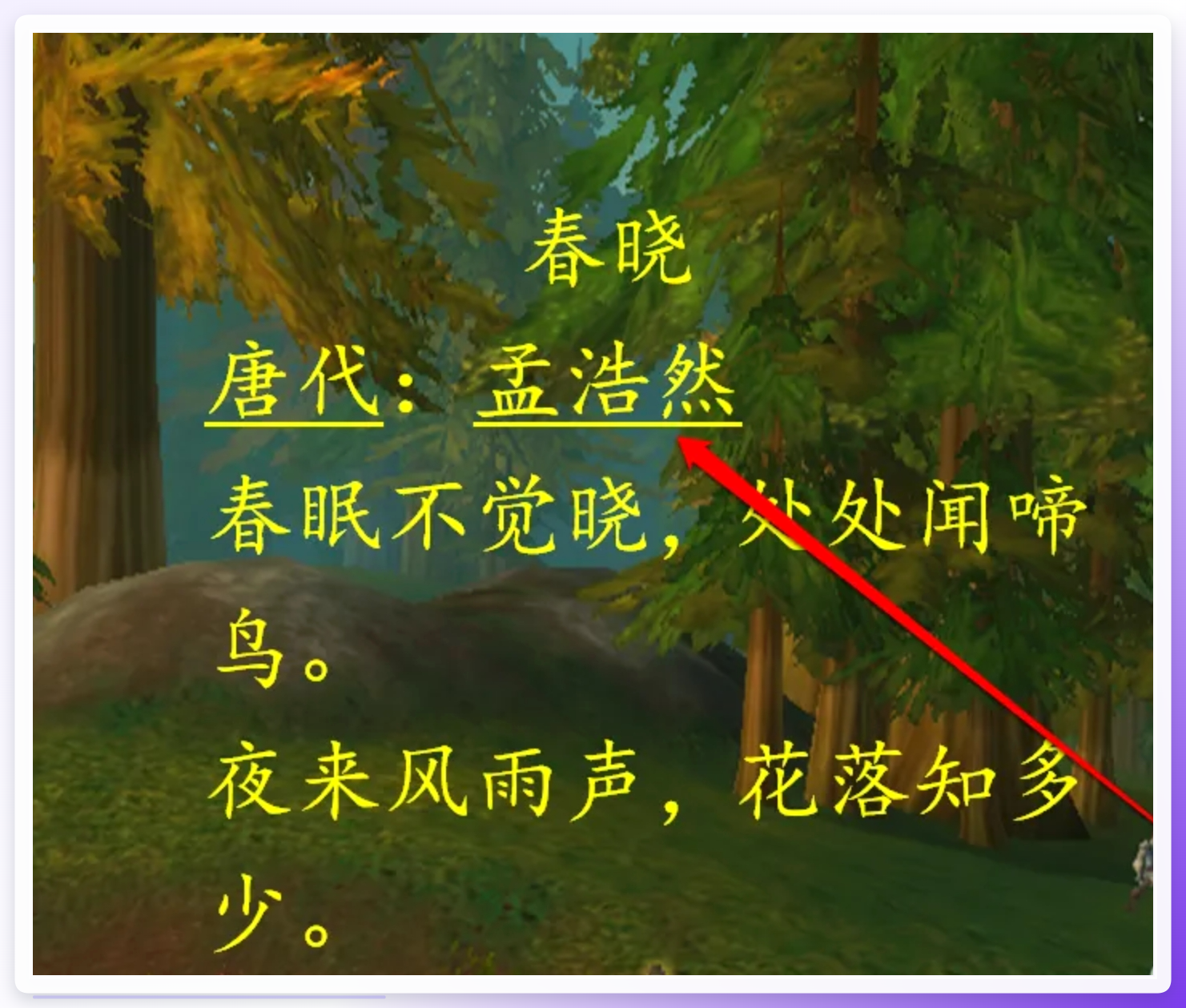 接下来,从古诗里选取想要添加拼音的文字。选取完成后,在Word的菜单栏中找到“开始”选项卡,在“字体”功能区里,点击“拼音指南”工具。
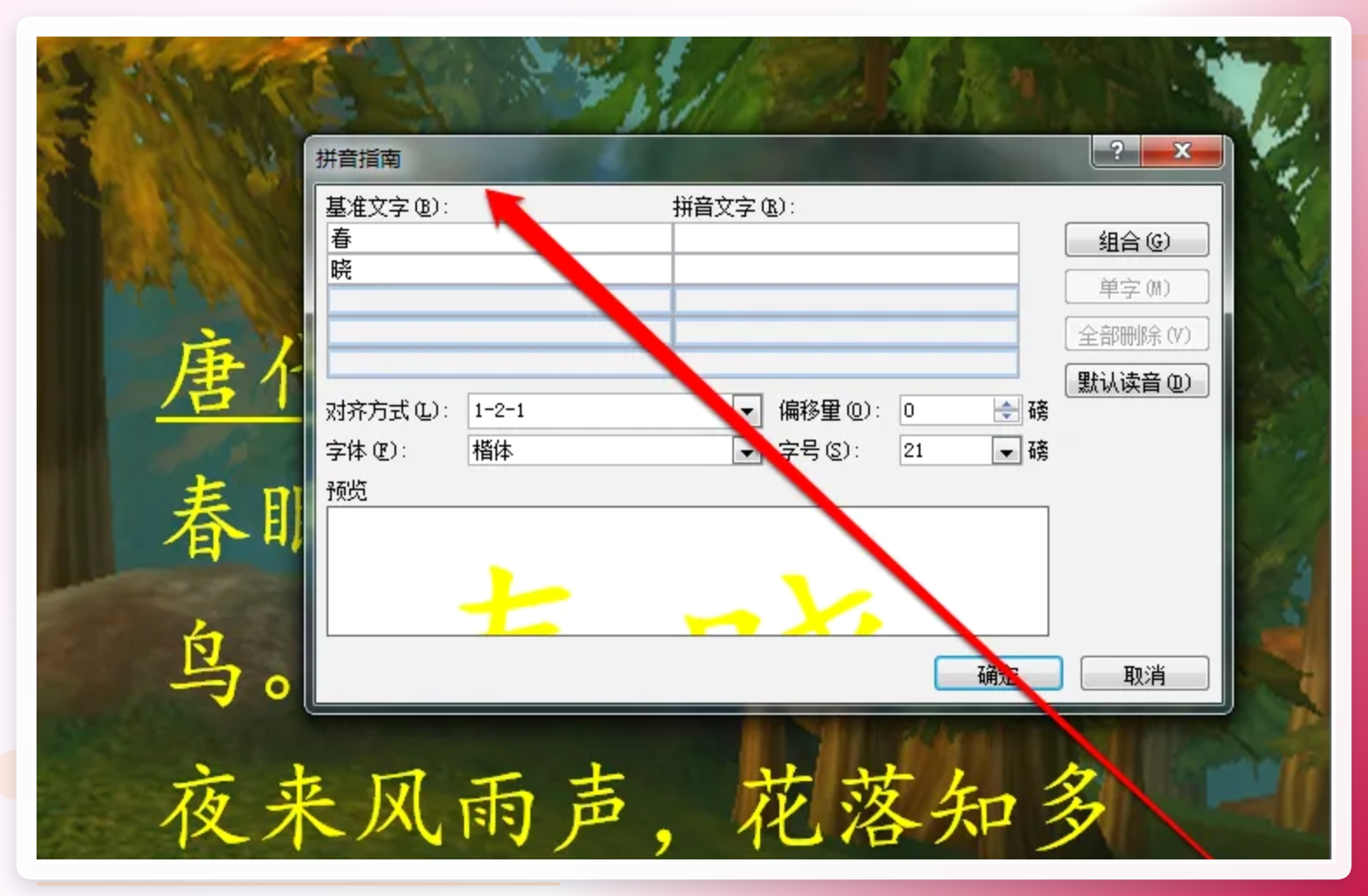 随即会弹出“拼音指南”的对话框,在这个对话框中,系统会自动根据所选文字匹配拼音,可以在此对拼音的字体、字号等格式进行调整。
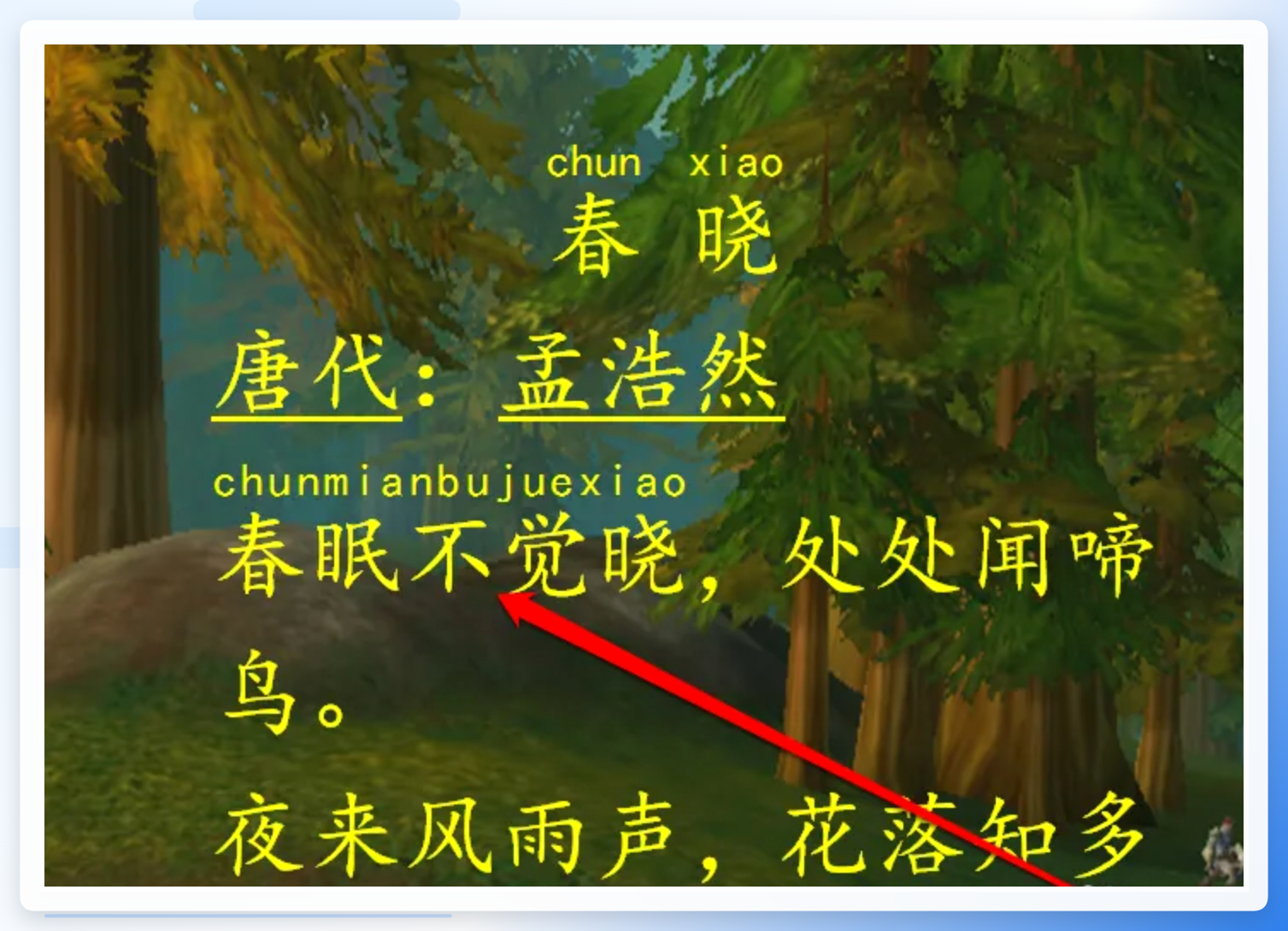 待设置满意后,点击对话框右下角的“确定”按钮,所选文字的拼音便成功添加到文档中。
倘若需要给多个文字同时添加拼音,为了提高效率,可先选中需要添加拼音的多个文字,然后点击“拼音指南”工具,在弹出的对话框中同样可以对拼音进行设置,设置完成后点击“确定”即可。按照上述方法,依次选取古诗中的不同部分,重复操作,就能为整首古诗添加上拼音。
八、几种方法怎么选?简单对比
方法
适合场景
优点
注意点
Word/WPS拼音指南
少量古诗、单篇文档
不用装软件,操作直接
生僻字需人工核对,批量效率低
汇帮注音大师
批量处理、经常使用
支持导入文件、样式可选、导出灵活
古读字音建议导出后核对
在线工具
临时应急、手机操作
免安装,速度快
有字数限制,注意内容安全
PPT文本框排版
教学课件
排版灵活可控
手动对齐稍费时间
Python代码
大量自动化处理
可批量、可定制
需要编程环境,古音需手动改
九、常见问题答疑
问:生字词加拼音带拼音怎么写才能避免声调标错?
答:不管用哪种工具,多音字和古读字音都建议人工核对一遍。工具默认一般是现代汉语标准读音,古诗里的特殊读法需要单独确认。
问:批量给古诗加拼音,哪个方法效率比较高?
答:如果数量多,用汇帮注音大师这类支持批量导入文件的工具,或者用Python代码处理,会比手动一个个操作快很多。
问:在线工具安全吗?
答:普通内容没问题,但重要文档、涉密文本不建议上传到在线工具,这一点要注意。
十、写在最后
回到最初的问题——生字词加拼音带拼音怎么写?其实没有唯一答案,关键看你的使用场景。偶尔用一次,Word自带功能就能解决;经常需要处理大量古诗文,专业注音软件或代码方案更省心;做课件对排版有要求,文本框分开做效果更好。
希望这篇内容能帮你找到适合自己的方法。如果觉得有用,可以收藏起来,下次需要的时候翻出来看看。
