

家人们,今天咱们就聊聊 如何批量给汉字加拼音 这件事。说真的,这绝对是每个老师、家长、或者经常跟文档打交道的朋友都绕不开的坑。我之前也是,做个识字卡片,要一个个查字典,然后复制粘贴到文档里,眼睛都快瞎了,还总是把声调标错,尤其是“一”和“不”的变调,简直要命!
后来我学乖了,开始地毯式搜索各种工具,试用了一大堆,有的太复杂,有的根本不支持批量。今天我良心推荐5个我亲测过、确实好用的方法,直接从最好用、最傻瓜的开始讲,让你花最少的力气,办最牛的事儿!
 ---
---
【方法一】傻瓜式操作:汇帮注音大师 (强烈推荐)
这个软件是我目前用过最顺手的,没有之一。尤其适合像我这样,不想学复杂教程,只想快速解决“如何批量给汉字加拼音”这个问题的人。
具体步骤,跟着我走一遍:
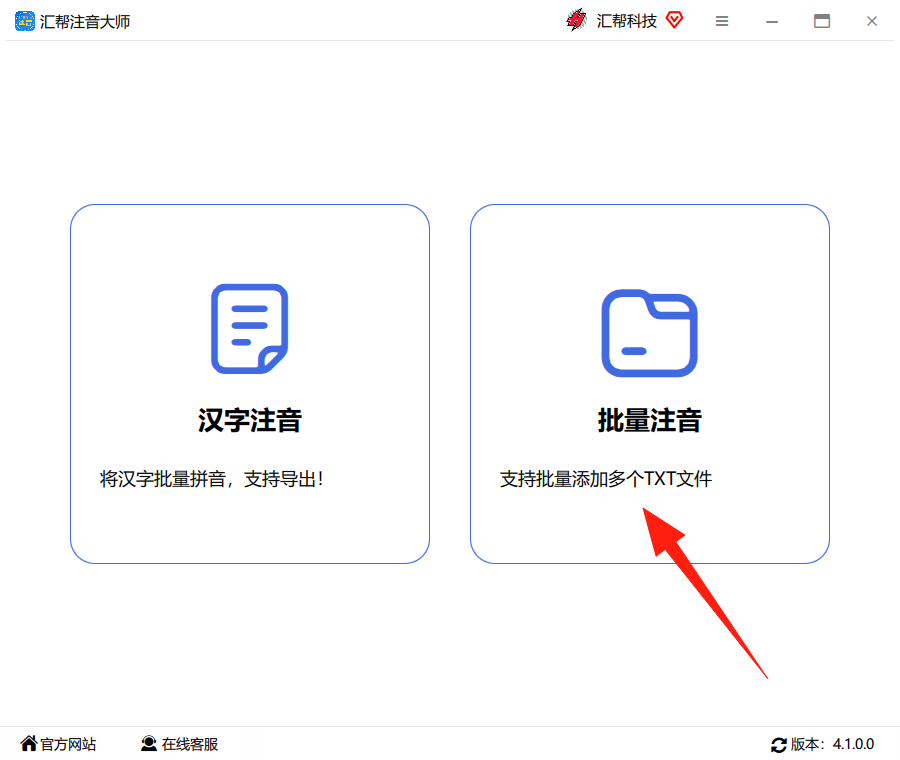
打开软件:首先,在你的电脑上打开“汇帮注音大师”。别被它的名字吓到,界面非常干净。一进来,你会看到几个大按钮,别犹豫,直接点击那个最显眼的 “批量注音” 按钮。
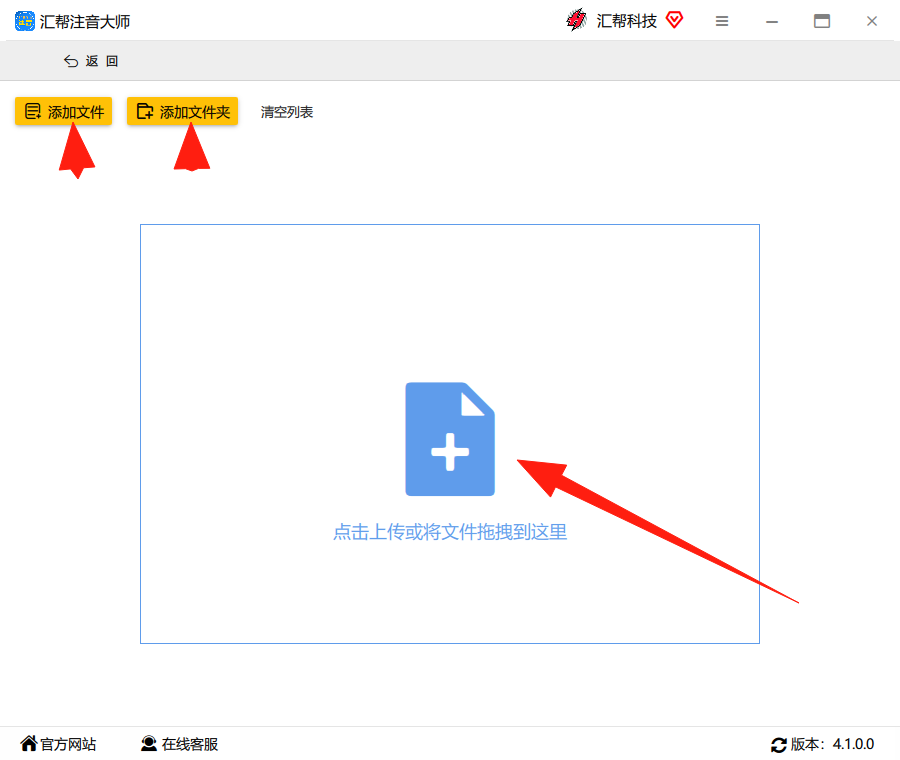
 导入文件:进入功能界面后,啥也别想,直接把你要加拼音的Word文件拖拽进去,或者点击 “添加文件” 按钮从文件夹里选。重点来了:它支持批量添加! 你可以一次性把10个、20个Word文档全部丢进去,让它一次处理完。
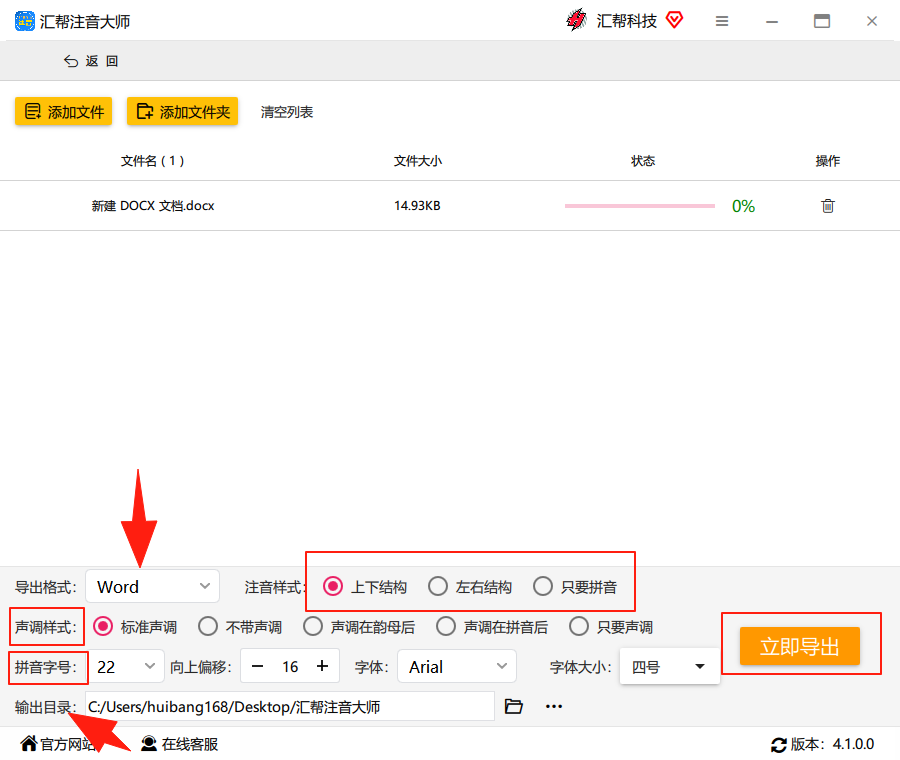
 设置参数:文件添加进来后,下面的选项才是体现它贴心的地方。你可以选择 导出格式(比如还是Word,或者转成PDF、TXT都行),还能调整拼音的 样式、字体和大小。比如你想让拼音小一点,看起来更美观,或者你想让拼音标在汉字右边而不是上边,都可以在这里设置。弄好之后,选一个你喜欢的 输出目录(要保存到哪里),然后点击右下角的 “立即导出”。
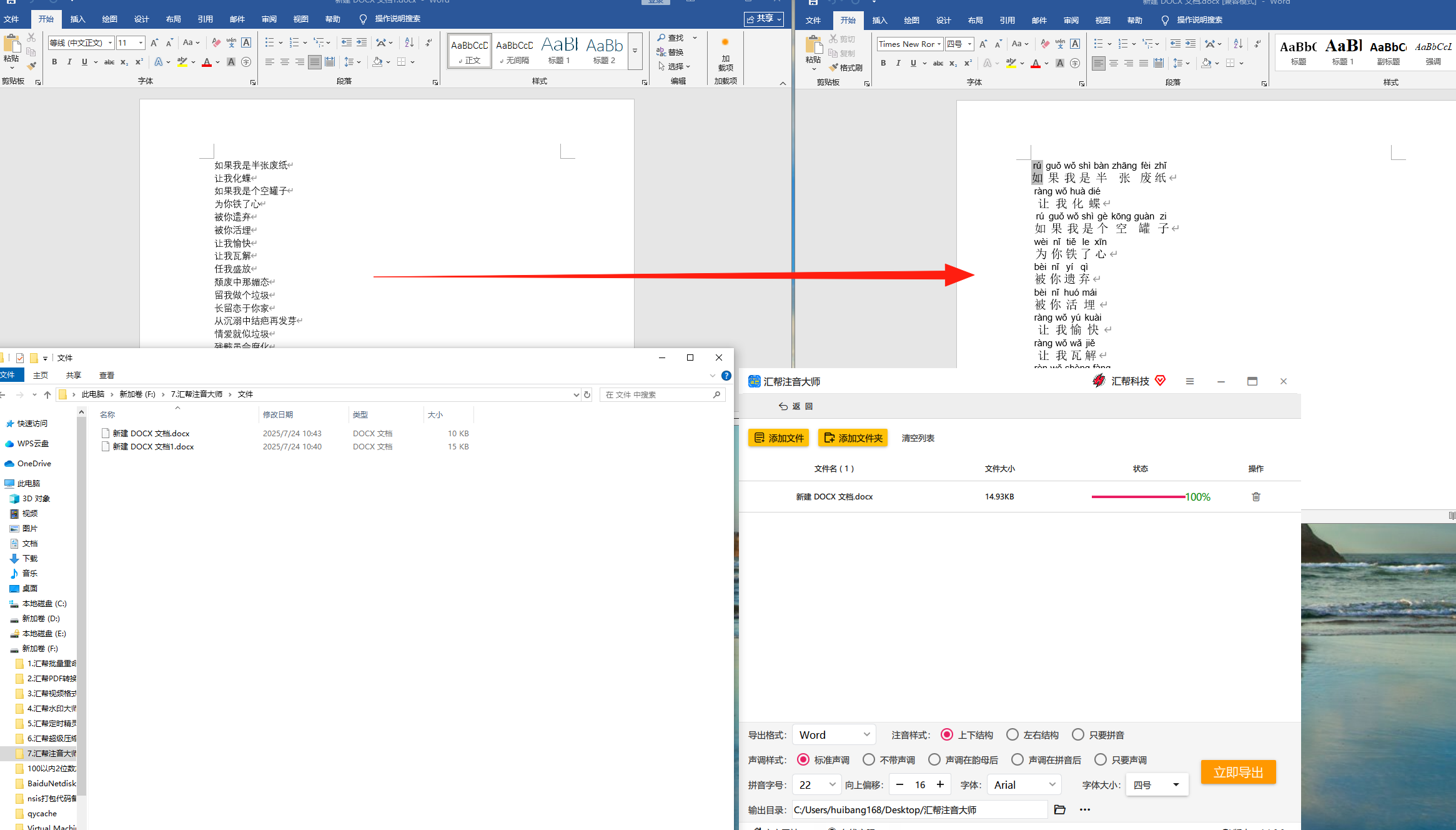
 验收成果:几秒钟之后,你的文件就处理好了。打开看看效果,简直惊艳!每个字上面都整整齐齐标好了拼音,多音字也识别得很准。而且,它还贴心地帮你 自动备份了源文件,万一你操作失误,还有后悔药可以吃,这点设计得特别人性化。
 我的体验感受: 汇帮注音大师就像个“一键美颜”的拼音版。你不需要懂任何PS技巧,只要会点鼠标就行。对于处理整篇文档来说,绝对是效率最高的选择。如果你想解决 如何批量给汉字加拼音 的最高效方案,直接选它,包你满意。
【方法二】文献专业户:Zotero (科研教学人士看过来)
说完傻瓜式的,咱们来点专业的。如果你是个科研狗或者大学老师,需要处理大量外文文献里的中文标题、摘要怎么办?这时候,你的文献管理软件Zotero就能派上用场了。
适用场景:处理文献库中的汉字标题和摘要。 步骤:打开Zotero 6.0,导入你的文献数据 → 选中需要加拼音的文献条目 → 点击顶部“编辑”菜单 → 找到“批量操作”里的“添加拼音” → 软件自动生成,还能手动校订多音字 → 最后导出文献即可。
 我的体验感受: 这个方法专治“文献籍”用户的拼音焦虑。它和你的文献库深度融合,不用把文章摘出来再贴进去。缺点是如果你只是为了给一个普通的Word文档标拼音,那用它就是开枪打蚊子了。
【方法三】PDF救星:PDFelement 10 (办公族必备)
日常工作中,我们收到的很多资料是PDF格式的。想把PDF里汉字的拼音加上去,用WPS或Word转换又容易乱码。这时候,PDFelement 10的批量标音功能就特别香了。
适用场景:处理PDF文档中的汉字。 步骤:打开PDFelement 10,导入你的PDF文件 → 使用“编辑文本”工具选中需要标音的汉字 → 点击顶部“工具”菜单,找到“拼音标注”里的“批量应用” → 软件自动识别并生成拼音,还能调整位置和样式 → 最后保存或导出为Word文档就行。
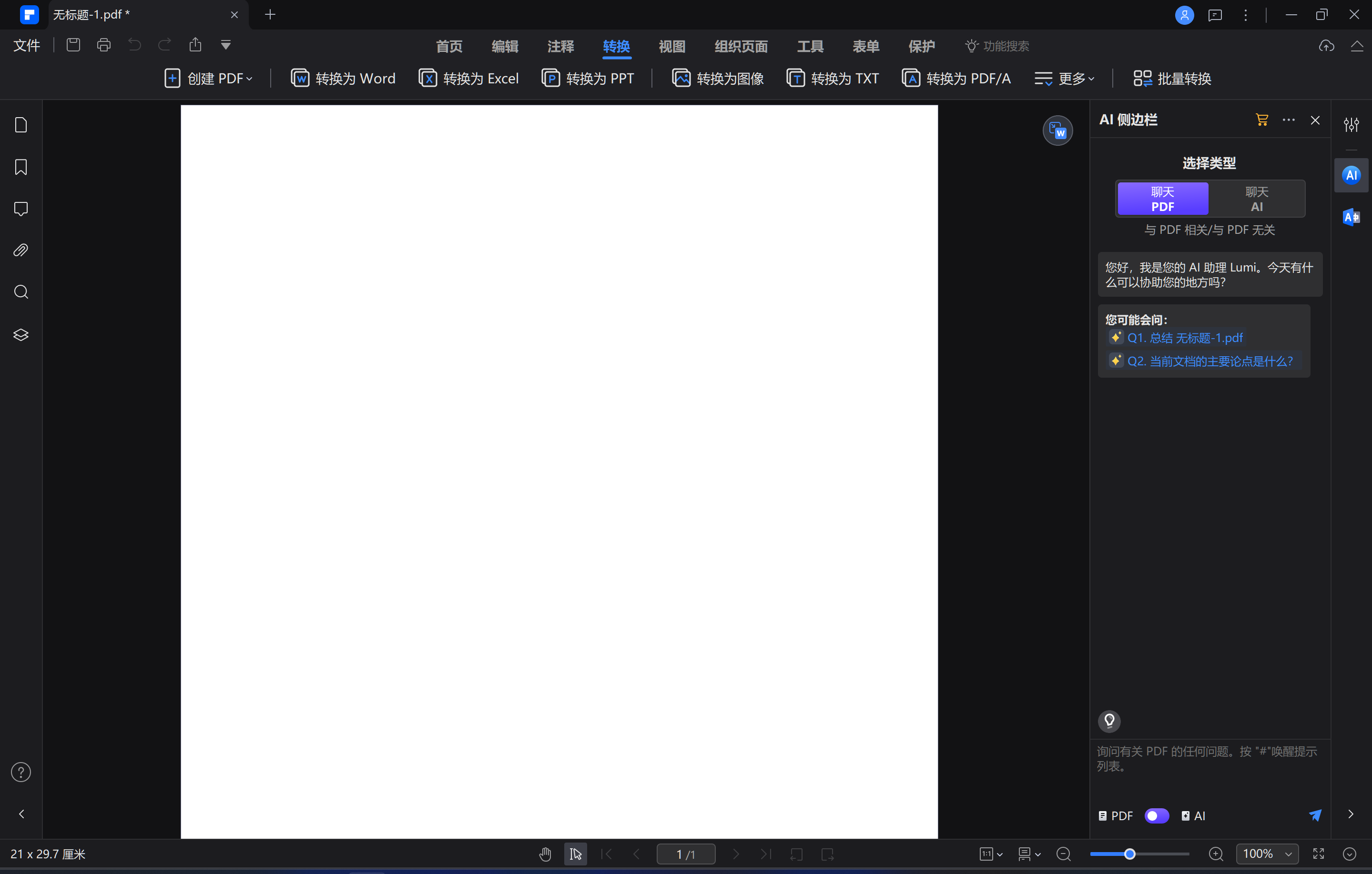 我的体验感受: 这款软件我强烈推荐给经常和PDF打交道的办公人员。它解决了一个核心痛点:不用先“救活”PDF里的文字,直接原地标音。处理完的文件排版工整,完全没有乱码问题,非常可靠。
【方法四】设计大神:CorelDRAW (设计场景首选)
如果你是设计师,正在做海报、宣传册、或者给儿童绘本排拼音。Windows系统的WPS和Word显然不够看。这时,用CorelDRAW来批量加拼音,绝对是专业的做法。
适用场景:设计项目中的汉字标音(如儿童读物、海报等)。 步骤:打开CorelDRAW 2024,新建或导入设计项目 → 使用“文本工具”输入或导入你要标音的汉字 → 选中文本 → 点击顶部“文本”菜单,找到“拼音标注”里的“批量添加” → 软件自动在所有汉字上方生成拼音,你还可以自由拖拽调整位置、字体和大小,完美契合你的设计风格 → 满意后导出即可。
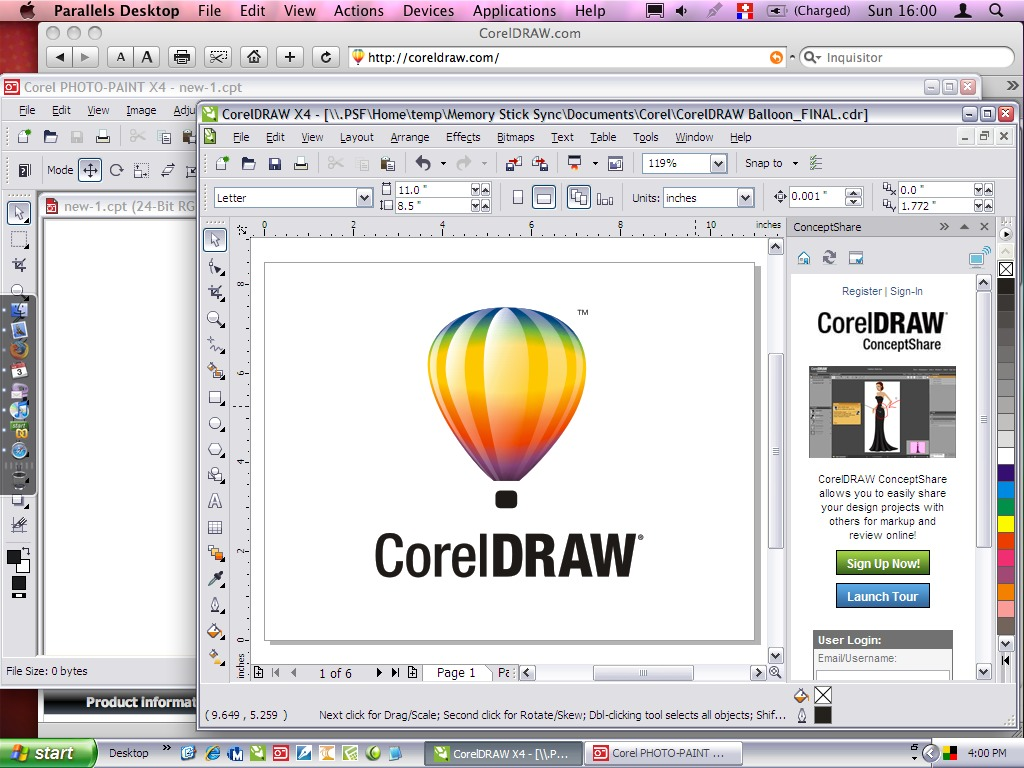 我的体验感受: 这个功能对于设计师来说简直是“神来之笔”。它让没有编程基础的设计师也能轻松搞定拼音设计,而且生成出来的拼音自带设计感。如果你是做儿童教具或绘本设计的,这套流程能省下你80%的时间。
【方法五】免费开源:LibreOffice Writer (零成本方案)
最后,给预算有限的同学们一个免费的方案。LibreOffice Writer这个开源软件,功能和Word高度相似,而且完全免费,最重要的是它自带拼音标注功能,简直是白嫖党的最爱。
适用场景:不想安装额外软件,需要零成本处理汉字标音。 步骤:启动LibreOffice Writer 7.6,打开你的文档 → 选中需要加拼音的文本 → 点击顶部“格式”菜单 → 找到“中文版式”下的“拼音指南” → 在弹出的窗口里核对拼音,可以调整字体、大小和颜色→ 点击“应用”就好→ 最后另存为你想要的格式即可。
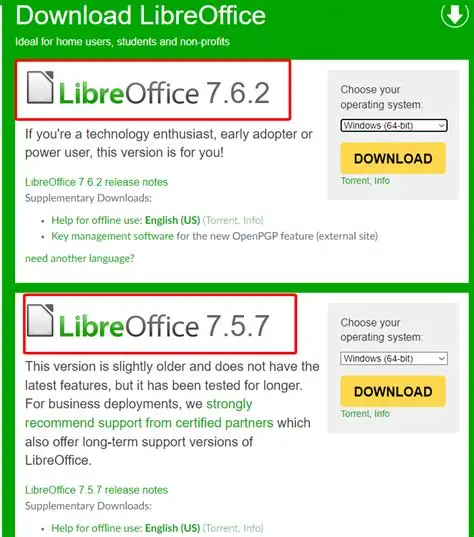 我的体验感受: 这个软件最大的优点就是“良心”。它的拼音指南功能虽然不如“汇帮注音大师”那样智能化,但胜在稳定与无广告。如果你的电脑配置不高,或者就想单纯地解决一次性的小标音需求,LibreOffice Writer绝对是够用的选择。
总结与推荐
好啦,以上就是我为你深扒的5种 如何批量给汉字加拼音 的真实干货。你看,从傻瓜式一键操作,到针对特定场景的专业方案,再到零成本开源方案,我都给你整理好了。
- 追求最高效率和傻瓜式操作:闭眼入 汇帮注音大师。
- 处理文献中的中文:Zotero 是你的不二之选。
- 处理PDF文档中的汉字:PDFelement 10 最擅长。
- 设计师处理设计稿中的拼音:CorelDRAW 是专业选择。
- 一毛不拔玩出花:LibreOffice Writer 值得拥有。
你还纠结过哪些费时又枯燥的办公难题?评论区告诉我,下次我接着给你找神器!
