

最近总有人问我关于Word排版的问题,尤其是教语文的老师和做儿童内容的朋友,大家都很关心怎么在文字旁边加拼音。今天我就把压箱底的方法全盘托出,保证你看完就能上手,彻底告别手动敲拼音的苦日子。
怎么在文字旁边加拼音? 其实方法远比你想象的简单,甚至有些方法你每天都在用,只是没发现这个隐藏功能。下面我就从专业工具到日常技巧,给大家一一拆解,保证每个人都能找到最适合自己的那一款。
 #### 方法一:专业软件“汇帮注音大师”,一键搞定批量注音(强烈推荐)
如果你需要处理的是上百页的教材、考试卷,或者是家长给自家孩子做的识字卡片,那手动操作简直要命。这时候,专用工具就是你的救星。
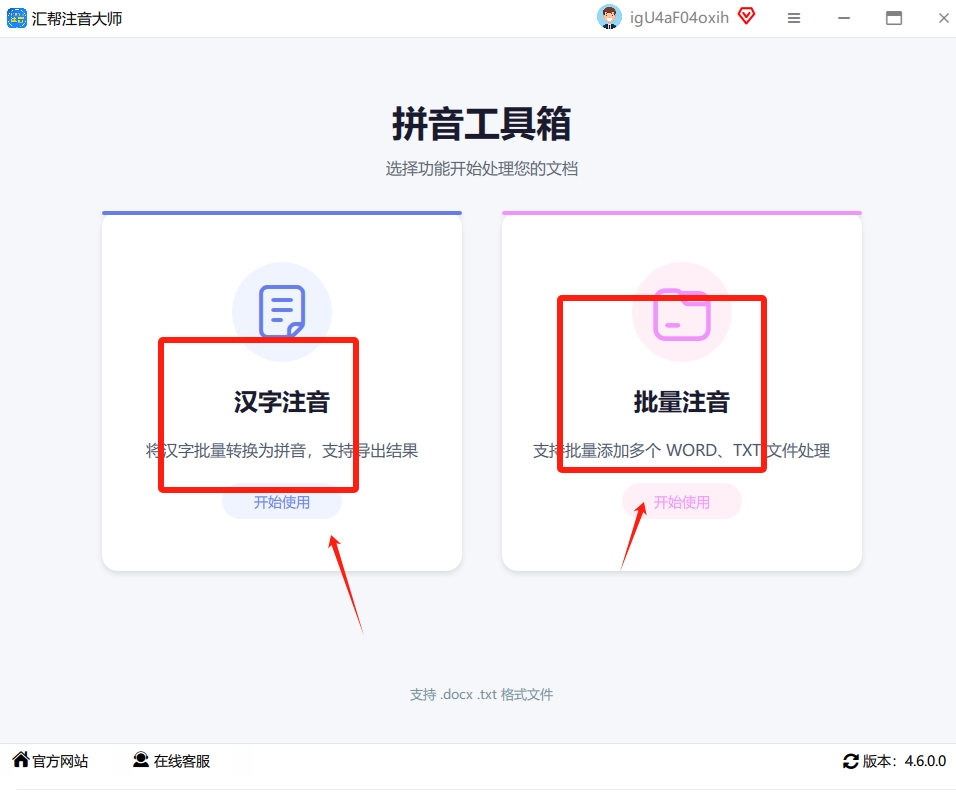 第一步:打开软件,选择注音模式打开软件后,你会看到很清晰的界面。想给大段文字加拼音,就选择【汉字注音】;想给整本书、整章文档加拼音,就选【批量注音】。咱们以单次操作为例,点击【汉字注音】。
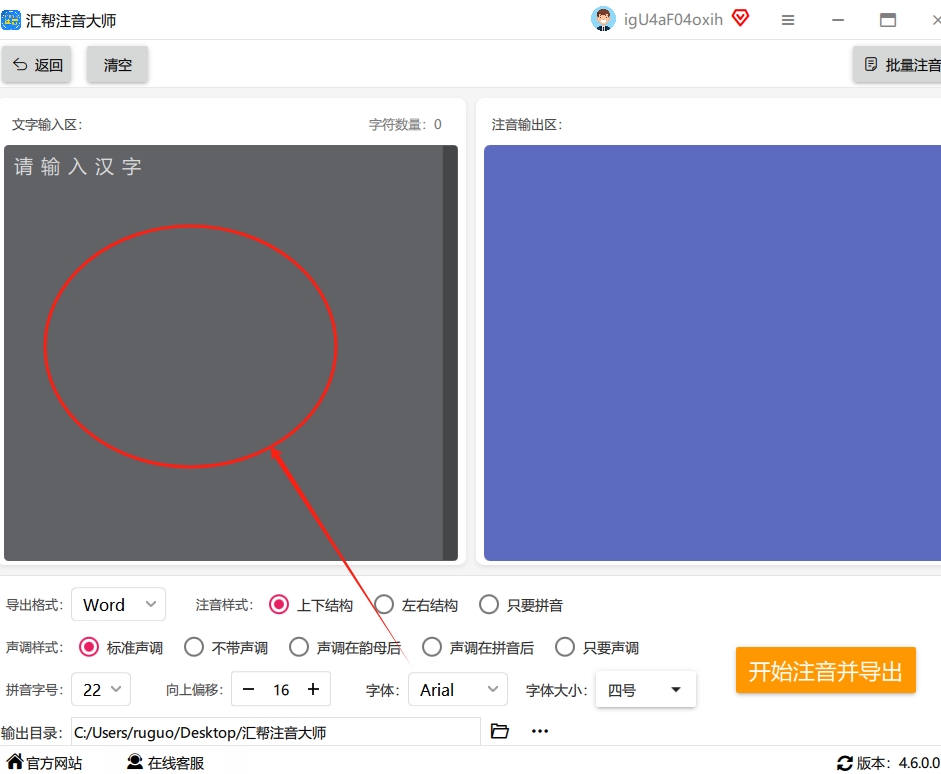
第二步:粘贴文字,搞定核心设置点击进入后,把你需要加拼音的文字复制粘贴到左侧的输入框里。
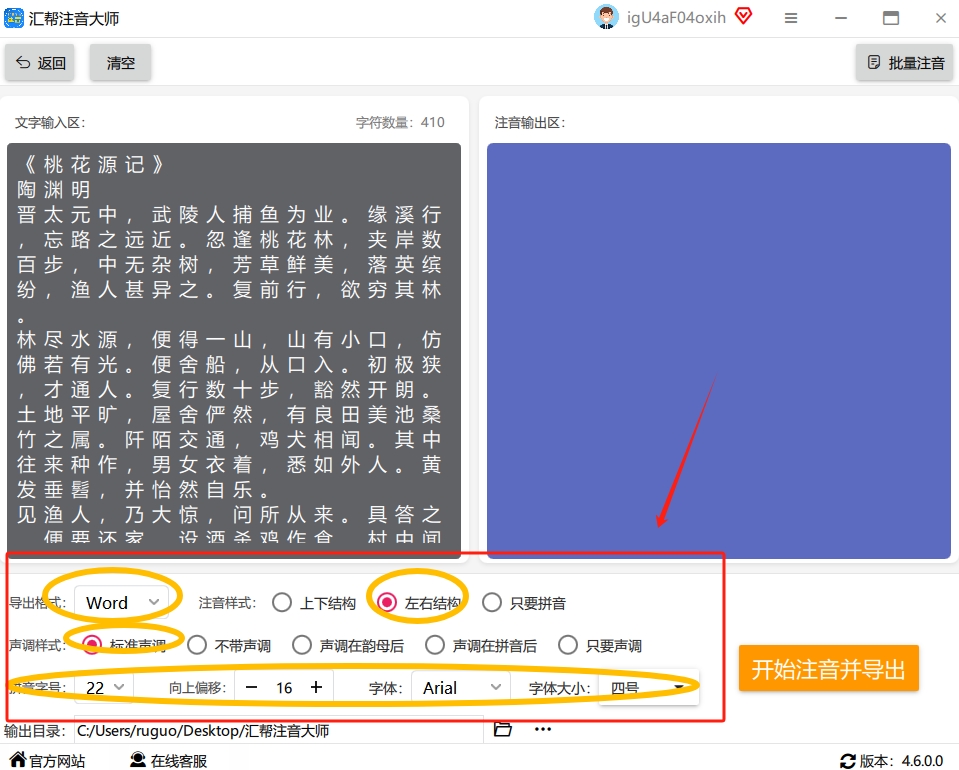
 第三步:设置样式,一键导出最关键的一步来了!在下方找到【注音样式】,把它设置为“左右结构”。这就能保证拼音出现在汉字的右边,完美符合“怎么在文字旁边加拼音”的需求。其他的参数像字体、字号,保持默认就行,除非你有特殊偏好。
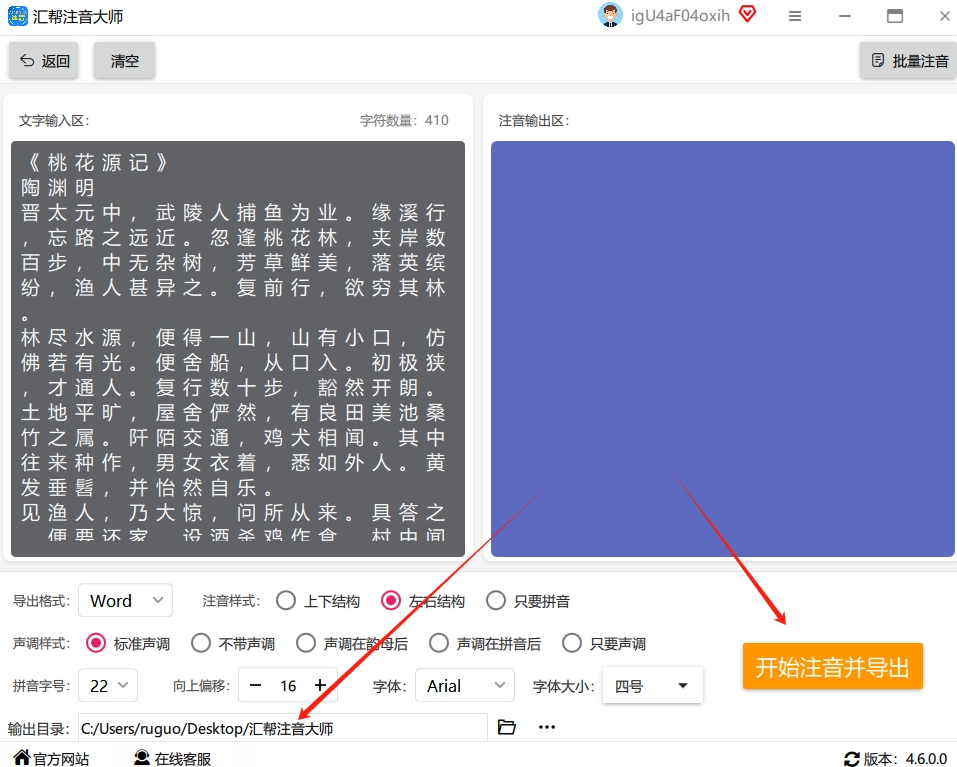
 第四步:导出查看,效果惊艳点击“立即导出”,瞬间你的Word里就会生成一个全新的文档。
 打开看看,所有拼音都整整齐齐、精准地出现在每个汉字的右侧,声调标准,间距统一,效果堪比印刷体。对于需要批量处理、追求高效率的朋友来说,这个方法简直是神仙操作。
 ---
---
方法二:Word自带“拼音指南”,最基础的免费方案
你电脑里的Office Word已经自带了这个功能,只是很多人不知道怎么用,或者只会用它产生默认的“上方注音”。
前置准备: 启用“拼音指南”
- 选中你要加拼音的文字。
- 在Word顶部的【开始】菜单栏里,找到【字体】功能区。
- 点击那个长得像“文”字带个拼音“ā”的图标。
实现“旁边注音”的小窍门:要让它从汉字上方跑到旁边,有个小技巧:
- 先正常用“拼音指南”给文字加上上方注音(系统默认)。
- 选中这些带拼音的文字,按
Ctrl + C复制。 - 在文档空白处点右键,选择粘贴选项里的“只保留文本”(就是那个带个A的图标)。
- 神奇的事发生了,拼音会自动跳到文字的右侧,变成“学(xué)习(xí)”这种格式。
- 最后,把原来那个上方注音的那段文字删掉就行。
方法三:万能的格式刷,3秒复制“同款拼音排版”
这个方法是个小捷径,特别适合你在文档里只改了某一处的拼音格式,想让其他处的拼音和它一模一样。
操作步骤:
- 造个“样板字”:先给其中一个字加好你想要的拼音(比如上方带声调的“xué”)。
- 双击“格式刷”:选中这个带拼音的“样板字”,然后双击工具栏上的“格式刷”(像个小刷子)图标。
- 批量“刷”其他字:然后,用这个刷子去刷其他想要加拼音的字。神奇不神奇?你刷一个,它就把上一步的拼音格式、大小、位置都完美复制过去。
-
收尾微调:刷完后,如果感觉字和拼音间距不协调,可以选中所有文字,用
Ctrl+T调出字体设置,微调“字符间距”,让它们看起来更舒服。
希望今天这份“拼音排版全攻略”能帮你彻底解决问题。别再手动敲拼音了,把这些方法收藏起来,以后遇到肯定用得上!
