

相信不少家长、老师甚至高年级学生都遇到过这种情况:写好的作文想加拼音(比如给低年级学生的范文、自己练读的注音稿、参赛的注音作文等),手动一个个敲不仅慢还容易出错,到底怎么给作文添加拼音才高效?今天就给大家推荐6种实用方法,亲测好用,总有一款适合你。
 #### 方法一:汇帮注音大师(首选工具,批量高效)
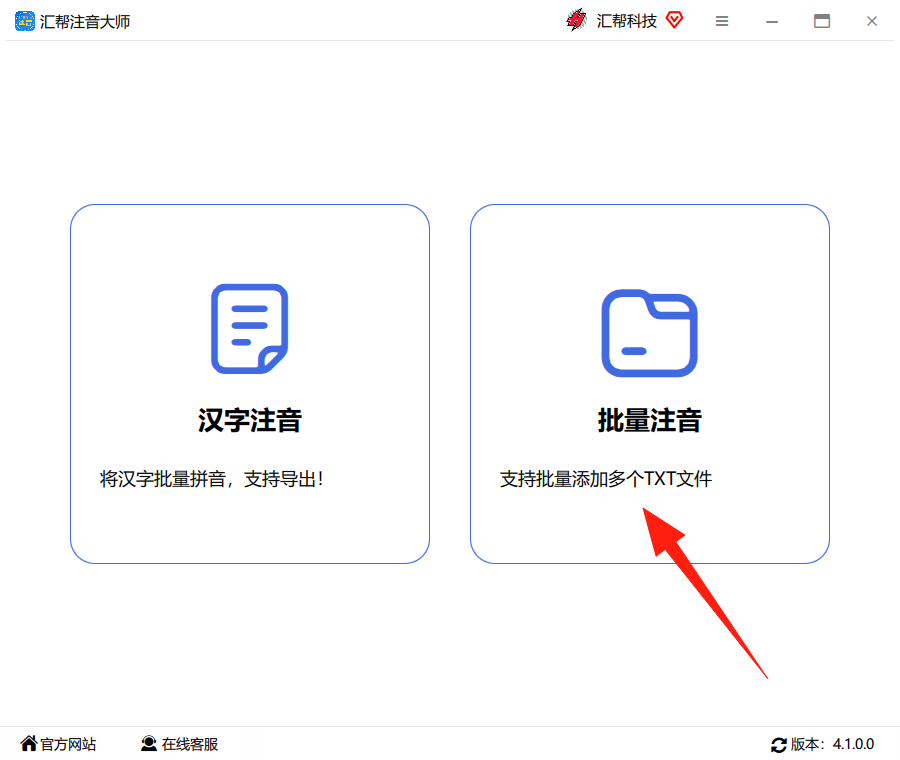
这是我目前用下来最省心的工具,专门针对文档注音需求,操作简单还能批量处理,适合需要快速给多份作文加拼音的场景。 步骤1:打开「汇帮注音大师」,直接点击首页的「批量注音」功能。
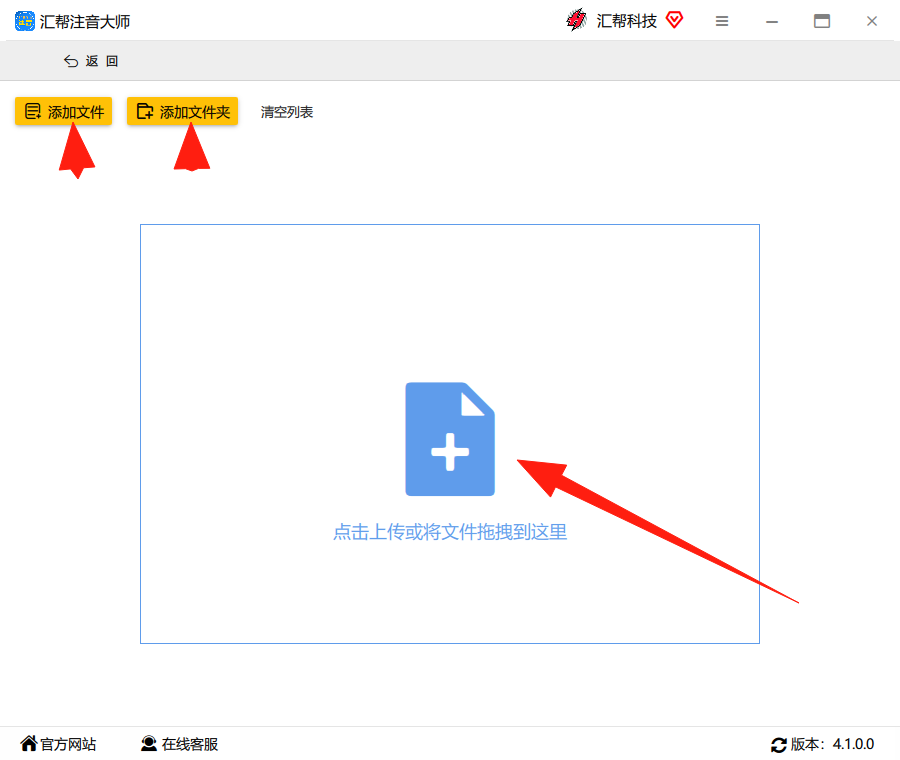
 步骤2:进入操作页后,可选择上传本地的作文文档(支持Word、TXT格式),也能直接把作文文件拖拽到操作框里,非常方便。
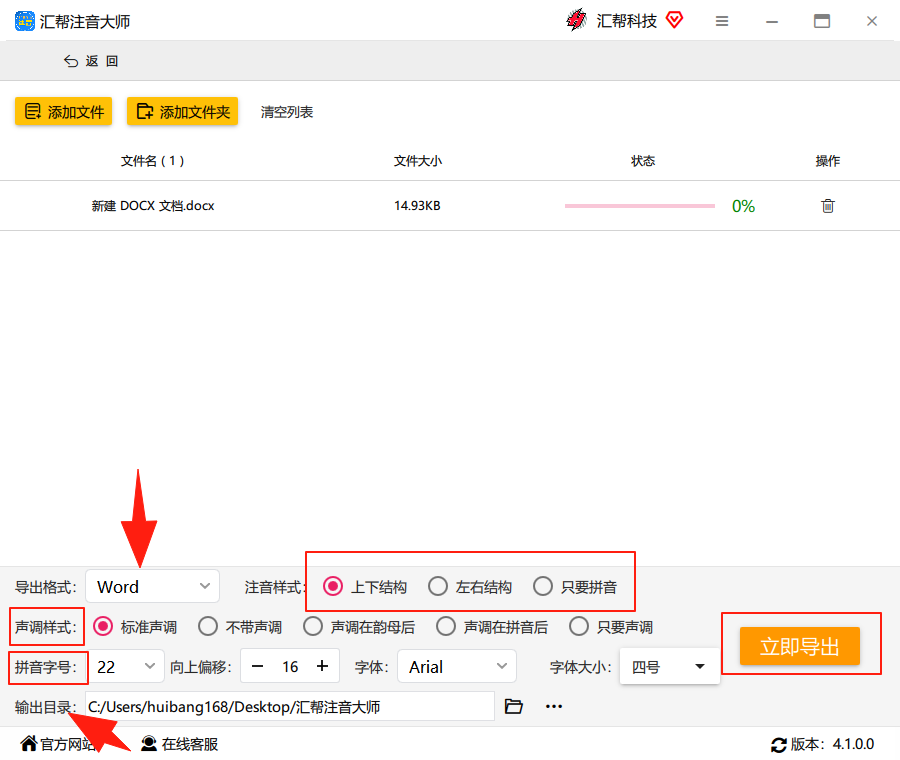
 步骤3:上传完成后,可根据需求设置注音的样式:比如拼音的位置(字上、字后)、字体、字号,还能选择导出格式(Word、PDF、TXT都支持),最后选好保存的文件夹,点击「立即导出」就行。
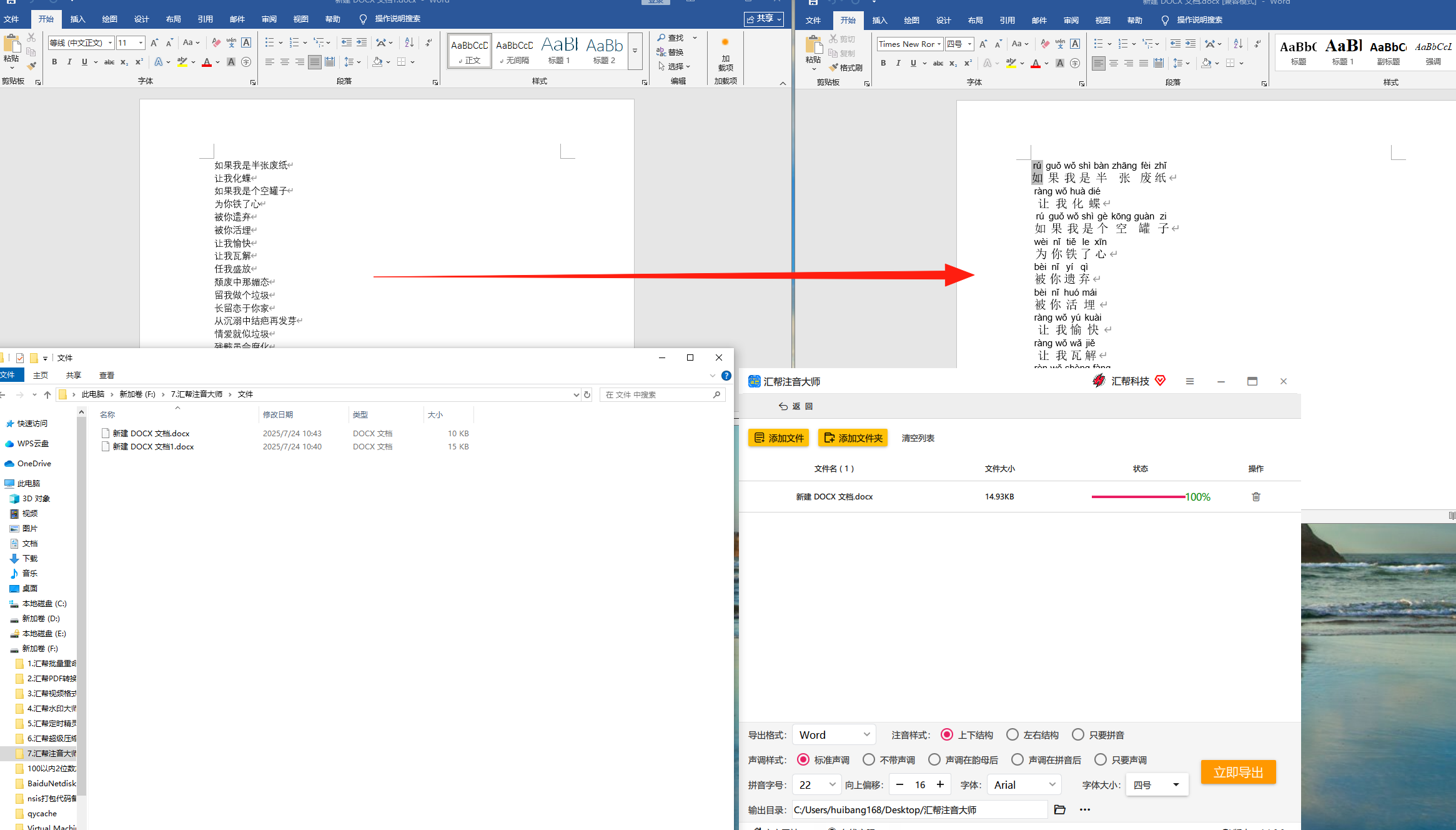
 步骤4:导出完成后打开文件,就能看到整齐规范的注音效果,准确率很高,完全不用手动核对。
 #### 方法二:Word自带拼音指南(适合少量作文)
如果只有一两篇短作文,不想额外装软件,用电脑上的Word就能搞定,操作也不难。 先把作文内容复制到Word文档里,选中所有需要加拼音的文字,点击顶部菜单栏的「开始」,找到「字体」组里的「拼音指南」按钮(一般是一个带拼音的「文」字图标),弹出设置框后可调整拼音的对齐方式、字体、字号,点击确定,就能给选中的文字加上拼音了。 不过这个方法有个小缺点:如果作文里有生僻字或多音字,可能需要手动调整拼音的正确性,而且一次只能处理少量内容,多了会有点卡。
方法三:在线注音工具(无需安装,临时用)
要是你用的是公共电脑,不能装软件,也不想用Word,在线注音工具是个不错的临时选择。 现在网上有不少免费的在线注音网站,操作逻辑都差不多:打开网站后,把作文内容粘贴到输入框里,点击「开始注音」,网站会自动生成带拼音的内容,你可以直接复制粘贴保存。 不过这类工具也有局限:一是可能会有广告弹窗,影响操作;二是注音准确率不如专业工具,遇到复杂的词语容易出错;三是如果作文内容太长,可能会有字数限制,不适合长篇作文。
方法四:WPS文字注音功能(手机电脑都能用)
如果平时习惯用WPS办公,那WPS自带的注音功能也很实用,手机、电脑端都支持。 电脑端操作和Word类似:选中文字后,点击顶部「开始」菜单栏的「拼音指南」,设置参数后确定就行;手机端的话,打开WPS文档,选中需要加拼音的文字,点击底部的「更多」,找到「拼音指南」功能,就能给文字加拼音了。 这个方法的好处是不用额外切换软件,适合平时用WPS写作文的人,不过同样存在多音字、生僻字需要手动调整的问题。
方法五:输入法自带注音(适合临时标注)
要是你只是想给作文里的个别难字加拼音,不需要整篇标注,用输入法自带的注音功能就能搞定。 比如常用的搜狗输入法、百度输入法,在输入状态下,右键点击输入法的状态栏,找到「符号大全」,再找到「拼音」分类,就能直接输入带声调的拼音,手动标注在难字后面。 这个方法只适合少量标注,整篇作文用的话会非常麻烦,效率很低。
方法六:手写标注(适合低龄学生练写)
如果是低年级学生自己写的作文,需要加拼音练读,手写标注也是一种方法。 写完作文后,学生可以自己在难字的上方或旁边写上对应的拼音,既能练习拼音书写,还能加深对难字的记忆,不过这种方法只适合字数少、内容简单的低年级作文,高年级或长篇作文就不太适用了。
以上就是给大家推荐的6种给作文添加拼音的方法,不同的方法适合不同的场景:如果需要批量处理、追求高效准确,优先选汇帮注音大师;如果只有一两篇短作文,用Word或WPS自带功能就行;临时应急可以用在线工具;少量标注用输入法,低龄学生练写可以手写。 其实不管是给作文加拼音,还是给其他文档加拼音,核心都是找到适合自己需求的方法,既能节省时间,又能保证准确率。希望今天的分享能帮大家解决给作文加拼音的难题,以后再遇到需要加拼音的情况,不用再手忙脚乱一个个敲啦。
