

上周三晚上十点多,我帮邻居家小孩弄一份带拼音的识字卡片。Word里那几十个汉字,要一个个加声调——我当时就服了,手打拼音打错好几个,声调还标歪了。
后来折腾到半夜,试了不下五遍,总算摸出几条靠谱的路子。今天就把这些法子摊开说说。word给汉字注音加声调怎么加,看完你心里大概就有数了。
 汇帮注音大师是操作最顺的。
下面把步骤拆开讲,你照着走就行。
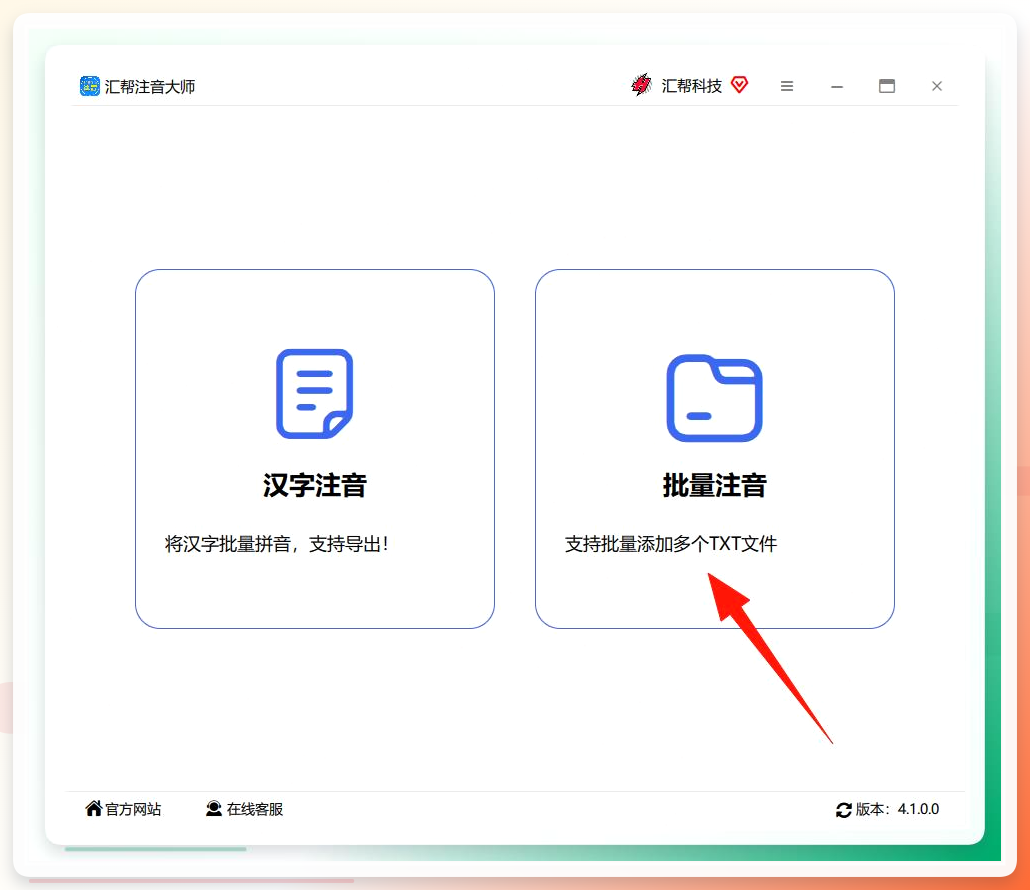
打开桌面上已经装好的汇帮注音大师。主界面能看到几个功能模块,点“批量注音”那个按钮,就进到文件导入的界面了。
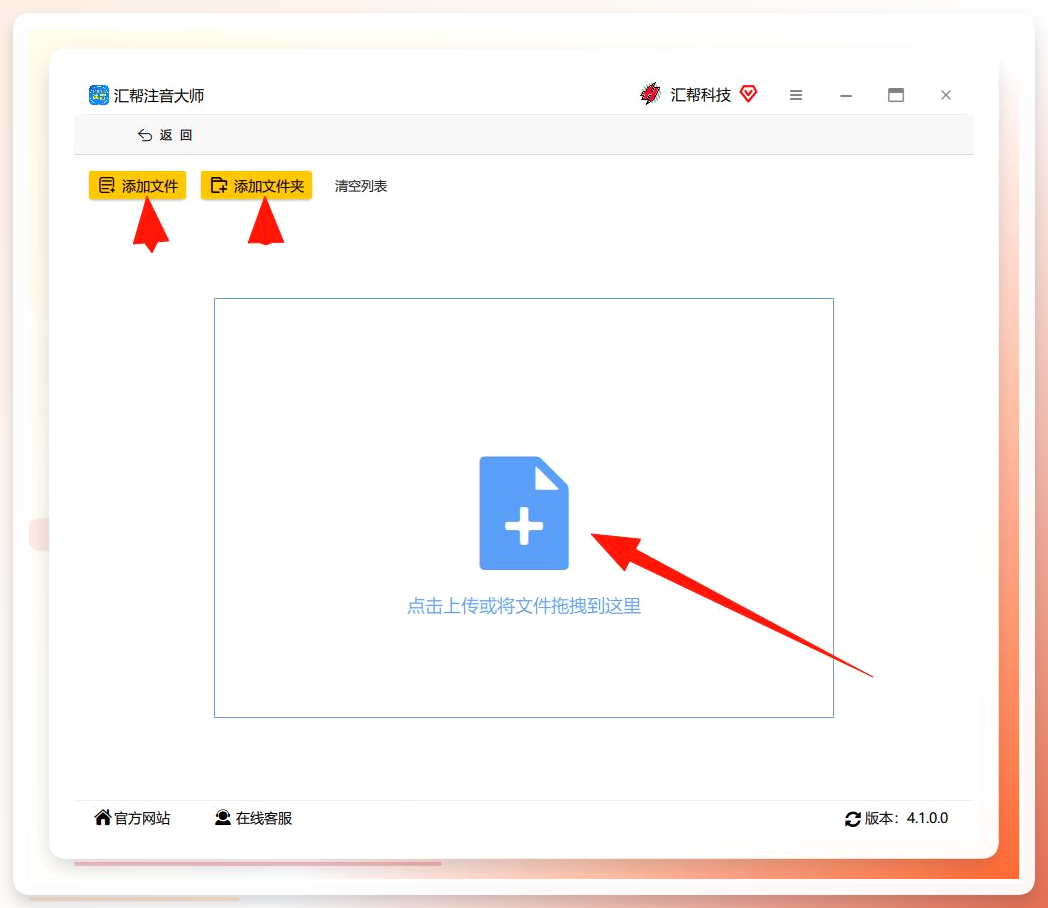
 接着点“添加文件”。弹出来的窗口里,找到你要注音的那份Word文档,选上就行。哦对了,还有个更省事的办法——直接把文件从文件夹里拖到软件中间的空白区域,一样能导入。两种方式随你挑。
 文件加载进来之后,右边有一排参数要设。导出格式可以选Word、PDF或者TXT,看你最后想要啥。注音样式分上方标注和右侧括号式两种,给小孩做识字卡片的话,上方标注更直观。声调样式支持标准声调和数字声调,一般选标准声调。剩下的拼音字体和拼音字号,第一次用建议先别动,保持默认。等跑通一遍之后,你再根据实际效果微调。
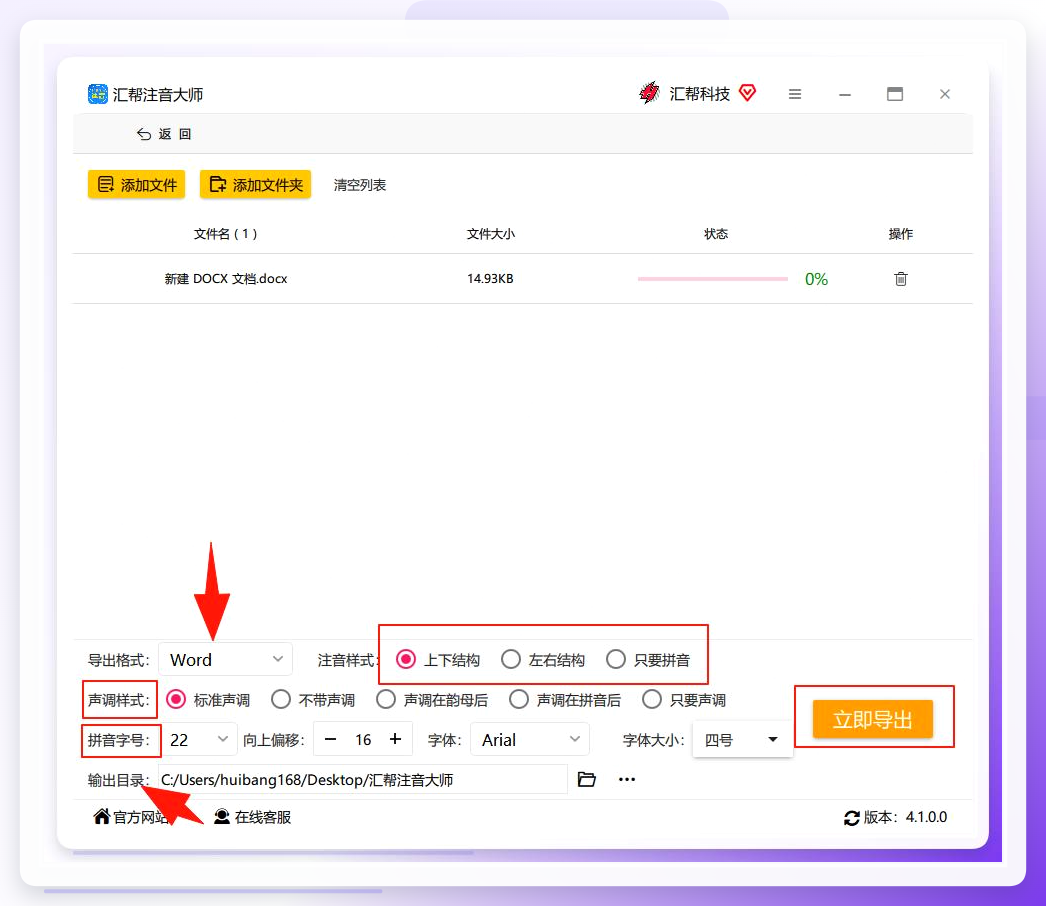 界面底部是输出目录。默认存到桌面,你要是想换个地方,点“自定义路径”选个文件夹就成。确认没问题了,点“立即导出”。
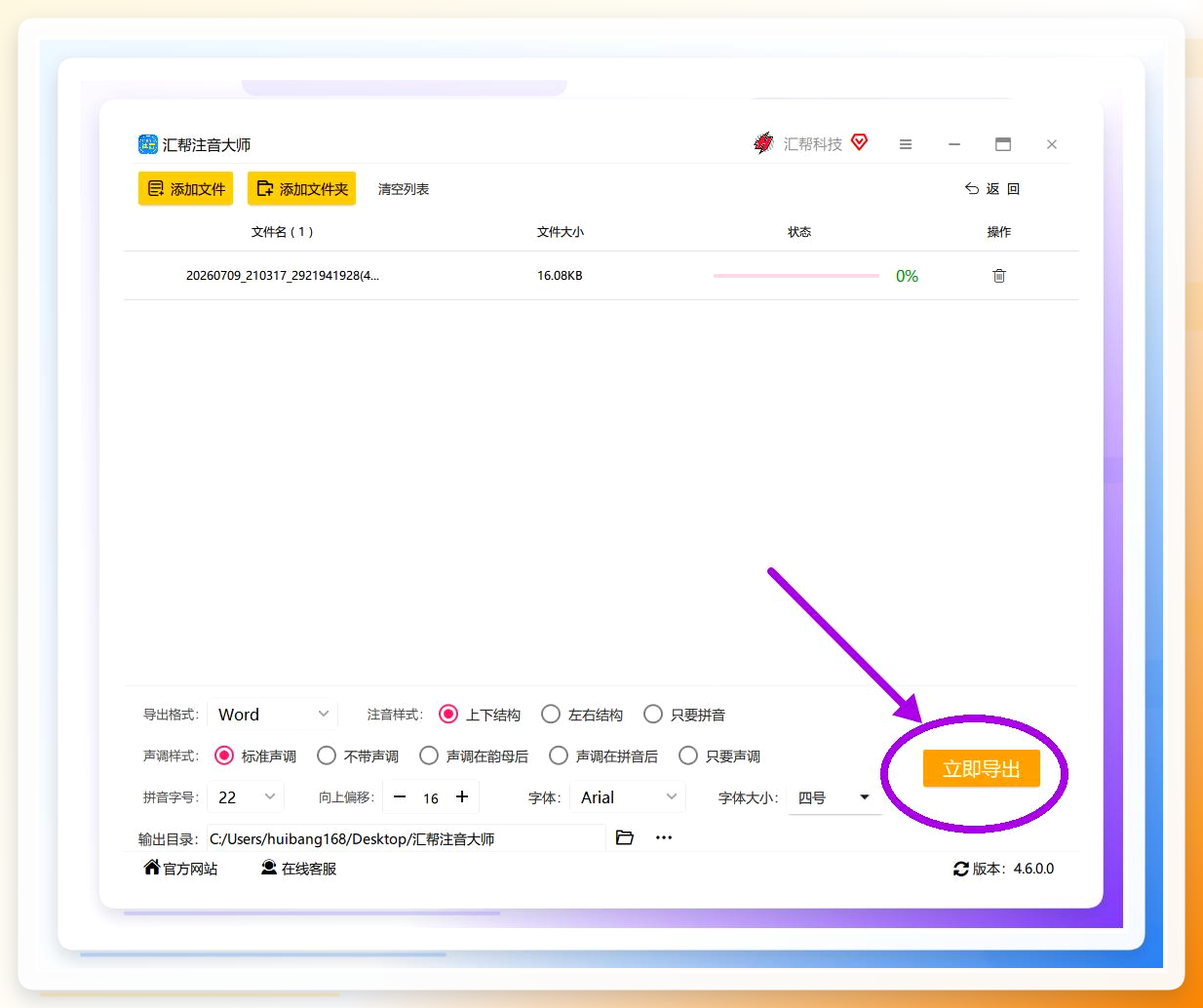 然后就是等。软件会自动跑批量注音,速度取决于你文档里有多少字。我那份识字卡片大概两百来个字,等了差不多十分钟。跑完之后去输出文件夹里看,拼音和汉字对齐得挺整齐,声调标的也准。
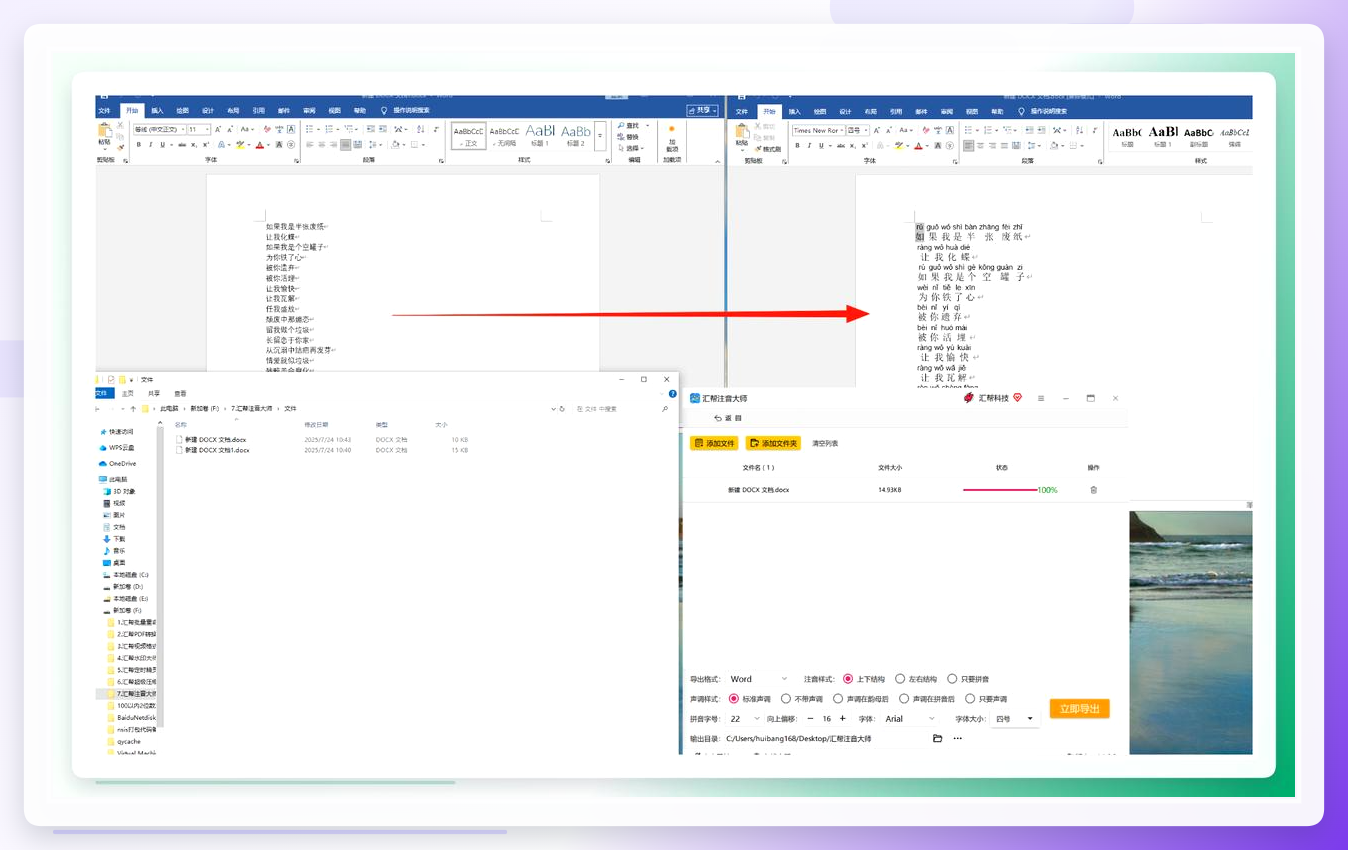 文字注音专家这个工具,操作逻辑跟上面差不多。
打开软件,点“导入Word文档”选文件。然后设参数——拼音位置选“上标”,字体可以改成楷体,声调颜色调成红色加粗。有个细节要注意:记得勾上“自动调整行间距”,不然拼音容易和汉字挤在一块儿,看着难受。最后点“立即导出”就完事了。
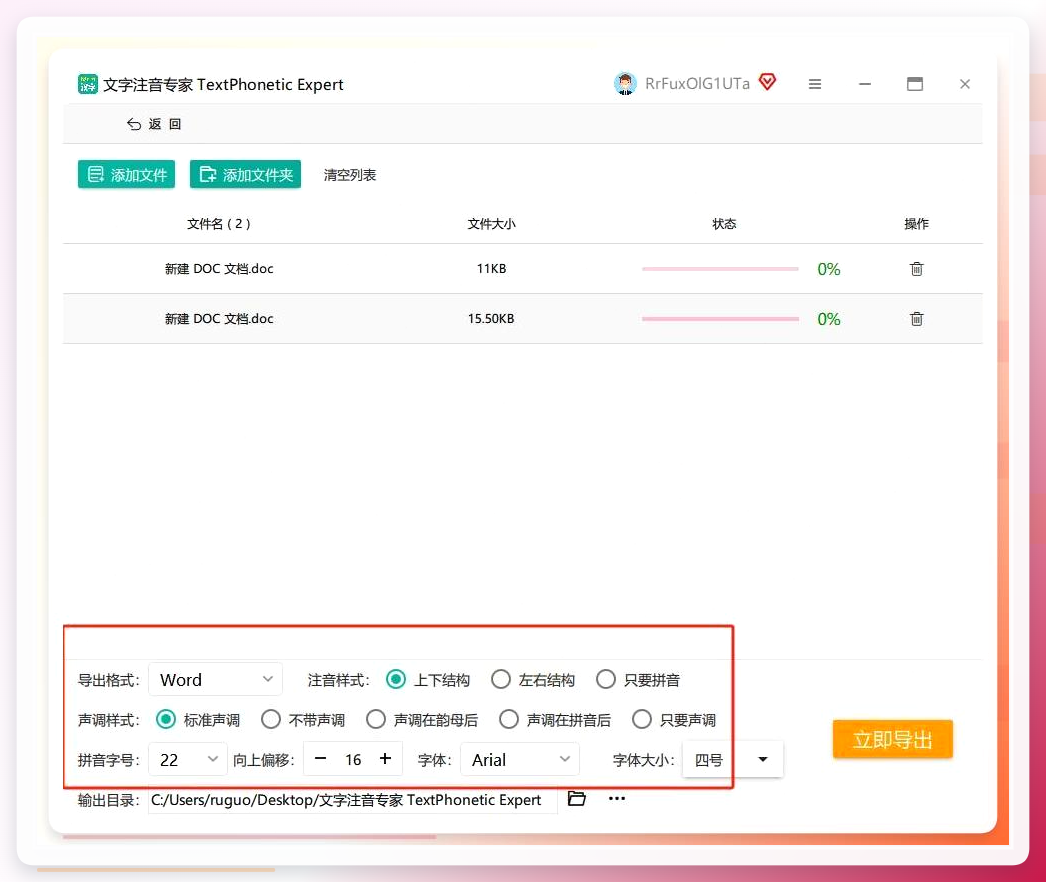 这工具能自定义拼音颜色,我之前还真没注意到。
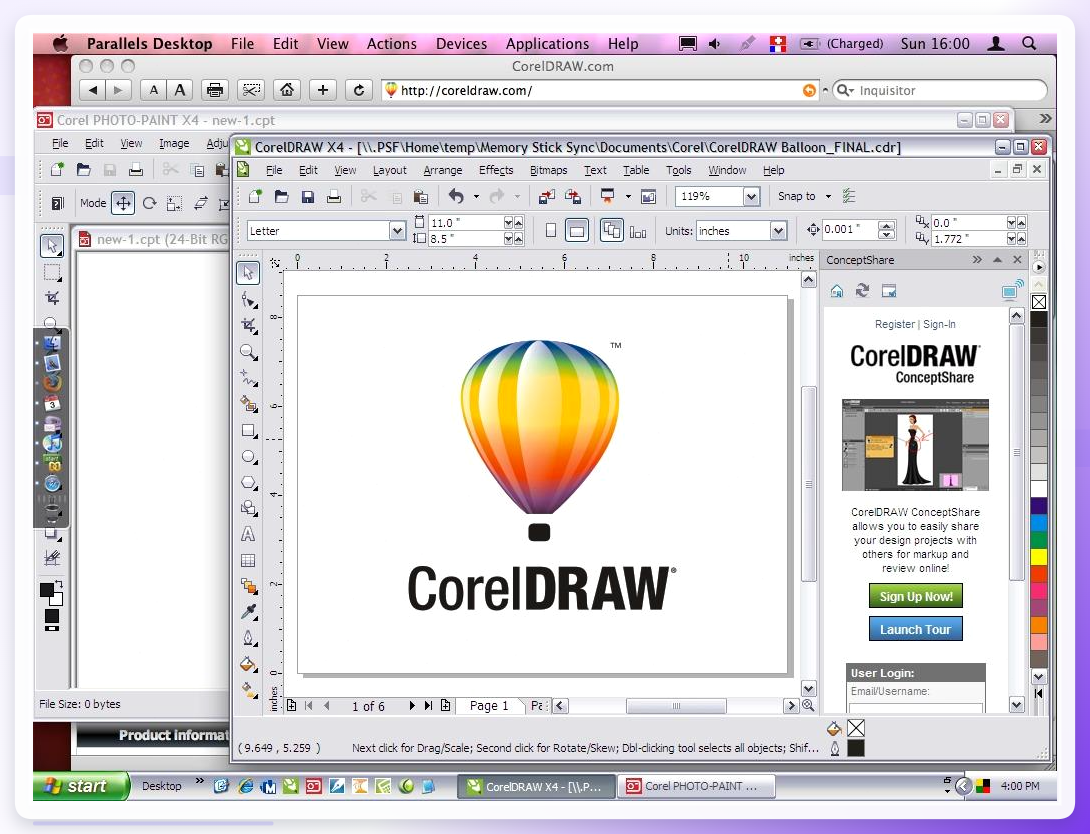
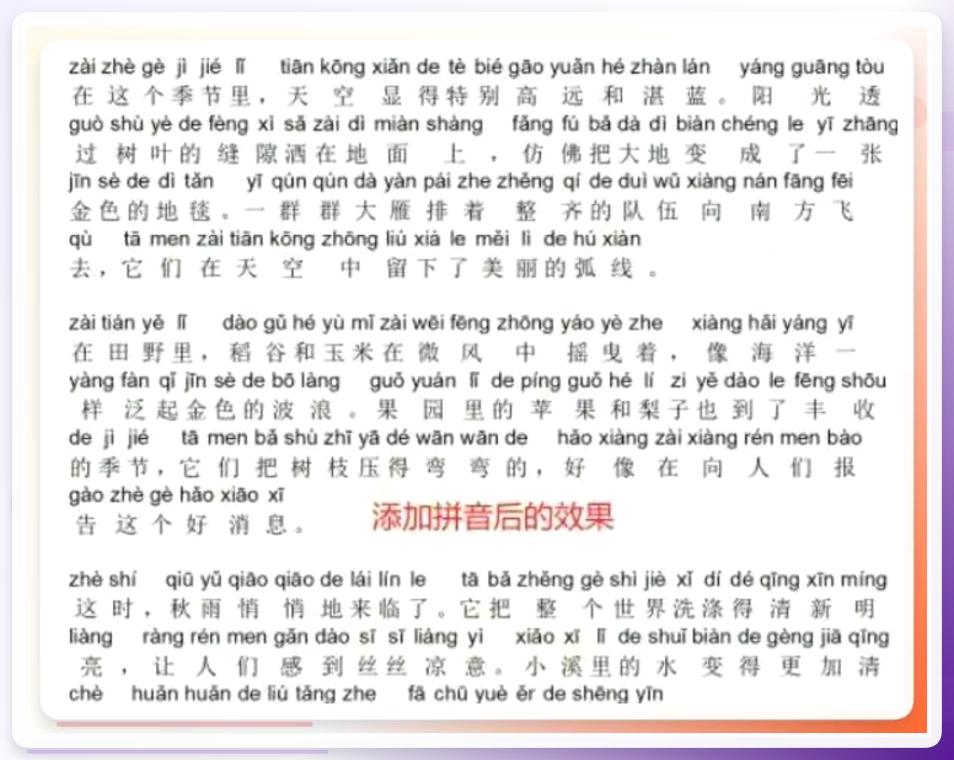 CorelDRAW 2024也能做这事儿。
打开软件新建文档,用文本工具输入或导入汉字,选中文字后点顶部“文本”菜单,找到“拼音标注”里的“批量添加”,拼音就自动标到汉字上方了。位置不满意可以拖,字体大小也能改。弄好之后导出就行。
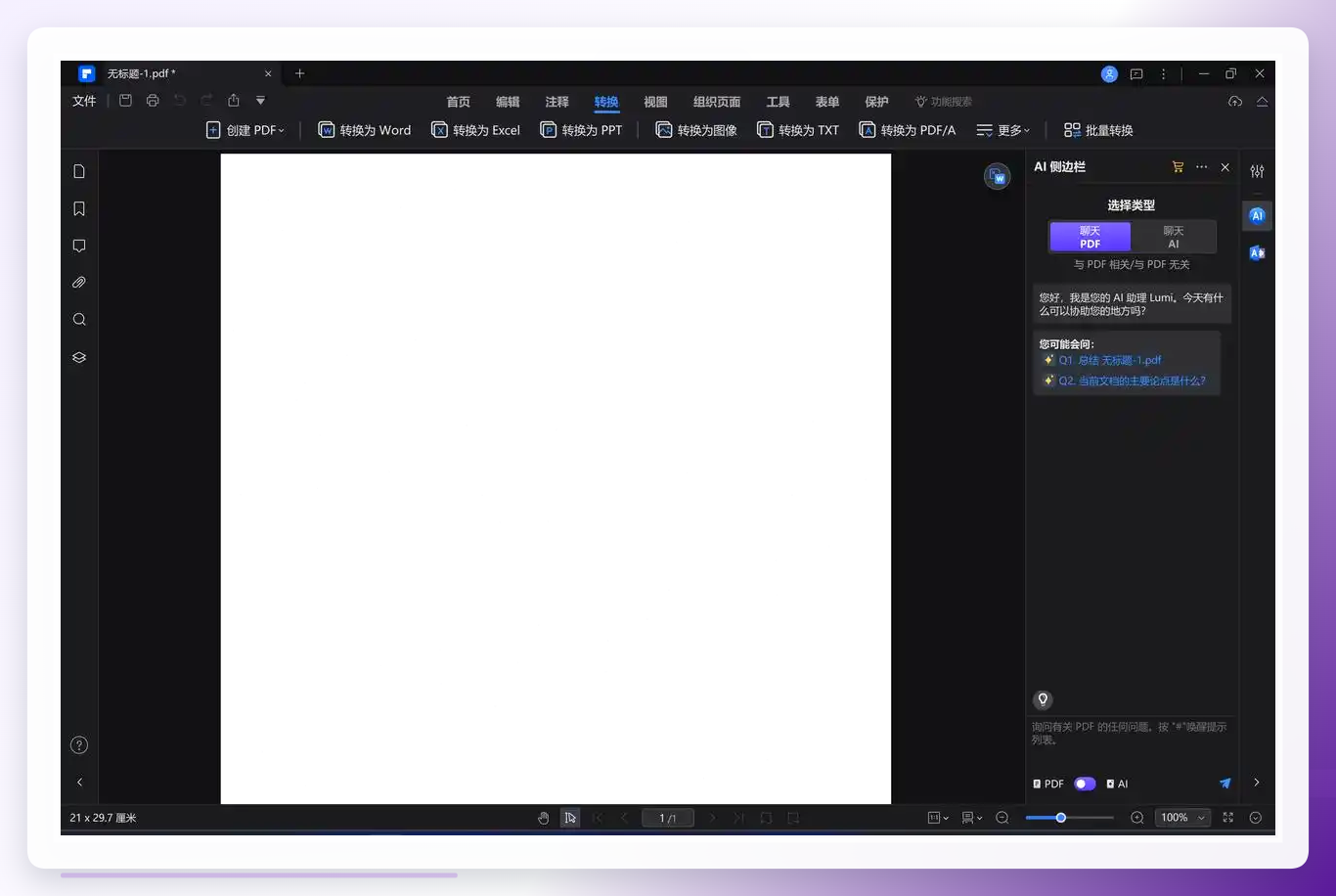
 PDFelement 10走的是另一条路——它先处理PDF,再导出Word。
打开PDFelement 10,点“文件”再点“打开”导入PDF(支持批量)。左侧选“编辑文本”工具,把汉字选中。顶部“工具”菜单里找“拼音标注”,点“批量应用”。软件自动生成拼音,样式和位置都能调。完事儿后保存,或者导出成Word格式。
 word给汉字注音加声调怎么加,说到底就是选对工具、设好参数、批量处理。行了,就聊这么多。有啥不清楚的,评论区说一声。
