

在日常办公和资料管理的过程中,给文件重命名这件事,看起来不起眼,真正做起来却常常让人头疼。尤其是当你手里有几十个、上百个文件,需要在文件名中间的某个位置插入一个符号,或者在末尾统一加上一段说明文字时,手动操作不仅浪费时间,还特别容易漏掉或者输错。
我自己就经历过这样的场景:项目进入第三轮修改后,交付的文档版本乱七八糟,有叫“方案终版”的,有叫“方案最终版”的,还有叫“方案打死不改版”的——全靠文件名猜内容,非常耽误事。后来我才意识到,如果能用工具统一给文件名做规范化处理,在指定位置批量插入字符、在末尾统一追加文字,后续找文件会轻松很多。
这篇文章就来系统梳理一下“文件名批量添加指定字符”的几种实现方式,包括专业软件、系统自带命令等不同路径,每种方法都会讲到具体的操作思路,大家可以根据自己的技术水平和实际需求来选择。
文件名批量添加指定字符的完整教程:五种方法让你不再一个个手动改名

方法一:使用“汇帮批量重命名”软件,在文件名中间插入字符、末尾追加文字
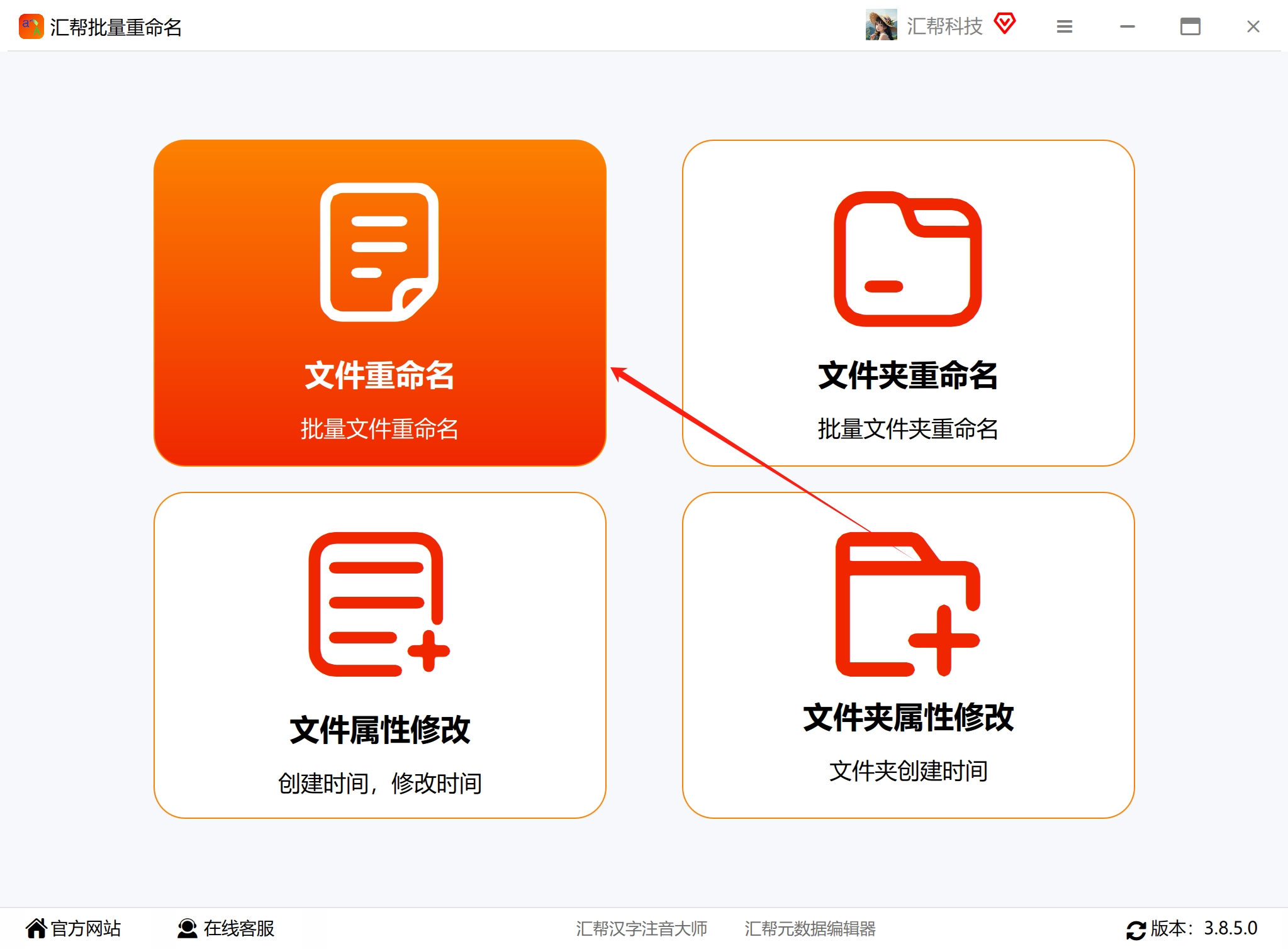
第一步:打开软件,选择“文件重命名”功能
双击打开“汇帮批量重命名”软件,进入主界面后,在功能选项中找到并点击“文件重命名”。这个模块就是专门用来处理文件名修改的。
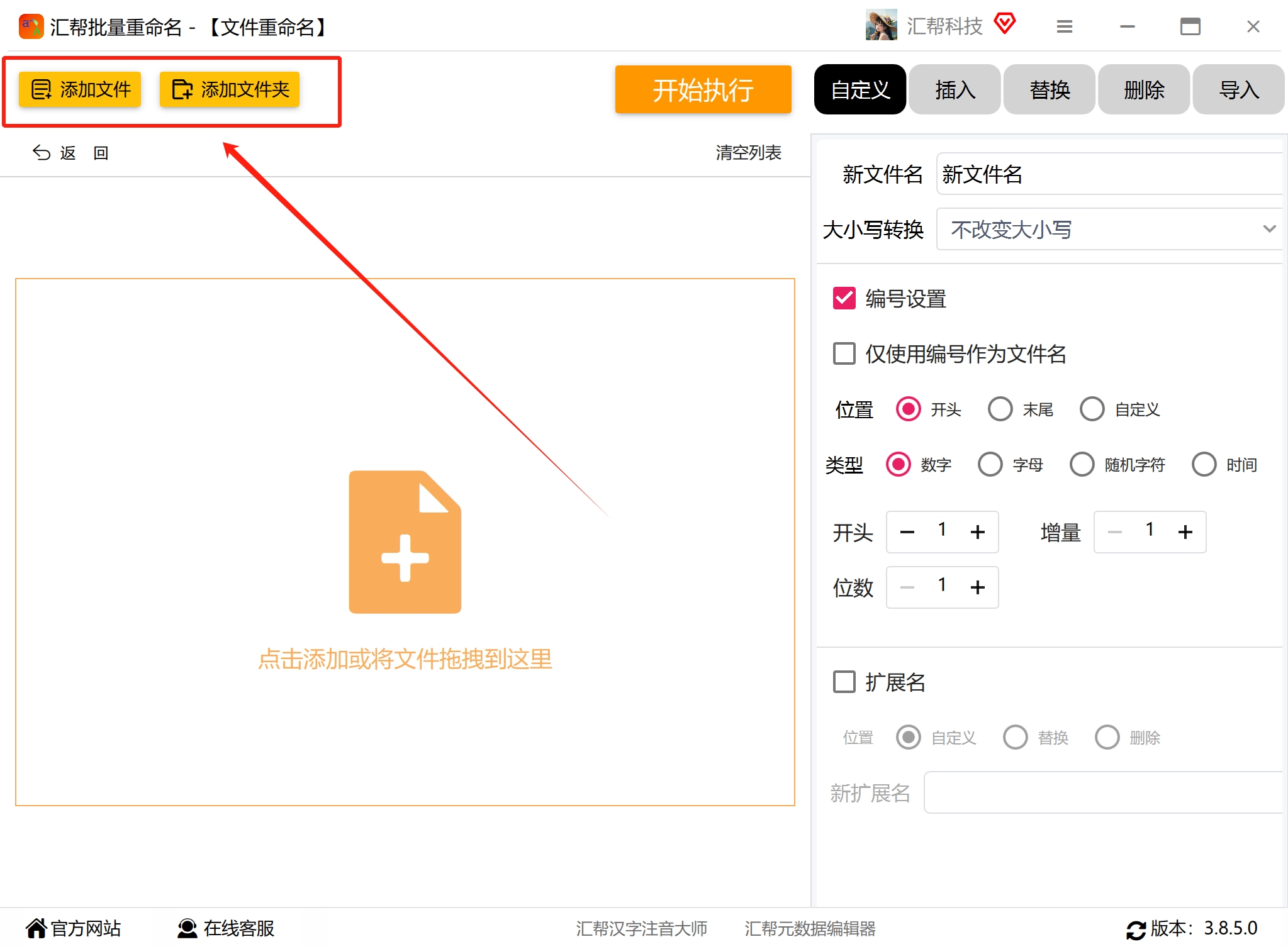
 第二步:把需要重命名的文件添加进来
把要处理的文件直接拖拽到软件窗口中,也可以点击“添加”按钮,从文件夹里选中文件加入。这里有一点比较方便:它不限制文件格式,不管是文档、图片、音频还是视频,都可以一起处理,数量上没有明确限制,文件大小也基本不用担心。
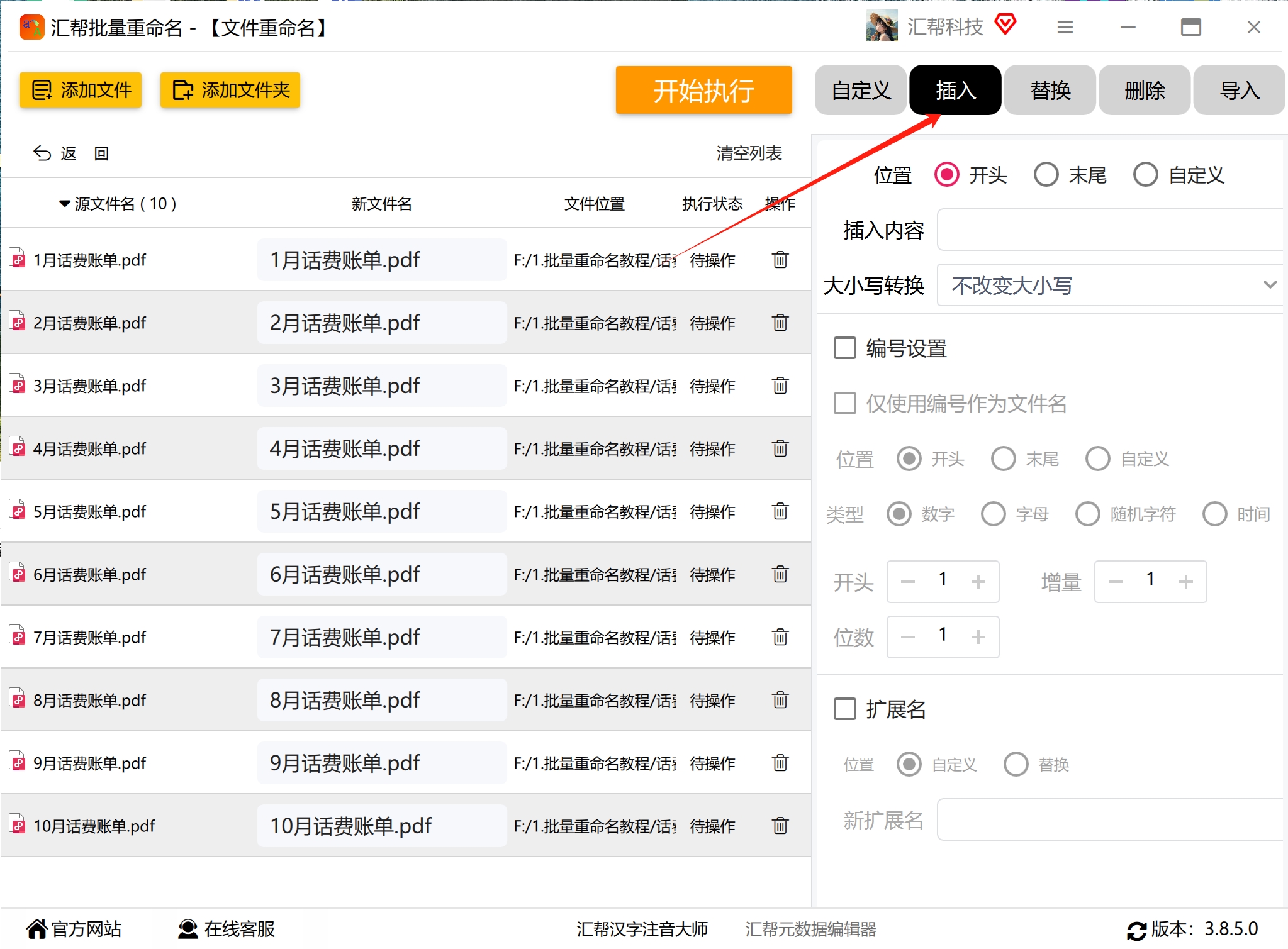
 第三步:切换到“插入”设置面板
文件添加完成后,右侧的功能区域默认不是我们要用的。注意找到并点击“插入”按钮,这样就会切换到插入字符和文字的设置面板,方便我们指定插入的位置和内容。
 第四步:分两步设置插入规则
这一步是整个过程中需要稍微用心的地方。因为我们要实现的是“中间加字符 + 后面加文字”两个需求,所以需要分两步来操作。
① 先设置中间插入字符
在插入符号的位置处,点击选中“自定义”选项。然后根据你自己的命名需要,设置一个合适的插入位置。比如你想让字符出现在文件名的第5个字符后面,就在位置参数里设置好。接着,在插入内容输入框里,填上你想要的字符内容,比如下划线“_”、短横线“-”或者括号等。
设置完成后,观察左侧的预览效果,确认新文件名符合预期,再点击“开始执行”按钮。软件就会按照你设定的规则,批量把字符插入到每个文件名中间。
 ② 再设置末尾追加文字
等到上一步操作执行完毕,我们继续保留文件列表,再次切换到插入设置面板。这一次,把位置选择为“末尾”,然后在插入内容处输入你想要追加的文字。比如,你想在末尾加上“已审核”“2025版”之类的标识性文字,就直接填进去。
同样,先看左侧的预览效果,确认每个文件名的末尾都成功带上了文字,再点击“开始执行”按钮,等待软件完成操作。

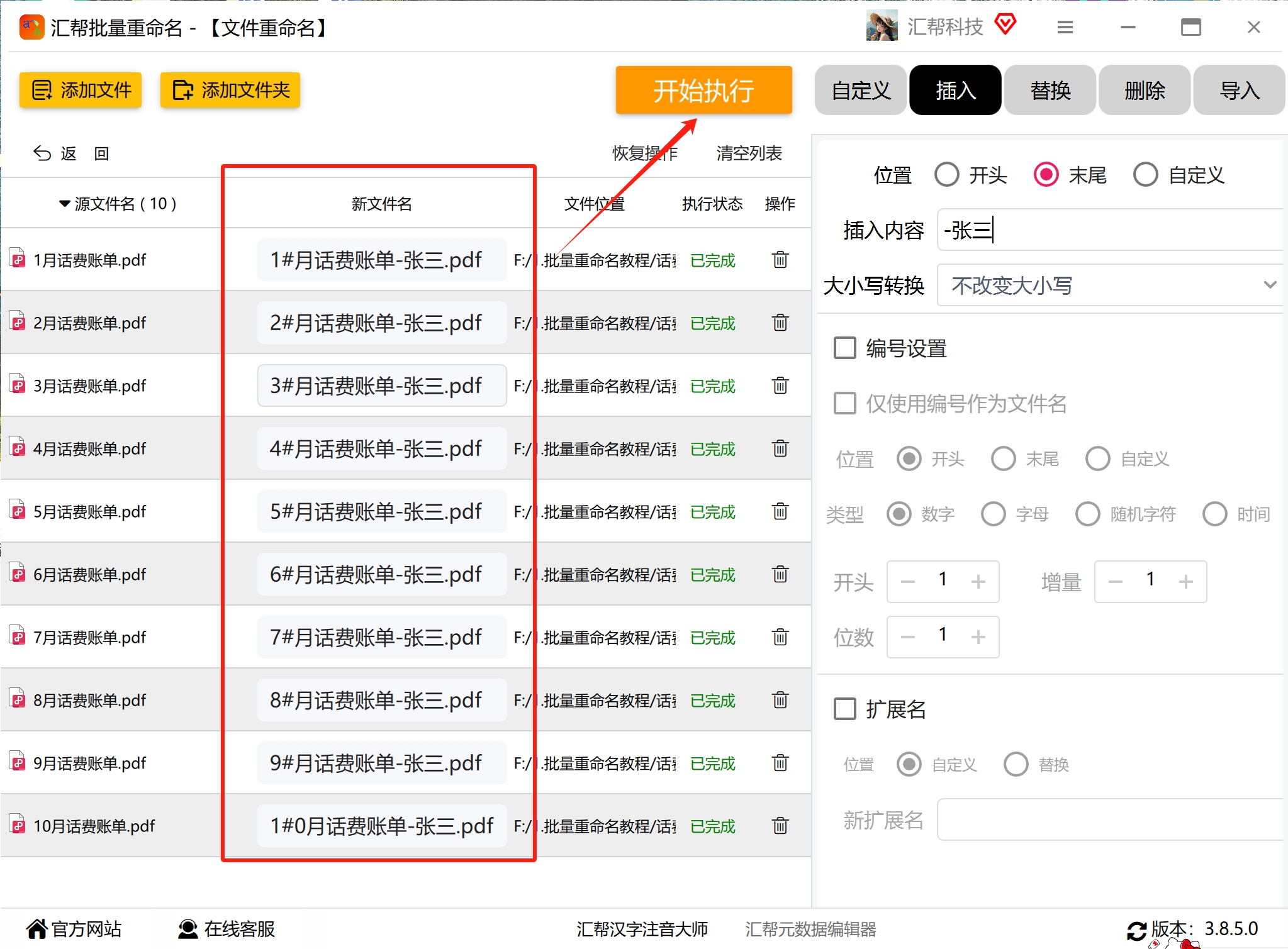 第五步:确认结果,检查修改后的文件名
两轮插入操作都完成后,回到文件夹中,对比一下修改前后的文件名称。你会看到文件名中间多出了刚才设置的字符,末尾也多了一段说明文字。这里需要说明的是,示例中只处理了个别文件,但在实际工作场景里,一次性处理几百上千个文件也是同样的一套操作逻辑。
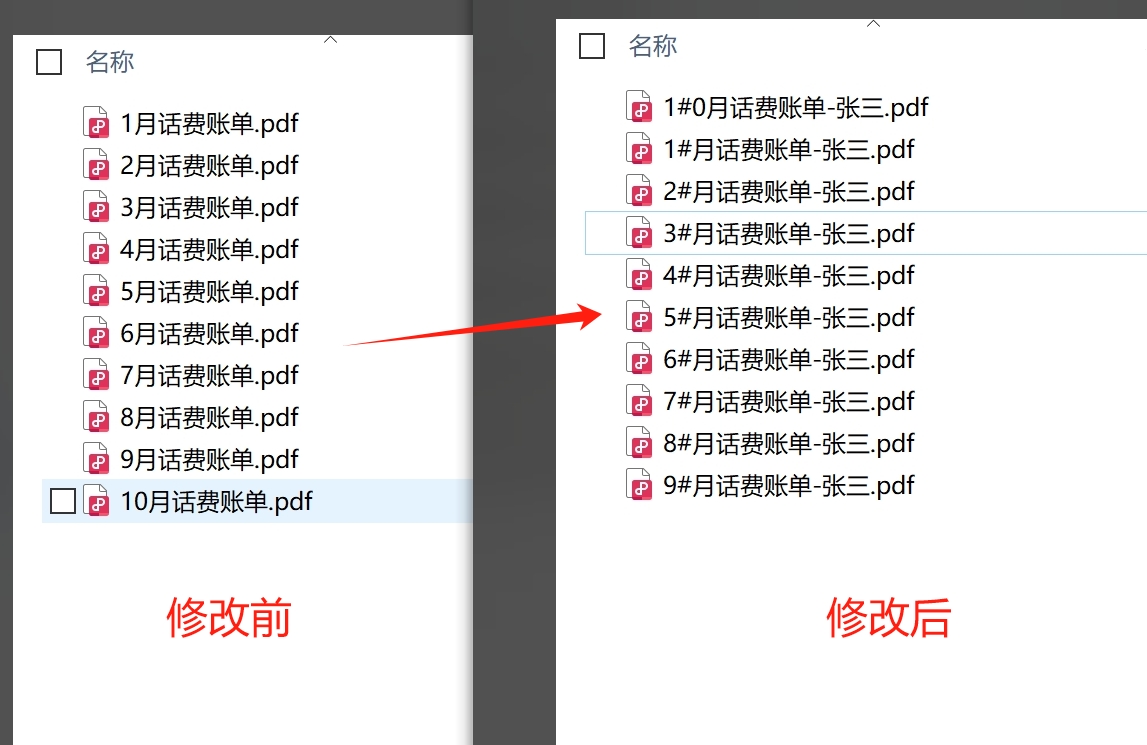 使用这款软件的最大感受就是“所见即所得”,每一步设置都能在左侧预览到修改结果,不需要靠想象去猜。对于不太熟悉电脑操作的朋友来说,这种交互方式确实比较友好。
方法二:使用“文件名精灵”给文件名添加前后缀
“文件名精灵”也是一款比较直观的批量改名工具。它把常见的改名需求做了归类,比如加前缀、加后缀、替换、插入、编号等,用户只需要点击对应的功能按钮,不需要自己配置复杂规则。
操作步骤:
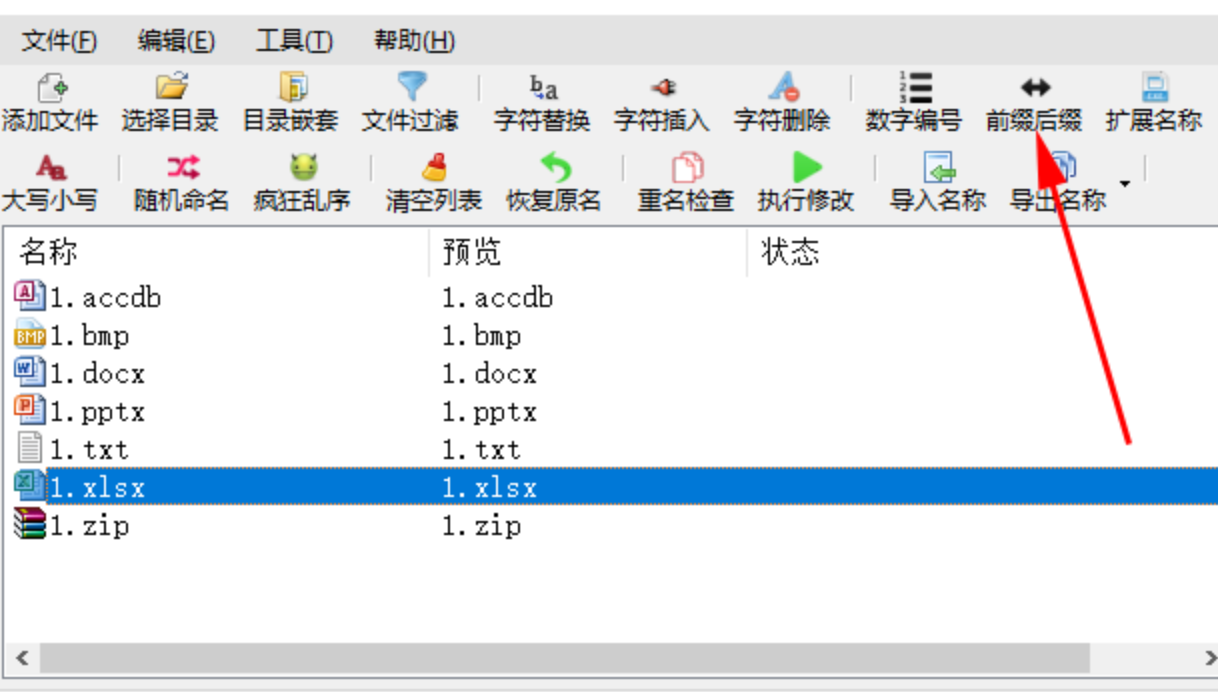
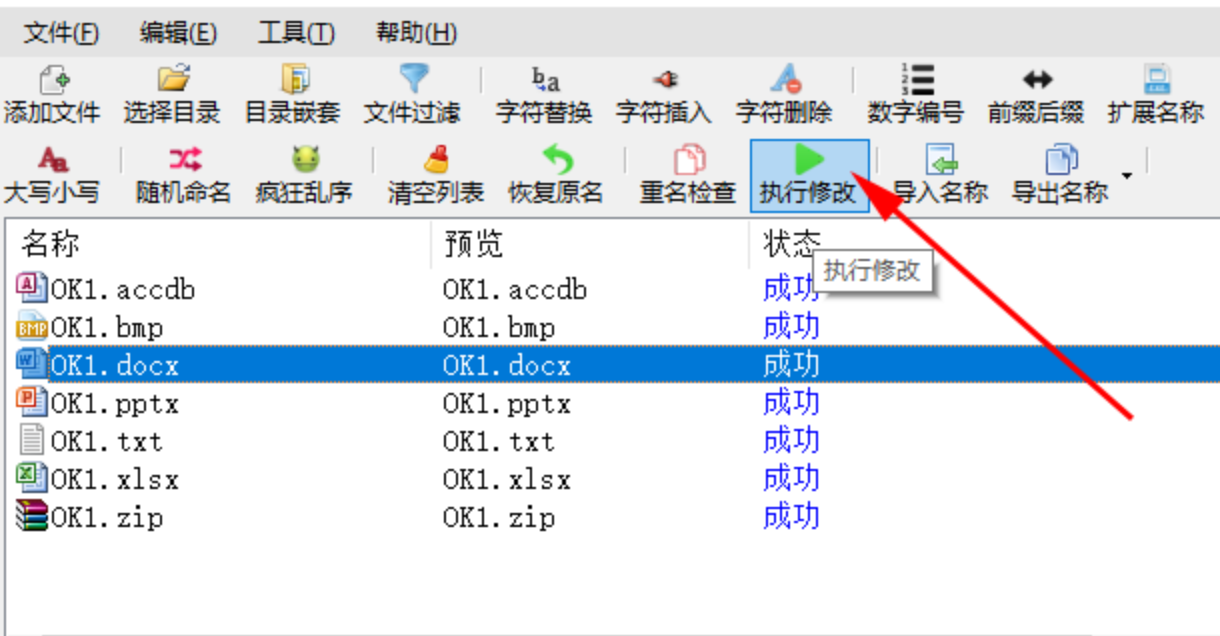
- 打开“文件名精灵”,把需要处理的文件添加进去。然后在软件工具栏上找到“前缀后缀”按钮,点击进入。
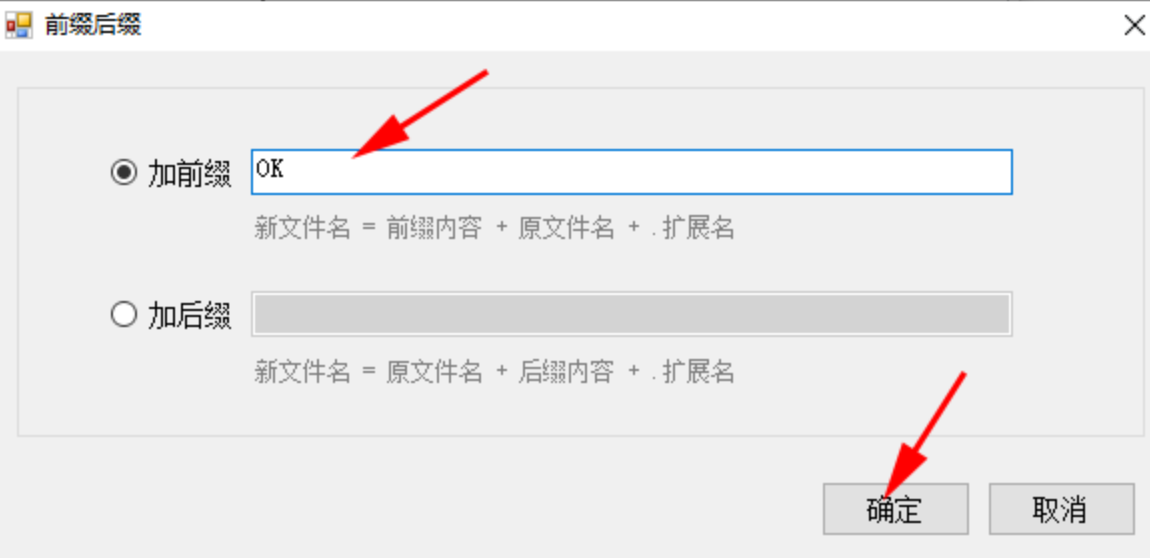
 2. 根据自己的需求选择“加前缀”或“加后缀”,然后输入要添加的内容,最后点击“确定”按钮。
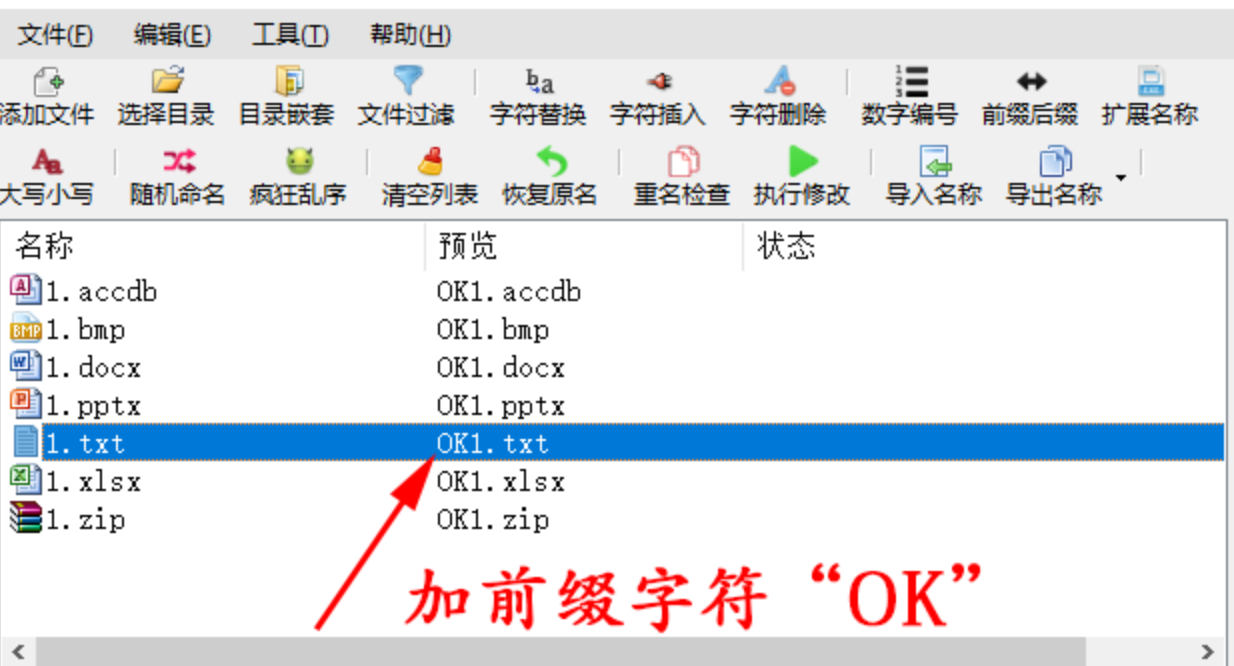
 3. 软件会生成重命名预览。比如原文件名是“1.txt”,设置加前缀“OK”后,新文件名就变成了“OK1.txt”。你可以在预览列中核对效果。
 4. 最后点击工具栏上的“执行修改”按钮,软件就会完成对文件名称的真正修改。
方法三:使用Windows批处理命令(.bat)给文件夹末尾插入文本
如果你的电脑不方便安装软件,或者你比较习惯用命令行来解决问题,Windows系统自带的批处理命令也能实现文件夹名称的批量修改。
操作步骤:
- 在需要重命名的文件夹所在目录中,新建一个文本文件,将后缀名从.txt改为.bat。
- 右键点击这个.bat文件,选择“编辑”,在记事本中输入以下命令:
@echo off
for /d %%i in (*) do ren "%%i" "%%i_archive"
这条命令的含义是:把当前目录下的所有文件夹名称末尾统一加上“_archive”。你可以根据自己的需要,把“_archive”换成其他文本内容。
- 保存并关闭记事本,然后双击这个.bat文件运行即可。
这种方式的最大优势在于批量处理能力很强,可以瞬间处理成百上千个文件夹,不需要安装任何额外软件。但缺点也很明显:操作之前没有图形化预览,命令语法必须写准确,而且执行后没有反悔的机会,建议先在小范围内测试。
方法四:使用“核烁文档批量处理工具”批量给文件夹末尾插入文本
如果你需要处理的是大量文件夹,并且希望所有操作都在本地完成,不用担心数据上传问题,可以试试“核烁文档批量处理工具”。
操作步骤:
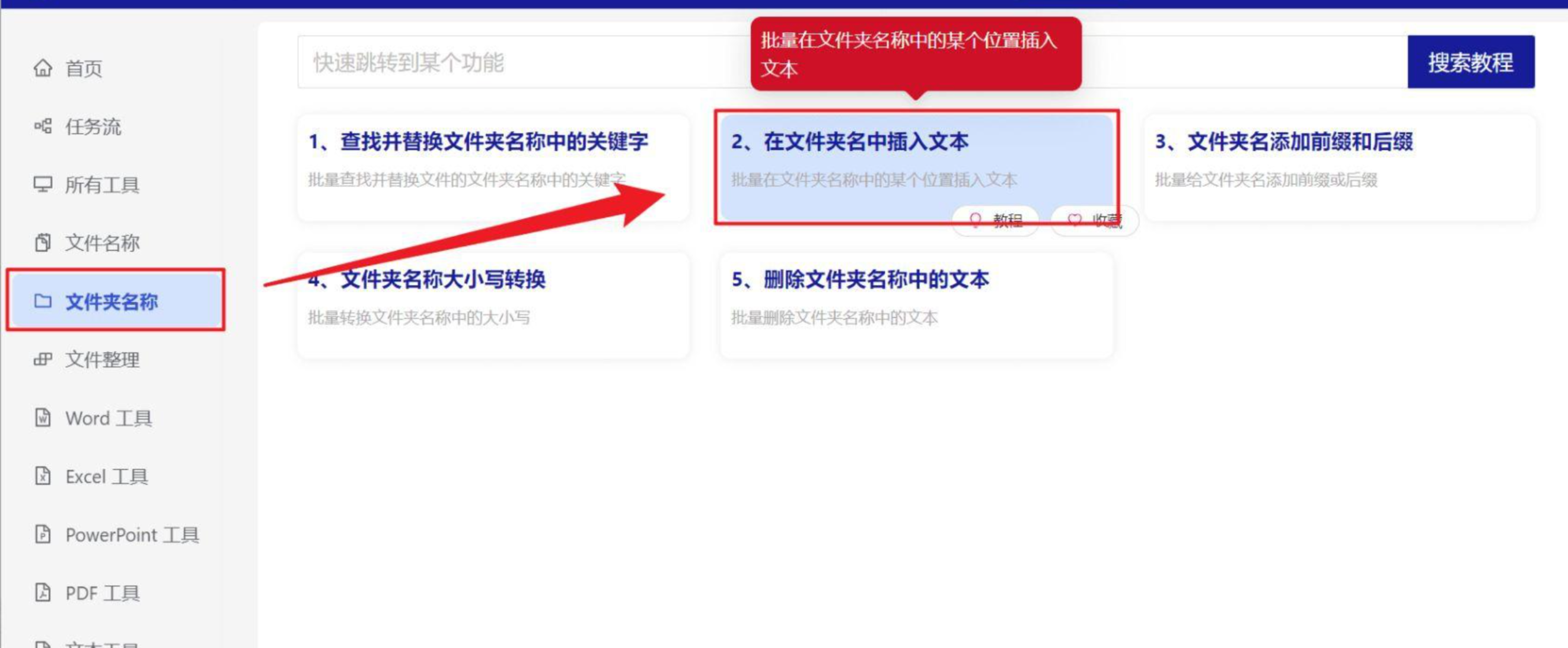
- 打开“核烁文档批量处理工具”,选择“文件夹名称”-“在文件夹名中插入文本”。
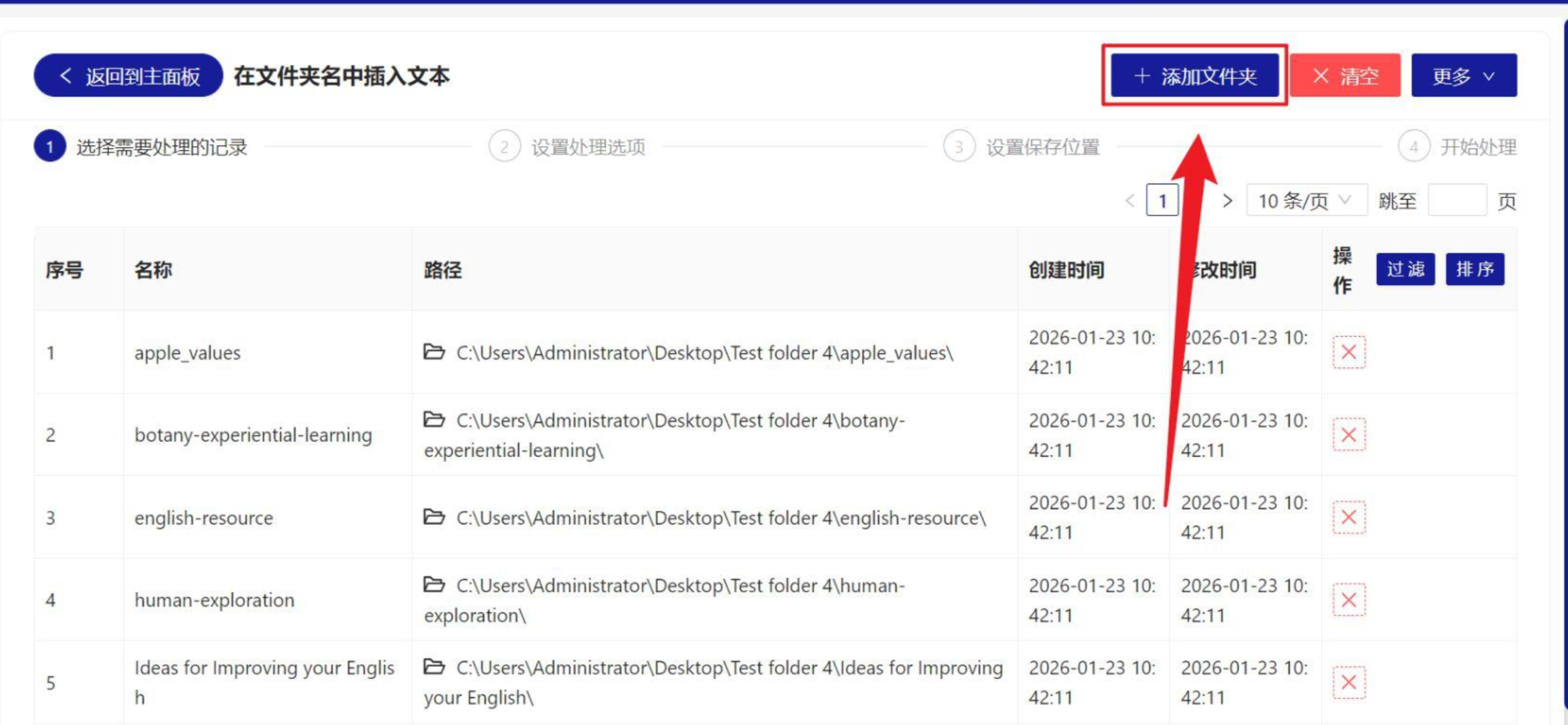
 2. 点击“添加文件夹”,将需要插入文本的文件夹添加进来,也可以直接把文件夹拖入下方区域,然后点击“下一步”。
 3. 进入设置选项界面,在范围参数中输入“-1”,这代表在倒数第一个字符的右侧(也就是文件夹名称末尾)插入文本。下方输入需要添加的文本内容,点击“下一步”。接着点击“浏览”,选择好新文件的保存位置。
 4. 等待处理结束之后,点击结果路径即可查看重命名成功的文件夹。
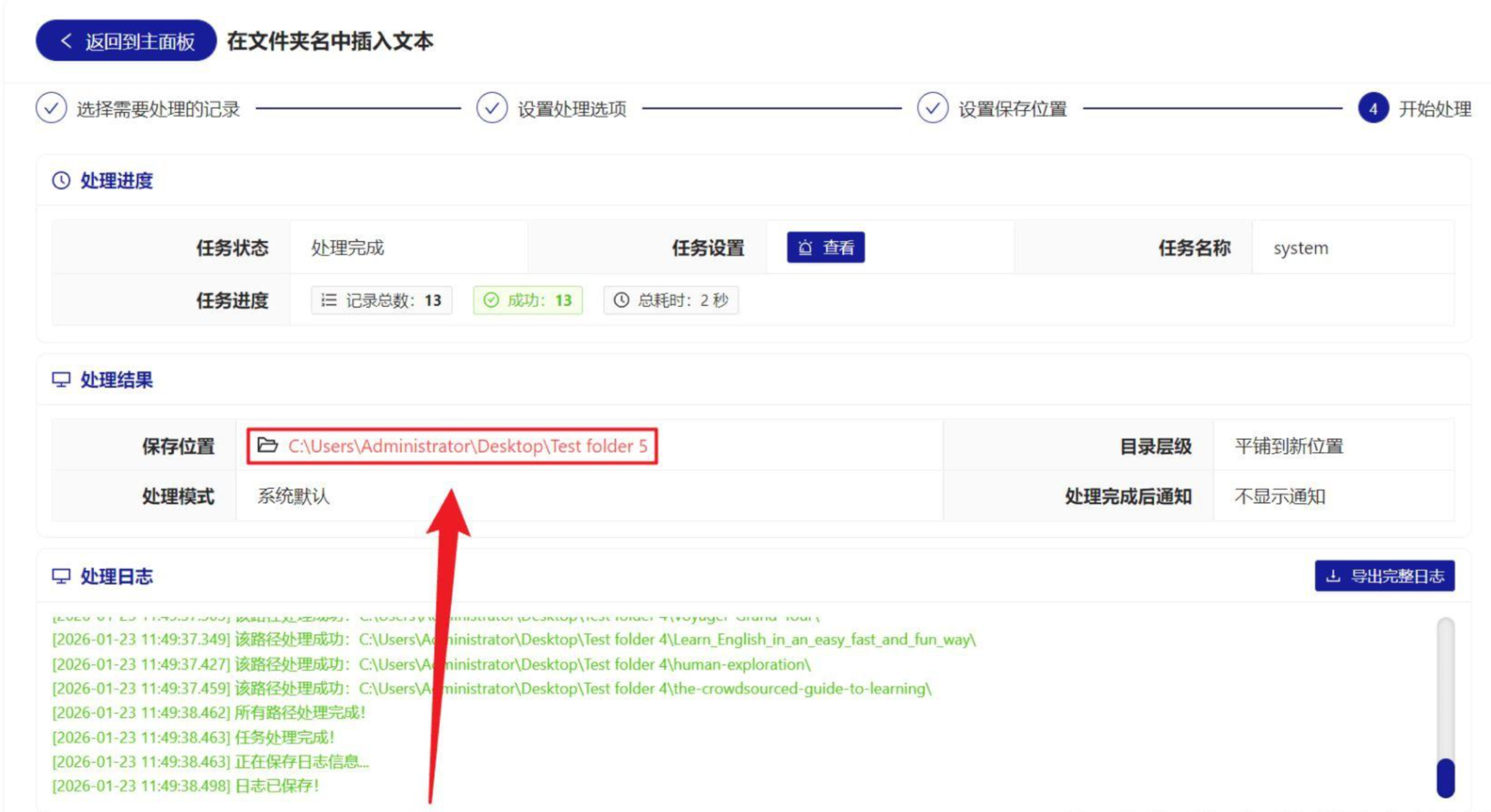 这款工具比较适合办公场景中对大量文件夹做批量归档整理的场景,而且本地处理让数据安全更有保障。
方法五:使用“改名高手”批量给文件夹名加入字符和后缀
“改名高手”是另一款覆盖多种改名需求的软件,下面介绍它在文件夹改名上的操作流程。
操作步骤:
- 打开“改名高手”软件,进入功能主页后,找到并点击“文件批量改名”功能选项,进入文件夹批量改名的操作界面。
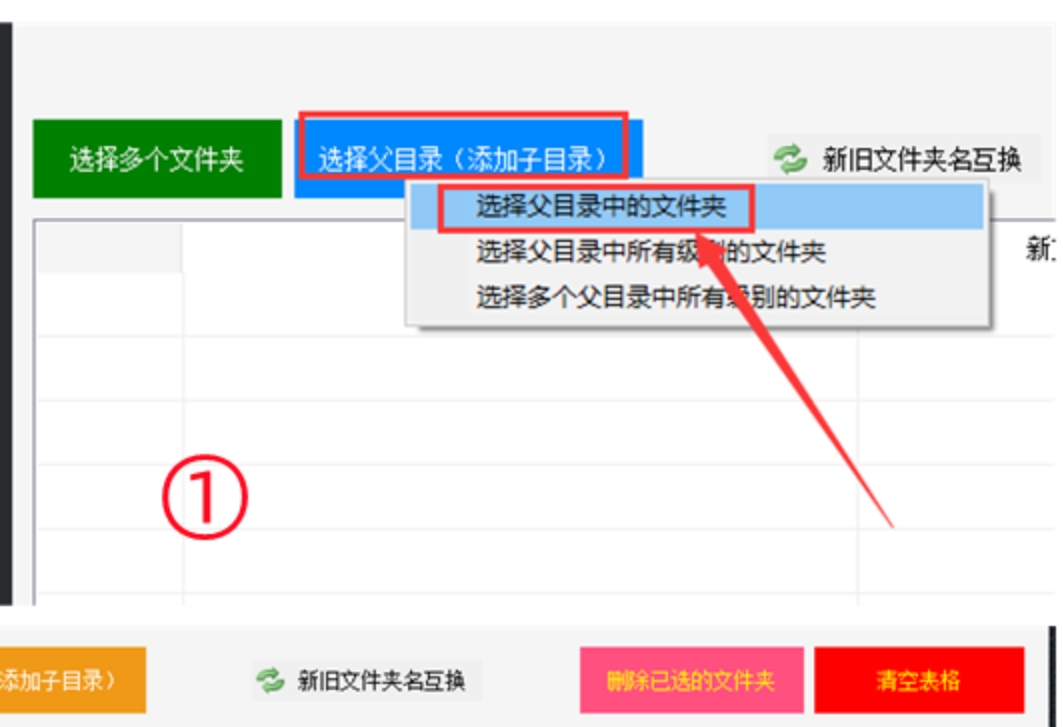 2. 在操作界面中,点击“选择父目录”按钮。如果你希望将父目录下的子目录一并纳入改名范围,可以勾选“添加子目录”选项。
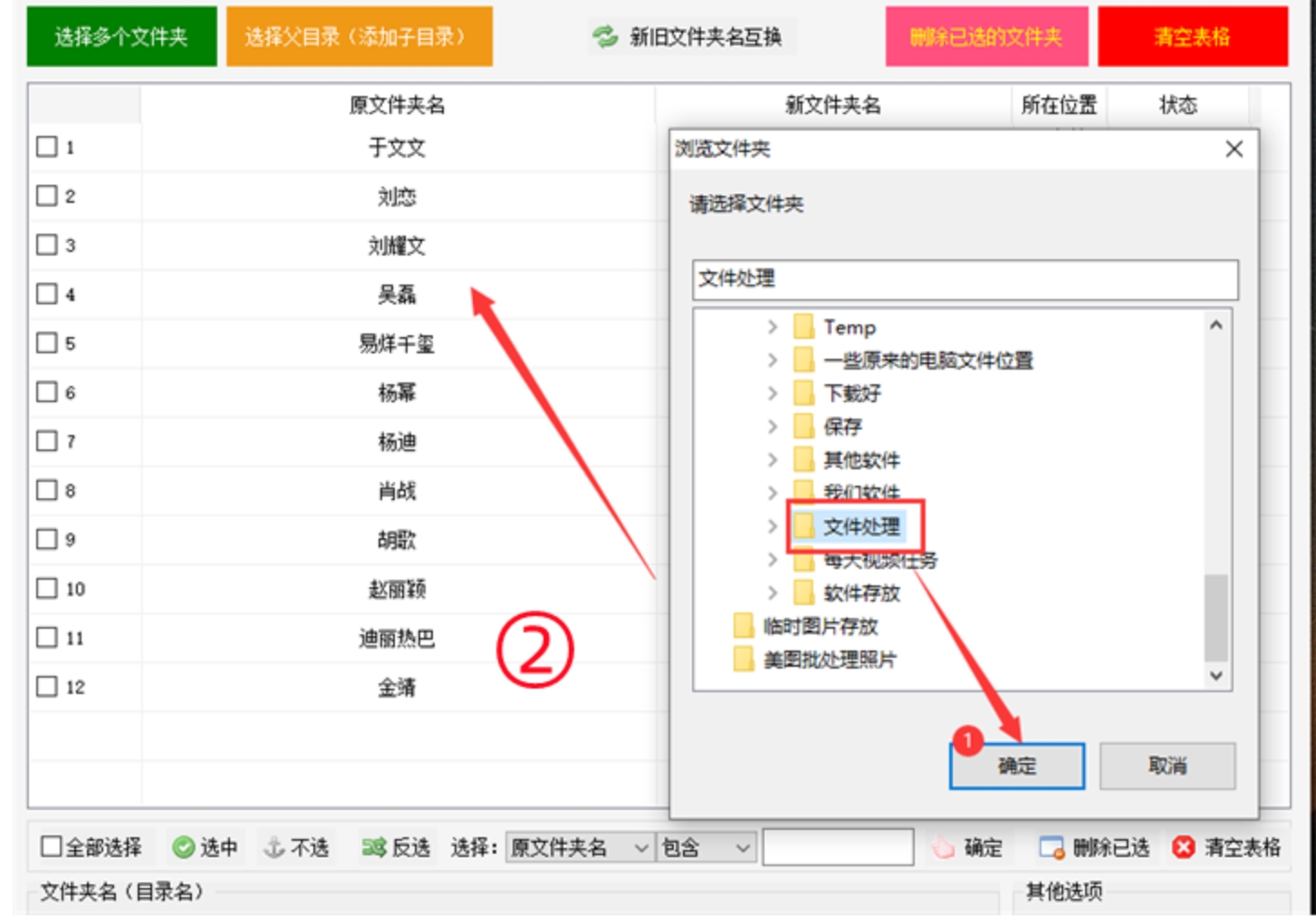 3. 选定父目录后,界面会展示该目录下的所有文件夹。从中挑选出你想要批量改名的文件夹,选中后点击“确定”,所选文件夹就成功添加到待处理列表中了。
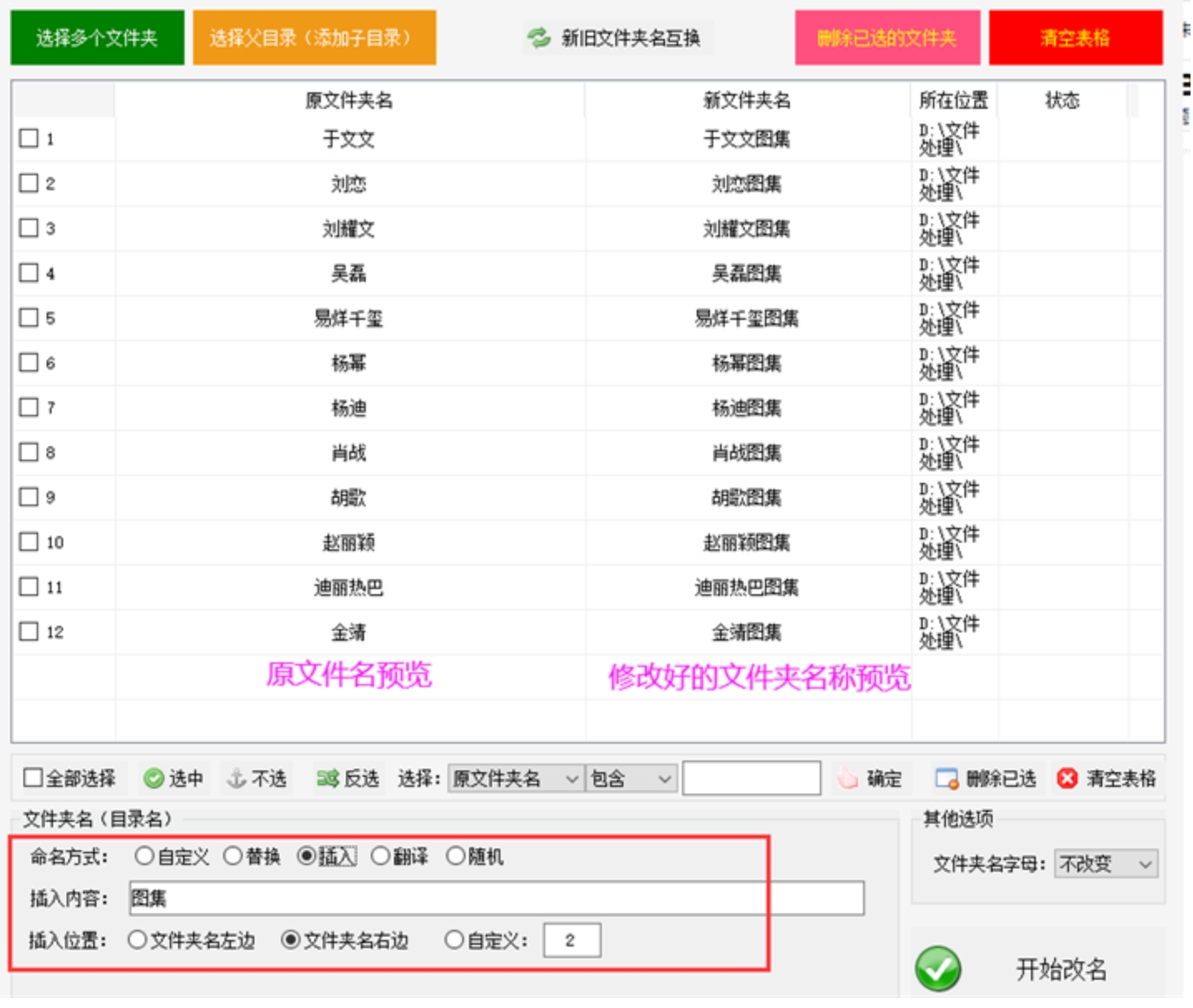 4. 文件夹添加完毕后,在“命名方式”区域点击“插入”选项。在对应输入框中输入想要插入的内容,比如“图集”。在“插入位置”选项中,你可以选择将内容插入到文件夹名左边或右边,也可以选择自定义位置进行更精准的设置。
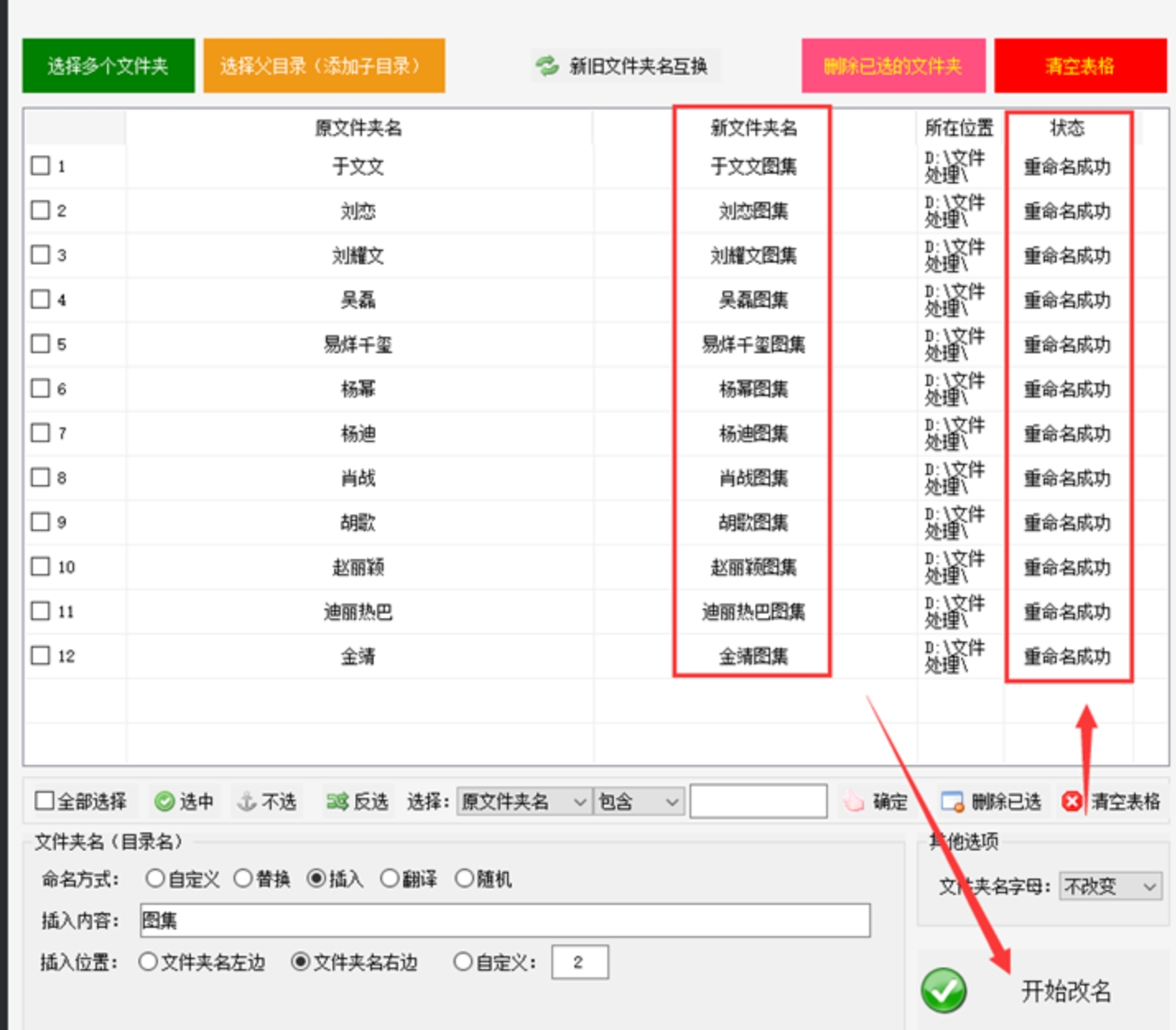 5. 所有设置完成后,点击界面下方的“开始执行”按钮。软件会按照你设定的规则,对选定的所有文件夹名称进行批量修改,短时间内即可完成改名任务。
文件名批量添加指定字符这个需求,在实际办公中确实非常常见。综合来看,这几种方案各有侧重:
如果你希望操作简单、直观,并且需要同时完成“中间插入”和“末尾追加”两种需求,那么使用“汇帮批量重命名”这类可视化软件会更省心,预览功能也能让你在确认无误后再执行。
如果你的需求集中在特定类型的文件,比如txt或者mp3,可以优先考虑对应该场景的工具。
如果你不想安装软件、并且熟悉命令行操作,那么Windows批处理和PowerShell都是不错的选择,灵活度高、系统原生支持,运行起来也很快。
至于在线工具,虽然方便,但出于文件隐私和数据安全的考量,不太推荐在正式工作场景中使用。
说到底,工具只是手段,把文件管理规范起来才是目的。希望这篇文章能让你在下次面对一堆杂乱文件名时,不用再一个个手动修改,少加点班,多省点心。
