

在团队协作或项目迭代中,文件版本混乱是常见痛点。比如设计师同时修改同一设计稿、程序员迭代代码文件时,若文件名无版本标识,极易导致文件覆盖或版本混淆。本文将详细介绍4种批量添加版本号的方法,涵盖软件工具与系统自带功能,适合不同操作习惯的用户。通过掌握这些技巧,不仅能提升工作效率,还能让文件管理更规范,减少因版本问题引发的沟通成本。无论你是职场新人还是资深办公族,都能从中找到适合自己的方案。

方法一:使用“汇帮批量重命名”软件(新手友好)
软件名称:汇帮批量重命名
下载地址:https://www.huibang168.com/download/4qgNl8jfYlLV
适用人群:电脑操作基础、追求简单易用的用户
操作步骤:
1. 下载安装软件
从官网下载“汇帮批量重命名”(注意选择正规渠道,避免捆绑软件),安装过程选择“自定义安装”,取消多余组件勾选。
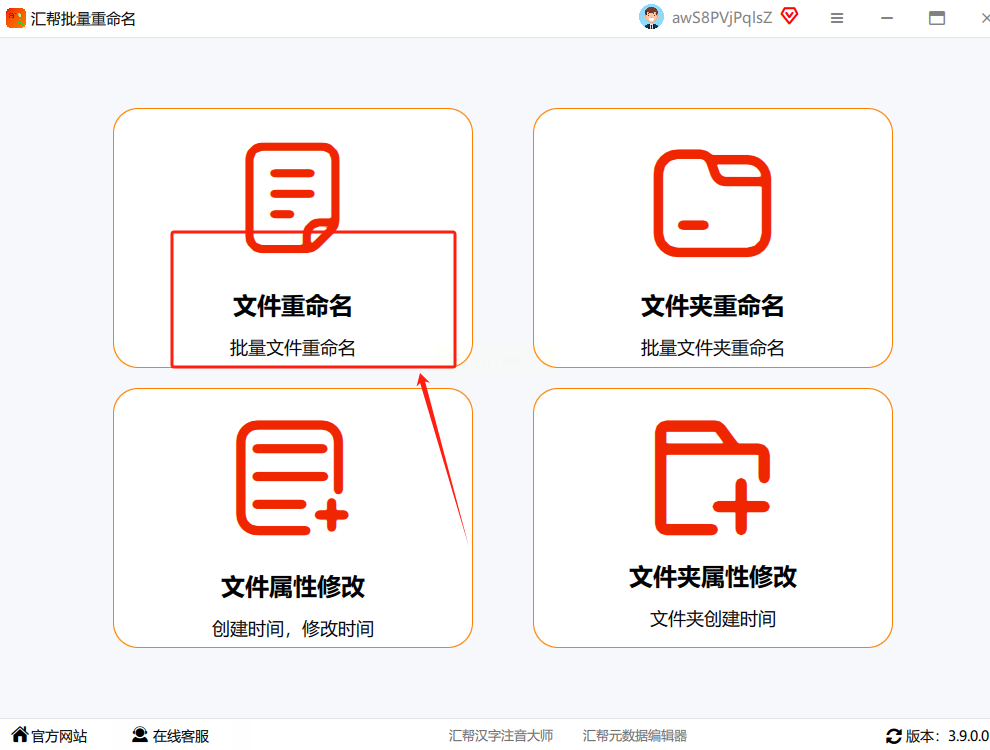
2. 进入文件重命名界面
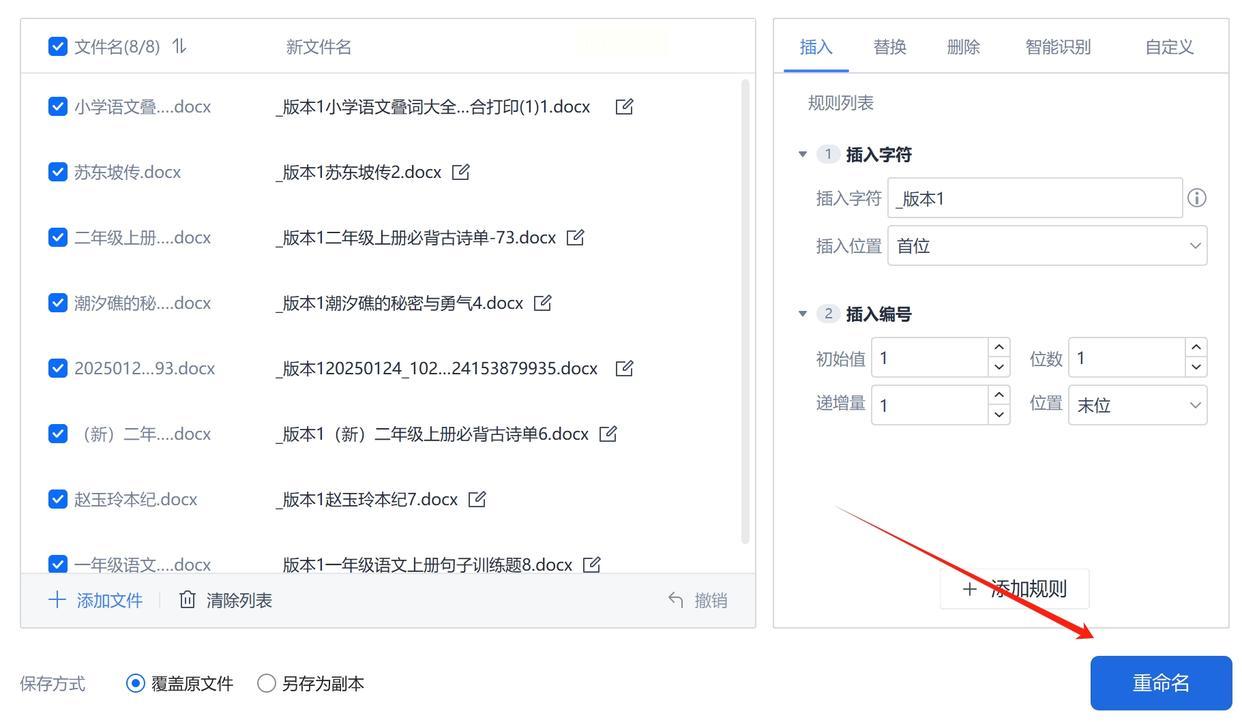
打开软件后,在功能区选择“文件重命名”模块。界面左侧会显示操作指引,右侧是功能设置区,整体布局类似Windows资源管理器,操作门槛低。
3. 添加需要处理的文件
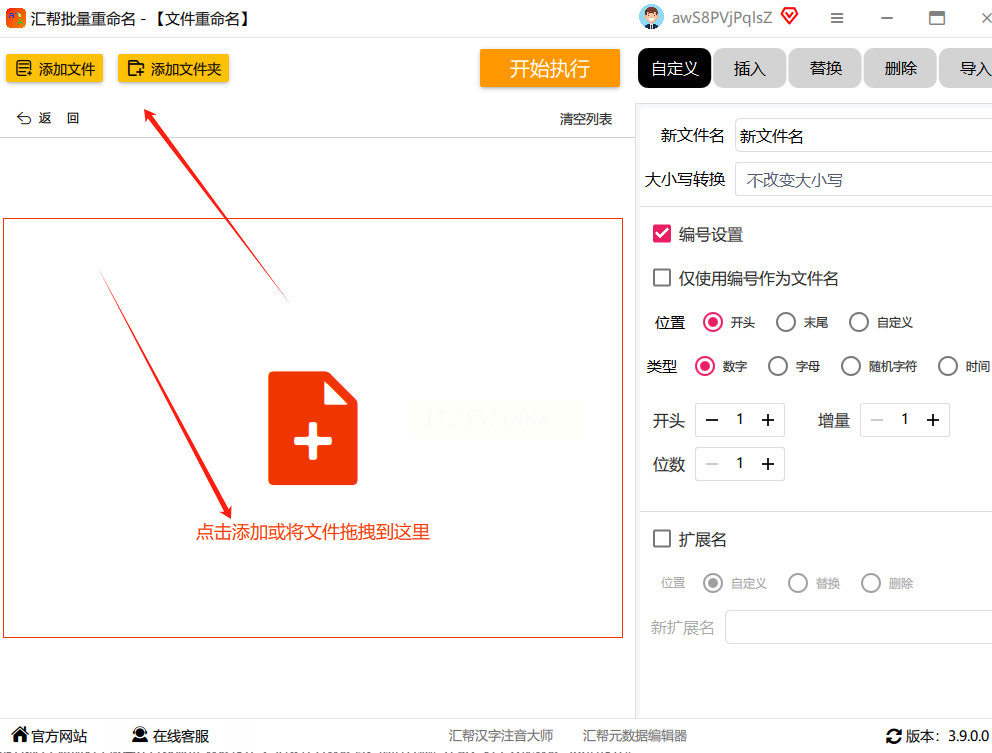
点击“添加文件”或“添加文件夹”按钮,可批量导入文件。支持常见格式如.docx、.jpg、.py等,单个文件夹最多支持1000个文件(超出可分批次处理)。
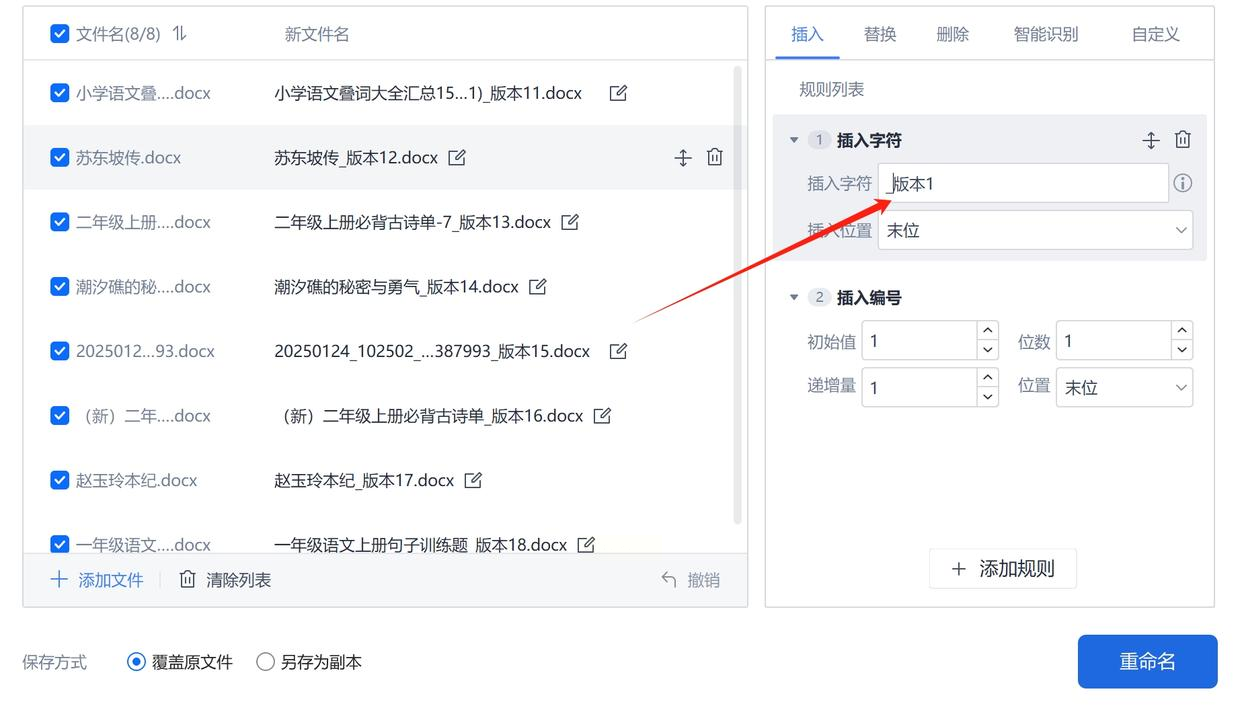
4. 设置版本号插入规则
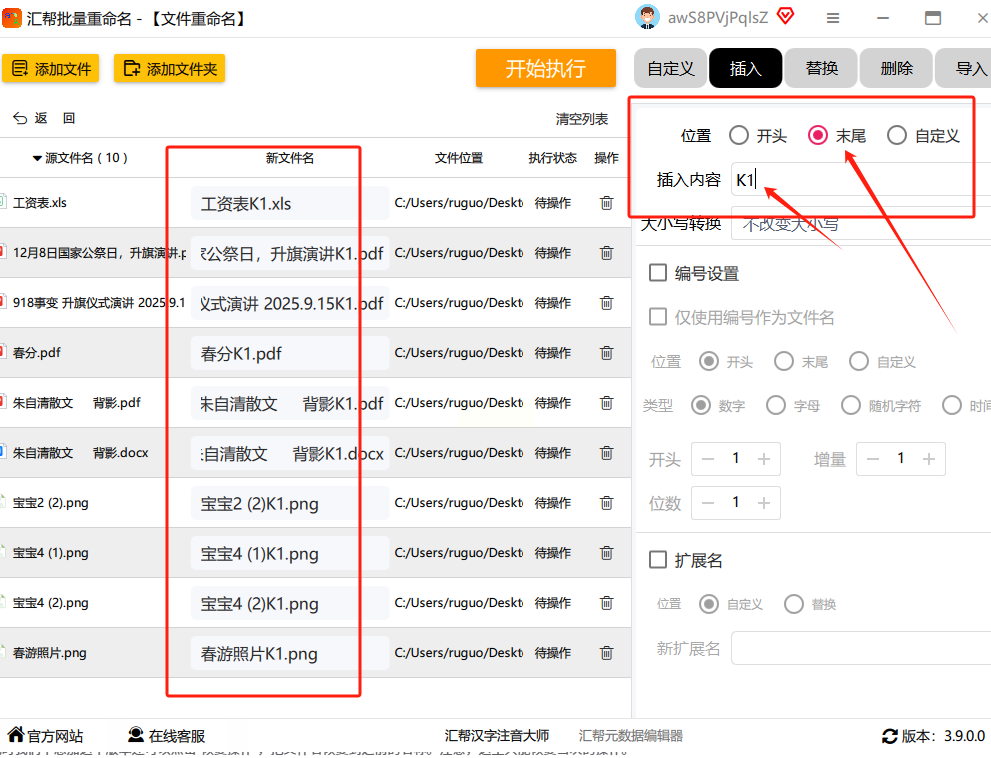
- 在右侧功能栏找到“插入”选项卡,这里有三种插入位置:开头、末尾、自定义分隔符
- 选择“末尾”位置(大多数场景推荐,不影响原始文件名识别)
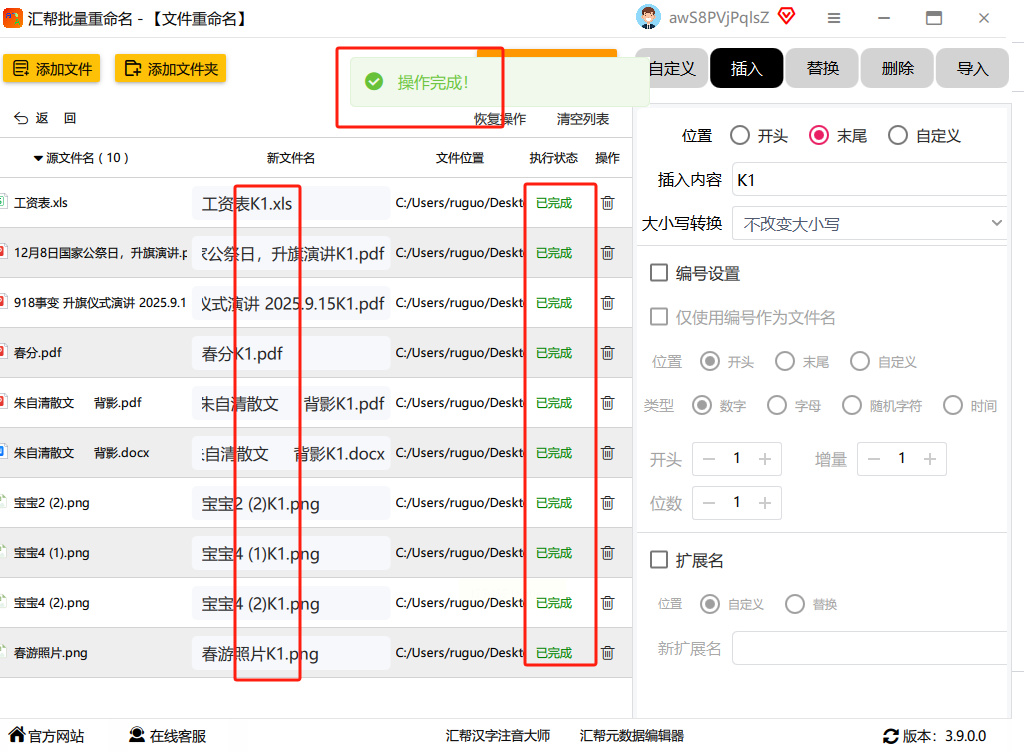
- 在文本框中输入版本号格式,比如“_v1”“_K1”或“_20231015”(建议使用下划线分隔,避免与文件名冲突)
5. 预览效果并执行重命名
界面实时显示修改后的文件名预览,确认无误后点击“开始执行”。
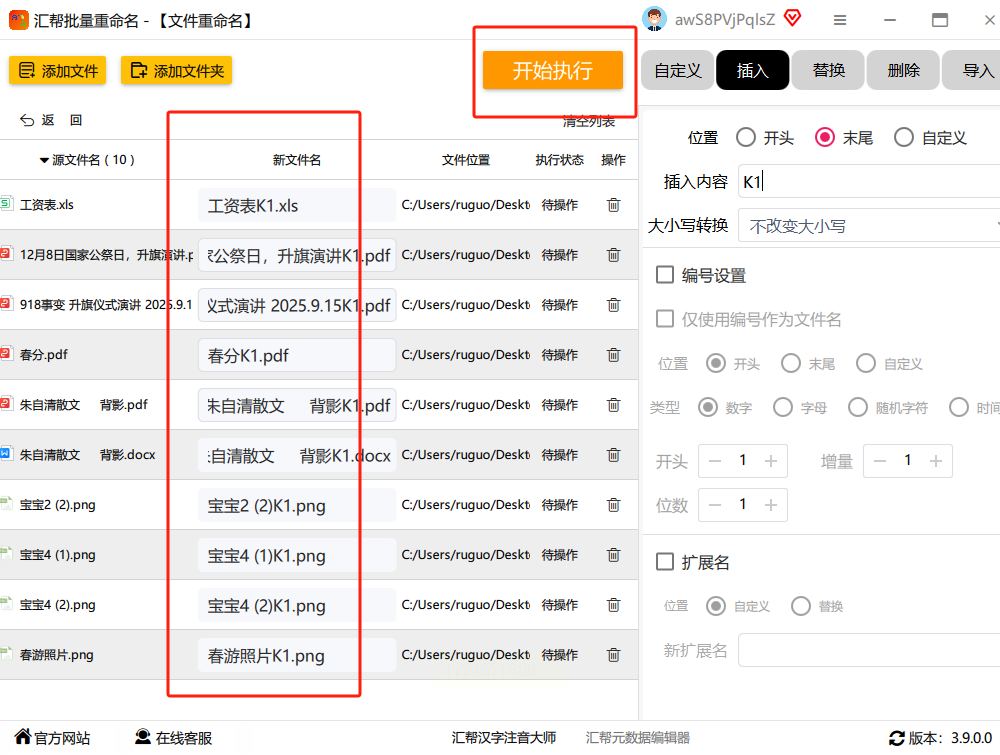
软件处理速度较快,100个文件通常10秒内完成,处理过程中可点击“暂停”查看进度。
6. 恢复与验证
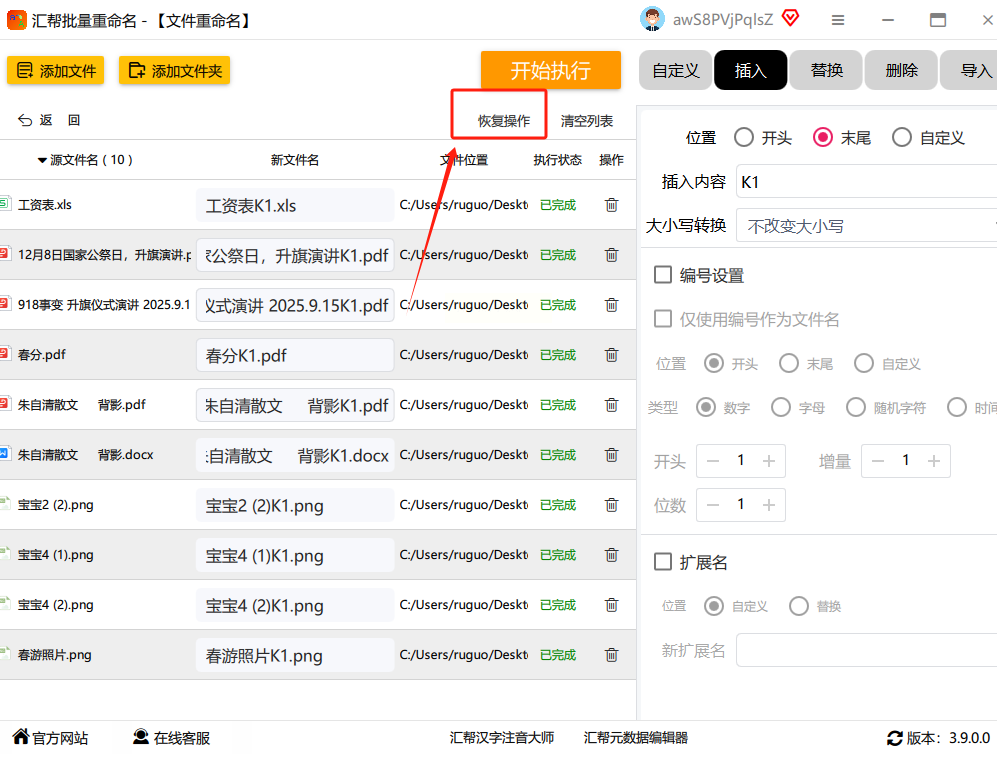
若对结果不满意,点击“恢复操作”可撤销本次修改(仅针对当次操作,历史版本无法恢复)。建议重命名前先备份原始文件,避免意外。
方法二:PowerShell批量操作(进阶用户推荐)
操作步骤:
1. 打开PowerShell
Windows系统按Win+R,输入“powershell”回车;或直接在开始菜单搜索框输入“PowerShell”。新手可先以管理员身份运行(右键选择“以管理员身份运行”)。
2. 定位文件所在目录
使用`cd`命令切换到目标文件夹,例如:`cd C:\Users\YourName\Documents\项目文件`。若不确定路径,可先通过`dir`命令查看当前目录文件列表。
3. 执行版本号添加脚本
输入以下命令(可根据需求调整版本号格式):
```powershell
# 示例:给所有txt文件添加_v1后缀
Get-ChildItem *.txt | Rename-Item -NewName { $_.BaseName + "_v1" + $_.Extension }
```
若需递增版本号(如_v1到_v2到_v3),需结合循环逻辑,基础脚本如下:
```powershell
$i=1
Get-ChildItem *.jpg | ForEach-Object {
Rename-Item -Path $_.FullName -NewName ("{0}_v{1}{2}" -f $_.BaseName, $i++, $_.Extension)
}
```
4. 验证结果
使用`dir`命令查看重命名后的文件列表,确认版本号是否正确添加。若发现版本号错误,可通过`Rename-Item -Path 原文件名 -NewName 目标文件名`单个恢复。
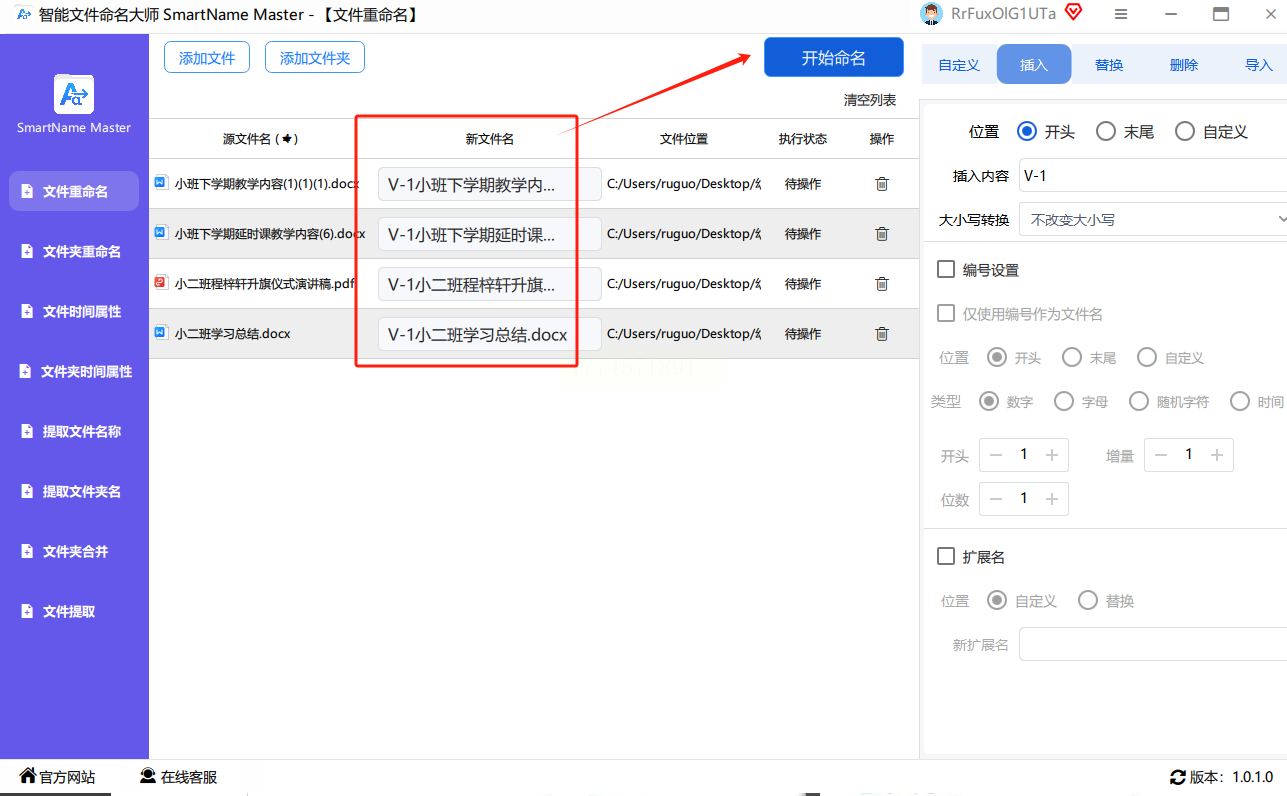
方法三:使用“智能文件命名大师”(格式自定义强)
操作步骤:
1. 导入文件并分类
打开软件后,点击左侧“文件重命名”,选择“添加文件”或“添加文件夹”。支持批量导入后按文件类型分类处理(如图片、文档、代码文件可分开设置规则)。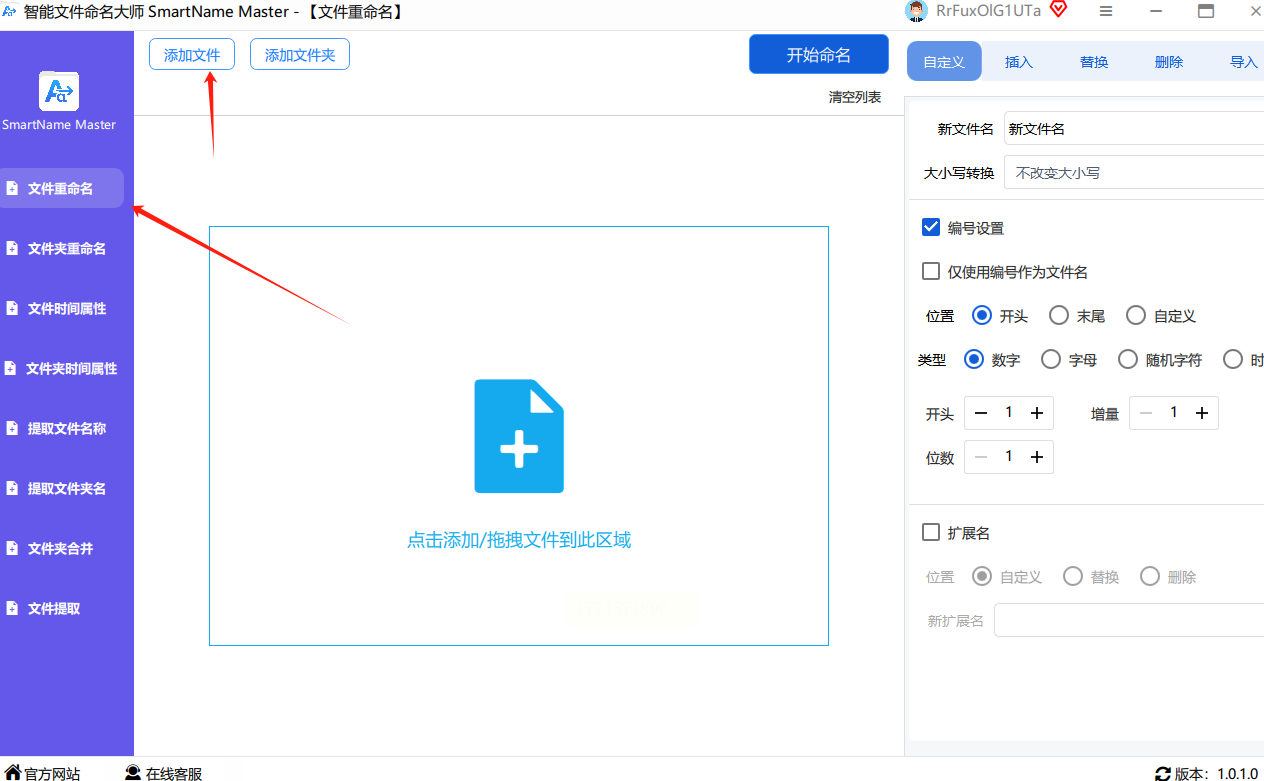
2. 设置版本号插入位置
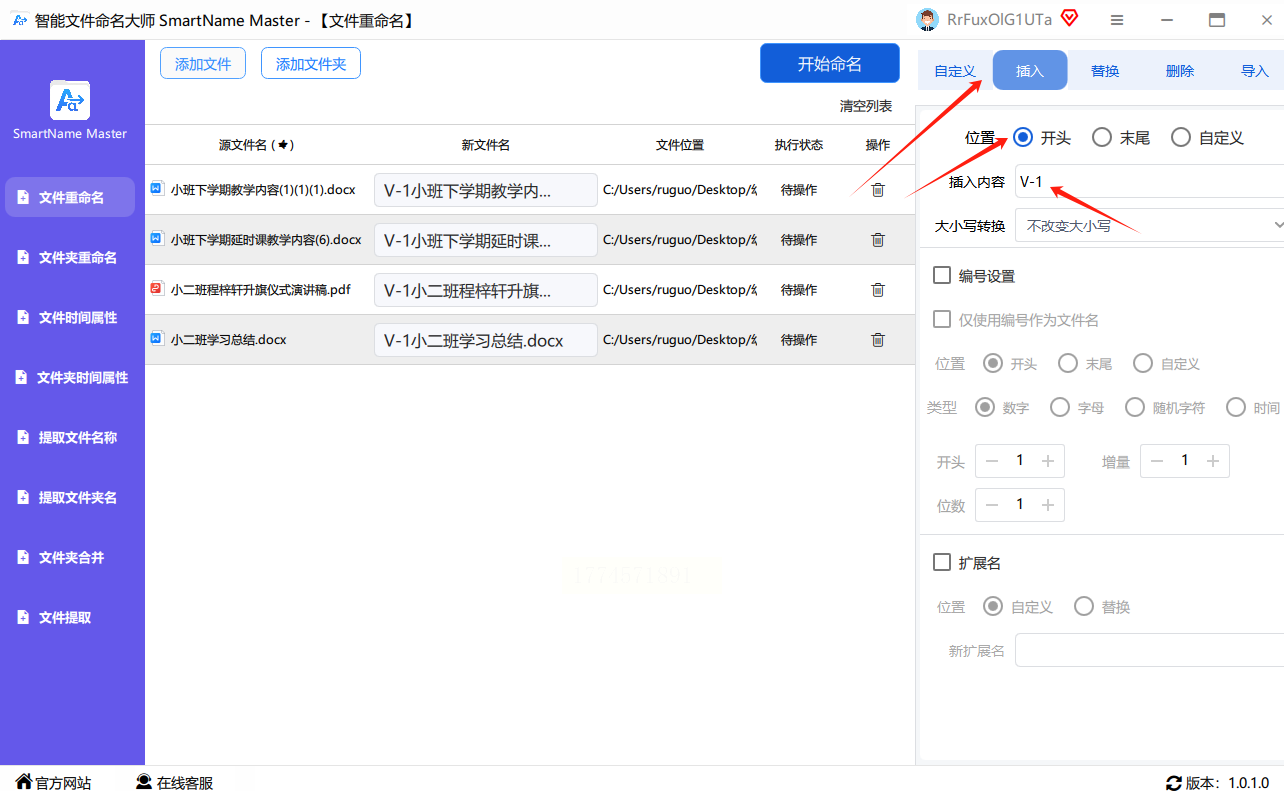
- 在“插入”选项中选择“自定义位置”(适合需要特殊格式的场景,如“产品A_v1.0”“产品B_v2.0”)
- 输入前缀“产品”+版本号“_v1”,选择“开头”插入(适合需要突出项目名称的场景)
- 注意设置版本号为递增序列(软件默认支持数字递增,可设置起始值和步长)
3. 预览并导出命名规则
软件支持生成“命名规则模板”,下次遇到类似需求可直接套用。例如设计团队导出“设计规则模板.txt”,下次只需修改版本号即可。
4. 执行批量重命名
点击“开始执行”后,软件会按规则批量修改文件名,进度条显示处理百分比,支持后台运行(处理大文件时可最小化窗口)。
方法四:系统自带批量重命名(无需安装软件)
操作步骤:
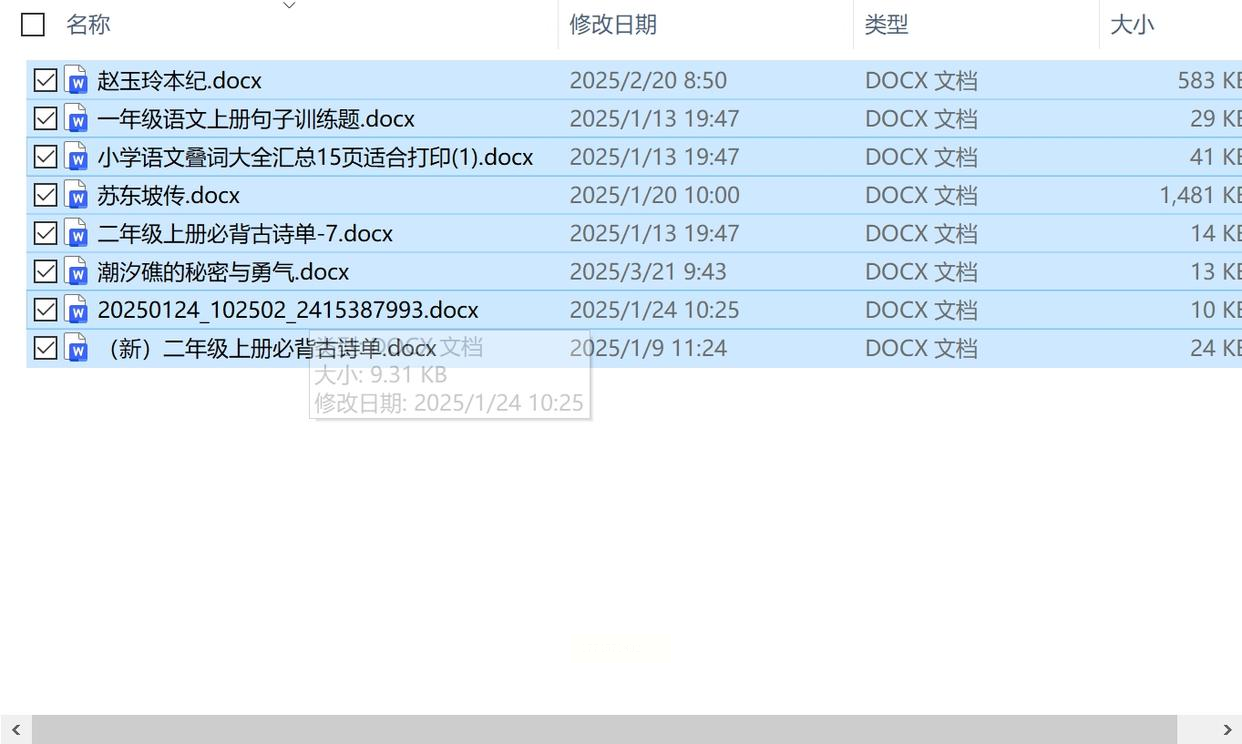
1. 选中目标文件
打开文件所在文件夹,按Ctrl+A全选所有文件(或按住Ctrl逐个选择),右键点击任意选中文件,选择“重命名”。
2. 输入基础版本号
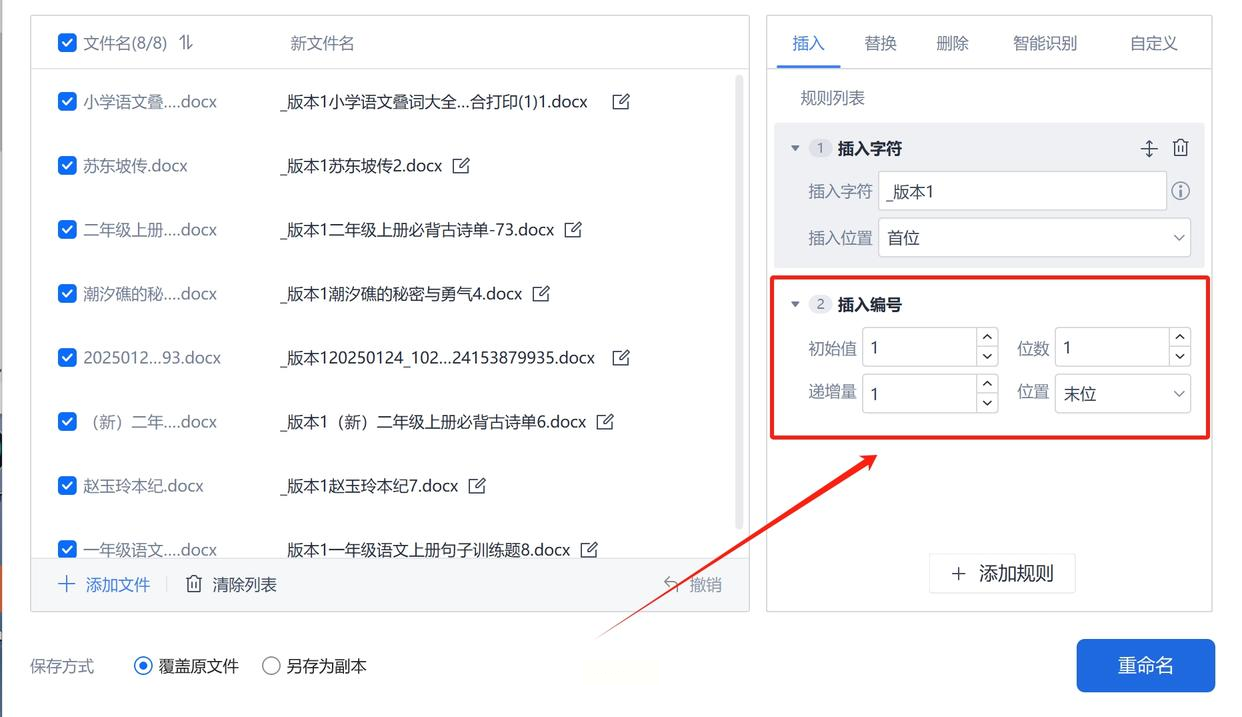
输入一个基础版本号,如“方案_v1”,按回车后系统会自动为后续文件添加递增序号(这一步是关键!)。例如:
- 原文件:方案1.docx、方案2.docx → 重命名后:方案_v1.docx、方案_v2.docx
- 注意:系统默认从1开始递增,若需从0开始需先手动修改第一个文件
3. 调整细节设置
若需修改序号起始值,可右键→“排序方式”→“按名称排序”,手动调整序号。
批量添加文件名版本号看似是简单的操作技巧,实则是办公规范化的重要一步。从日常的文档管理到项目迭代,清晰的版本标识能让工作少走弯路。希望本文介绍的4种方法能帮助你解决文件版本混乱的问题,选择适合自己的工具坚持练习,你会发现办公效率的提升远比想象中更快。记住,职场中“会用工具”的人永远比“只会蛮力”的人更具优势,而这些批量操作技巧,正是拉开职场差距的细节之一。
