

在日常办公和文件整理的过程中,不少人都会遇到一个有些“强迫症”的需求:希望一堆文件的名称后面都带上同样的字。比如给一批合同加上“_已审核”,给一组照片加上“_2024国庆”,或者给一批文档统一标注版本号。文件一多,手动一个一个改名字费时费力还容易出错,这也让“文件名统一添加同样的字”成了很多朋友搜索的高频问题。
这篇文章就把目前比较实用的批量重命名方法整理了一遍,既有系统自带的免费功能,也有第三方软件的快捷操作。不管你是偶尔处理几个文件,还是需要一次性搞定几百个文件,都能从中找到合适的方式。内容基于实际使用体验,不夸大也不绕弯子,大家按需选择即可。

方法一:用汇帮批量重命名,设置一次就能统一添加后缀
操作步骤并不复杂,跟着下面几步就能完成。
第一步:打开汇帮批量重命名软件,在主界面选择“文件重命名”模块,进入操作页面。
 第二步:点击“添加文件”按钮,或者直接把目标文件拖拽到列表中。软件会自动加载文件并显示预览信息。
 第三步:在右侧功能区域找到“插入”选项,把插入位置设置为“末尾”。
第四步:在文本框中输入需要添加的文字内容,比如“公司名称”“2025新版”等。输入后,左侧预览区域会实时显示修改效果,方便你确认是否符合预期。
 第五步:确认无误后,点击“开始执行”按钮,软件会自动完成全部文件的重命名操作,并给出处理结果提示。
 第六步:回到文件目录中手动检查一下,确保文件名已经更新,文件内容没有任何损坏。
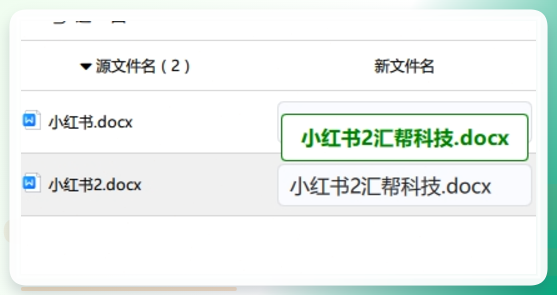 这个软件比较适合批量处理场景,比如几十个甚至几百个文件需要统一改名。它的预览功能很实用,能在执行前就看出问题,避免改错。
方法二:用WPS自带工具,常规文件不需要另装软件
具体操作是这样的:
先把需要改名的文件统一放到同一个文件夹里,然后按住Ctrl键选中这些文件,鼠标右键点击,在弹出的菜单里选择“批量重命名”。
随后会弹出一个设置窗口,在“添加规则”中输入想要插入的文字内容,同时选择好插入的位置是在文件名前面还是末尾,左侧会同步显示改名后的预览效果。
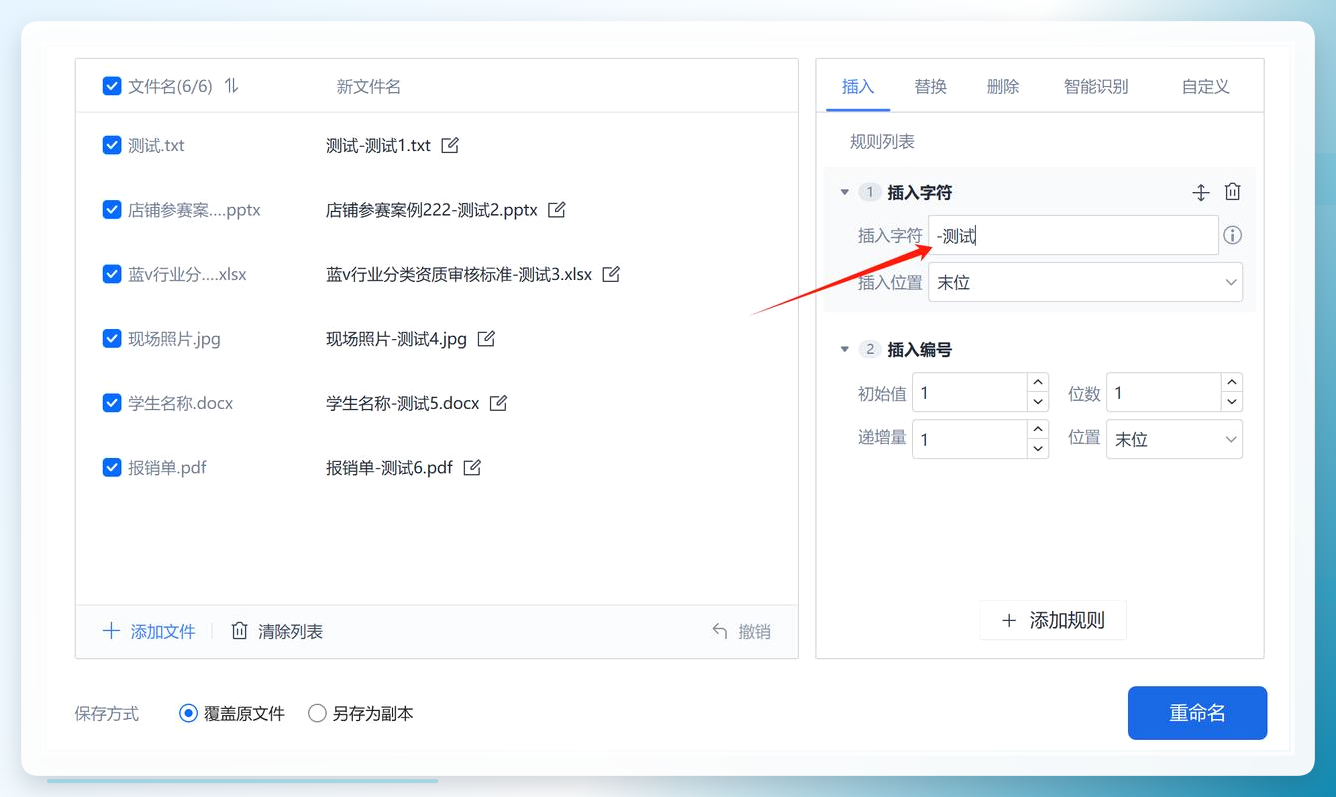 确认预览效果没有问题之后,点击右下角的“重命名”按钮,文件就会批量完成改名。整个过程不需要额外安装任何东西,对已经有WPS的用户来说非常方便。
方法三:使用在线重命名工具,不装软件也能改
步骤也比较简单:
先找到在线重命名工具的网页,进入操作界面。然后点击页面中间的“选择文件”按钮,把需要添加后缀的文件批量上传到页面中。
 文件上传完成后,点击“插入”功能选项,输入需要插入的文字内容,同时选择插入的类型是“文件名前”还是“文件名后”。
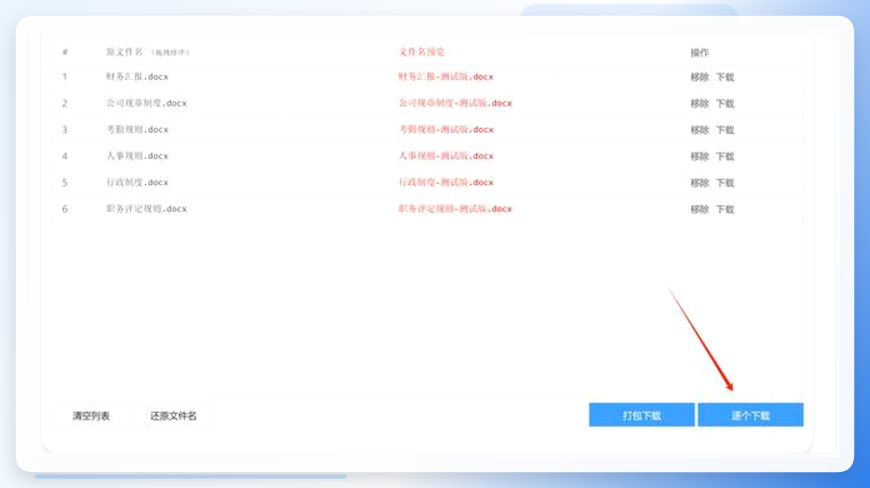
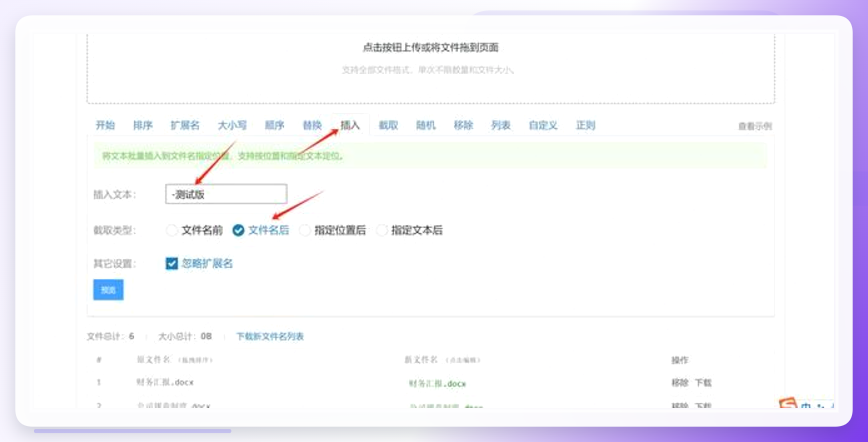 接着点击“预览”,查看重命名之后的效果是否符合预期。没问题的话,选择“打包下载”或“逐个下载”,把修改好的文件保存到本地就能正常使用了。
方法四:利用系统自带的F2重命名技巧
操作方法很简单:
打开文件所在文件夹,按住Ctrl键选中所有需要修改的文件,或者按Ctrl+A全选。
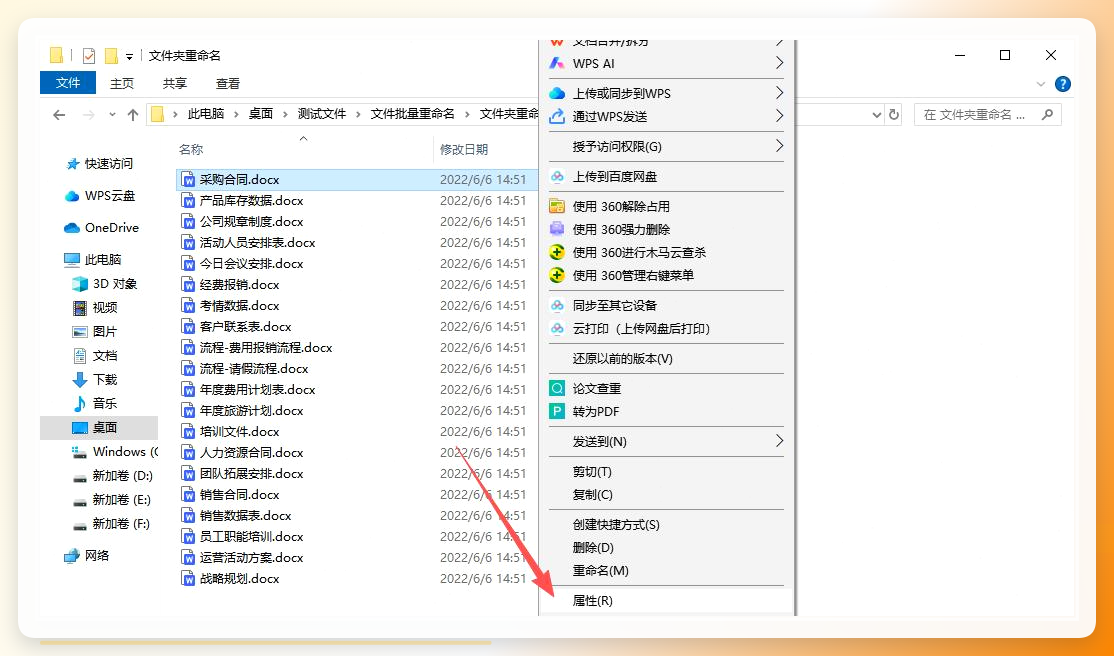
然后右键点击第一个文件,选择“重命名”,或者直接按F2键。
此时输入一个新的文件名,比如“报告”,按下回车键后,系统会自动将选中的文件命名为“报告 (1)”“报告 (2)”“报告 (3)”这样的格式。
 如果你对Windows系统稍微熟悉一点,可以尝试用PowerShell来做这件事。
它适合喜欢命令行操作、追求效率的用户。通过一段简单的脚本,就可以一次性把所有文件名末尾加上指定的文字。
按Win键,搜索并打开“Windows PowerShell”。在命令行中输入以下内容,然后按回车执行:
Get-ChildItem -Path "C:\你的文件夹路径" -File | Rename-Item -NewName { $_.BaseName + "需要添加的字" + $_.Extension }
举个例子,如果需要在D盘“test”文件夹下所有文件的名称末尾加上“_2025版”,脚本就写成:
Get-ChildItem -Path "D:\test" -File | Rename-Item -NewName { $_.BaseName + "_2025版" + $_.Extension }
执行之后,文件夹里所有文件的名称尾部都会自动加上“_2025版”这几个字。
方法六:借助批量文件管理工具自带的重命名功能
操作逻辑通常很相似:
选中文件,右键找到“批量重命名”选项,进入后设置插入内容,选择插入位置为“文件名末尾”,确认预览后执行。这
注意事项
在做批量重命名操作之前,有几个细节值得留意。
首先,尽量避免在源文件上直接操作。建议先复制一份到临时文件夹里测试一下,确认改名效果符合预期,再应用到原始文件上。
其次,文件扩展名(也就是后缀名如“.docx”“.jpg”)通常不建议改动,改错了可能导致文件打不开。
另外,不要使用英文输入法下的特殊符号,比如 \/:*?"<>| 这些字符在Windows系统中是不允许出现在文件名里的。
最后,如果是在线工具,注意确认文件内容不涉及个人隐私或商业机密。
回到“文件名统一添加同样的字”这个问题上来,其实可选的方案并不少:
手动F2适合数量少、只需要序号的情况;
在线工具应急使用很方便,但要注意隐私;
WPS自带功能对办公文档用户很友好;
PowerShell脚本适合喜欢命令行、追求效率的朋友;
而汇帮这类本地批量重命名软件,则在大批量、混合文件类型的场景下更有优势,预览功能也能有效减少误操作。
选择哪种方法,主要看你的具体需求。偶尔改几个文件,用系统自带的方法就够了;经常需要处理大量文件,提升工作效率,那一款专业的批量重命名软件会更省心。希望这篇文章能帮你找到适合的那一种方式,文件管理不再费劲。
