

昨天还有粉丝私信问我,拍的视频素材文件名全是IMG_2048、VID_9837这种,找一段空镜翻了快一个小时,批量修改视频文件名到底有没有靠谱的办法。
这问题我太有发言权了。我自己做短视频这几年,手机电脑里攒的素材没一千也有八百,前阵子整理项目文件,愣是翻到眼花才找到要用的那段。真是服了,时间全浪费在找文件上了。后来我把批量修改视频文件名这事研究明白了,其实方法不少,今天挑几个我实际用过的整理出来,大家按自己的情况选。
 先说专门干这活的:汇帮批量重命名。这软件就是做文件批量处理的,用它的文件重命名功能来批量给视频素材怎么编号出来,整个流程非常成熟。操作逻辑清晰,新手照着做就行。
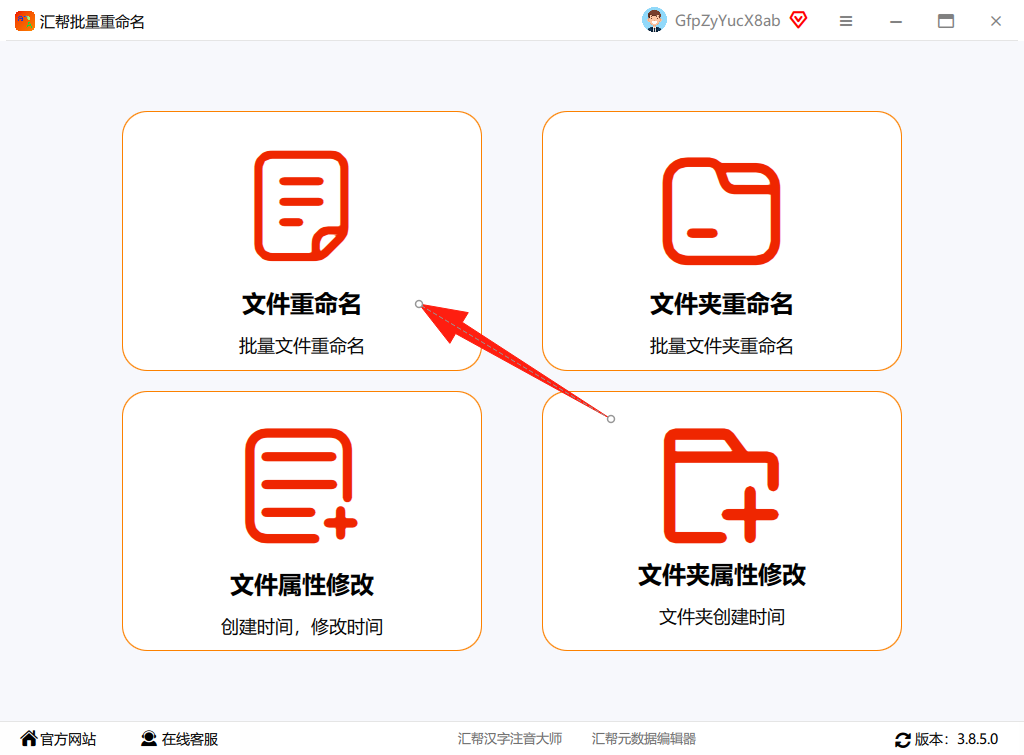
打开软件后,在主界面选择“文件重命名”模块。
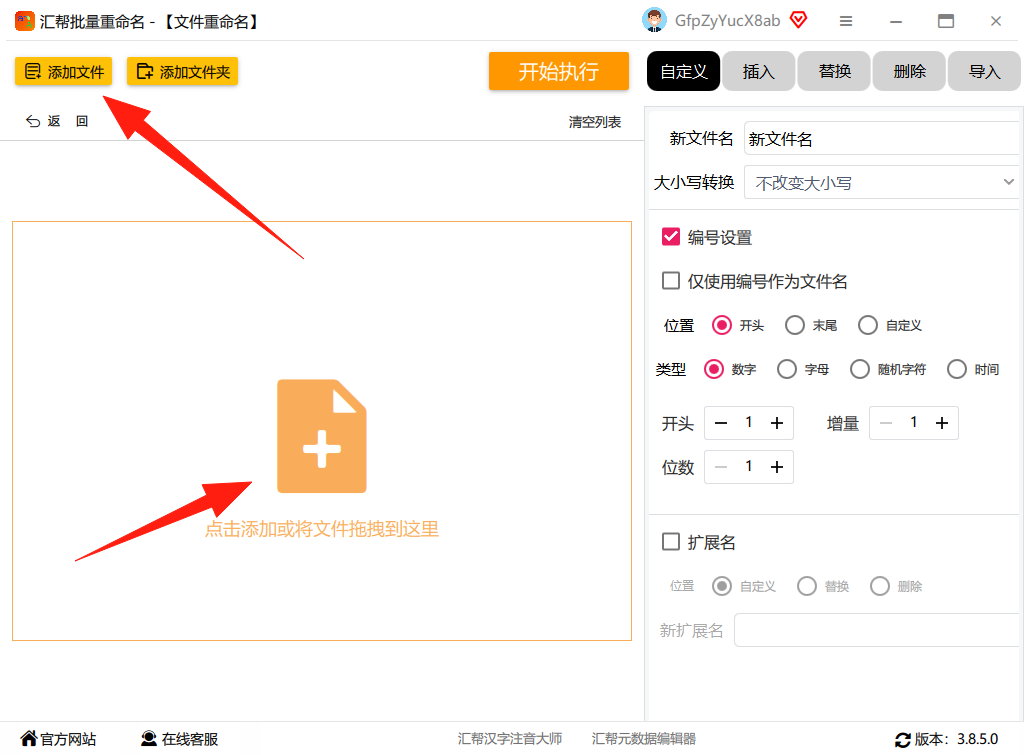
 进入之后,界面上传区域是居中的,支持三种方式导入:点“添加文件”或者“添加文件夹”按路径选择,也可以直接把视频文件拖拽进窗口。批量导入几十上百个文件很轻松,不用一个个添加。
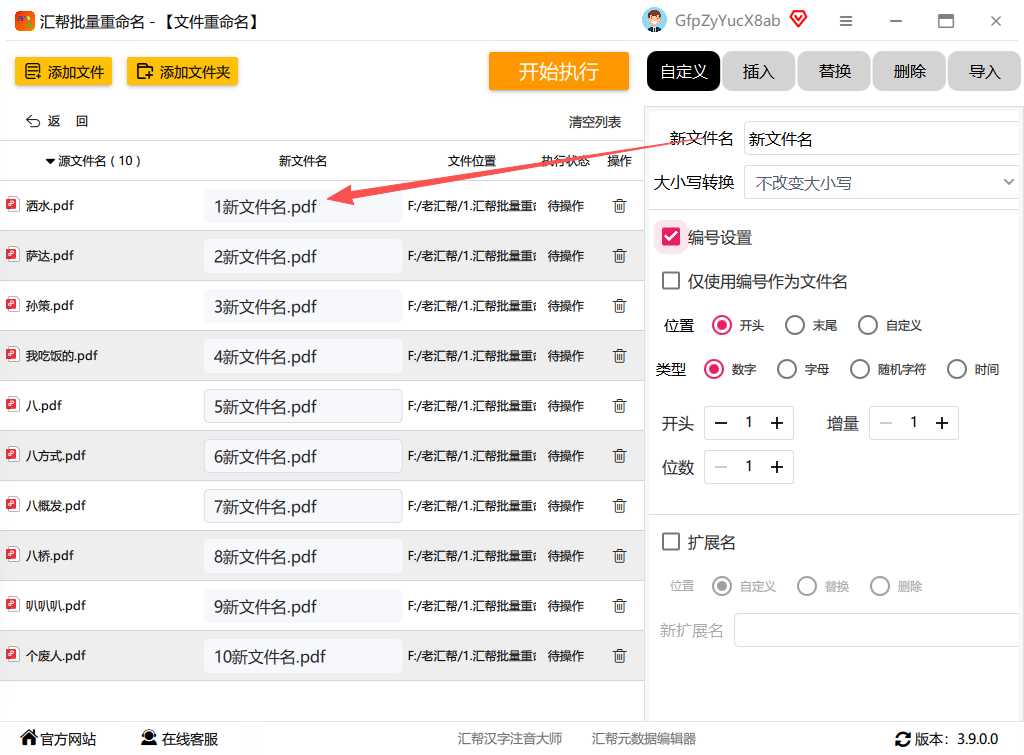
 导入后左侧会展示文件列表,并支持实时预览。右侧是参数配置区,你可以根据自己的需求设置命名规则,比如固定名称、查找替换、大小写转换等。设置修改后,左侧预览会同步更新,也就是所见即所得,能避免执行完才发现名字不合预期的情况。别小看这个预览功能,我当时第一次用的时候没注意,直接点了执行,结果发现规则设反了,又重新来了一遍。后来学乖了,每次先看预览再动手。
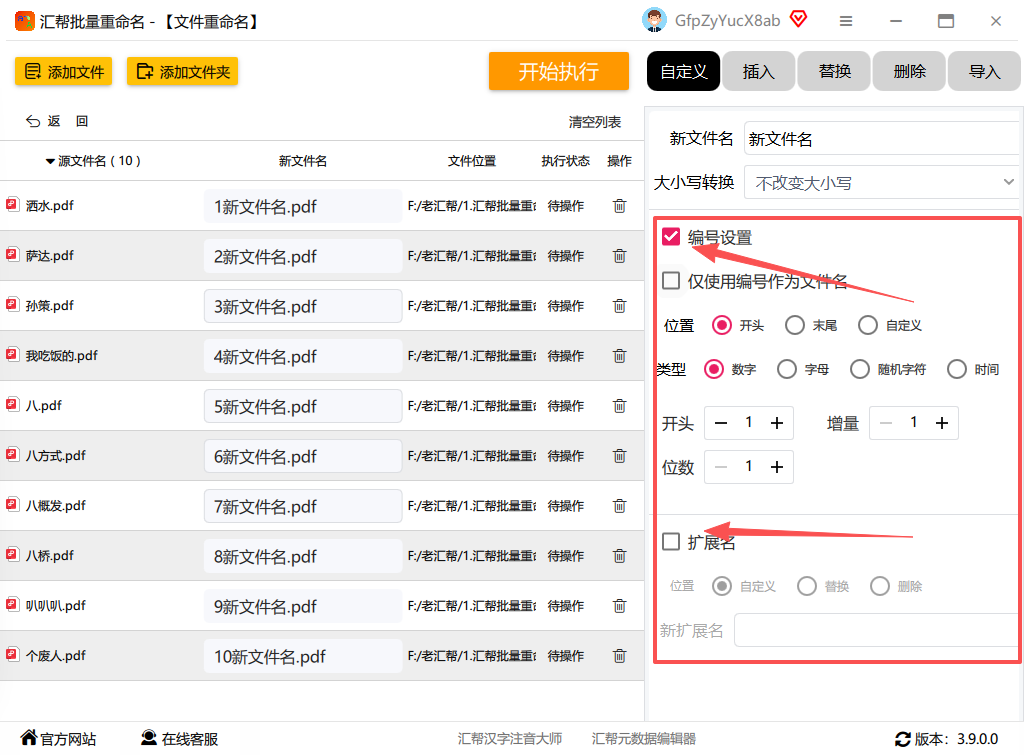
 如果希望文件名带上序号、日期或指定扩展名,勾选对应选项就能配置。序号位数、起始数字都能自定义,扩展名也能锁定,不会误触导致文件打不开。
 确认设置没问题后,点击【开始执行】按钮。软件就会自动处理,整个过程很快。执行完左侧文件列表会显示最终的文件名,这时候打开文件夹看一眼,视频名称就已经全部更改成功了。
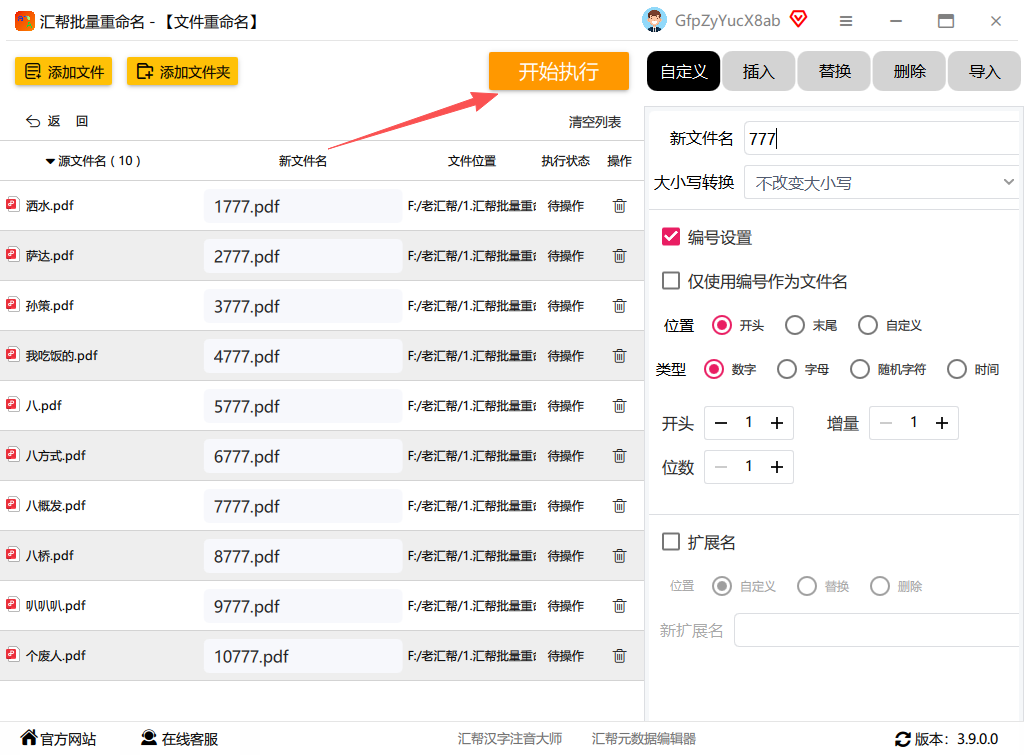
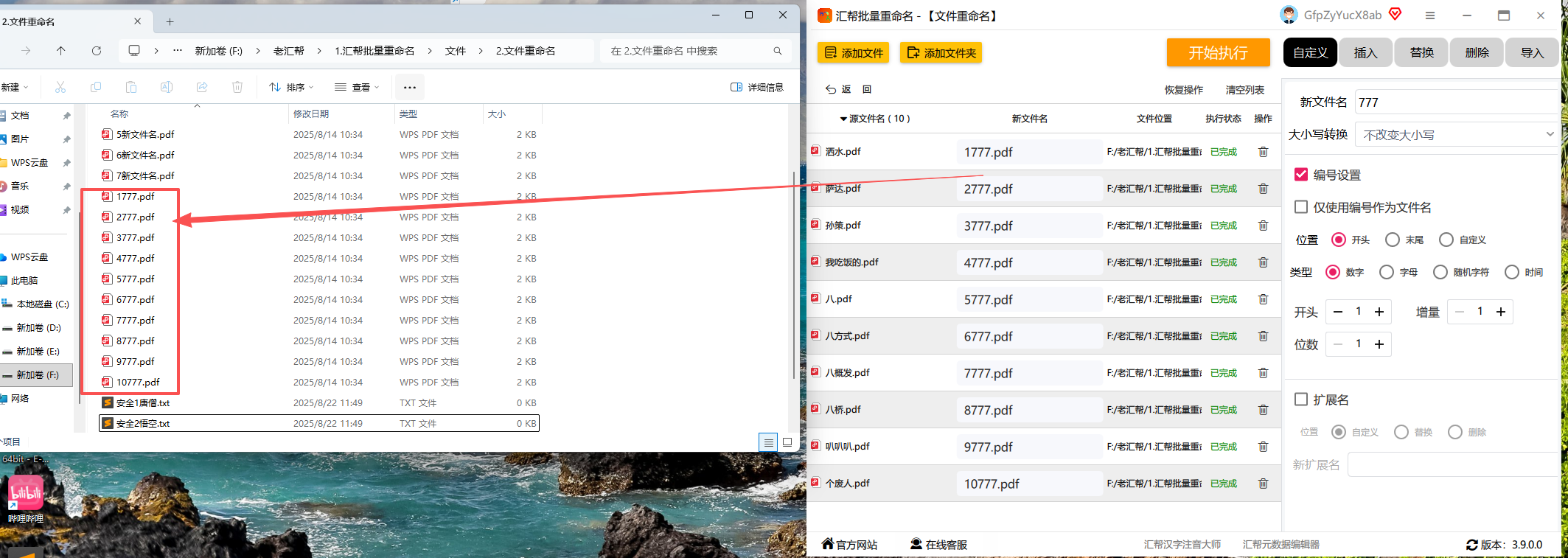 这个软件的做法是:规则配置和实时预览放在一起,改完就能看到效果,心里有底。我后来整理素材基本都用它,一遍到位,不用反反复复试。
当然,除了汇帮,还有一些工具也能顺手做这件事。不强求用哪一个,反正能达到目的就行。
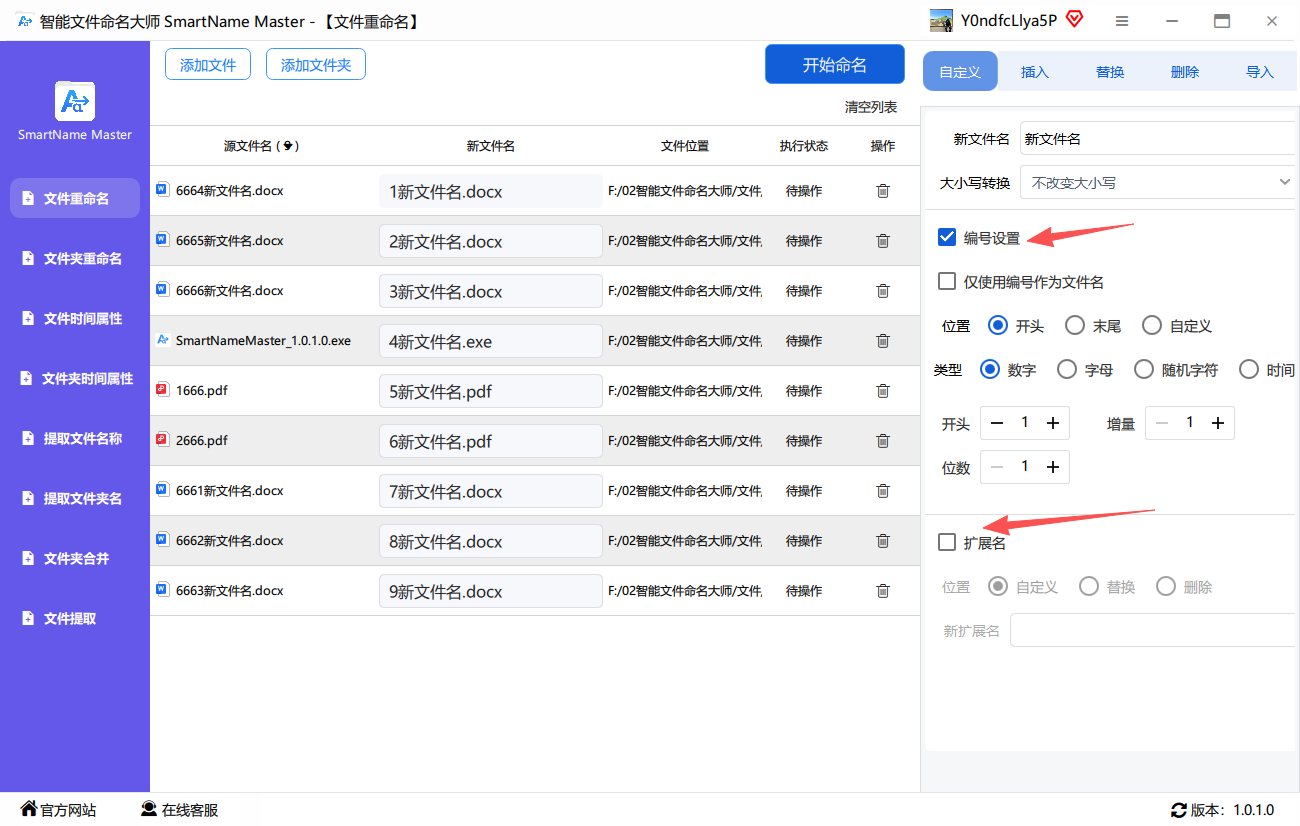
比如智能文件命名大师,也是专业做重命名的。打开后选择“文件重命名”,中间区域支持批量导入视频文件,整个文件夹拉进去都行。
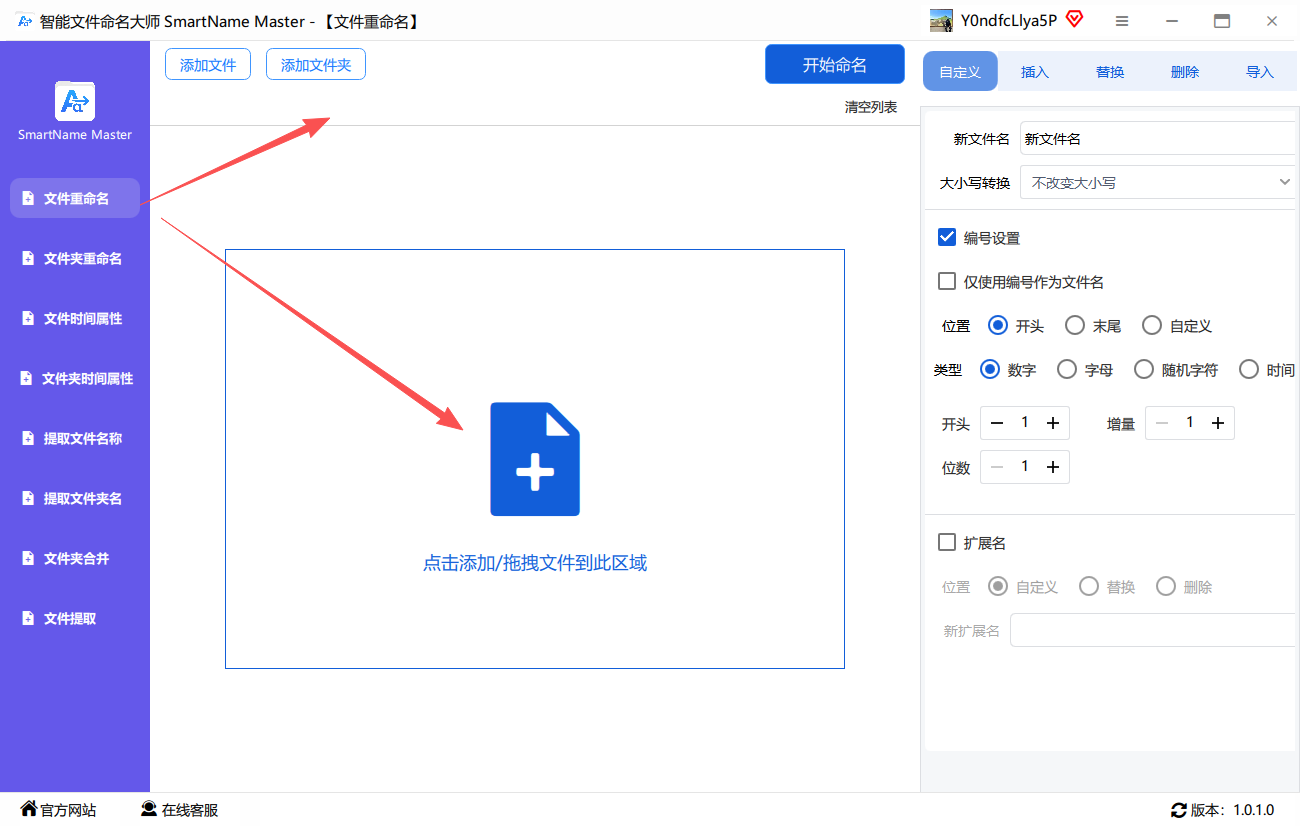 导入完在右侧改名称、调大小写,都可以直接操作。需要编号就勾选编号,扩展名同理,左侧会实时显示对应的最终文件名。
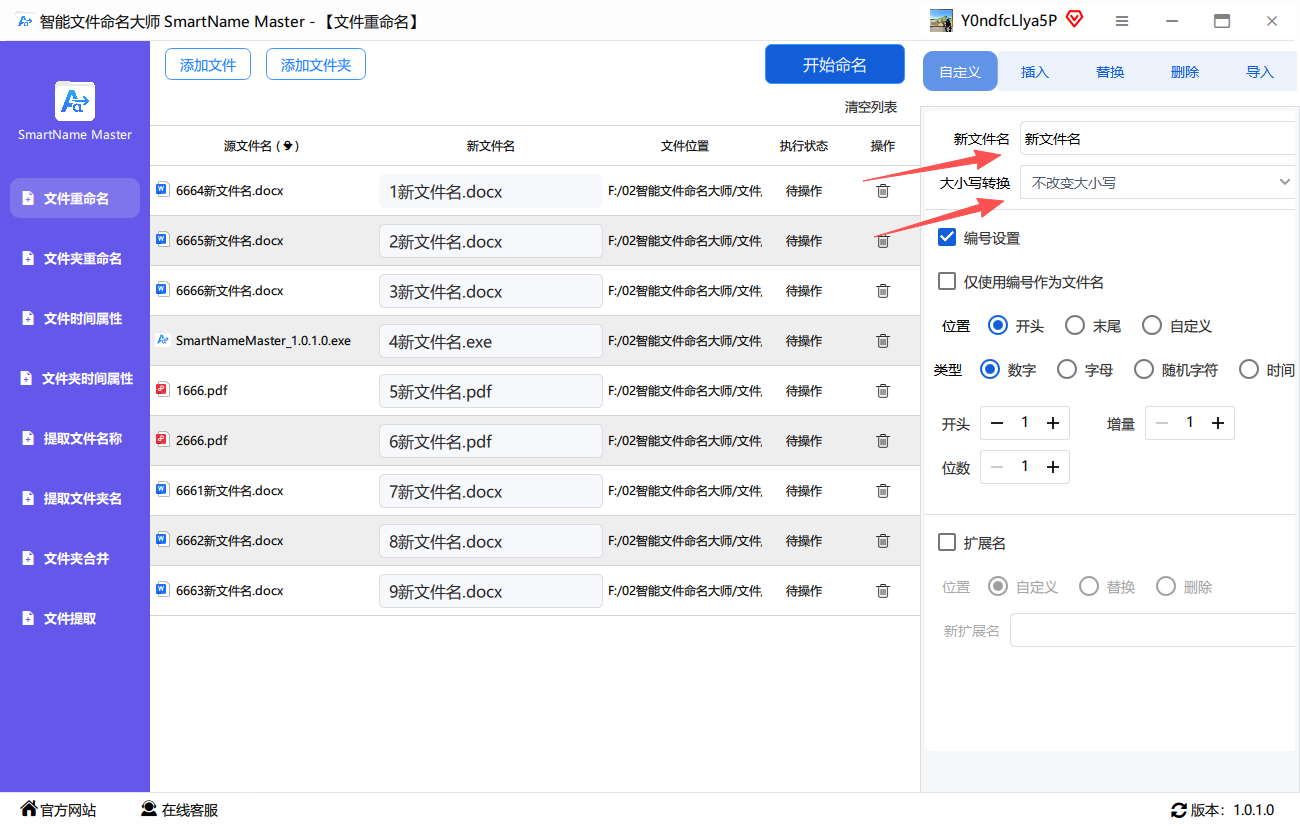
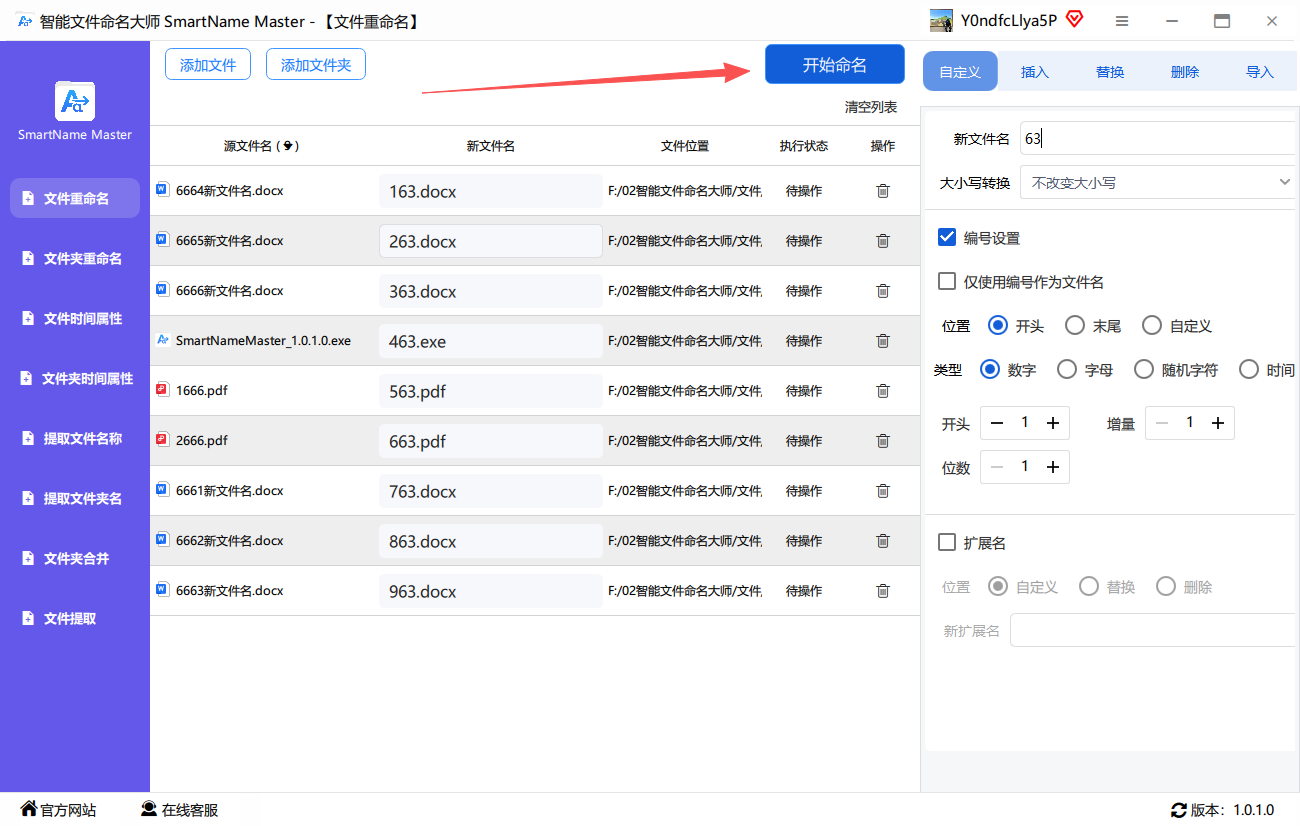
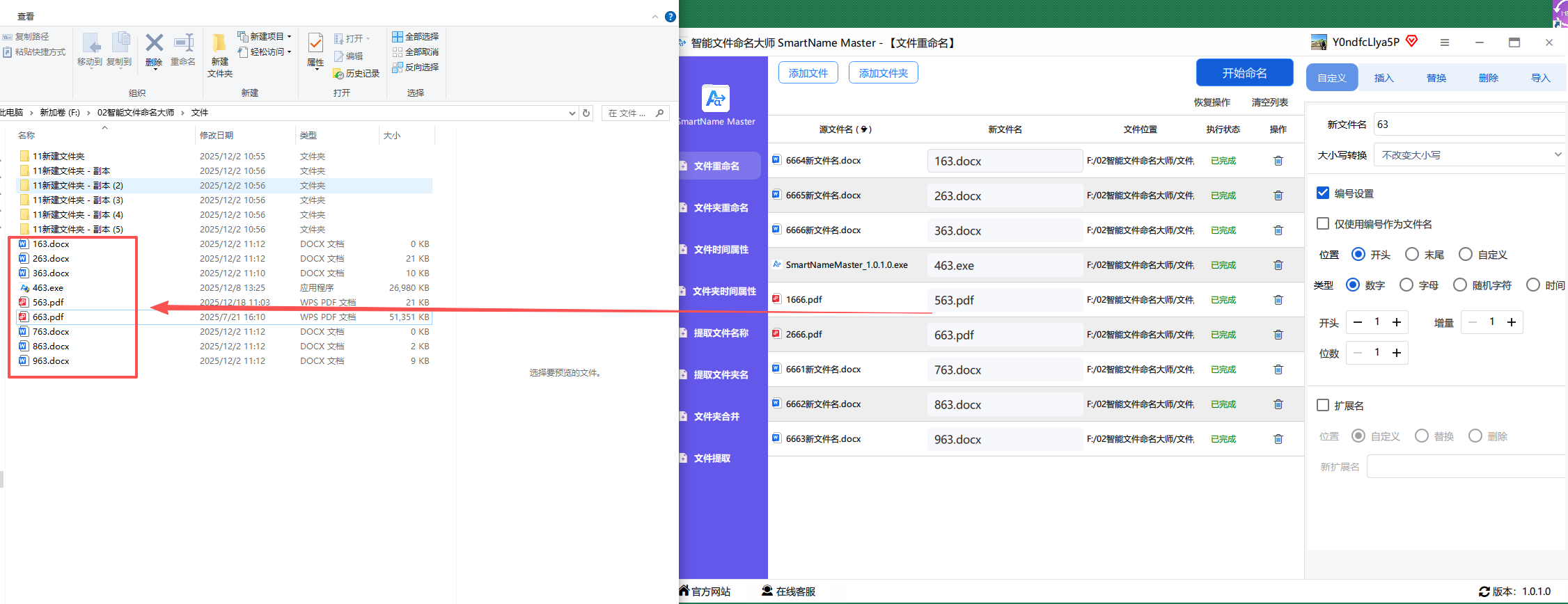
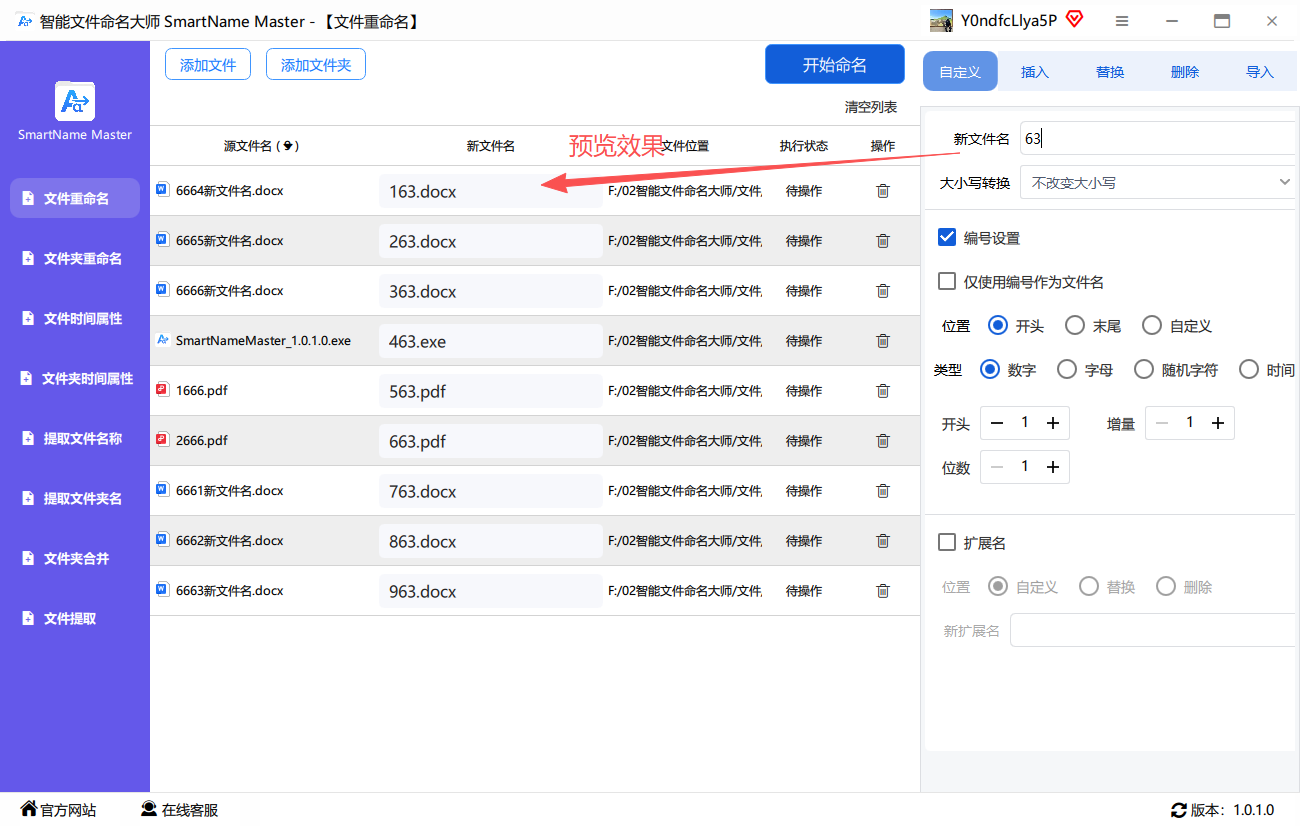 确认后点“开始命名”,稍等片刻软件会提示重命名完成,去文件夹里核对一下,名字都已经改好了,看到这我都惊了,居然能这么方便。
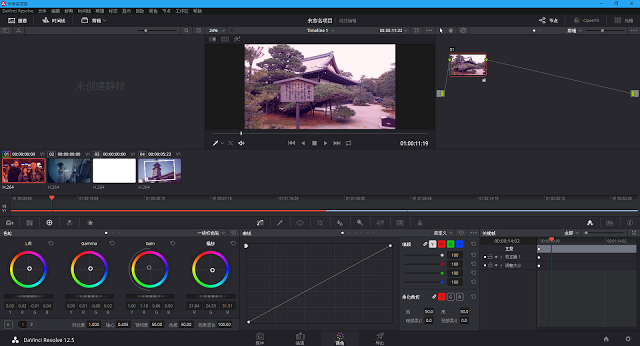
 如果你本身就在用DaVinci Resolve剪视频,那直接在软件里处理更方便。媒体池中选中素材,右键就能重命名。批量时按住Ctrl选中多个视频,右键重命名,设置统一前缀或序号,软件会自动应用。不用跳出去开别的工具,适合专业剪辑流程。
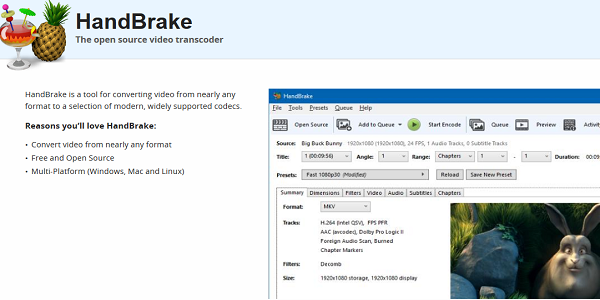
 HandBrake这个工具可能很多人熟一点,开源转码软件。它有个特点:转码的时候可以同时把文件名改了,等于一边转格式一边完成批量修改视频文件名。需要转码的视频,用它一步到位,省事。
 VLC播放器大家手机电脑上多少都装过吧,它其实也能改文件名。把视频文件加载进播放列表,右键选择“重命名”,输入新名字确认就行。批量就一个一个来,或者全选后统一设置。适合临时改几个文件名的场景,不用再装新软件。
 用Bandicam录屏的朋友,可以在软件界面右侧的“录像文件”列表里直接重命名视频。单个改、批量改都支持,录完顺手就改了,再导出整理,效率高不少。
 PotPlayer虽然是个播放器,但播放列表里的重命名功能也做得挺全。选多个视频,右键“重命名”输入统一前缀,自动生成序号。单个改也行,操作很简单,处理速度快。
 好了,能想到的、用得顺手的都聊完了。这几个方法覆盖了专门工具、剪辑软件、转码软件、播放器几种情况,大家根据自己的使用习惯挑一个就行。批量修改视频文件名这事,找对方法之后就是几分钟的事,别再手动一个一个改了,手真的会酸。还有啥不明白的,评论区喊我一声。
