

说实话,很多人一整理起照片就头疼,特别是那些文件名全是“IMG_123”的杂乱图片。要是遇上成百上千张图片需要改名,一张张手动来搞,那效率简直低得可怜,不仅费神,还容易出错,搞到最后自己都分不清哪张是哪张了。这种时候,掌握图片怎么大批量重新命名的技能就显得特别重要了。一个清晰、有规则的命名体系,能让你在堆积如山的图片库里,一秒定位到想要的那张,这感觉别提有多爽了。不管是处理个人相册还是应对工作需求,学会这一手,你的图片库管理效率直接起飞。那么,图片怎么大批量重新命名呢?别着急,下面我就把3个亲测好用的方法分享给你,保证零门槛,一看就会。
 【主方法一】用“汇帮批量重命名”秒改文件名
这绝对是我个人最常用、也最推荐新手朋友的方法。它专为批量处理而生,操作简单粗暴,不会让你在复杂的英文界面里迷路。
步骤1:启动软件,找到功能打开软件后,眼睛先扫一眼顶部的菜单栏,别犹豫,直接点击「文件重命名」这个选项,整个软件的核心操作区就为你准备好了。
 步骤2:把照片拉进来导入图片的方式特别多,总有一种适合你。最直接的方法,就是直接把文件夹里的照片拖到这个软件窗口的空白区域里。当然,你也可以点击「添加文件」按钮,一张张选;或者偷个懒,直接点击「添加文件夹」,软件会把整个文件夹里的照片一口气全给你加进来。
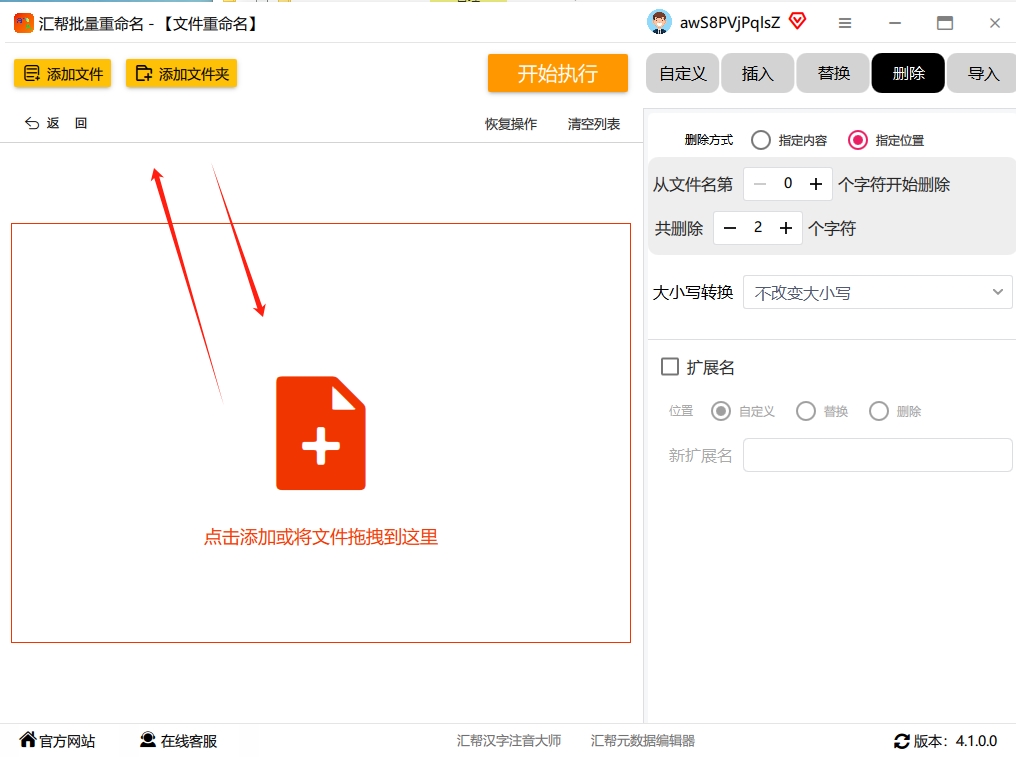 步骤3:设置你的命名规则这步是核心,但也很简单。软件里给你准备好了好几种改名方式,比如自定义、替换文字、删除字符等。咱们今天就演示个最常见的“插入”操作。比如,你想给所有照片前面加个“202405-”。
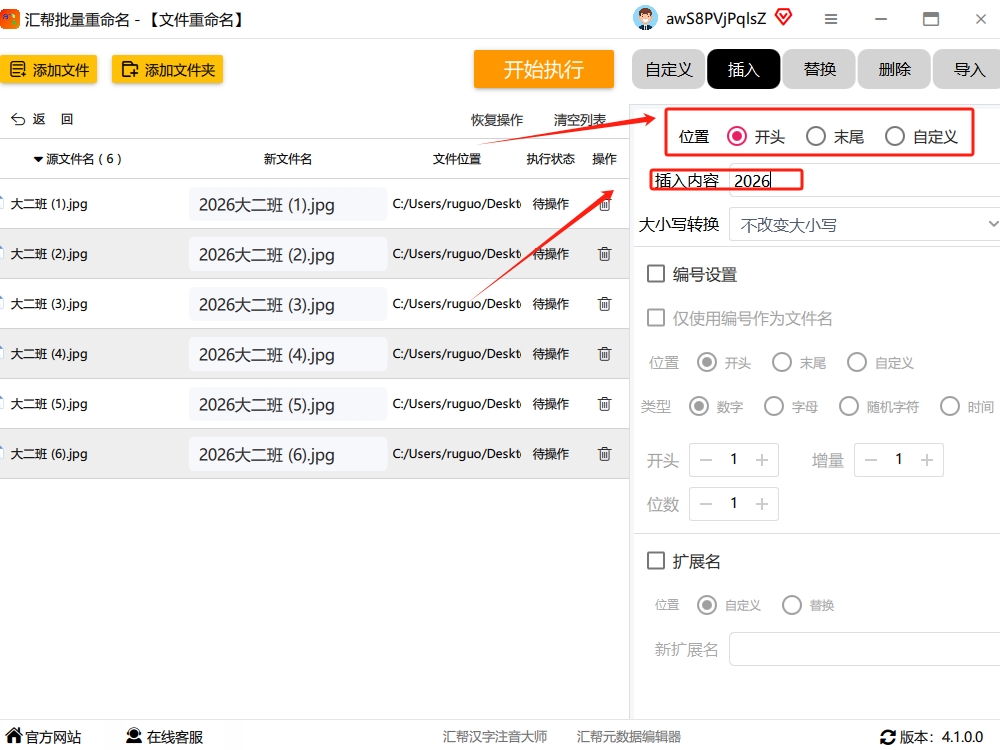
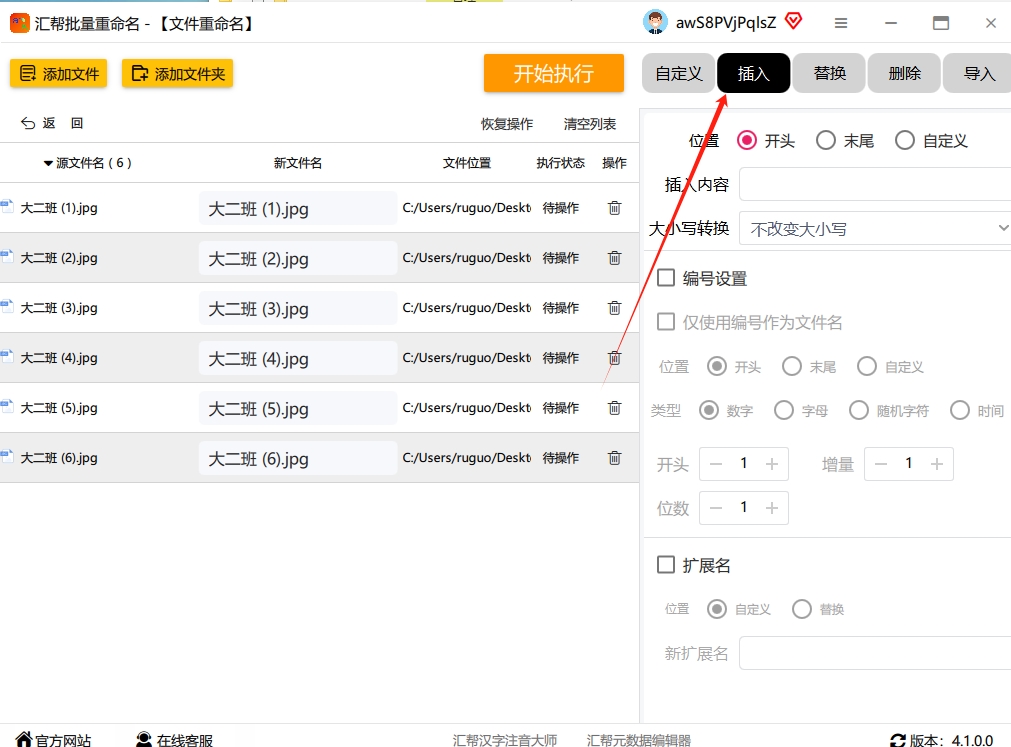 在右侧的“插入”选项卡里,你只需要做两件事:第一,在「插入位置」里选择“开头”;第二,在「插入内容」里,输入你想加的前缀,比如“202405-”。设置完,你其实已经能看到预览效果了,非常直观。
 步骤4:一键执行,坐等完成确认好规则没问题后,别犹豫,果断点击右下角的那个大大的「开始执行」按钮。你会看到软件瞬间开始运行,进度条嗖的一下就跑完了。
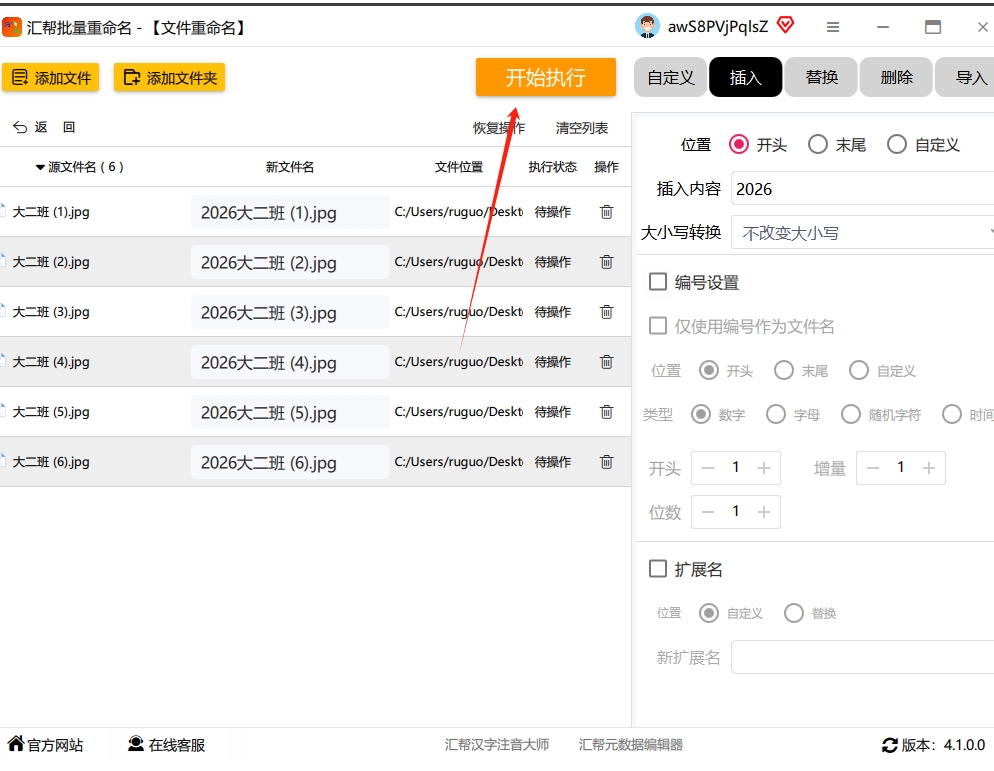 然后,你再回头看你的图片文件夹,是不是所有照片都整整齐齐地变成了“202405-xxx”的格式?整个过程不到10秒钟,爽不?
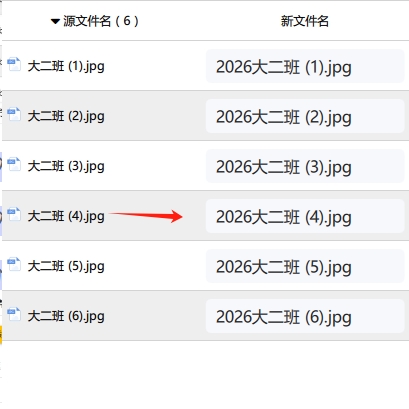 【主方法二】用专业修图软件,操作也简单
如果你电脑上恰好装了某款专业的电脑修图软件,那也别浪费了。这类软件功能多,通常也集成了基本的批处理功能。
步骤:找到批量重命名入口打开软件后,在顶部菜单栏或者左侧工具栏里,找到【批量操作】这个选项,进去之后再找到【批量重命名】功能。接着,把需要改名的图片一股脑导入进来。
步骤:设置并执行接下来就是设置你想要的命名规则了,比如设定一个统一的前缀,再设置一个起始数字和间隔。选好新图片存放的目录(有些软件会另存,不会改动原图),最后点击【一键重命名】,稍等片刻,所有图片就都按你的心意排排站好了。
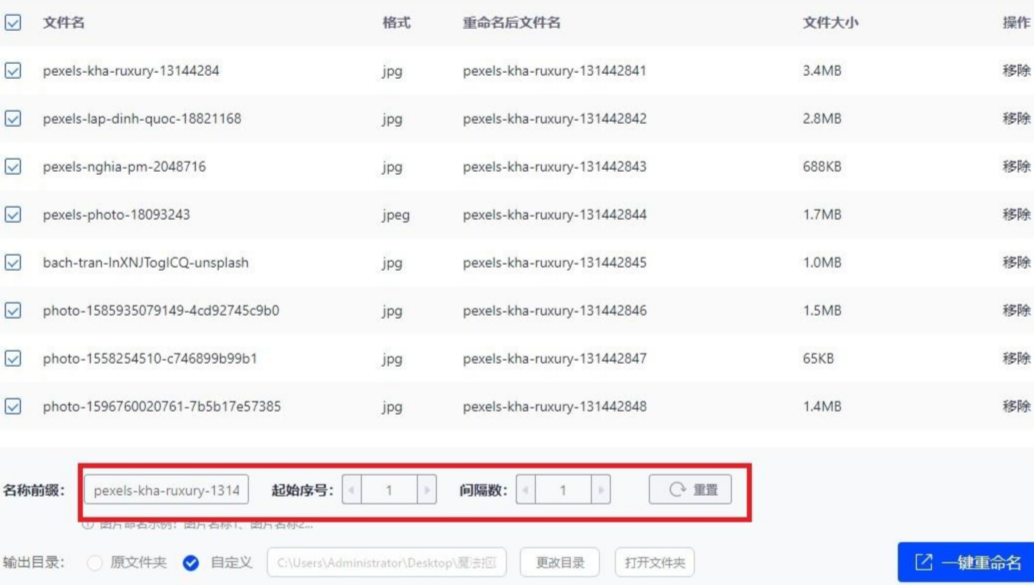 这里要特别说一句,用这个方法,源文件不用担心丢失,它会在你指定的新目录里生成一套全新的、已经改好名的图片。
 【主方法三】利用脚本和快捷键,高手进阶玩法
这个方法稍微有点门槛,但对于喜欢折腾电脑、偶尔用一次的朋友来说,也是个极佳的选择。它不需要安装任何额外软件,全靠系统自带功能。
-
第一步:提取文件名
- 在你想要改名的图片文件夹里,新建一个文本文档(TXT)。
- 打开这个文档,在里面输入一行指令:
DIR *.* /B > 提取姓名.TXT然后保存。 - 把这个文本文档的后缀名从
.txt改成.bat,系统会提示你,点击“是”就行。 - 双击运行这个
.bat文件,你会发现文件夹里新出现了一个叫“提取姓名”的TXT文档,里面就是所有图片的原名。
-
第二步:批量生成新名字
- 把刚才提取出来的所有文件名,粘贴到Excel表格的A列里。
- 在B列,输入你想改成的新名字。为了方便演示,假设我们就在每个原名字后面加个“1”,那就在B1单元格输入“A1”对应的新名字,然后下拉填充就行。
- 在C1单元格输入公式:
="REN "&A1&" "&B1。这个公式的作用,就是生成一个“REN 旧名字 新名字”的命令。 - 把C列的内容全部复制下来,粘贴到之前那个文件夹里的另一个新文本文档里,然后把它的后缀名也改成
.bat。
-
第三步:一键运行双机运行这个新的
.bat文件,见证奇迹的时刻到了——所有图片的文件名都在一瞬间变成了你B列设置的规则!
总的来说,我个人是强烈推荐前两种。尤其是对于日常需要大量整理素材的朋友,投资一个小工具能省下大把的时间和精力。图片怎么大批量重新命名,现在你学会了吗?赶紧去试试吧,让你的图片库瞬间变得井井有条!
