

“文件夹创建时间能改吗?”——这个问题我反复搜了很多次,今天直接告诉你答案:能改,而且方法不止一个。
前阵子我把旧硬盘里的资料全部拷进新电脑,当时没留意,整理的时候才发现一个严重的问题:所有文件夹的创建时间,全变成了拷贝当天的时间。原来的项目文件夹按时间排序全乱套了,有些文件我明明记得是三月份建的,结果一排全挤在同一天,找资料的时候头都大了。
试过系统自带的方法,又繁琐又容易失败,改单个文件夹都费劲儿,更别说批量了。后来我陆续试了好几款工具,也找了一些命令行操作,总算把这个问题彻底搞明白了。今天把这几个方法一次性整理出来,不管你是电脑小白还是喜欢折腾的效率控,总有一款适合你。
在开始之前,先说你最关心的:文件夹创建时间能改吗?能。 只是系统自带的右键属性里没有这个选项,需要用软件或者命令来实现。下面我按推荐程度一个一个说。
文件夹创建时间能改吗?教你五个修改的方法

方法一:汇帮批量重命名(最省心,全程可视化)
这个方法是我用了这么多工具之后最想推荐给普通用户的,不用敲代码,界面是全中文的,操作逻辑也简单。如果你正在问“文件夹创建时间能改吗”,那我建议直接从这一个方法开始试。
✅ 第一步:下载安装
下载安装包之后按提示一步步安装就行,全程没有捆绑软件,也不需要注册登录。安装完打开软件,桌面会有快捷方式,双击就能进入主界面。
✅ 第二步:找到“文件夹属性修改”功能
启动「汇帮批量重命名」后,主界面看起来很干净,没有一堆用不上的功能。左侧菜单栏里找到“文件夹属性修改”,点击进去,这就是修改文件夹创建时间的核心入口。
 ✅ 第三步:添加需要修改的文件夹
进入“文件夹属性修改”界面后,点击左上角的“添加文件夹”按钮,在弹出的窗口里选中你要改时间的文件夹。单个添加没问题,如果你想一次性处理好多文件夹,按住Ctrl键多选就行。我那天一次性导入了六十多个文件夹,软件照样跑得动,这点确实比很多工具强。
 ✅ 第四步:设置创建时间
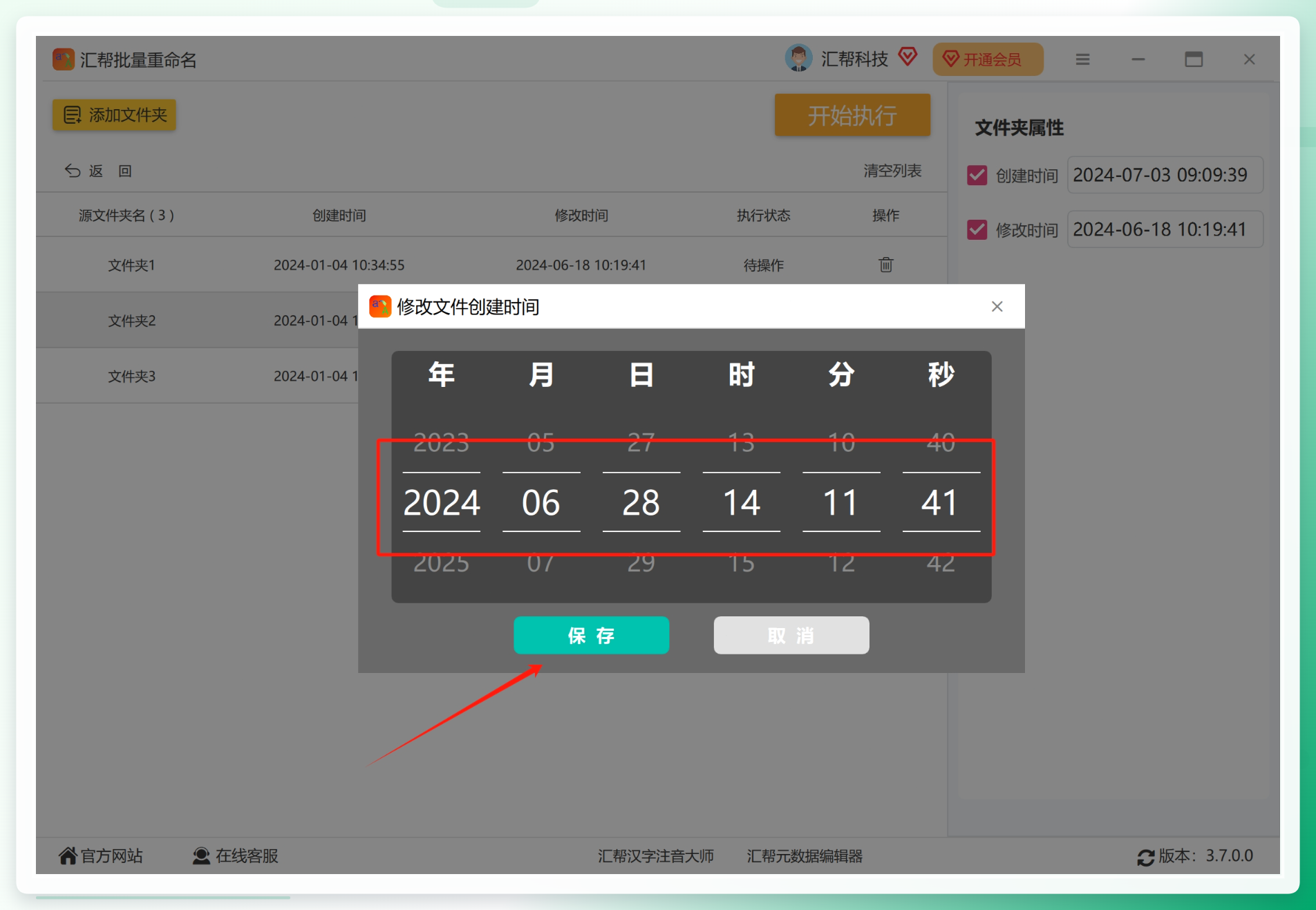
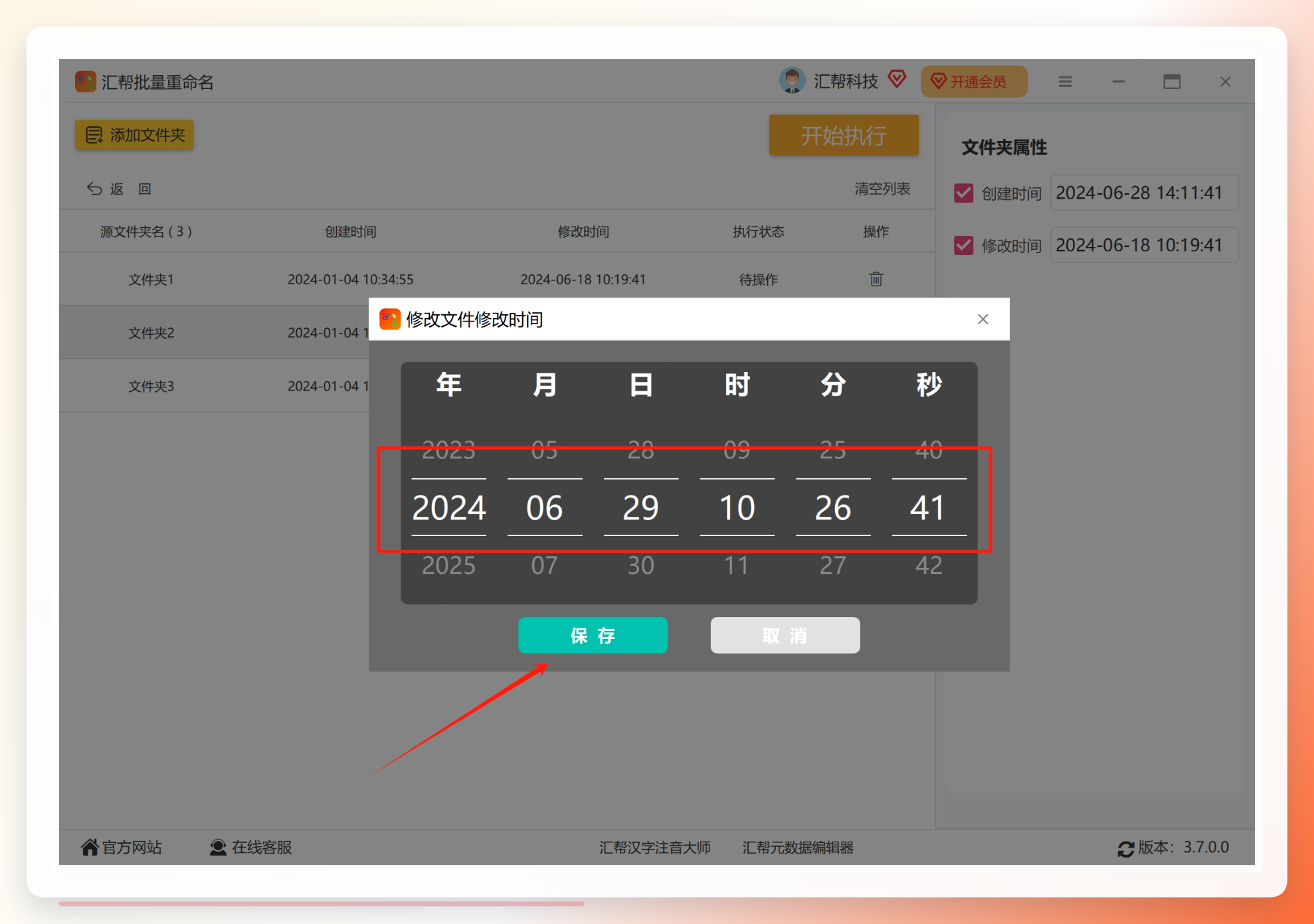
文件夹添加进来之后,软件右侧会有“创建时间”的设置板块。点击时间输入框会弹出时间选择器,可以精确到年月日时分秒。我一般直接滑动滑块选择目标日期,操作很流畅,比手动输入快得多。就算选错了,重新点开再调一遍就好,非常灵活。
 ✅ 第五步:保存设置
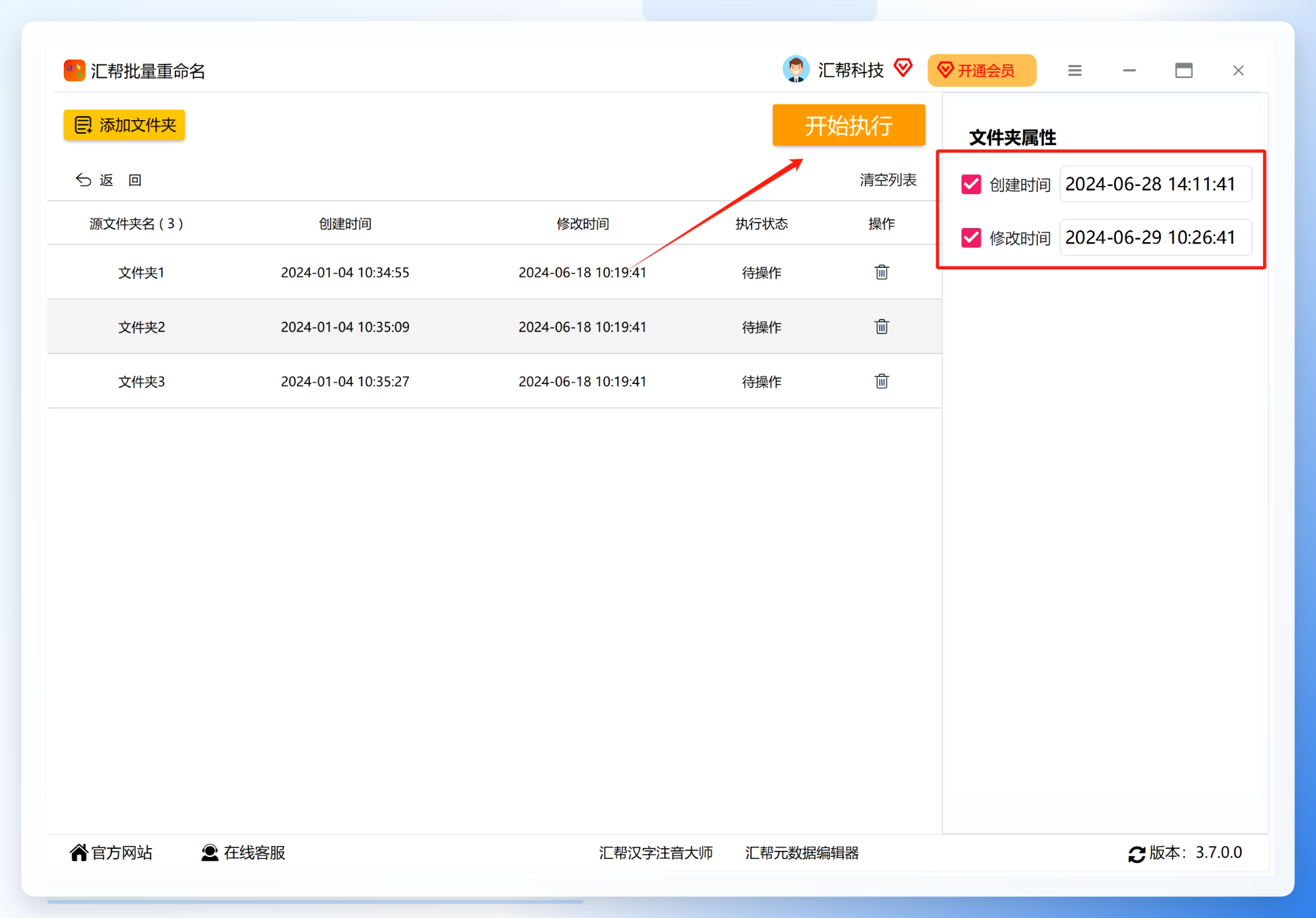
选好时间后点击“保存”按钮,软件会自动把设置套用到所有选中的文件夹上。这时候别急着执行,先在界面上核对你设置的时间对不对,确认没问题了再继续下一步。
 ✅ 第六步:点击“开始执行”
确认无误后,点击界面上的“开始执行”按钮,软件就会自动开始修改。整个过程不需要你盯着,我自己的感受就是——点完按钮去倒了杯水回来就已经改完了。
 ✅ 第七步:验证修改结果
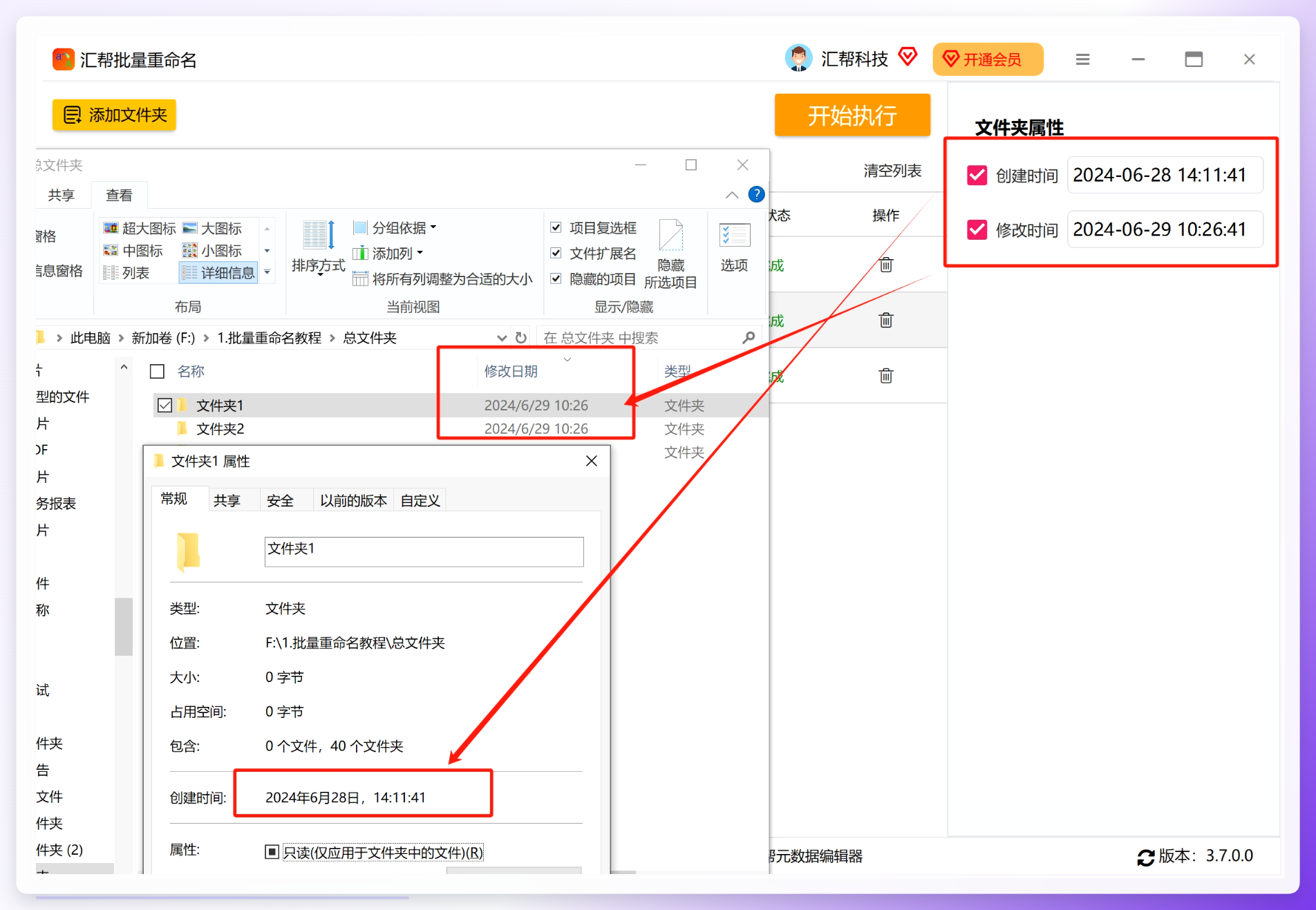
等软件提示“操作完成”,随便找一个刚处理过的文件夹,右键 > 属性,看一眼“创建时间”——已经变成你设置的日期了。
 整个流程从上手到完成,不超过三分钟,而且不用去记什么命令。对于“文件夹创建时间能改吗”这个问题,这个工具给你的答案是:能,而且很简单。如果你需要批量处理,这个方法尤其合适。
方法二:EasyFiles(重命名 + 时间修改同步搞定)
EasyFiles 是我后来发现的另一个实用工具,它最大的特点是可以同时修改文件夹的名称和时间属性,两步合并一步走,整理归档的时候特别高效。
一、前期准备
打开 EasyFiles 后,记得先切换到顶部“文件夹”标签——文件标签只能改文件,不能改文件夹属性,这个别搞混了。
导入文件夹有两条路:一是点“添加文件夹”按钮,批量选中目标文件夹;二是直接把所有文件夹拖拽进软件列表区。导入之后,软件会显示每个文件夹的原名称、创建时间和修改时间,方便你先核对。
 二、批量设置重命名规则
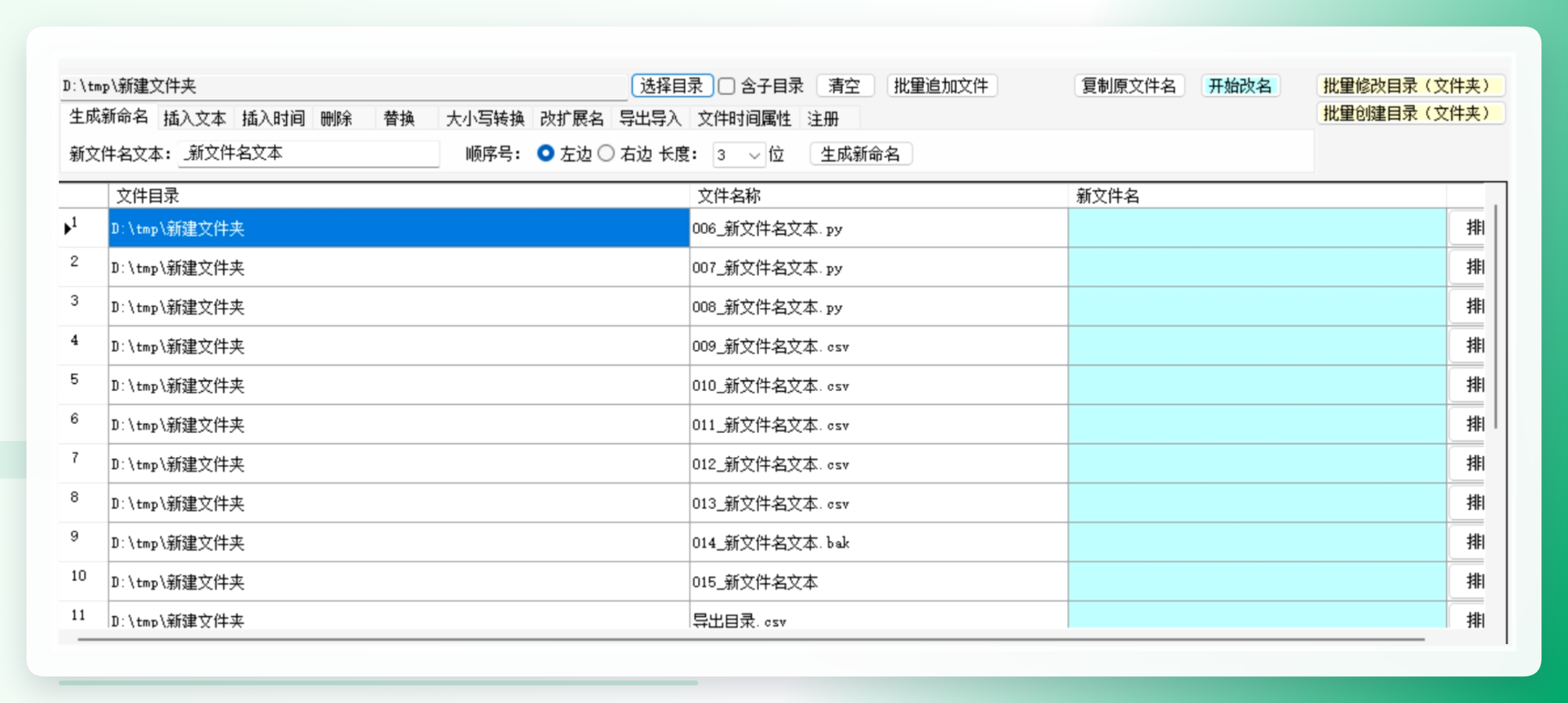
左侧“重命名设置”面板里,可以根据需要配置命名规则,右侧列表会实时预览新名称。常用规则有这些:
- 前缀/后缀添加:比如统一加“日常资料_”前缀,或者“_归档”后缀
- 顺序序号编排:勾选“顺序号”,设置起始序号和位数,直接生成001、002、003
- 文字替换/删除:把原名称里不想要的字符统一去掉
- 日期插入:插入日期变量,比如{yyyyMMdd},让文件夹名带上日期标识
改完名字后,右边预览区会显示新名称,确认没有重名或格式问题再继续。
 三、批量修改时间戳
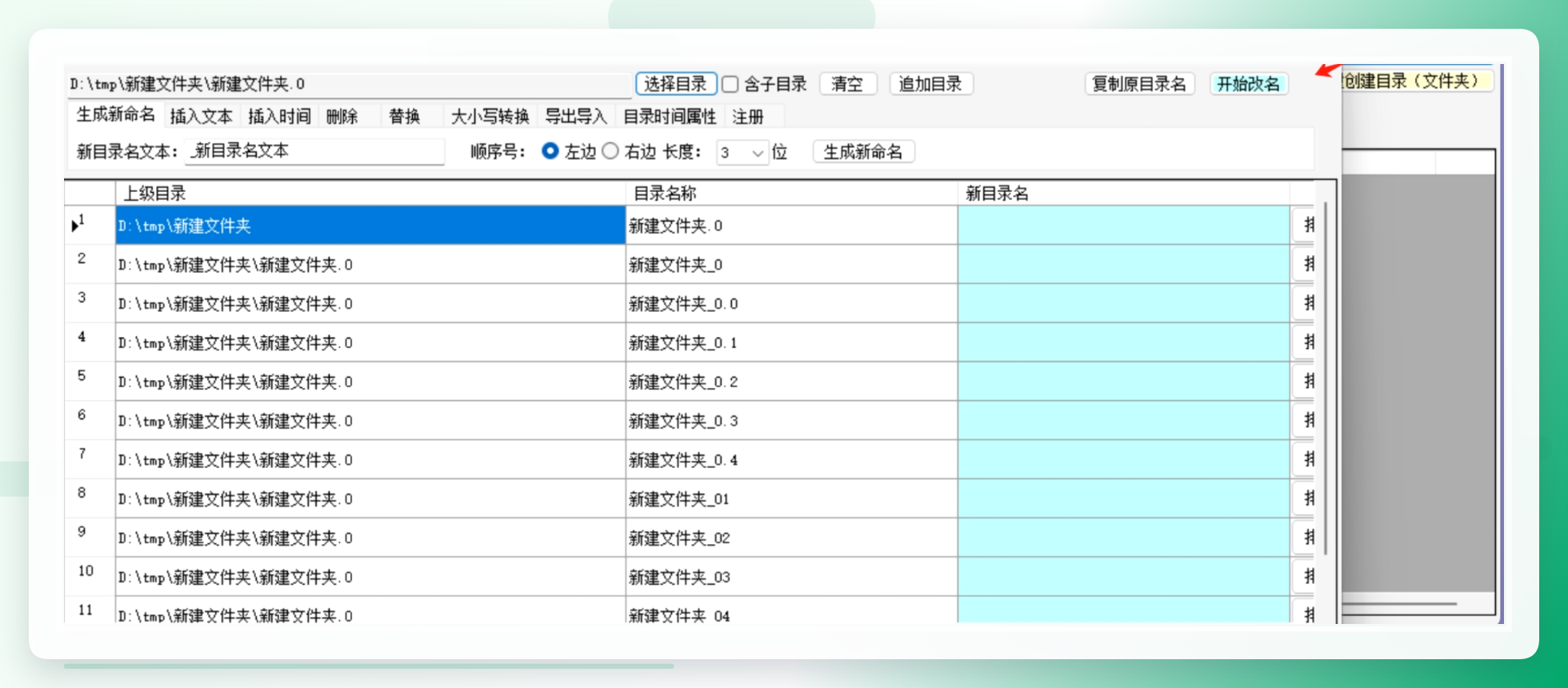
点击顶部“修改时间属性”子标签,进入时间设置界面。这里支持同时修改创建时间和修改时间,也可以单独改访问时间。
- 方式一:统一固定时间。勾选“修改创建时间”和“修改修改时间”,选中“统一设置”,手动选择具体的日期和时分秒,所有文件夹就都改成这个时间。
- 方式二:相对偏移时间。选中“相对时间”,可以设置时间整体加减,比如把所有文件夹延后1天,或者提前2小时,适合校准时间偏差。
 四、执行批量操作
确认新名称和时间都没问题后,点击右上角“开始执行”,弹窗确认一下操作,每秒处理一批,基本1-3秒就完成了,效率非常可观。
如果你既要重命名又要改时间,EasyFiles 这个二合一的思路能省不少事。
方法三:文件时间修改器(轻量化小工具,拖拽即用)
再分享一个轻量级的小工具——文件时间修改器。它体积不大,功能却很直接,尤其适合懒得研究复杂设置的朋友。
安装很简单:下载下来是个压缩包,解压后双击安装程序,一路点“下一步”就完事。装好后桌面生成一个快捷方式,双击打开就能用。
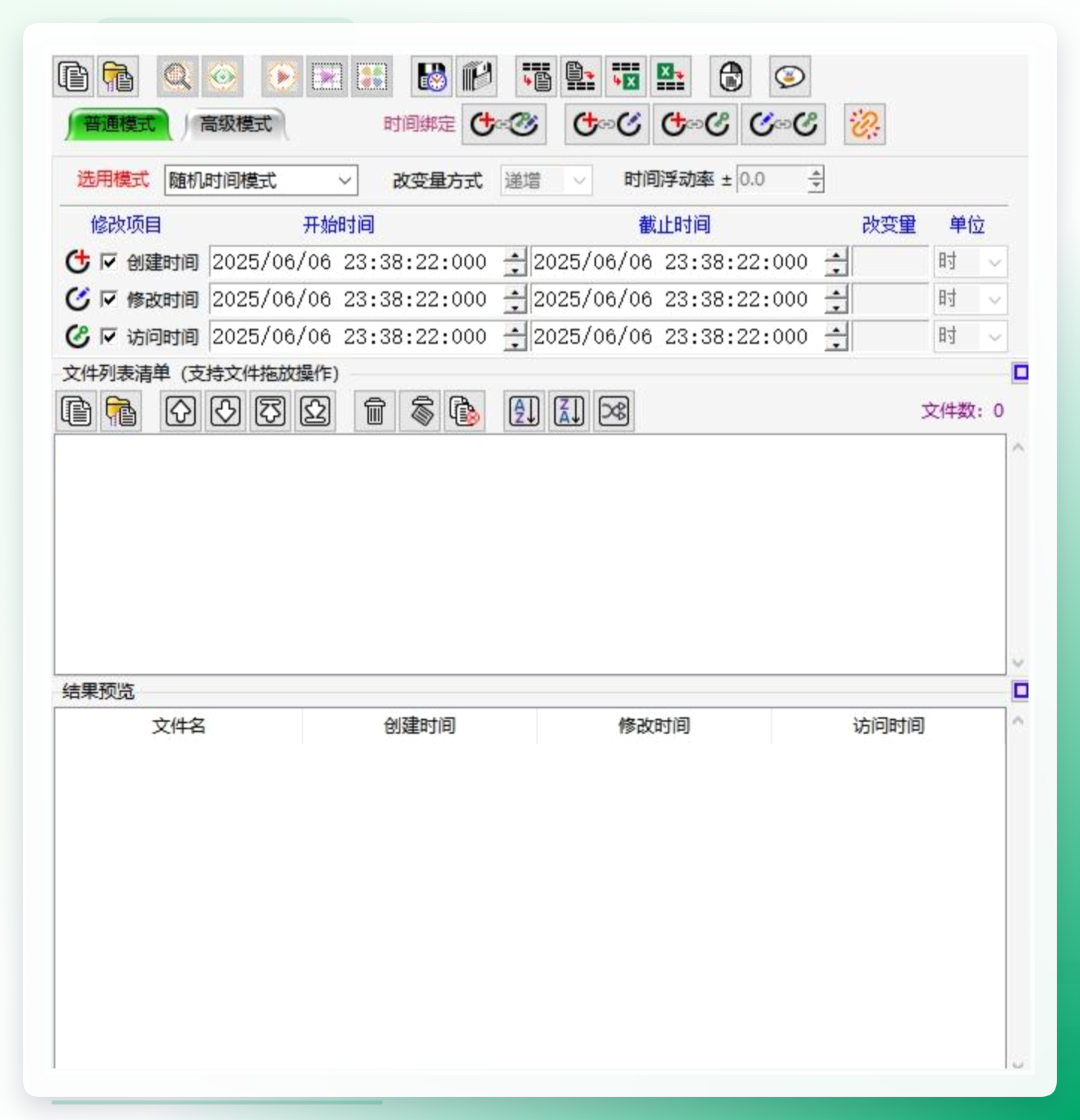
操作方式也比较傻瓜式:把需要处理的文件夹直接拖进软件窗口,然后用鼠标全选,统一设置一个时间——比如把全部文件夹的修改时间改成2023年1月1日。也可以按规则批量增减,比如把修改时间整体往前推30天,管理文件版本或者整理旧资料的时候很好用。
这款软件还支持递归处理子文件夹,不用一个一个点开子目录去设置,一次操作,连孙文件夹都一起改掉了。
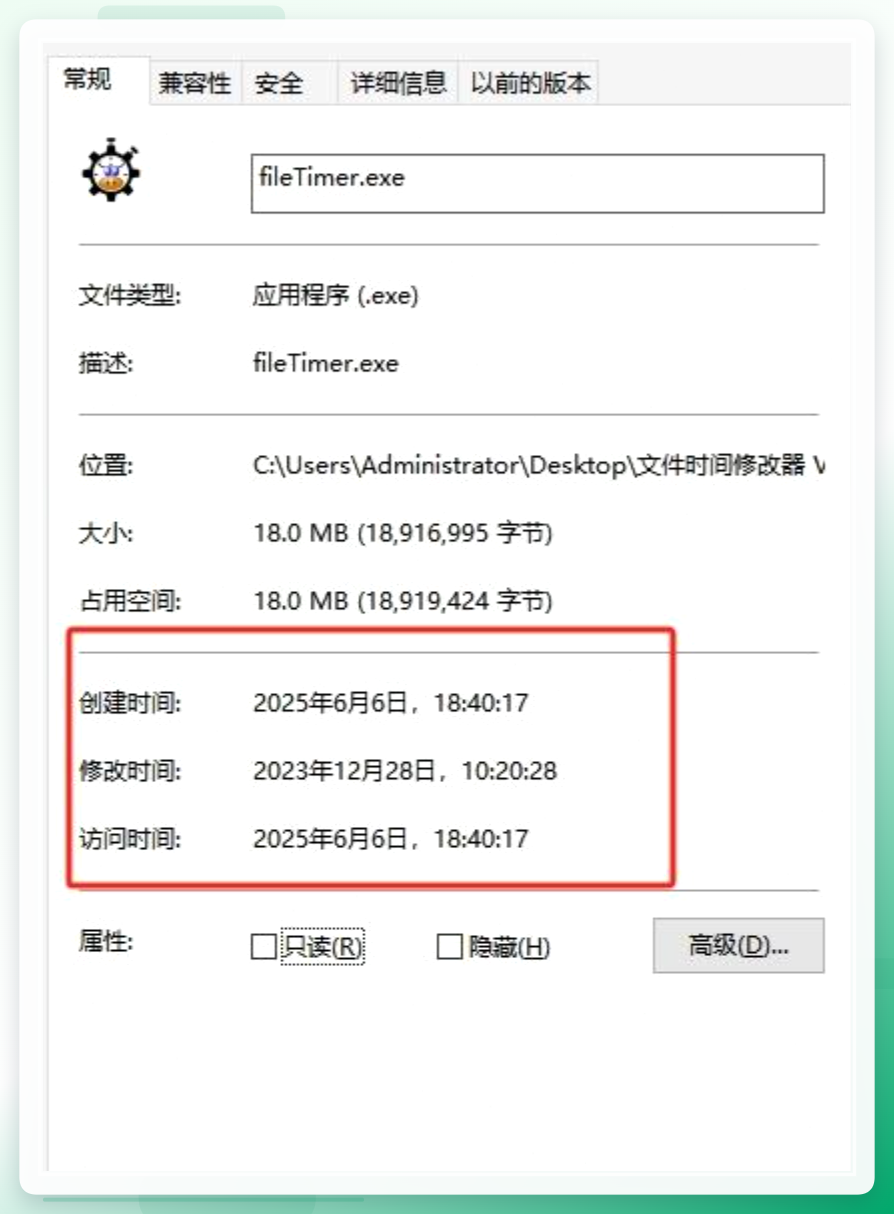 “文件夹创建时间能改吗”——如果你的使用场景不算复杂,就是需要改一批文件夹的时间,这款轻量工具完全够用。
方法四:PowerShell 命令(适合喜欢命令行的人)
如果你是那种习惯用命令行解决问题的朋友,那 PowerShell 这个方法一定要学会。它不需要安装任何第三方软件,系统自带,只要记住几句命令就能搞定。
1️⃣ 打开 PowerShell 窗口
先找到你想要修改的文件夹所在的目录,然后按住 Shift 键,在文件夹空白处右键,菜单里选择“在此处打开 PowerShell 窗口”,这样就不用敲路径了,很方便。
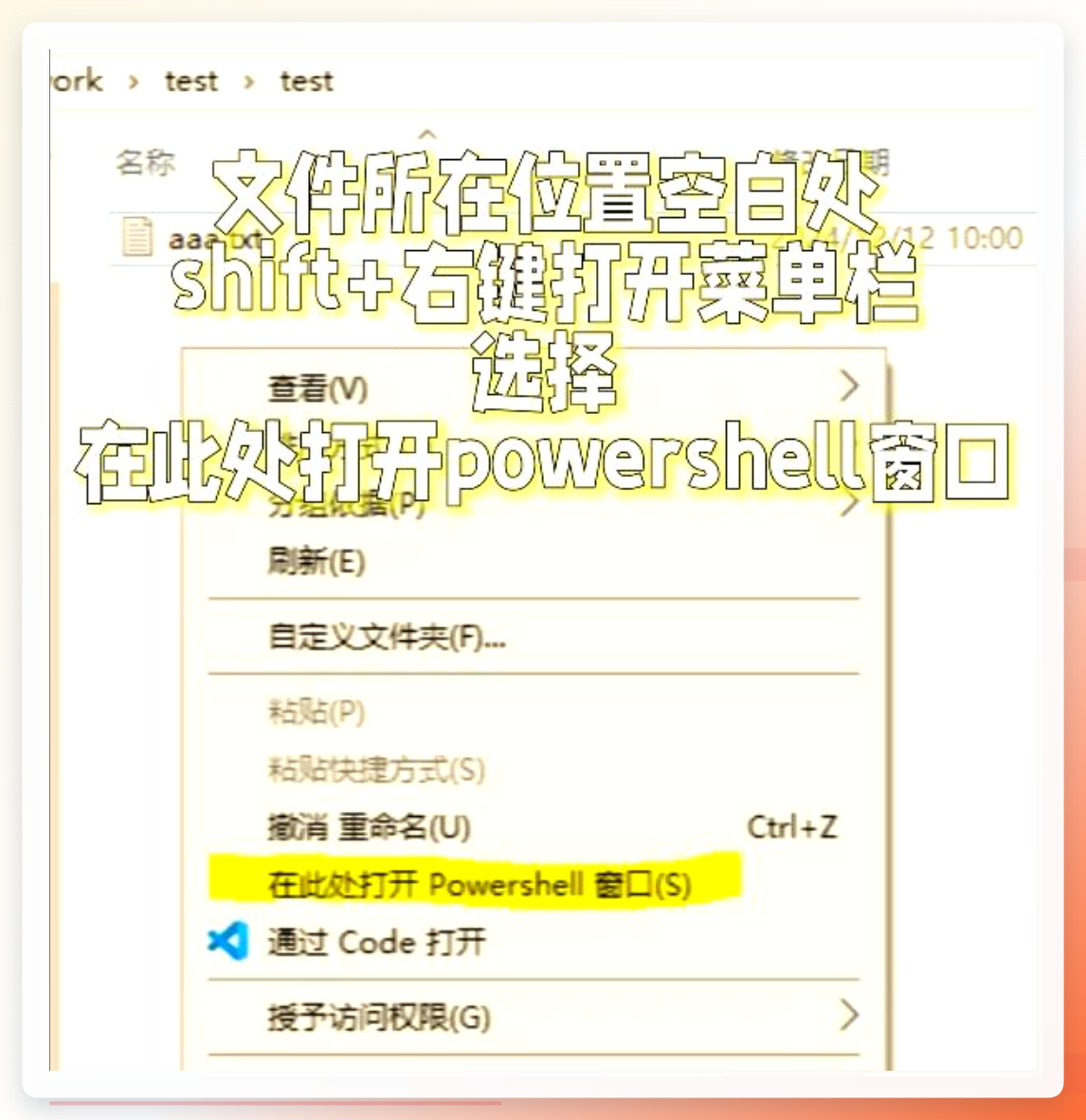 2️⃣ 输入修改命令
根据你要修改的时间类型,选择对应的命令:
-
修改“修改时间”:输入
(get-item '文件夹名').lastwritetime = '月/日/年 时:分:秒',然后按回车 -
修改“创建时间”:输入
(get-item '文件夹名').creationtime = '月/日/年 时:分:秒',然后按回车
举个例子,我想把某个文件夹的创建时间改成2024年5月20日上午10点30分,命令就是:(get-item '项目资料').creationtime = '05/20/2024 10:30:00'
 3️⃣ 验证修改结果
如果命令执行后没有任何报错,那基本就成功了。回到文件夹右键属性里看一眼,时间已经更新。不过这个方法只适合对单个或少数几个文件夹操作,如果是大量文件夹,用命令行改起来还是比较吃力的,效率也不高。
 我自己整理资料的时候,习惯把项目文件夹的创建时间调成项目真正的启动日期,这样每次浏览文件夹目录,一眼就能看出先后顺序,不需要额外建立管理表格。
如果你只需要处理一两个文件夹,PowerShell 命令的方法很轻量,不用下载任何东西;如果你手头有几十个、上百个文件夹要批量处理,那我还是最推荐汇帮批量重命名,操作门槛低,可视化程度高,出错概率小,特别是处理大量文件夹的时候,时间优势非常明显。
文件夹创建时间不仅能改,而且方法很多,找到适合自己的就是最好的。希望这篇文章能帮你解决困扰,整理文件夹再也不是一件烦心事。
