

在日常文件管理与整理工作中,我们常常会遇到需要对大量文件进行统一命名的场景。例如,在整理项目资料时,可能需要在所有文件名前添加项目编号;在归档摄影作品时,可能需要在文件名后添加拍摄日期;在整理学术文献时,可能需要在文件名前添加作者姓名或关键词。这类操作如果手动完成,不仅耗时耗力,而且容易出错,特别是当文件数量达到数十甚至上百个时,逐个修改几乎是不切实际的。
批量给文件名添加相同字符的功能,正是为了解决这类重复性、机械性的操作而存在的。下面,我们将详细介绍几种常见的批量给文件名添加相同字符的方法。
文件名称批量添加字段?五分钟学会四个成批量重命名的方法

方法一:使用“汇帮批量重命名”软件批量给文件名添加字段
软件名称:汇帮批量重命名
下载地址:https://www.huibang168.com/download/4qgNl8jfYlLV
1. 下载并安装软件
首先,从可信的下载平台获取“汇帮批量重命名”软件的安装包。下载完成后,按照提示完成安装过程,并启动软件。
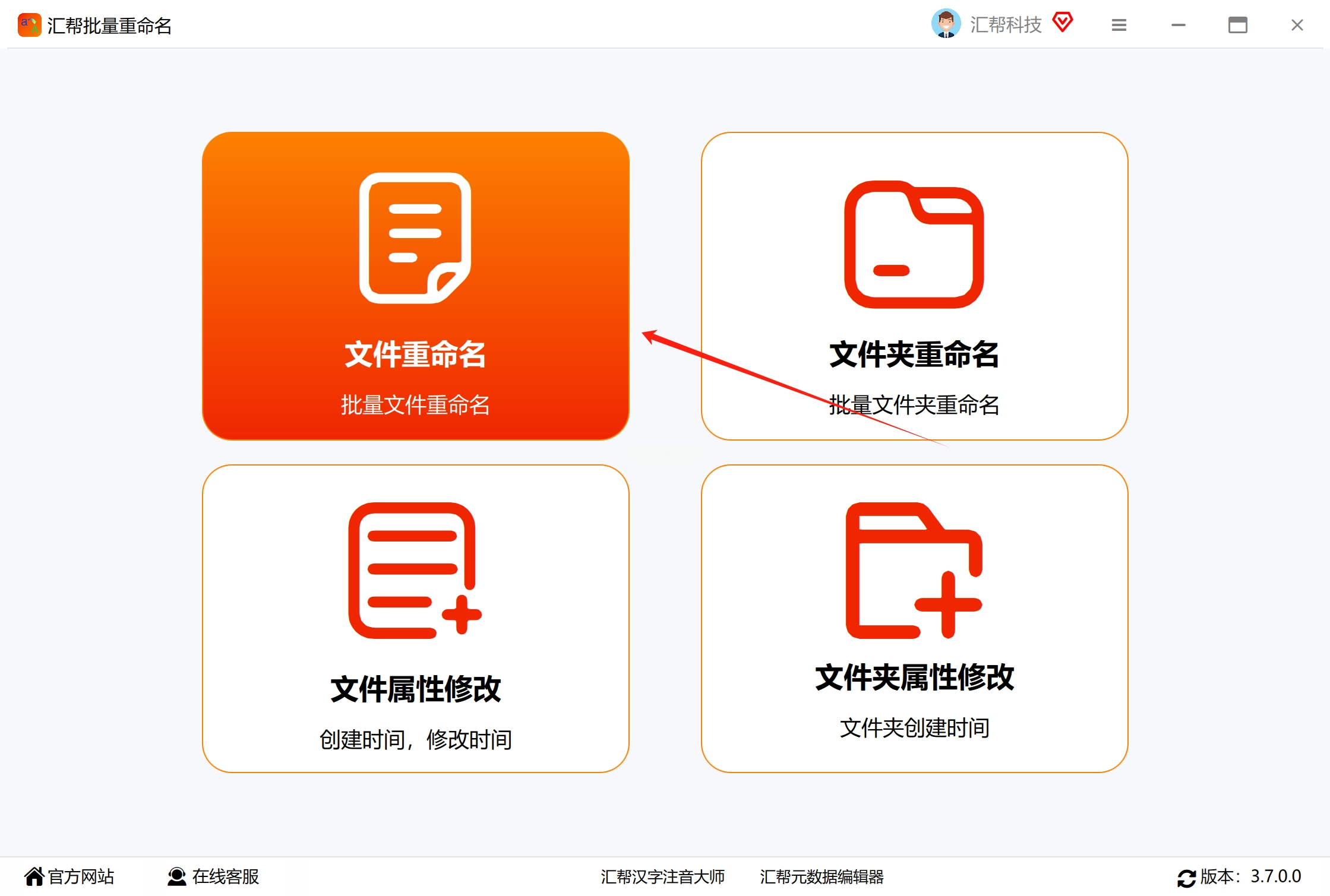
2. 进入重命名功能界面
软件启动后,您会看到清晰的功能菜单。找到并点击“文件重命名”或类似命名的功能入口,进入重命名主界面。
3. 添加需要重命名的文件
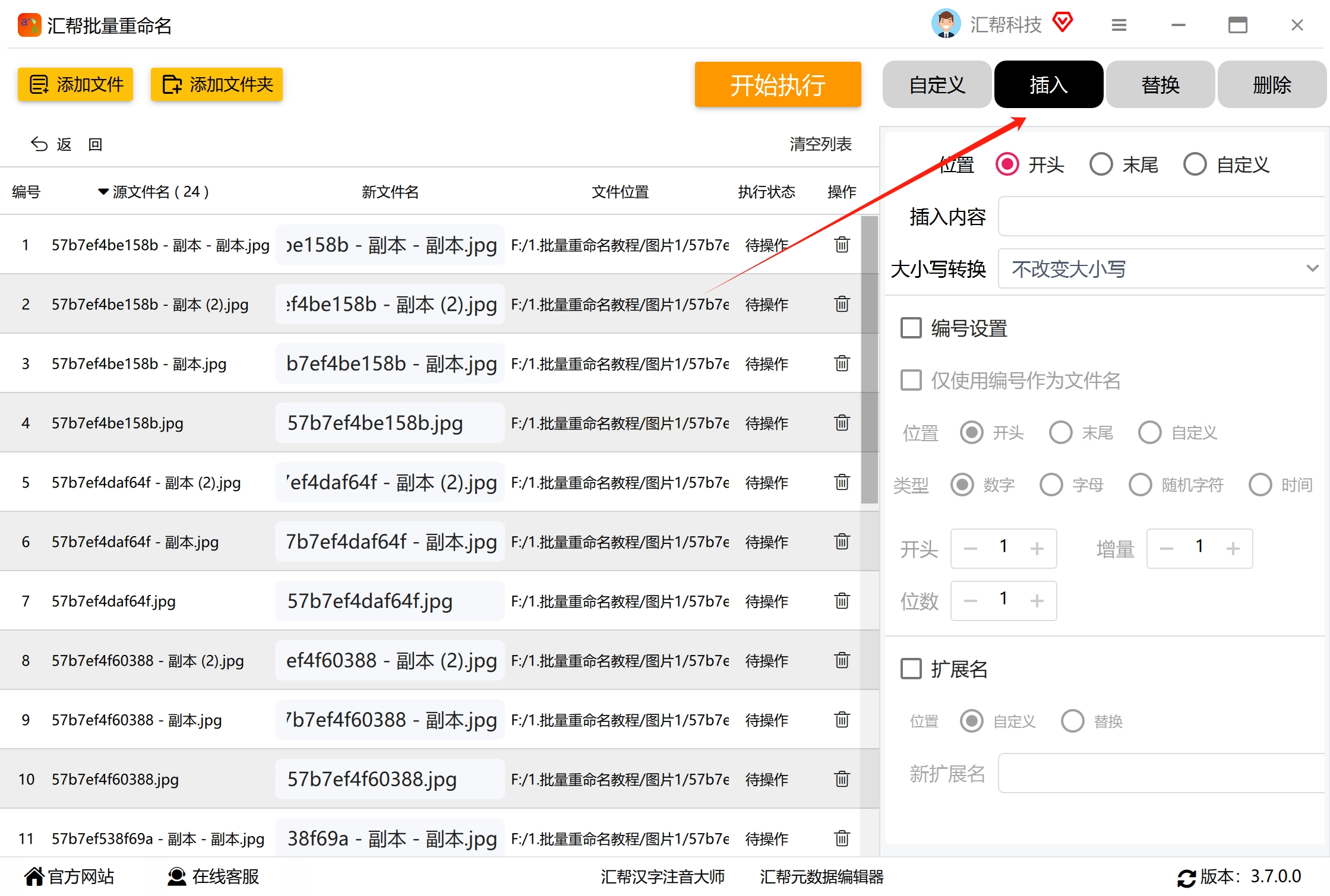
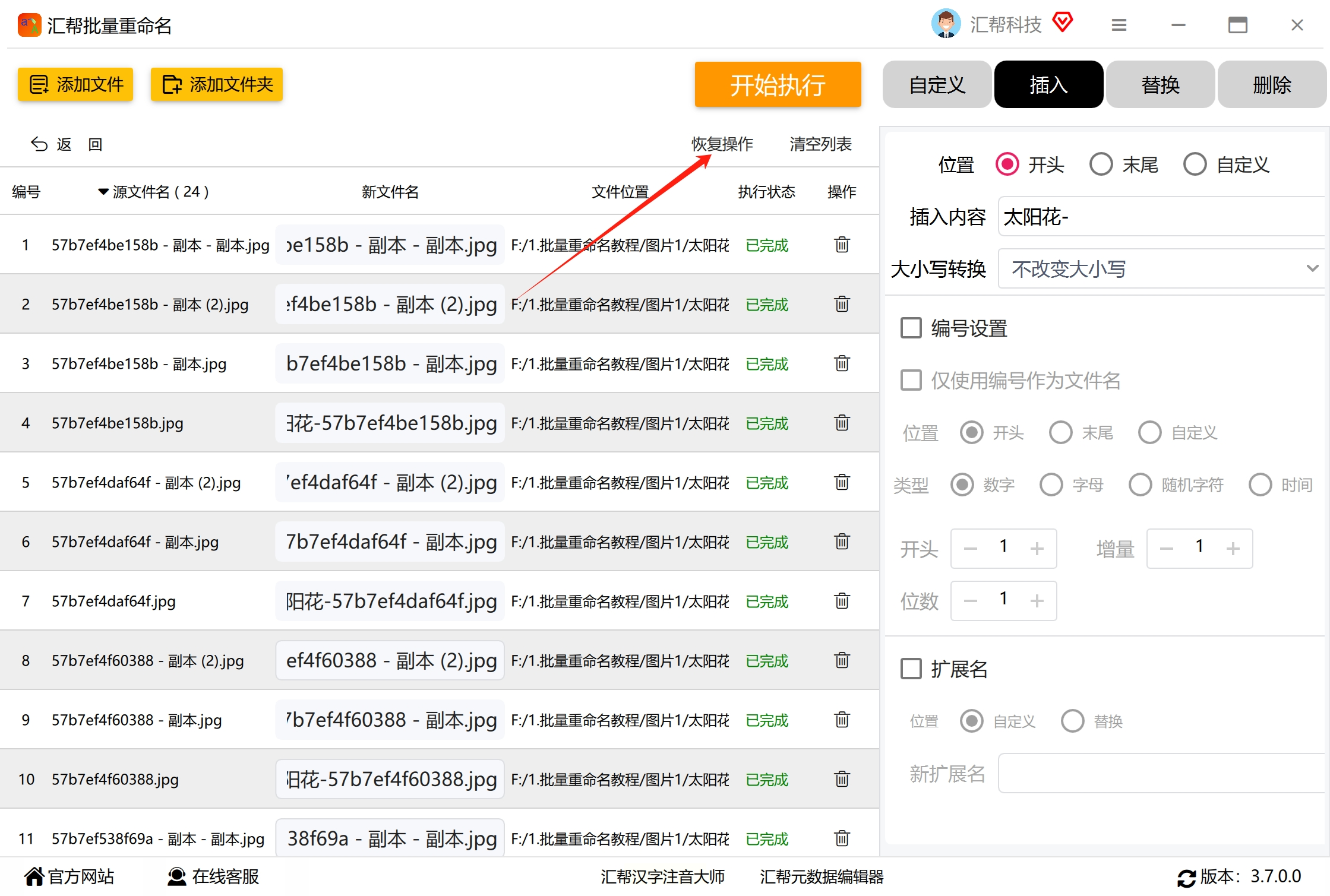
在软件界面中,通过点击“添加文件”或“添加文件夹”按钮,将需要批量处理的文件导入到软件列表中。您也可以直接通过拖拽方式将文件从资源管理器拖入软件窗口。

4. 设置插入规则
在右侧或下方的功能区域中,找到“插入”或“添加文本”选项。点击后,会出现位置设置菜单,通常包括“开头”、“末尾”、“自定义位置”等选项。根据您的需求选择插入位置——如果要在所有文件名前添加相同文字,选择“开头”;如果要在文件名后添加,则选择“末尾”。
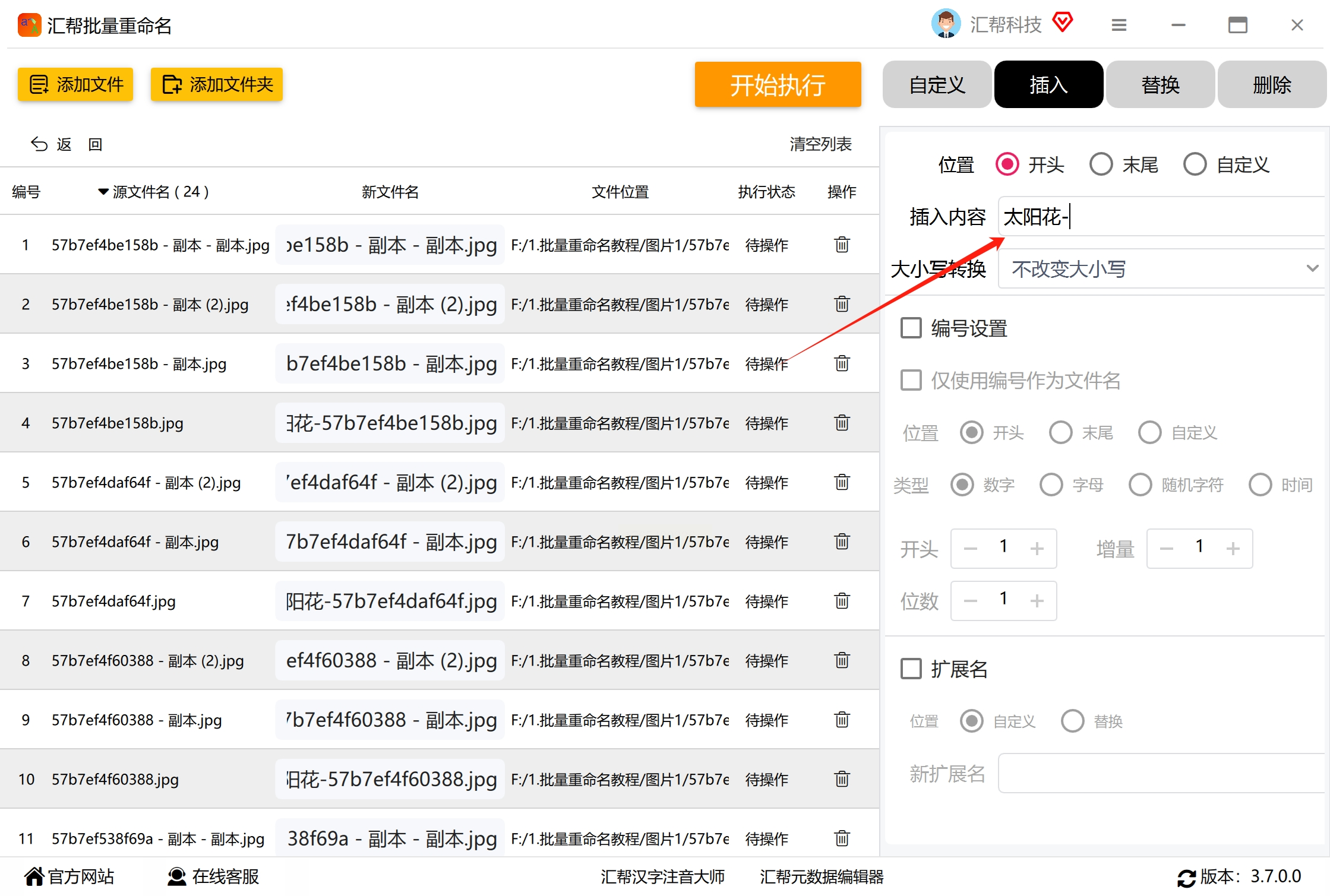
5. 输入要添加的文本内容
在“插入内容”或“文本”输入框中,键入您希望统一添加的文字,例如“项目A_”或“_最终版”。软件通常会提供实时预览功能,您可以在输入的同时查看文件名更改后的效果。
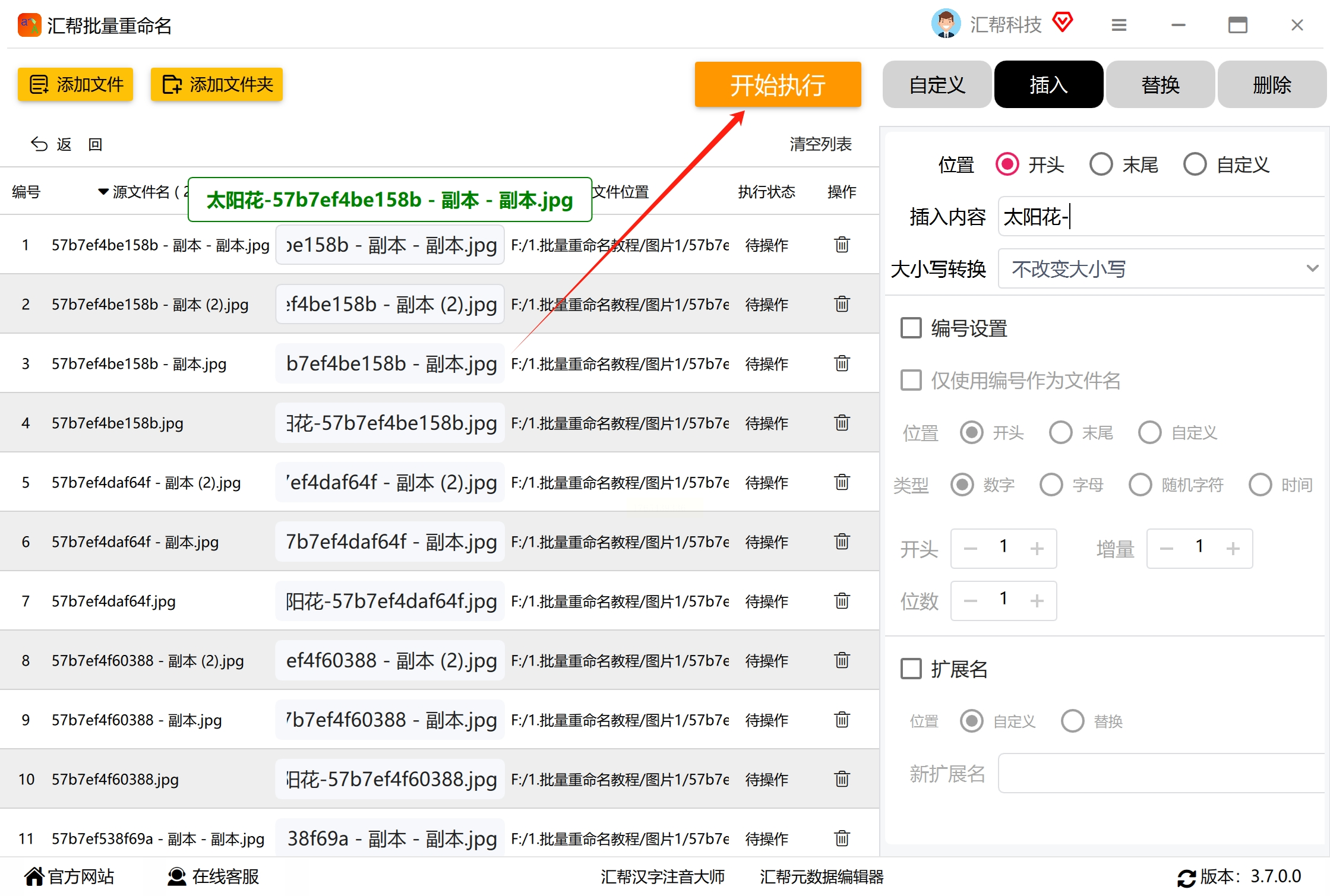
6. 执行重命名操作
确认预览效果符合预期后,点击“开始执行”或“重命名”按钮。软件会开始批量处理文件,并在完成后显示“操作完成”或类似的提示信息。
7. 检查与撤销(如需要)
处理完成后,建议打开目标文件夹,抽查部分文件确认重命名结果是否正确。
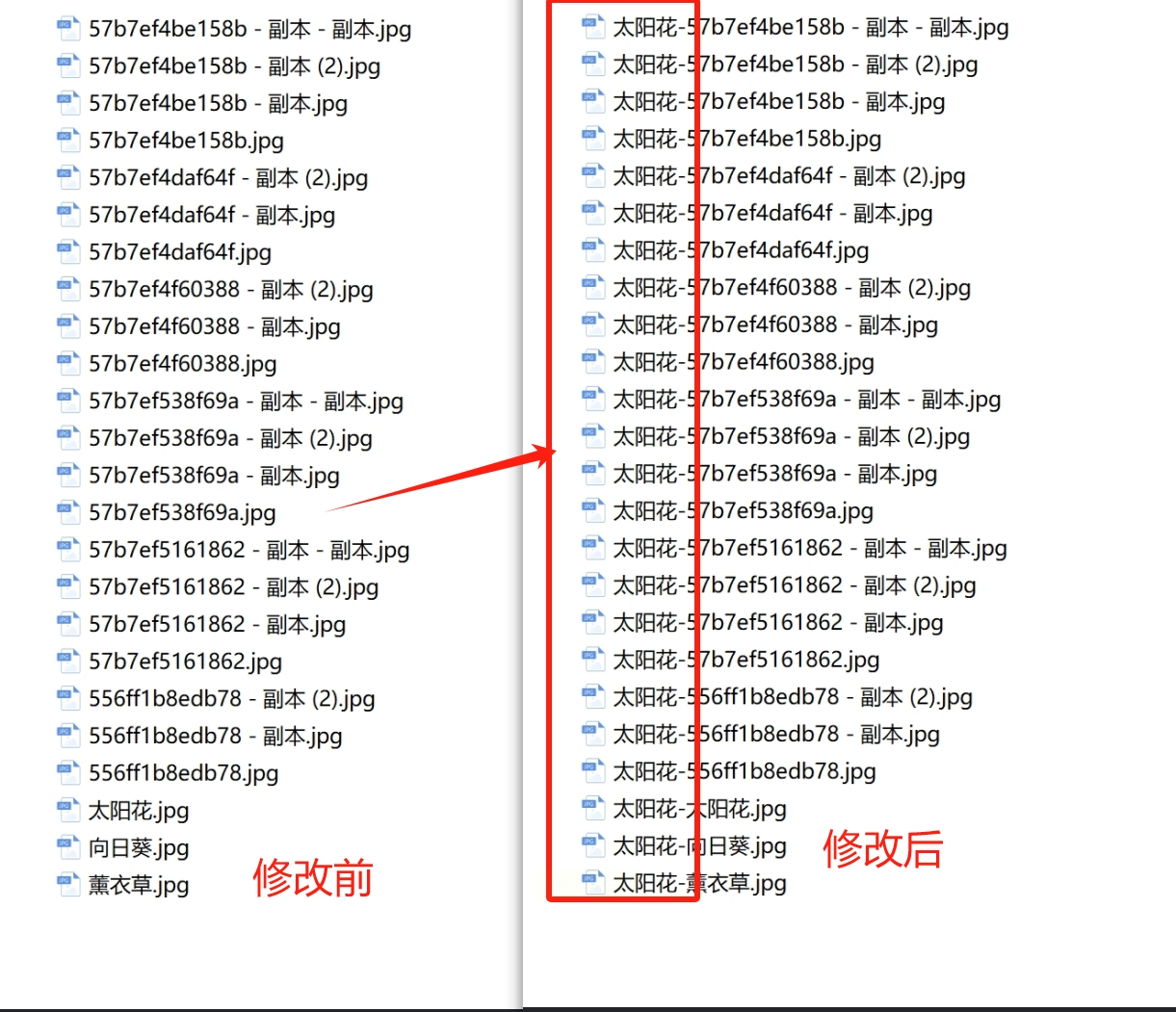
如果发现错误或不符合要求,软件通常提供“恢复”或“撤销”按钮,可以将文件名恢复到操作前的状态。但请注意,此功能一般仅限当次操作内有效,关闭软件后可能无法恢复。
方法二:使用Windows资源管理器进行批量重命名
1. 定位目标文件夹
打开Windows资源管理器,通过左侧导航栏或地址栏,找到存放需要重命名文件的文件夹。建议在操作前先将目标文件集中到一个独立的文件夹中,避免误选其他文件。
2. 选择需要修改的文件
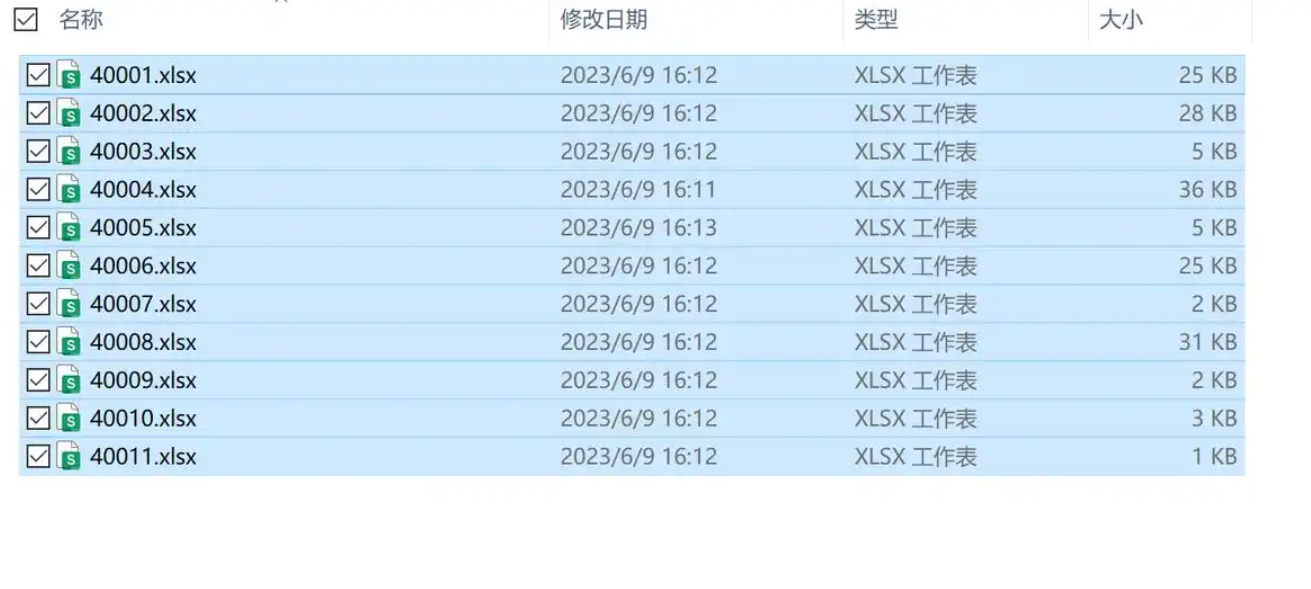
进入文件夹后,通过鼠标拖选或点击配合`Ctrl`键多选,选中所有需要批量重命名的文件。如果需要选中全部文件,可以按`Ctrl + A`快捷键。选中的文件会以高亮形式显示。
3. 启动重命名功能
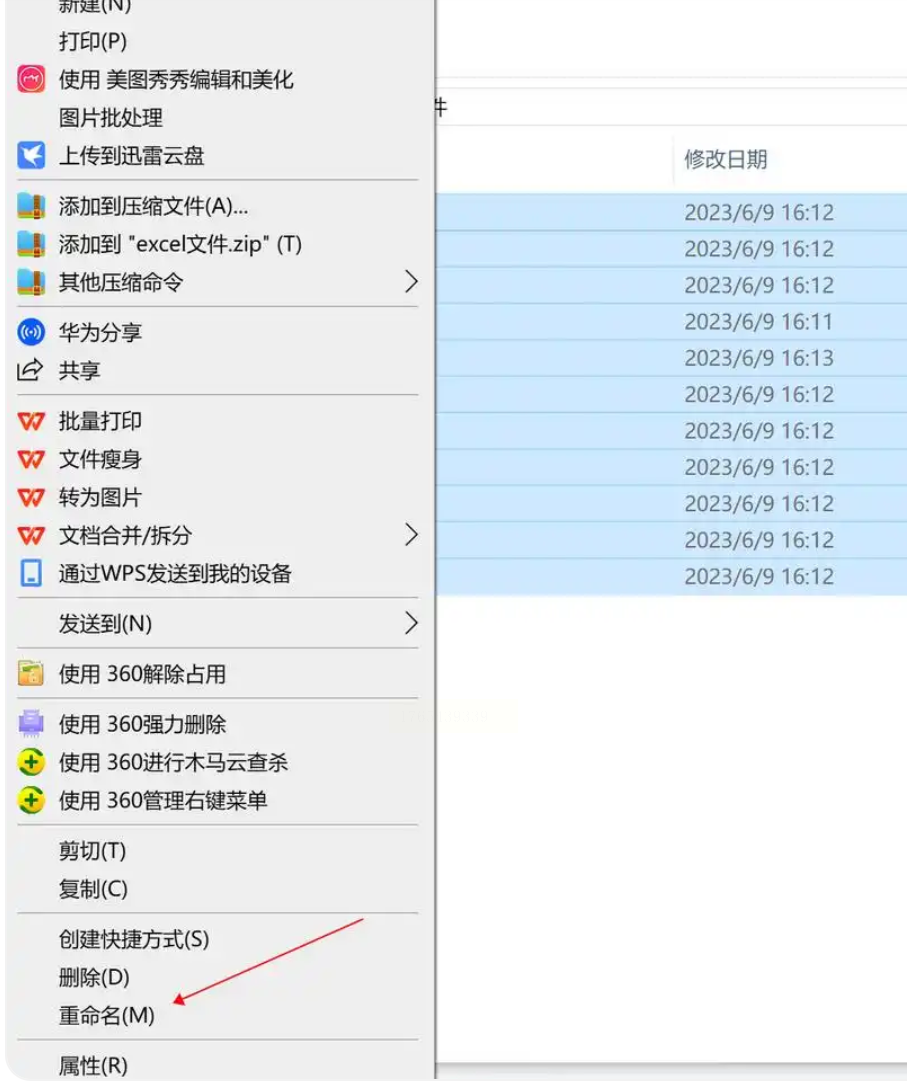
在任意一个已选中的文件上单击鼠标右键,从弹出的上下文菜单中选择“重命名”选项。也可以直接按键盘上的`F2`键进入重命名状态。
4. 输入新名称
此时第一个文件的名称会处于可编辑状态。在此处输入您希望为所有文件添加的相同文字。例如,若要在所有文件名前添加“报告_”,则直接输入“报告_”;若要在所有文件名后添加“_2023版”,则输入“_2023版”。输入时无需删除原有文件名,系统会自动保留原有名称并添加您输入的内容。
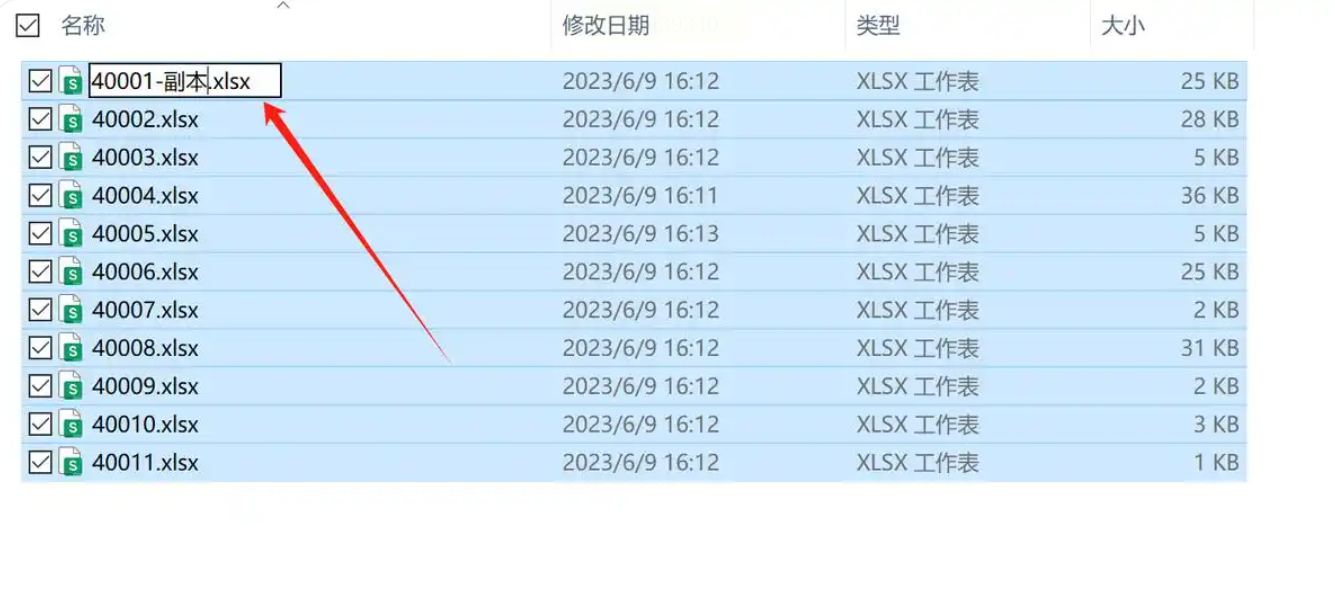
5. 确认修改
输入完成后,按`Enter`键确认。系统会自动为所有选中的文件应用相同的命名规则,并在文件名后自动添加序号以示区分(如“报告_文件1”、“报告_文件2”)。此时所有文件已成功批量重命名。
方法三:通过Windows命令提示符批量重命名
1. 打开命令提示符
按下`Win + R`键打开运行对话框,输入`cmd`并按回车,打开命令提示符窗口。或者,在目标文件夹的地址栏中输入`cmd`后按回车,可以直接在对应目录下打开命令提示符。
2. 导航到目标文件夹
如果未在目标文件夹中打开CMD,则需要使用`cd`命令切换到存放文件的目录。例如,如果文件在`D:\Documents\Reports`中,则输入命令:
`cd /d D:\Documents\Reports`
按回车后,命令行当前目录即变为目标文件夹。
3. 执行重命名命令
根据添加位置的不同,命令有所差异:
- 在文件名前添加相同文字(例如添加“Backup_”):
`for %i in (*.*) do ren "%i" "Backup_%i"`
- 在文件名后添加相同文字(例如添加“_v2”):
`for %i in (*.*) do ren "%i" "%~ni_v2%~xi"`
其中,`%i`代表原文件名,`%~ni`代表不带扩展名的文件名,`%~xi`代表扩展名。输入命令后按回车执行。
4. 确认修改结果
命令执行后不会有明显提示,但您可以通过`dir`命令列出当前目录下的文件,检查文件名是否已按预期修改。也可以直接打开资源管理器查看。
注意事项:
命令行操作需要一定的准确性,输入错误可能导致重命名失败或产生意外结果。建议先在测试文件夹中练习,熟悉命令格式后再处理实际文件。此外,命令中的通配符`*.*`表示所有文件,如果只想处理特定类型文件(如所有`.txt`文件),可以替换为`*.txt`。
方法四:使用PowerShell进行更灵活地修改文件名
1. 打开PowerShell
在目标文件夹中,按住`Shift`键的同时单击鼠标右键,选择“在此处打开PowerShell窗口”或“在此处打开终端”。这样可以直接在目标路径下启动PowerShell。
2. 执行重命名脚本
根据需要添加文本的位置,输入相应命令:
- 在文件名前添加文字(例如添加“Data_”):
`Get-ChildItem | Rename-Item -NewName { "Data_" + $_.Name }`
- 在文件名后添加文字(例如添加“_processed”):
`Get-ChildItem | Rename-Item -NewName { $_.BaseName + "_processed" + $_.Extension }`
按回车执行命令,系统会批量修改文件名。
3. 验证与调整
执行后,使用`Get-ChildItem`命令查看文件列表,确认修改是否正确。如果需要对特定类型文件操作,可以在`Get-ChildItem`后添加筛选条件,如`Get-ChildItem *.pdf`仅处理PDF文件。
文件管理虽看似琐碎,却是提升工作效率的重要一环。掌握批量重命名技能,不仅能节省大量时间,也能让您的文件系统更加井然有序。无论选择哪种方法,核心在于理解其逻辑,并根据自身需求灵活运用。希望本文介绍的方法能为您的工作和生活带来便利,让文件整理从此变得轻松高效。
