

在办公场景中,我们经常需要处理PDF文件的修改时间问题。无论是整理归档资料时发现时间戳错乱,还是因文件创建时间不符合规范需要调整,手动修改往往找不到入口,或者修改后导致文件损坏、格式混乱。这类问题不仅影响工作效率,还可能造成资料管理的麻烦。其实,借助专业工具就能快速解决修改pdf文件修改时间的难题,无需复杂操作,新手也能轻松上手。接下来,我将详细介绍几种可靠的PDF修改时间方法,帮助你高效完成文件时间调整,同时保证文件内容和格式不受影响。
一、汇帮批量重命名工具(适合批量处理)
操作步骤:
步骤一:打开汇帮批量重命名工具,在主界面选择“文件属性修改”功能模块。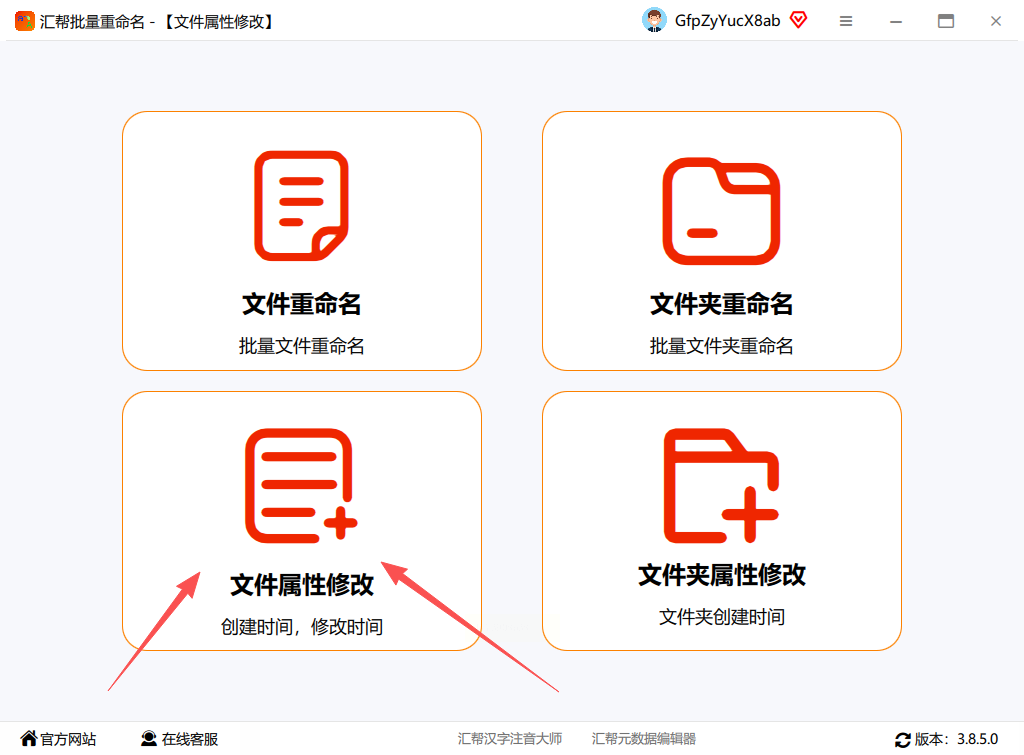
步骤二:进入属性修改界面后,点击左侧“上传文件”按钮,支持批量导入PDF文件。你可以直接拖拽文件到上传区域,或通过“添加文件”按钮逐个选择,一次最多可处理数十个文件。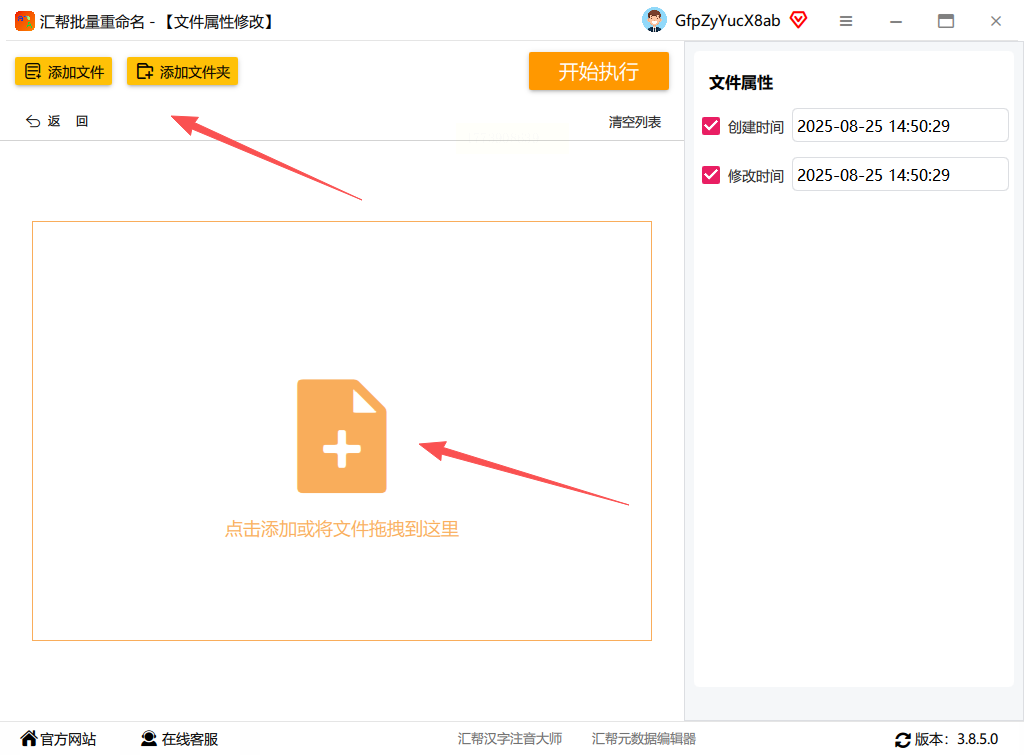
步骤三:文件导入后,右侧界面会显示每个文件的详细信息,包括当前修改时间、创建时间等。找到“修改时间”选项,点击进入时间设置界面。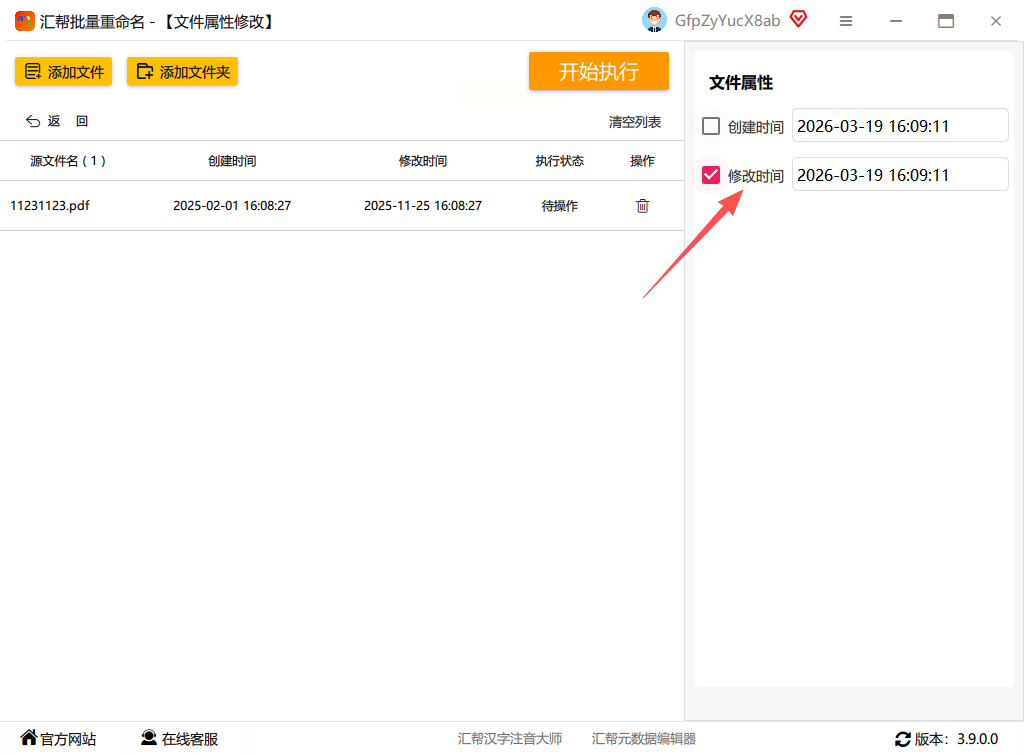
步骤四:在时间设置中,你可以手动输入新的修改时间(格式为YYYY-MM-DD HH:MM:SS),也可以通过界面提供的日历控件快速选择日期和时间。设置完成后点击“保存”,系统会自动应用修改。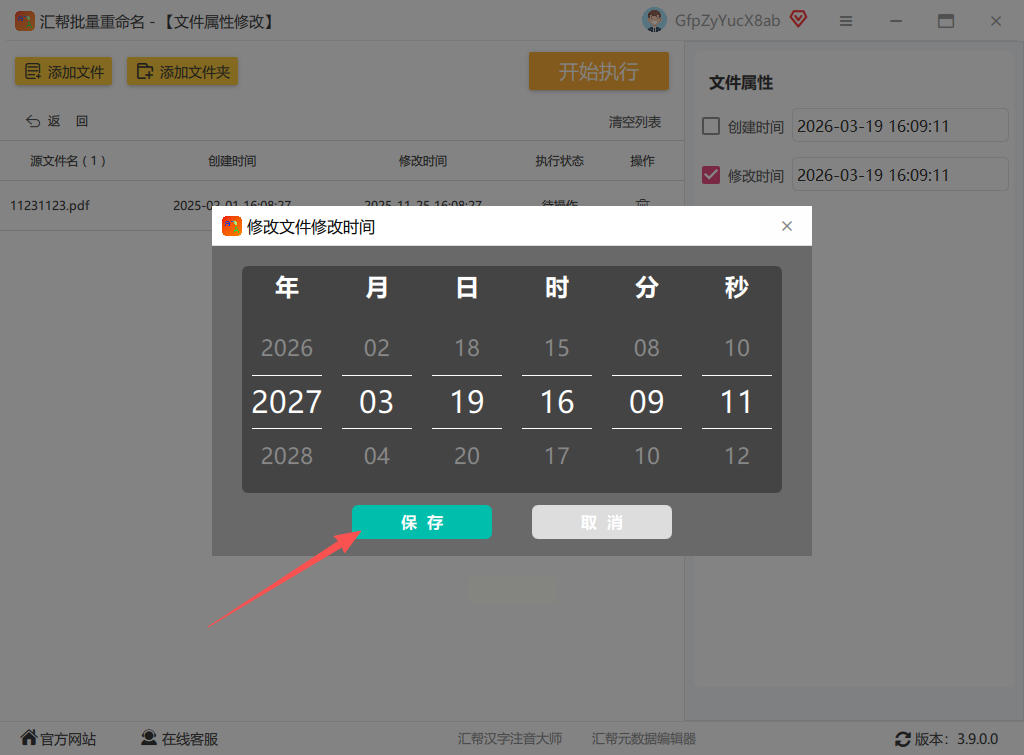
步骤五:确认所有文件的时间设置无误后,点击“开始执行”按钮,工具会批量更新PDF文件的修改时间。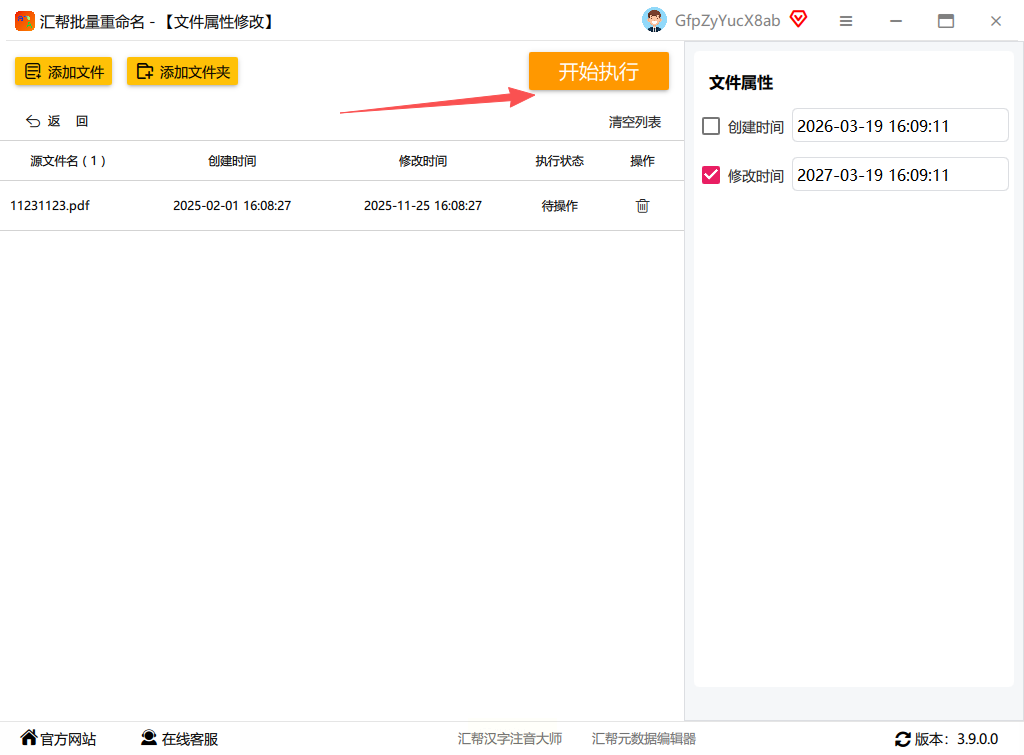
步骤六:执行完成后,软件会弹出成功提示,你可以点击“查看结果”确认文件时间是否已更新。这种方法的优势是支持批量操作,适合处理多个PDF文件的时间调整需求,是批量修改pdf文件修改时间的高效选择。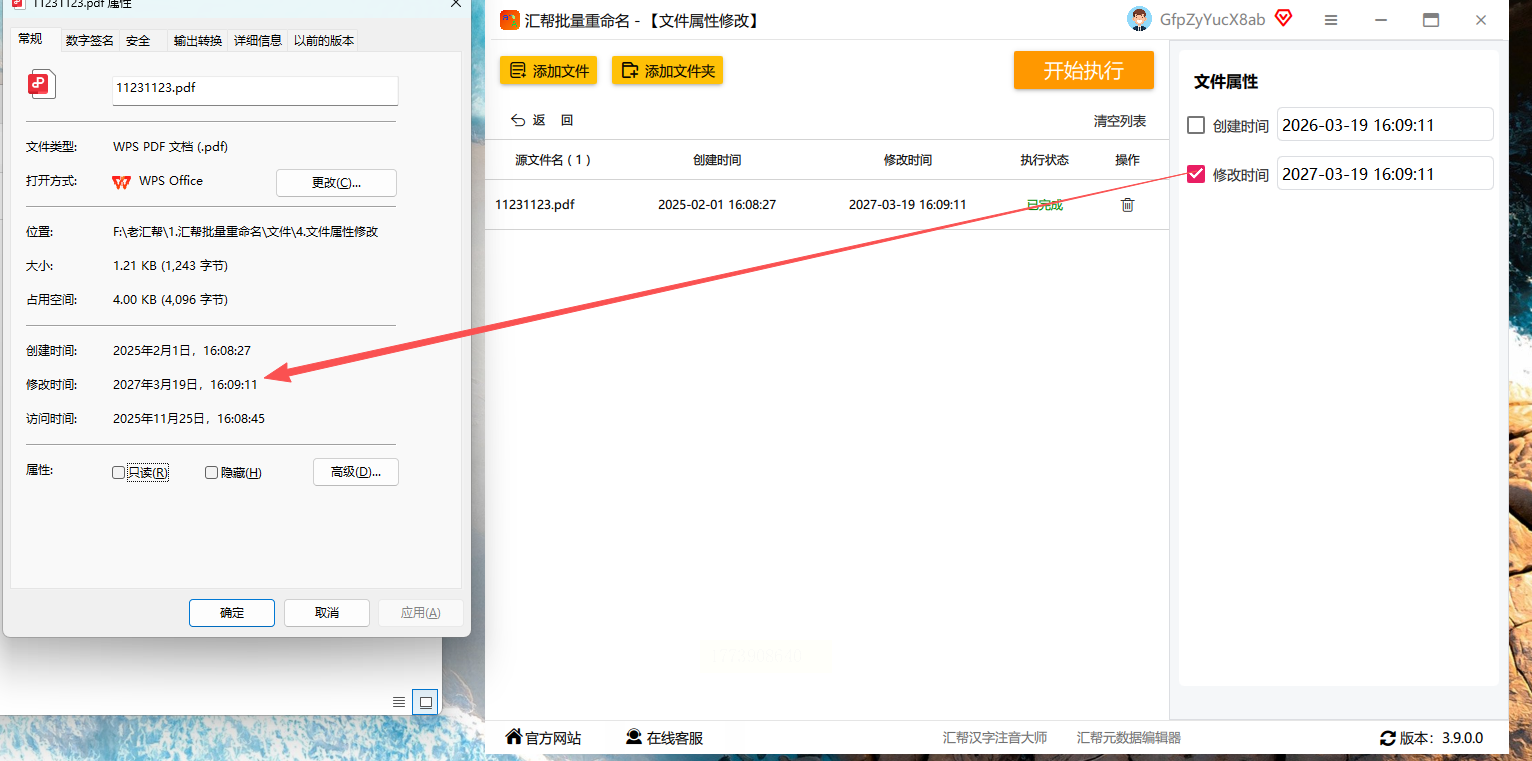
二、智能文件命名大师(基础属性修改)
操作步骤:
步骤一:打开智能文件命名大师,选择“文件时间属性”功能。
步骤二:在左侧上传区域导入需要修改时间的PDF文件,支持直接拖拽或点击“添加文件”按钮批量导入。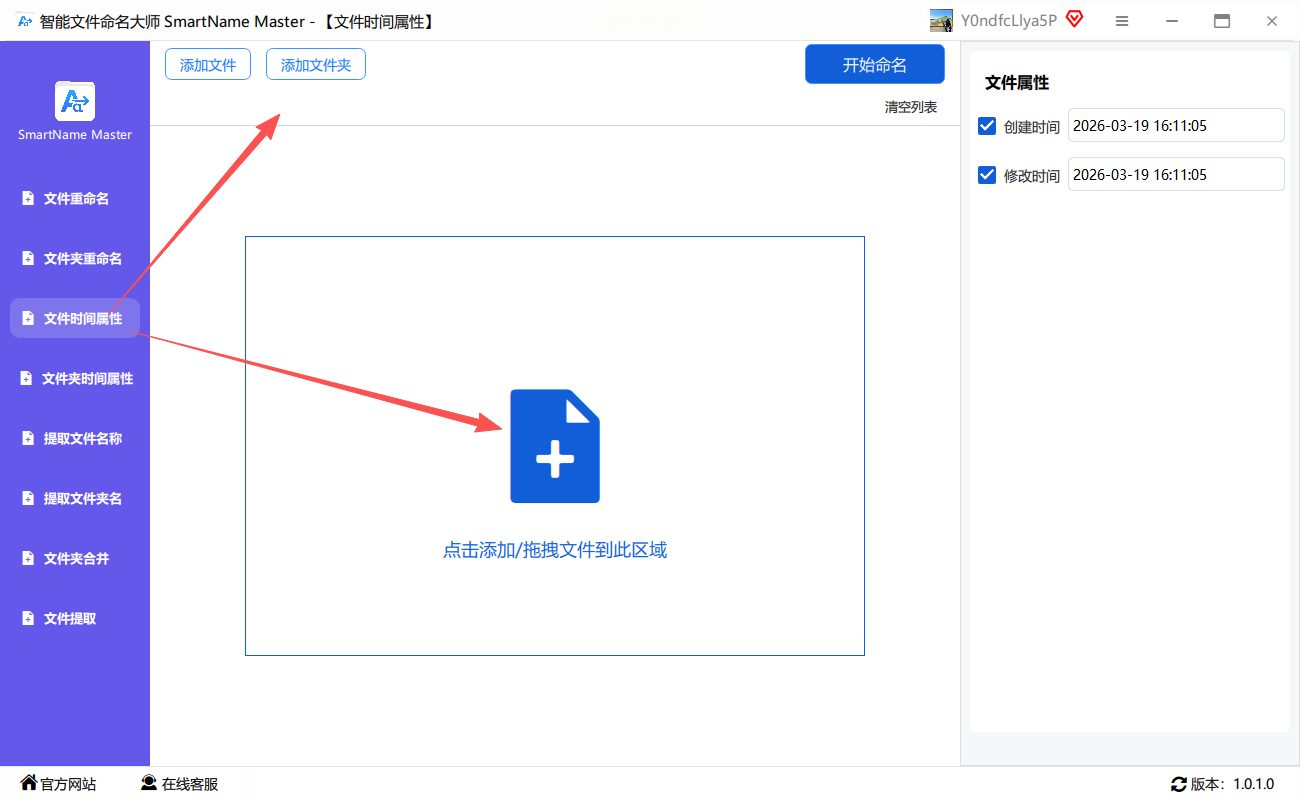
步骤三:文件导入后,在右侧找到“修改时间”选项,点击进入编辑界面。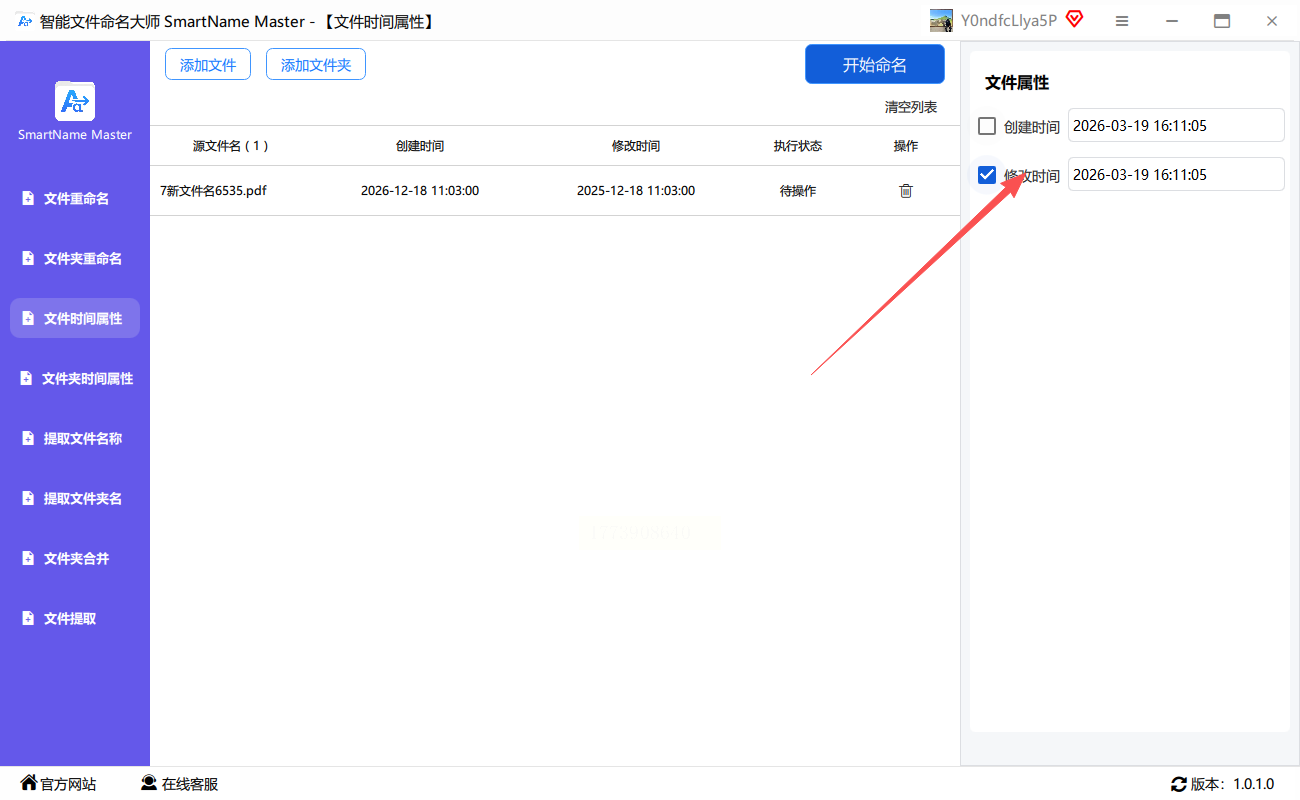
步骤四:输入新的修改时间,系统会自动验证格式是否正确,确保输入的时间符合规范。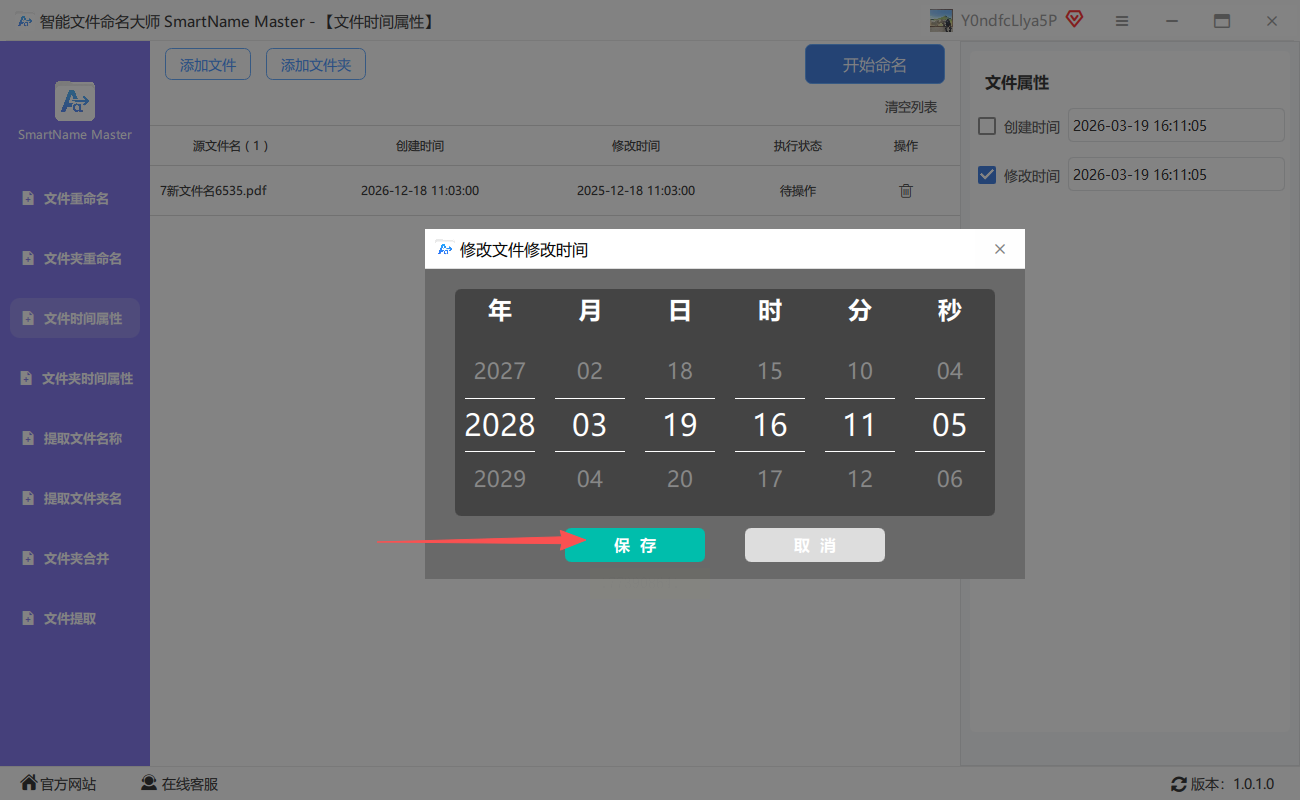
步骤五:点击“保存”按钮确认修改,然后点击“开始执行”完成批量处理。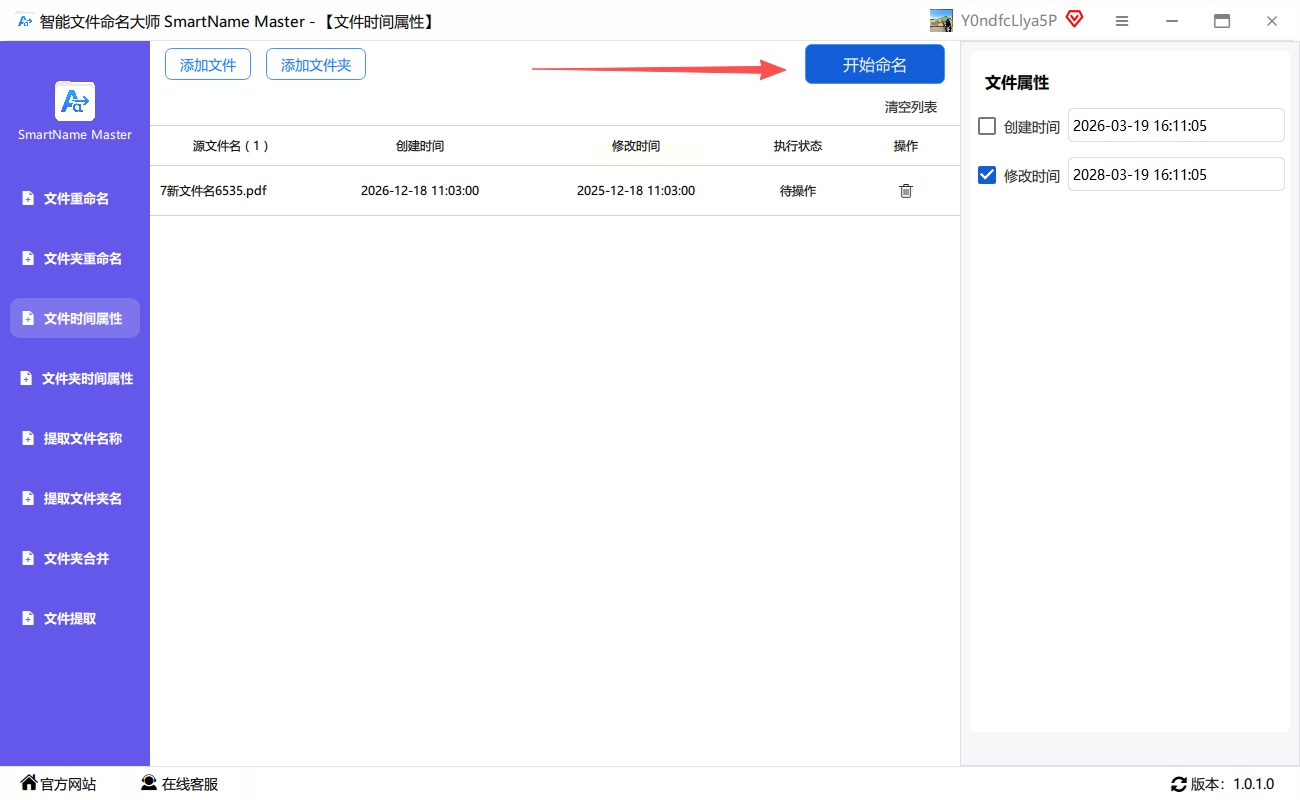
步骤六:处理完成后,可通过文件属性查看更新后的时间,确认无误后即可使用。该工具操作简单,适合对单个或少量文件进行时间调整,轻松完成修改pdf文件修改时间。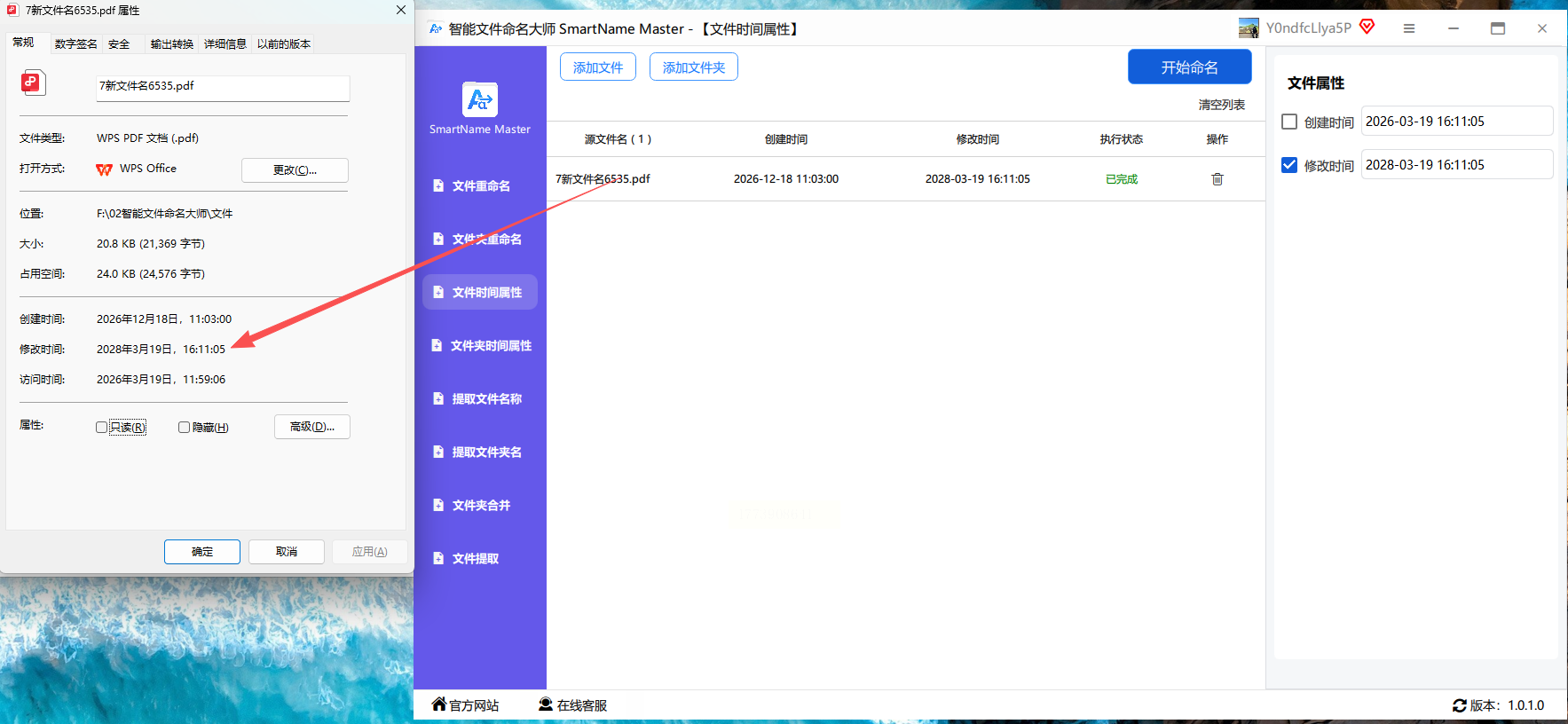
三、iLovePDF Desktop(专业文档属性编辑)
操作步骤:
步骤一:打开iLovePDF Desktop软件(需提前下载安装,安装包可通过官方渠道获取),点击左侧“打开PDF”按钮导入目标文件。
步骤二:选中需要修改时间的PDF文件,点击顶部菜单栏的“工具”,选择“文档属性”选项。
步骤三:在弹出的“文档属性”窗口中,切换到“描述”选项卡,找到“修改时间”字段。
步骤四:点击右侧的时间输入框,手动输入新的时间(格式为YYYY-MM-DD HH:MM:SS),或通过日历选择时间。
步骤五:点击“确定”保存修改,再通过“文件→保存”更新PDF文件。这种方法适合对单个PDF文件进行精确修改,且不会影响文件内容和格式,精准完成修改pdf文件修改时间。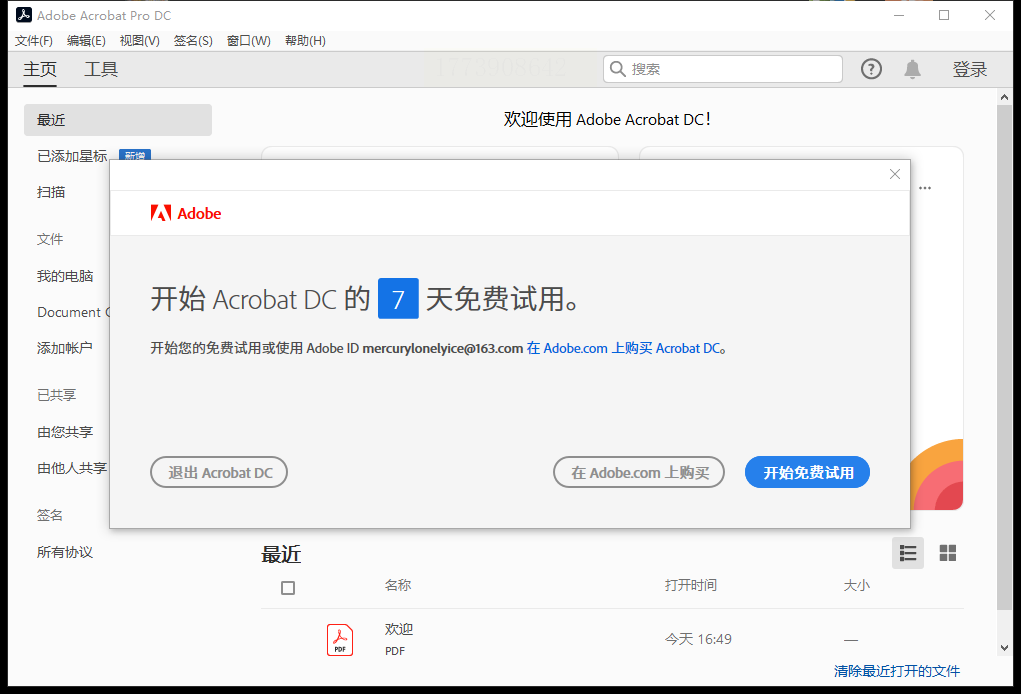
四、Adobe Acrobat Pro(PDF专业编辑)
操作步骤:
步骤一:打开Adobe Acrobat Pro,点击“文件→打开”,选择需要修改时间的PDF文件。
步骤二:按快捷键Ctrl+D(或通过“文件→属性”)打开“文档属性”窗口,切换到“描述”选项卡。
步骤三:在“描述”选项卡中找到“修改时间”区域,点击右侧的时间框,手动输入目标时间(注意格式需与系统要求一致,通常为YYYY-MM-DD HH:MM:SS)。
步骤四:输入完成后点击“确定”,再保存文件(无需额外操作,系统会自动更新时间)。Adobe Acrobat Pro作为专业PDF工具,时间修改准确且稳定,但需注意软件安装和版本兼容性,适合专业场景下修改pdf文件修改时间。
五、NewFilechanger(轻量免安装工具)
操作步骤:
步骤一:解压NewFilechanger工具包,无需安装,直接运行主程序。首次打开时,点击界面左上角的“LNG”按钮切换为中文界面。
步骤二:将需要修改时间的PDF文件拖入软件界面,或点击“导入”按钮添加文件。支持批量导入,可直接拖拽多个文件到软件窗口。
步骤三:文件导入后,勾选“修改时间”选项,在下方输入框中填写新的时间(格式需严格为YYYY-MM-DD HH:MM:SS),确保时间格式正确无误。
步骤四:点击“更新时间”按钮,软件会立即修改文件的修改时间属性。
步骤五:处理完成后,文件会自动更新,无需额外保存操作。该工具的优点是无需安装、占用内存小,适合临时或简单的时间修改需求,快速搞定修改pdf文件修改时间。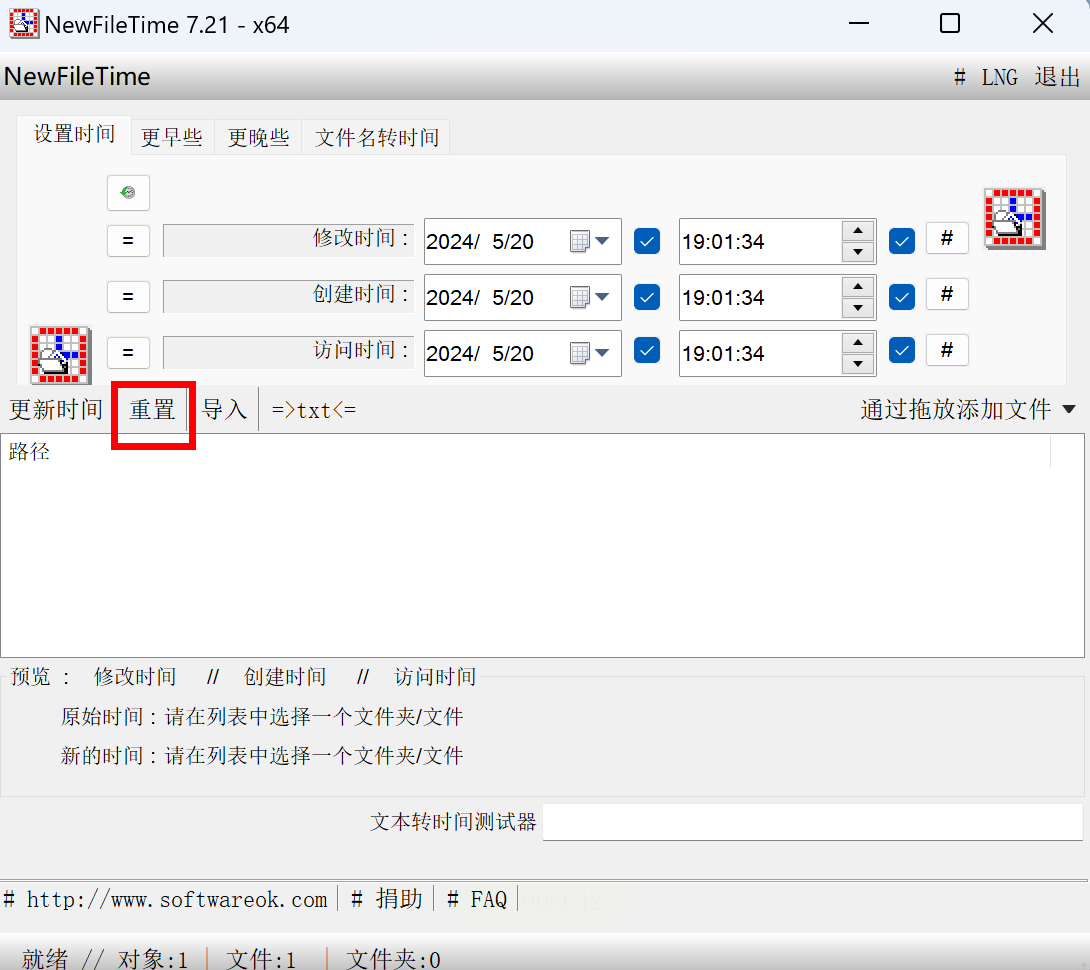
注意事项与建议
1. 时间格式规范:所有工具要求的时间格式均为YYYY-MM-DD HH:MM:SS,输入时需注意分隔符(如用短横线、冒号分隔),避免因格式错误导致修改失败,影响修改pdf文件修改时间的效率。
2. 备份原文件:修改前建议备份原始PDF文件,防止操作失误导致数据丢失。
3. 批量操作效率:汇帮、智能命名大师等工具适合批量处理多个文件,单次可处理数十个;若文件数量较少(如1-2个),推荐使用iLovePDF或Adobe Acrobat Pro,操作更灵活。
4. 时间合法性:修改后的时间建议与实际业务场景相符(如归档文件的时间应早于或等于创建时间),避免设置不符合逻辑的时间戳。
通过以上工具和方法,你可以轻松解决PDF修改时间的问题。无论是日常资料整理、办公归档,还是文件时间调整需求,都能快速完成。选择适合自己的工具,按照步骤操作即可,无需复杂技巧,新手也能快速上手,再也不用为修改pdf文件修改时间发愁!
