

怎么按顺序重命名很多文件?这4个实用方法你一定用得上
兄弟们,今天咱们来聊聊一个超级接地气又非常让人头疼的问题:怎么按顺序重命名很多文件。是不是每次看到文件夹里一堆“新建文件夹(1)”、“最终版(3)”、“修改稿(修复版)”就头大?想整理一下,结果手动一个个改名,改到手指抽筋,眼睛都快瞎了,还容易搞错顺序。
别担心,老铁。今天我就把我的压箱底经验拿出来分享,教你4个零基础也能上手的绝招。保证你看完就能直接操作,怎么按顺序重命名很多文件这个难题,到我这儿就算是终结了。

一、 首选神器:汇帮批量重命名(小白必看,操作超简单)
这可是我的心头好,绝对是解决怎么按顺序重命名很多文件这个问题的利器。它的界面非常清爽,完全傻瓜式操作,你不用懂任何编程,纯鼠标点几下就完事儿了。下面我就手把手教你一步步操作。
第一步:下载并启动软件找到“汇帮批量重命名”软件,双击打开之后,你会看到主界面,咱们直接选择左侧的“文件重命名”功能板块。
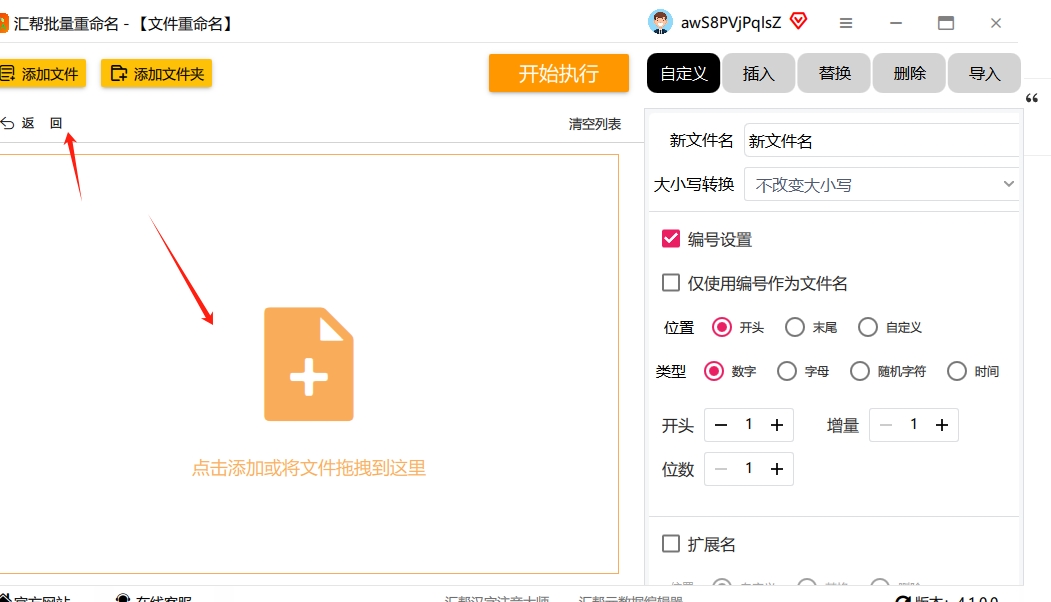
第二步:把文件导进去进入功能后,在中间空白区域,它会有个“添加文件”或者“添加文件夹”的按钮。你可以点击这个按钮去选择你电脑里那个乱糟糟的文件夹,或者,更直接的,你直接把文件或者文件夹从桌面拖拽进去。不管你文件格式是啥,图片、文档、视频,统统都支持,几十个几百个一起拖进去,没毛病!👇
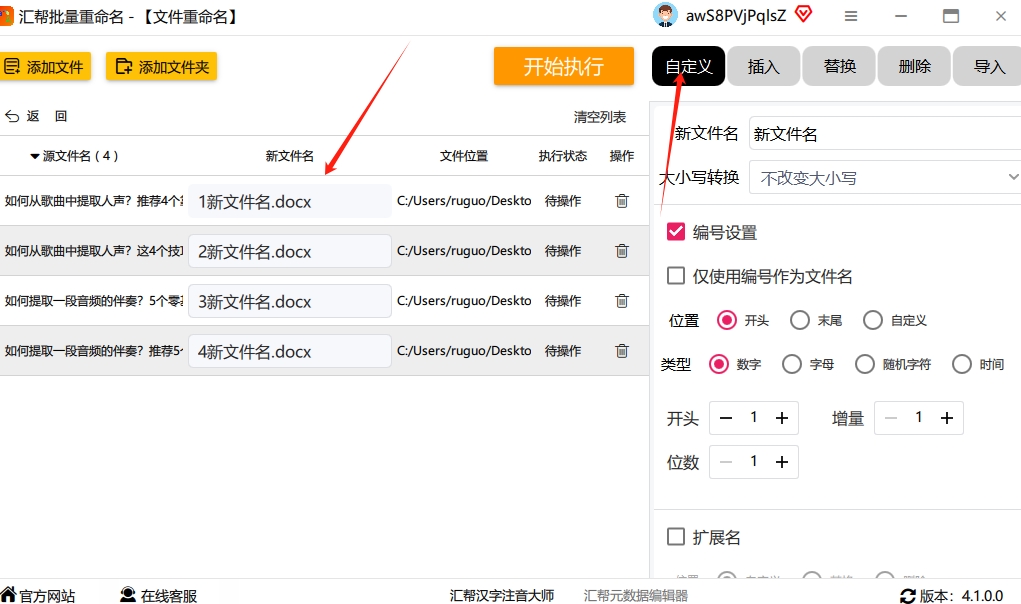
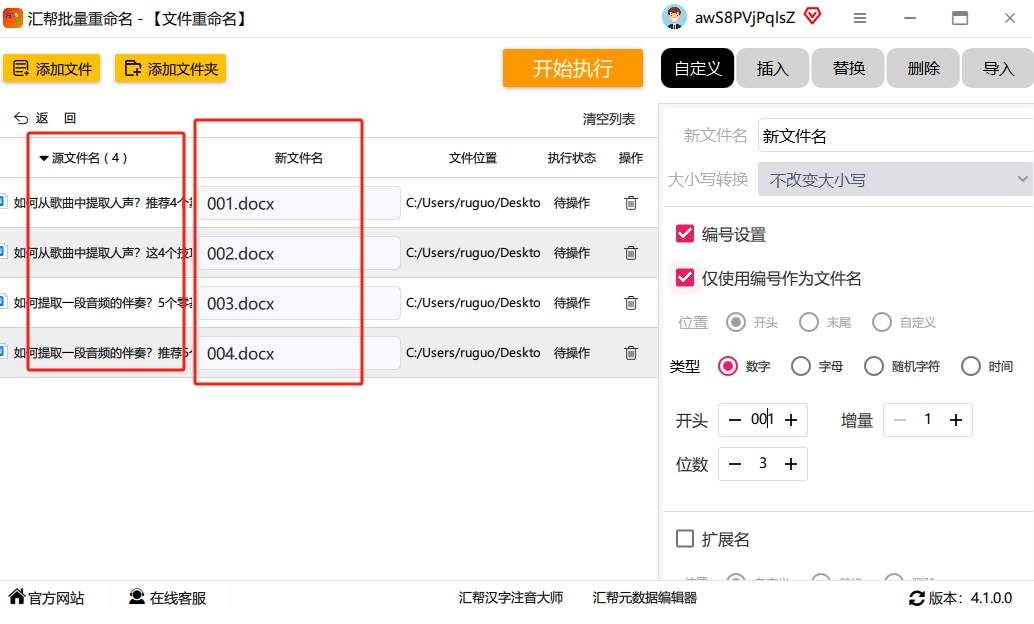
 第三步:设置命名规则文件都导进来了,接下来就是最关键的一步。在右侧的设置区域,找到“命名规则”选项,选择“自定义”。这里有个小技巧,你看“文件名称”这一栏对应的就是左侧文件的原始名字,修改的时候,左边的列表会实时更新,你可以随时看到效果。 如果你的目标只是按顺序重命名很多文件,只想要一个干净的序号,那就勾选“编号设置”下面的“仅使用编号作为文件名”。👇
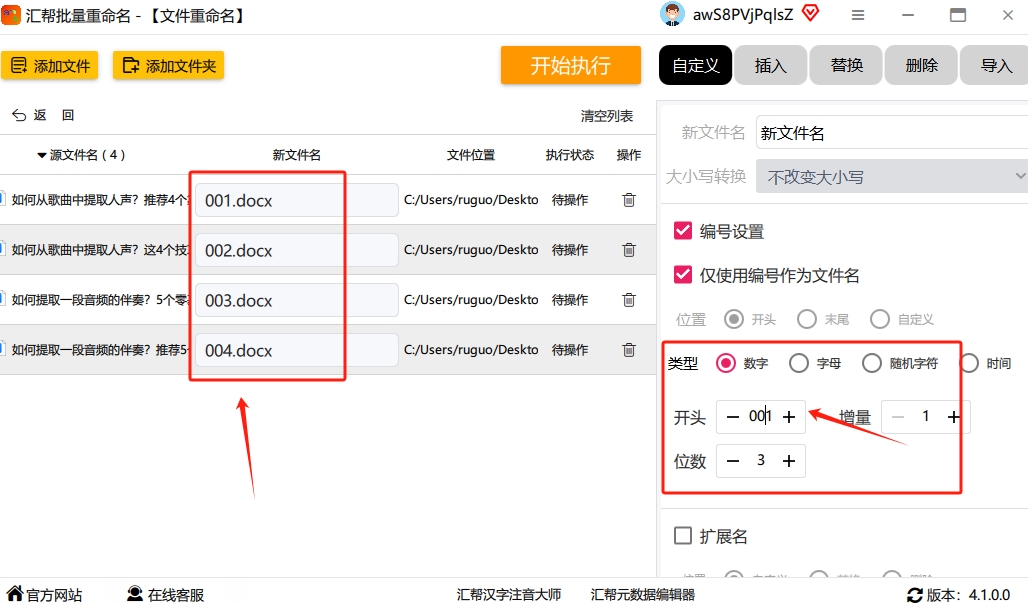
 第四步:调整编号格式勾选了上面那个选项后,你可以看到下面还有“编号开头从”、“编号位数”等设置。假如你想让文件名变成“001, 002, 003...”这样好看好找的格式,就把“编号开头”设置成1,“编号位数”设置成3。神奇的事情发生了,左侧的文件名预览立刻变成了“001.原来文件名”这样。👇
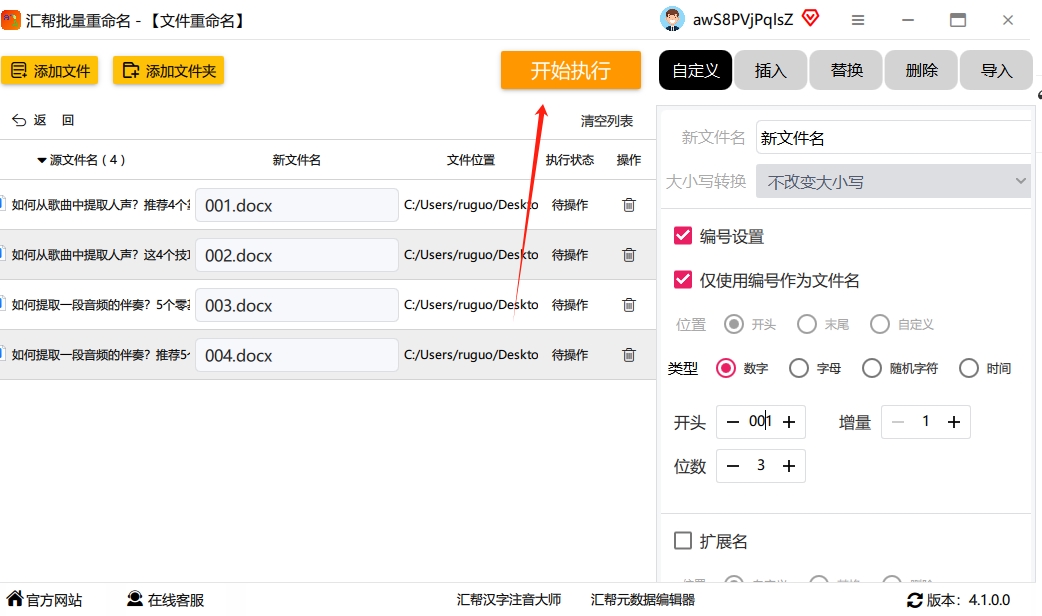
 第五步:一键执行其他什么都不用管,直接点击右下角那个巨大的“开始执行”按钮。👇
 第六步:见证奇迹眨眼之间,软件弹出一个提示框,告诉你重命名完成。我们点确定,再回到你的文件夹里一看,我滴个乖乖,所有的文件都已经整整齐齐、按顺序排列好了。是不是超级简单?完全没难度吧!👇
二、 Python脚本(适合有一定编程基础的朋友)
如果你是个程序员,或者对代码不怵,那用Python脚本批量重命名绝对是最灵活的方案。你可以在脚本里随意定制规则,比如前面加上“项目报告_”,后面跟上日期什么的。
直接上干货代码:
import os

# 第一步:修改这里!!!换成你存放文件的路径,比如“D:\照片\毕业旅行”
folder_path = "你的文件夹路径"

# 获取文件夹内所有文件
file_list = [f for f in os.listdir(folder_path) if os.path.isfile(os.path.join(folder_path, f))]

# 开始按顺序重命名
for index, filename in enumerate(file_list, start=1):
    # 分离文件名和后缀
    name, ext = os.path.splitext(filename)
    # 定义新的文件名格式,这里是“文件_001.jpg”
    new_filename = f"文件_{index:03d}{ext}"
    old_path = os.path.join(folder_path, filename)
    new_path = os.path.join(folder_path, new_filename)
    os.rename(old_path, new_path)

print("哈哈,重命名完事儿了!")
用法很简单,把上面的代码复制到记事本里,把“你的文件夹路径”替换成你的文件夹实际路径,然后保存为 .py 文件,双击运行一下就搞定了。
三、 Bulk Rename Utility(功能最全的专业级工具)
这绝对是大神级别的工具了,Bulk Rename Utility,名字就叫“批量重命名”,功能强大到令人发指。支持正则表达式、EXIF信息读取等等,平时我们用到的功能它都有。虽然界面看起来密密麻麻有点唬人,但核心操作很简单。
- 下载安装后,先点击“Add”或者直接在文件夹里选中文件拖进去。
- 在“Numbering”这个区域,勾上“Add numbers”,设置起始数字是1,步长是1,位数比如设成4,就会生成“0001”这样的格式。
- 在“Prefix”(前缀)里输入你想要统一的文字,比如“素材_”。
- 千万注意!!!有个小细节:设置好以后,一定要先点“Preview”预览一下效果,看看文件是不是你想要的。确认无误,再点“Rename”执行。这步操作可以防止你手贱把文件名改坏了。
四、 智能文件命名大师(适合追求更丰富的命名需求)
还有个软件叫智能文件命名大师,也是相当不错的。它的操作逻辑跟汇帮有点像,也很容易上手。
步骤1:打开软件,选择主界面的“文件重命名”功能。 步骤2:把你要整理的文件一股脑全拖进去,数量、格式不限制。 步骤3:在右侧的配置区选“自定义”,你可以输入文件名字,比如“产品图”,然后在前面或者后面加上编号,编号的位数、类型都能自己调。👇
 步骤4:左侧新文件名列表会实时显示最终效果。👇
 步骤5:确认没问题后,点“开始执行”,软件就自动帮你改完了。完成后再看文件夹,所有文件都已经按顺序排好队了。👇

五、 方法总结与对比
好了,4种怎么按顺序重命名很多文件的方法都给大家介绍完了。我们来简单总结一下:
- 汇帮批量重命名:操作最简单,零门槛,界面美观,普通用户的首选,强推!
- Python脚本:灵活性最高,但需要一点编程知识,适合专业用户或需要特殊命名规则的情况。
- Bulk Rename Utility:功能最强大,学习成本稍高,适合有重度批量命名需求的极客。
- 智能文件命名大师:也不错,功能平衡,适合不想折腾又想有更多命名选项的朋友。
我个人觉得,如果只是日常整理文件,解决怎么按顺序重命名很多文件这个小麻烦,用第一个方法就行了,省时省力,用了都说好。赶紧去试试吧,让你的文件从此告别混乱!
