

哎,我跟你们说,昨儿晚上有个粉丝私信我,上来就问:“小编,批量给文件夹名加前缀怎么弄?我电脑桌面那个乱啊,几百个项目文件夹,全是‘新建文件夹 (1)’这种名字,看得我脑仁疼,想按项目名统一加上前缀,总不能让我右键重命名按一晚上吧?”
看到这条消息,我真是服了,这不就是一个月前的我吗?当时我为了整理公司那堆千奇百怪的素材库,硬是手动改了一下午文件夹名字,改到最后眼睛都快瞎了,手腕子酸得连筷子都拿不稳。后来我学聪明了,专门去研究了一圈批量重命名的法子,这才发现以前自己在那儿傻傻地手动操作,简直亏大了。
说实话,“批量给文件夹名加前缀”这事儿,在工作中真的太常见了。不光是整理项目资料,你比如给旅游照片按地点归类、给孩子的学习资料按学期标注,只要在文件夹名字前面加上一个统一的“标签”,比如“2025暑假-”、“项目A-”这种,往后找东西的时候,一眼扫过去清清楚楚,效率能翻好几倍。
So,今天就专门开个帖子,把我亲测过的好用方法分享给大伙儿。为了让大家少走弯路,我会把最推荐、最稳妥的工具放在前面讲,后面再补几个不要钱的土办法。大伙儿可以根据自己的情况挑着用,保证看完就能上手。
批量给文件夹名加前缀怎么弄?试试这四个方法

方法一:用“汇帮批量重命名”软件批量给文件夹名加前缀
第一步:打开软件,找到对应的功能模块
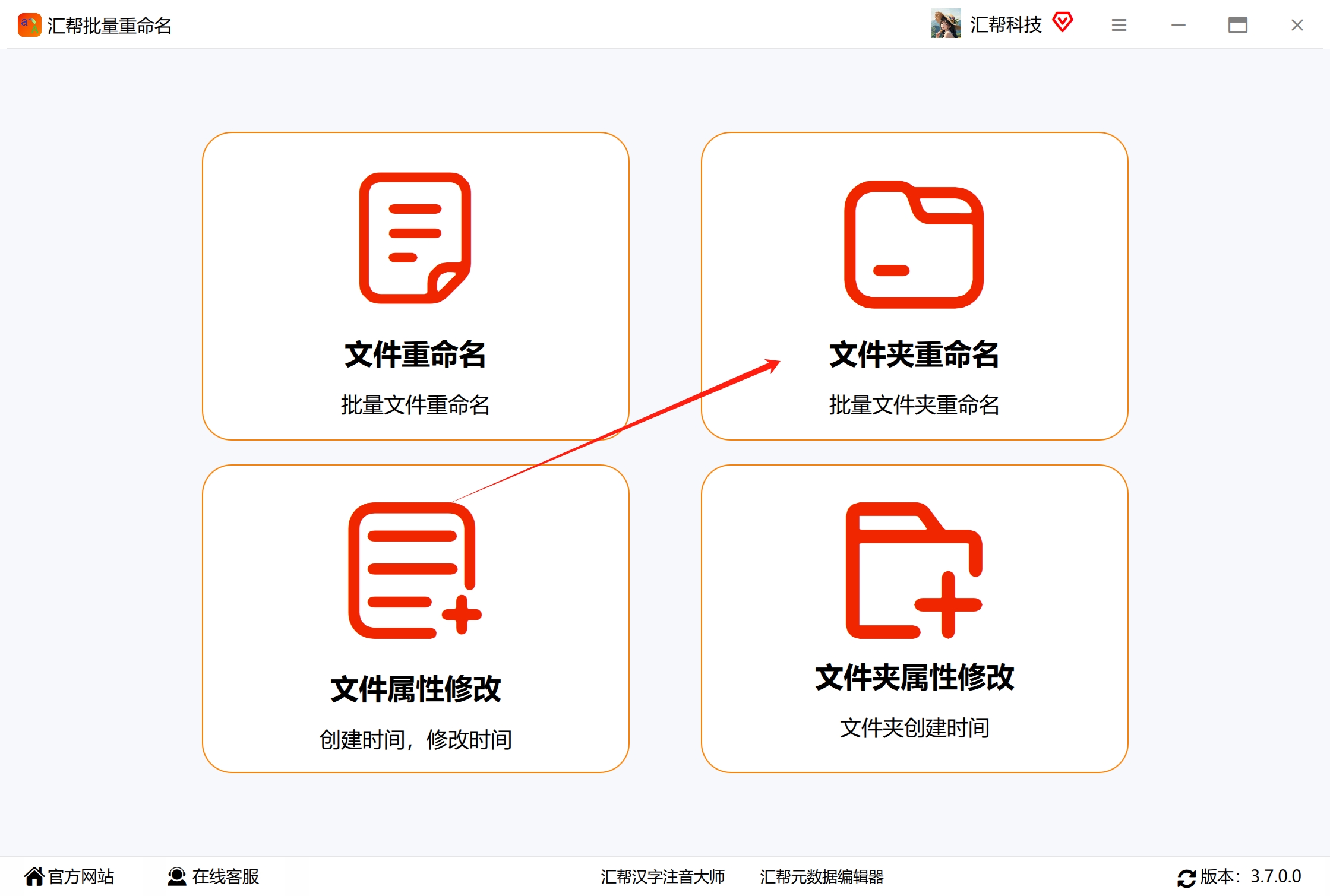
安装好“汇帮批量重命名”之后,双击打开,你会看到主界面非常干净,没有那种乱七八糟的弹窗广告。在界面上方或者左侧的功能区里,能找到“文件重命名”、“文件夹重命名”、“文件属性修改”这几个主要功能卡片。咱们这次要给文件夹加前缀,所以直接点击 “文件夹重命名” 进入操作页面。
 第二步:把需要处理的文件夹统统添加进来
进入“文件夹重命名”页面后,中间那块大空白区域就是待处理列表。在软件界面右侧或者顶部,会有“添加文件夹”的按钮。点击它,然后框选住桌面上那些乱糟糟的文件夹,可以一次性多选,然后一键导入。这一步没什么技术含量,就是把它们先聚拢到一块儿。
 第三步:找到“插入”功能并设置前缀位置
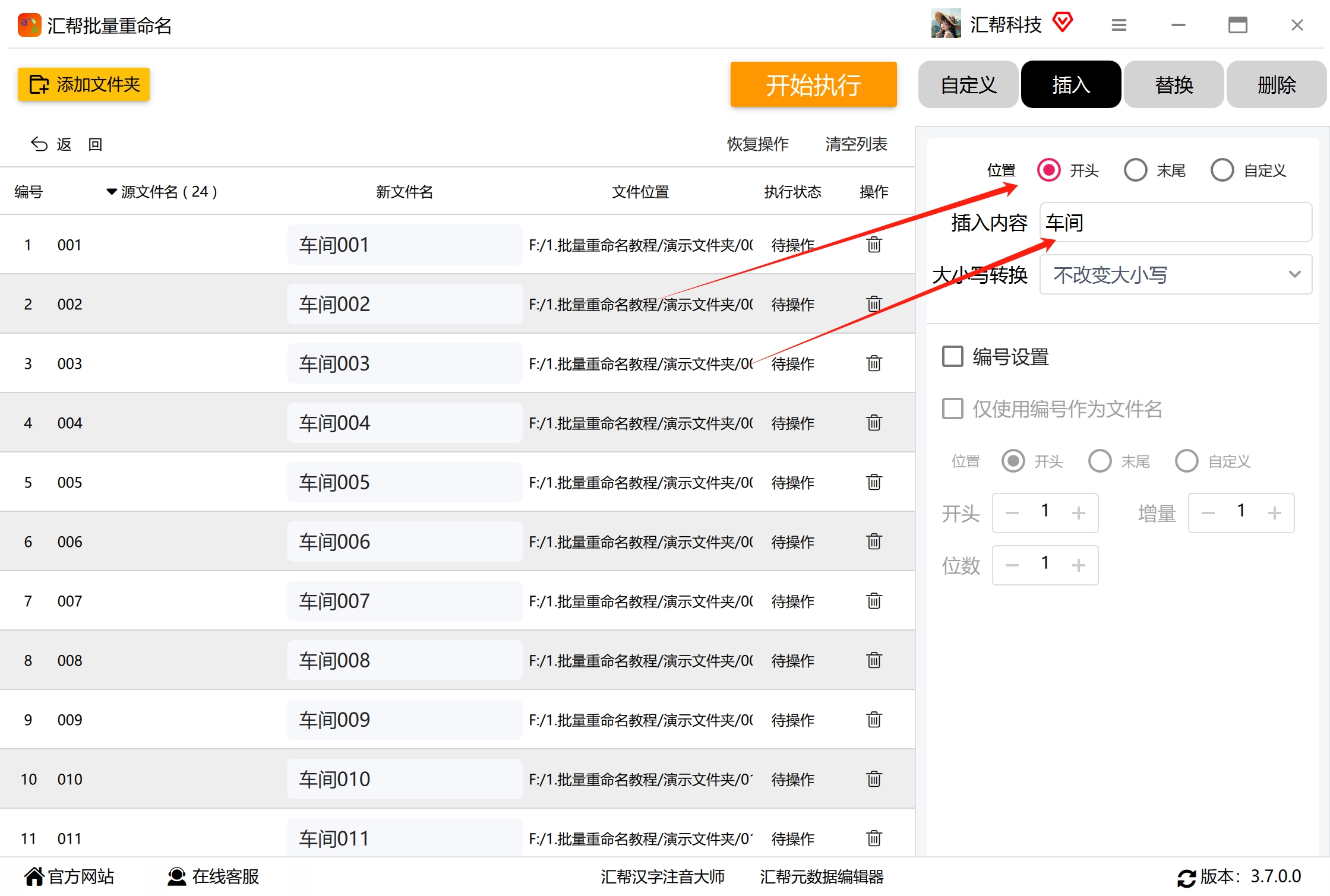
接下来这步可是重点,大伙儿看仔细了。在软件右侧的设置面板里,找到“命名方式”或者“插入”相关的选项卡,然后点击选中 “插入” 按钮。这里的意思就是告诉软件,咱不是要替换掉原来的名字,只是要在原有名字的基础上,额外加一点东西进去。
 选中“插入”之后,下面会弹出细节设置项。在“位置”这个选项里,咱们需要指定把内容插到开头还是结尾。既然是加前缀,那肯定得选 “开头” 选项。紧接着,在下面那个输入框里,输入你想要添加的前缀内容。比如说我想把这些文件夹都归到“2025年会资料”这个大类下,那我就在输入框里敲上“2025年会资料-”(注意:末尾加个短横线或者空格,名字会显得更清爽,不容易跟原名字糊成一团)。
 第四步:确认预览效果,一键执行
在点击最终按钮之前,软件会非常贴心地给你一个预览区域,新旧文件名会放在一起做个对比,这样就能一眼看出前缀加得对不对,有没有啥漏网之鱼。确认没问题了,再点击右下角那个 “开始执行” 按钮。这时候软件就会按照咱们设定的规则,批量处理所有导入的文件夹,速度那是相当快,几百个文件夹也就是眨眼间的事儿。
 第五步:检查操作结果
执行完之后,软件界面会弹出“操作成功”之类的提示。为了保险起见,咱们最好点开电脑上的文件夹目录瞧一眼,你就会发现,好家伙,所有文件夹的前面都齐刷刷地多了一串前缀,整整齐齐的,看着就舒服。以后找东西,直接按前缀筛选,简直不要太方便。

方法二:试试在线工具 Batch File Renamer
操作大概是这样的:打开这个页面,把你的文件夹(或者压缩包)添加到页面上,然后找到“插入文本”相关的设置,第一行填上你要加的文字,第二行填个“0”表示在开头位置插入,最后下方会有新旧名字的对比,确认后下载到本地就可以了。
 说实话,这种在线工具偶尔用一次还行,真要是批量处理重要数据,我还是不太敢把宝贝文件交给网页去折腾,心里总感觉不踏实。
方法三:用文硕文档批量处理工具批量修改文件夹名
操作路径: 打开文档批量处理工具,在主界面选择 “文件夹名称”,然后点击 “文件夹名添加前缀和后缀” 功能。
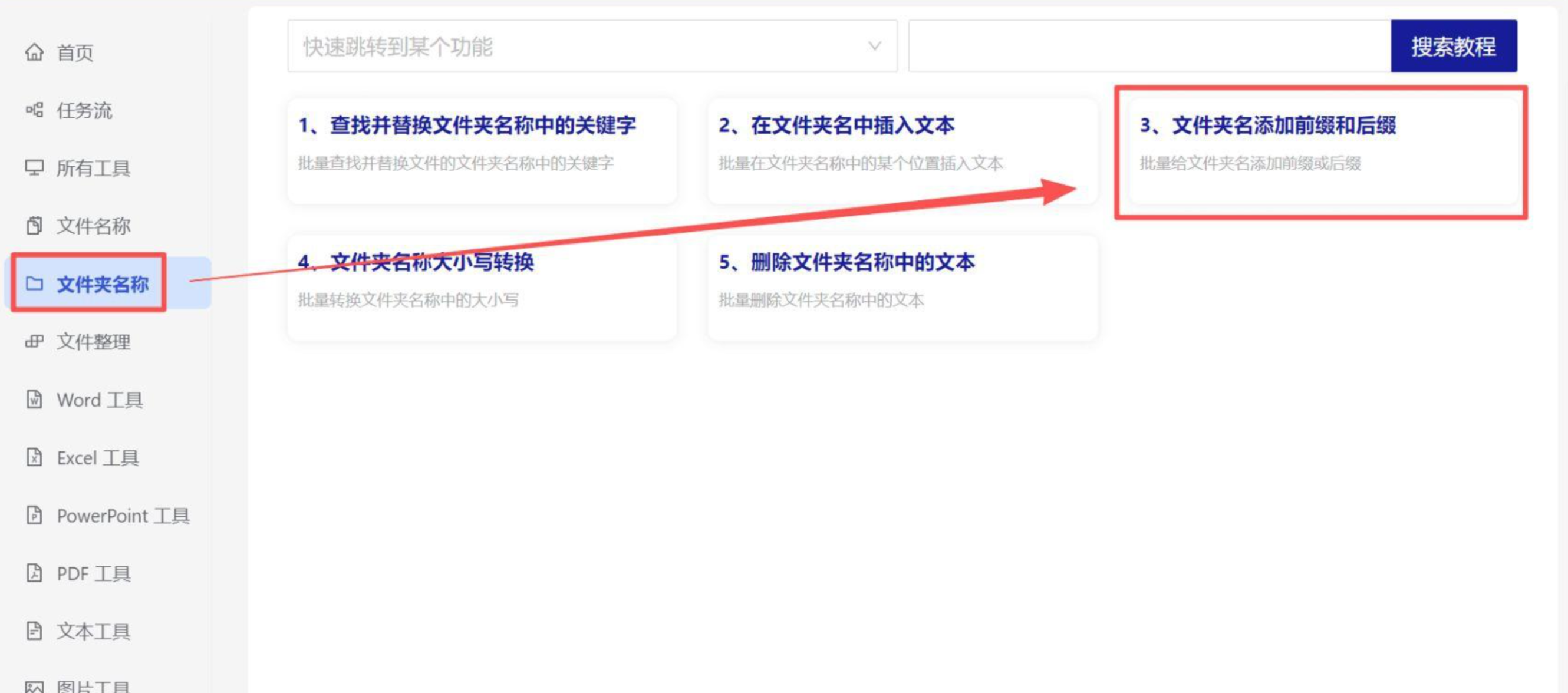 接着,点击“添加文件夹”,或者更直接一点,把你那一堆文件夹用鼠标拖拽到软件界面里。然后选择“添加前缀”,在输入框里输入你想加的文字或符号。最后点击“保存”按钮,到目标位置查看,所有文件夹就都搞定啦。
 这玩意儿也算是个老牌工具了,界面虽然看着有那么点儿旧时代的感觉,但用起来还是蛮顺手的。
方法四:用优速文件批量重命名也可以批量给文件夹加前缀名
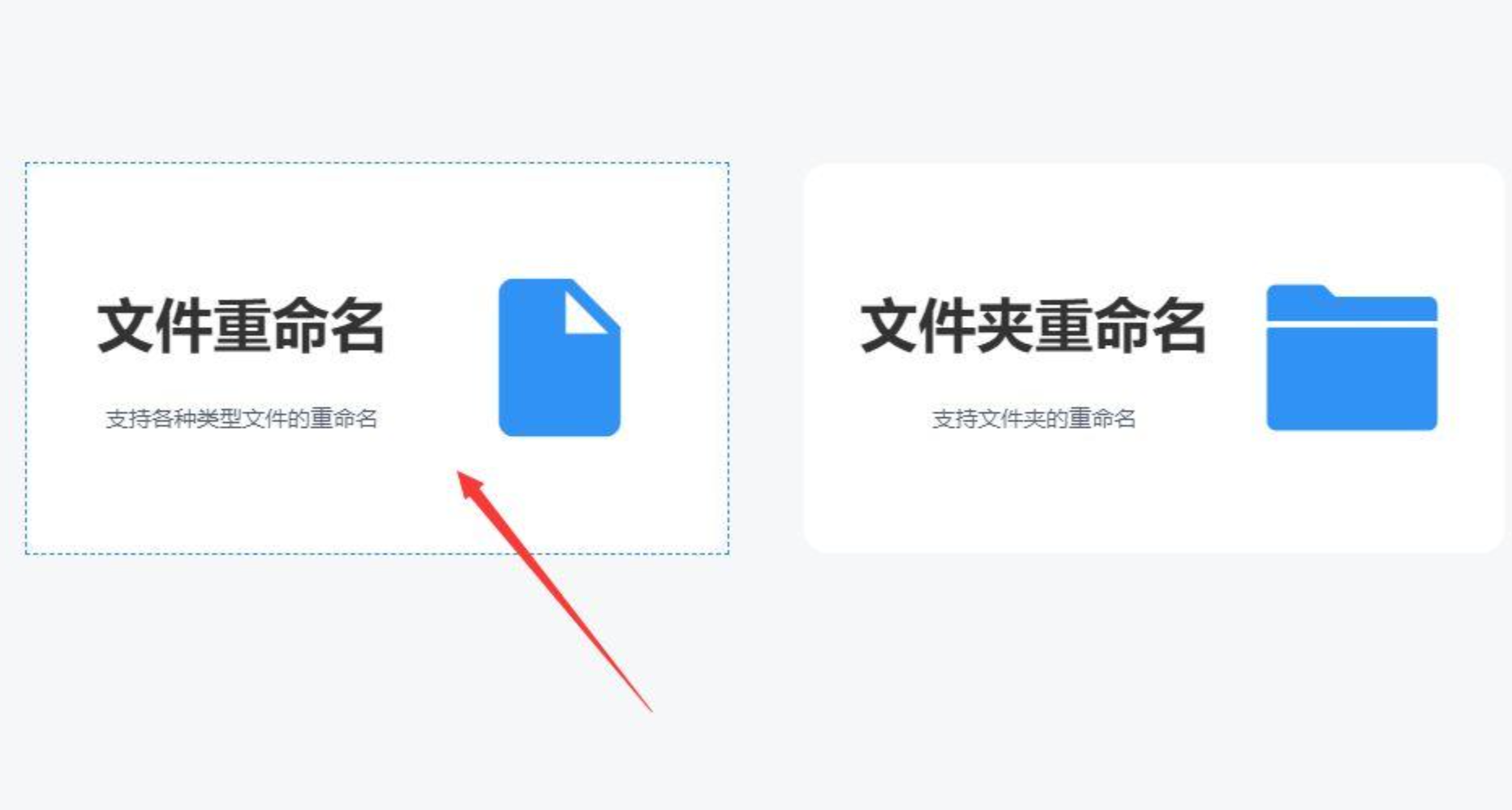
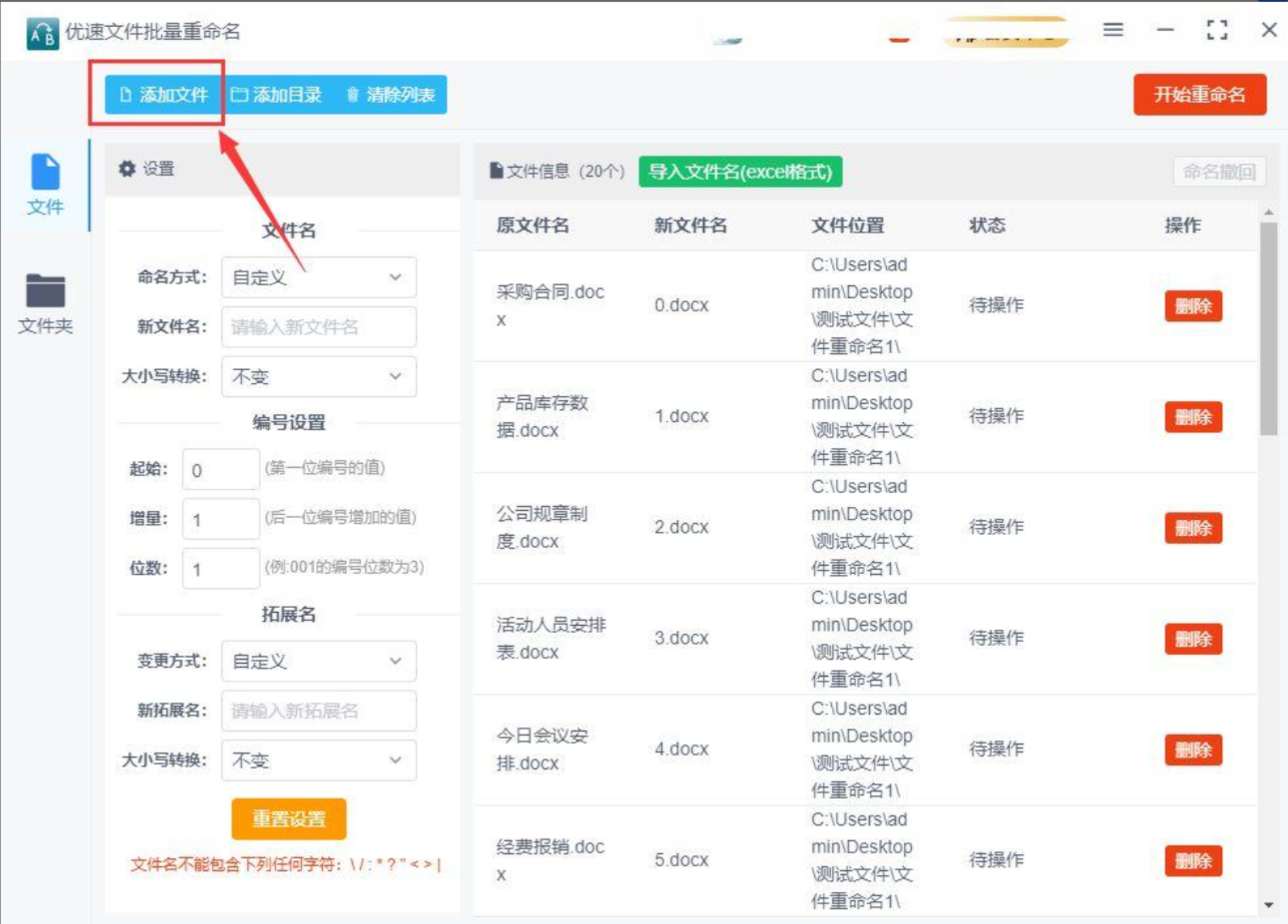
具体操作: 打开软件后,在主页面点击 【文件重命名】 功能。然后点击 【添加文件】 按钮,把需要加前缀的文件夹(或者说文件)全部导进来,它支持的文件数量同样没有限制,一次性搞个几千个也没压力。
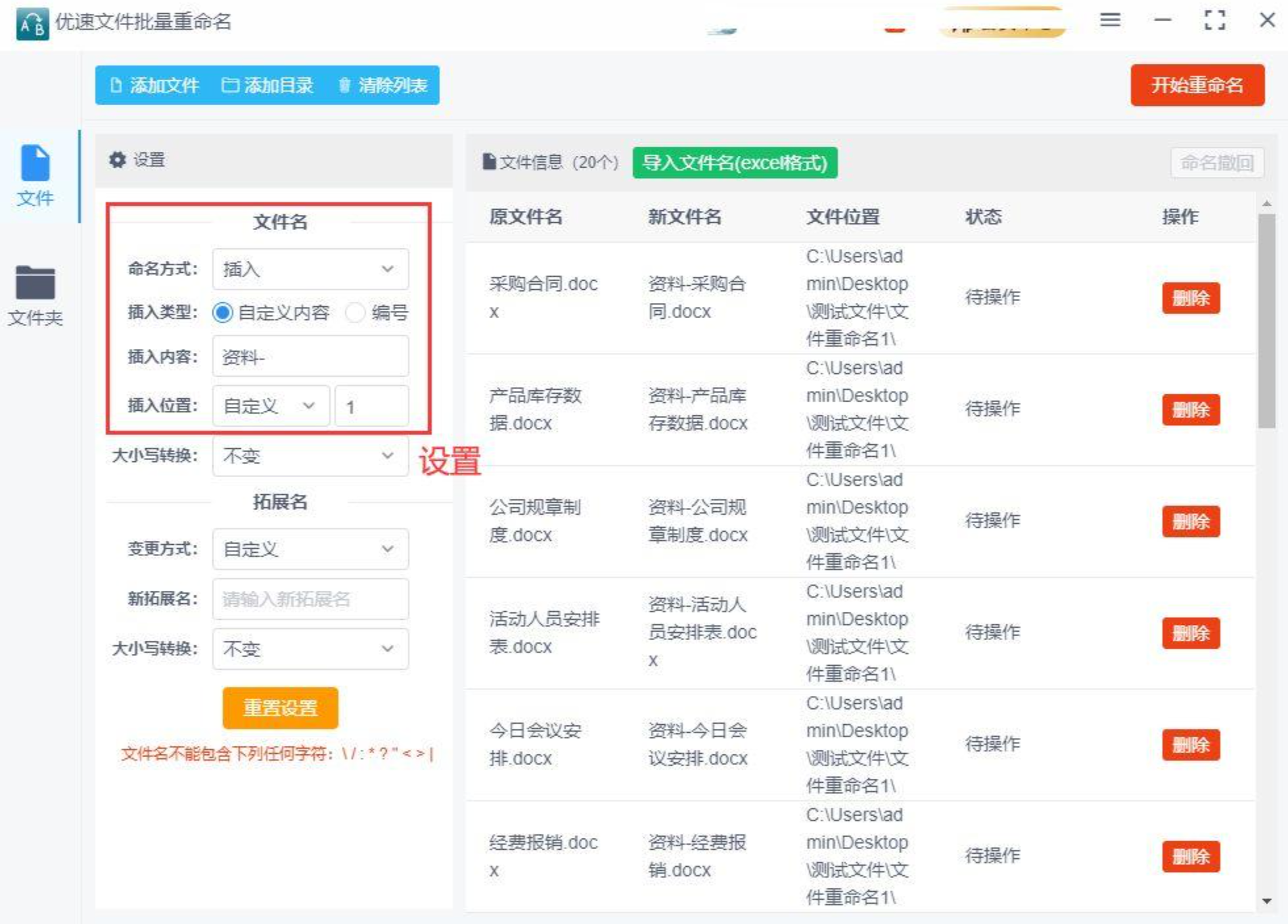
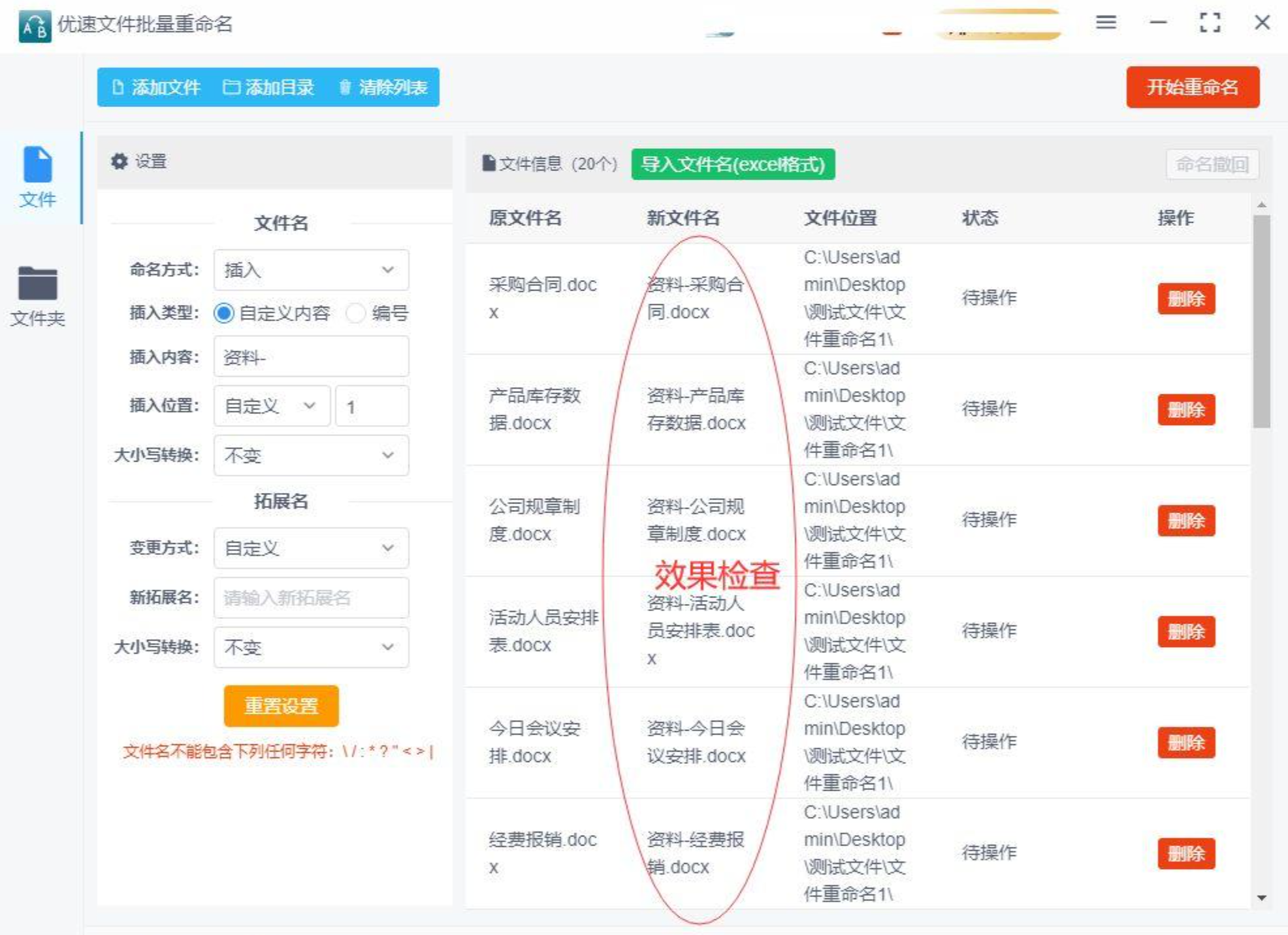
 进入设置环节,命名方式选择“插入”;插入类型选择“自定义内容”;在下一行输入你要插入的前缀内容;最后插入位置记得选“文件名头”。设置好了之后,右边的“新文件名”这一列会实时预览出加前缀后的名字,这时就能确认一下没加错。
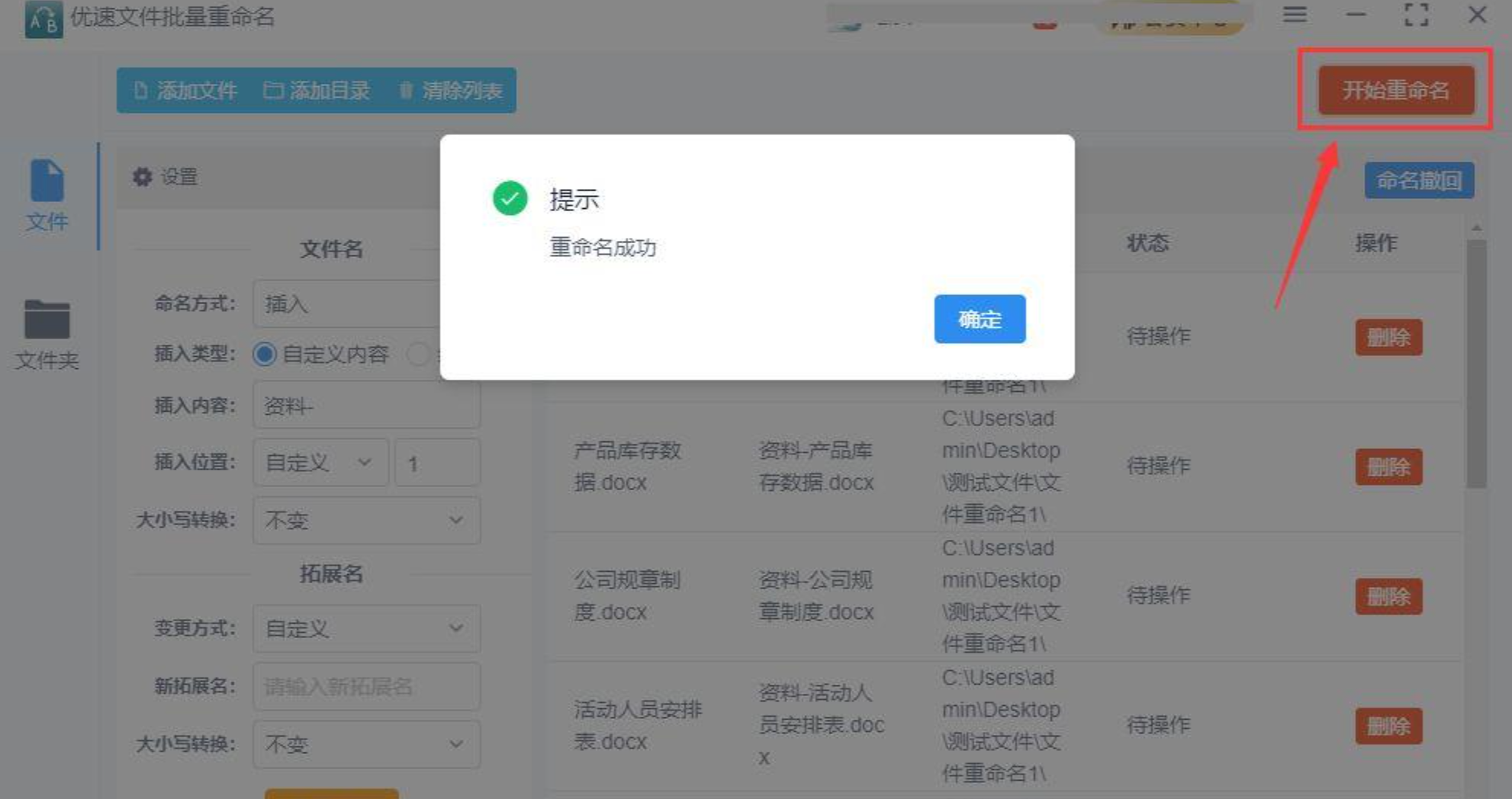
 按下右上角那个红色的 【开始重命名】 按钮,软件就会自己跑起来,速度挺快,十几秒就能把活儿干完。这软件还带有一个优点,就是它对“新文件名”的预览很直观,基本不会出现弄错了才发现的情况。
 其实讲了这么多,大伙儿应该也看出来了。批量给文件夹名加前缀怎么弄,归根结底就是图个省事。如果你是偶尔用一次,那试试在线工具或者Mac自带功能就行了;但你要是像我一样,天天跟各种素材、文档打交道,那真的建议下载一个“汇帮批量重命名”这种专业软件,一步到位,所有批量操作的活儿都能交给它,多省心。
弄完这个基本就成了,要是还有哪个步骤没看明白,或者你那边遇到啥特殊情况搞不定了,评论区喊我一声,我看到就回。今天就先聊到这儿,散会!
