

不知道大家有没有遇到过这样的情况:整理手机相册的时候,发现几年前拍的视频显示的日期不对,或者因为某些原因想把视频的创建时间改成过去的时间。说实话,我自己也碰到过这种需求——视频素材的时间信息乱了,想按时间线整理却发现日期对不上。今天就把我试过的方法整理出来,给大家做个参考。
在开始之前,先聊聊目前主流的两类方案。一类是直接修改文件属性,这个方法简单直接,文件本身的创建日期、修改日期都会变;另一类是修改视频内部的元数据信息,也就是视频文件自带的拍摄时间等参数。两种方法各有用途,下文会结合具体工具详细说。另外提醒一下,修改视频时间信息要确保用途合规,不要用于造假或欺骗用途。

方法一: 汇帮元数据编辑器
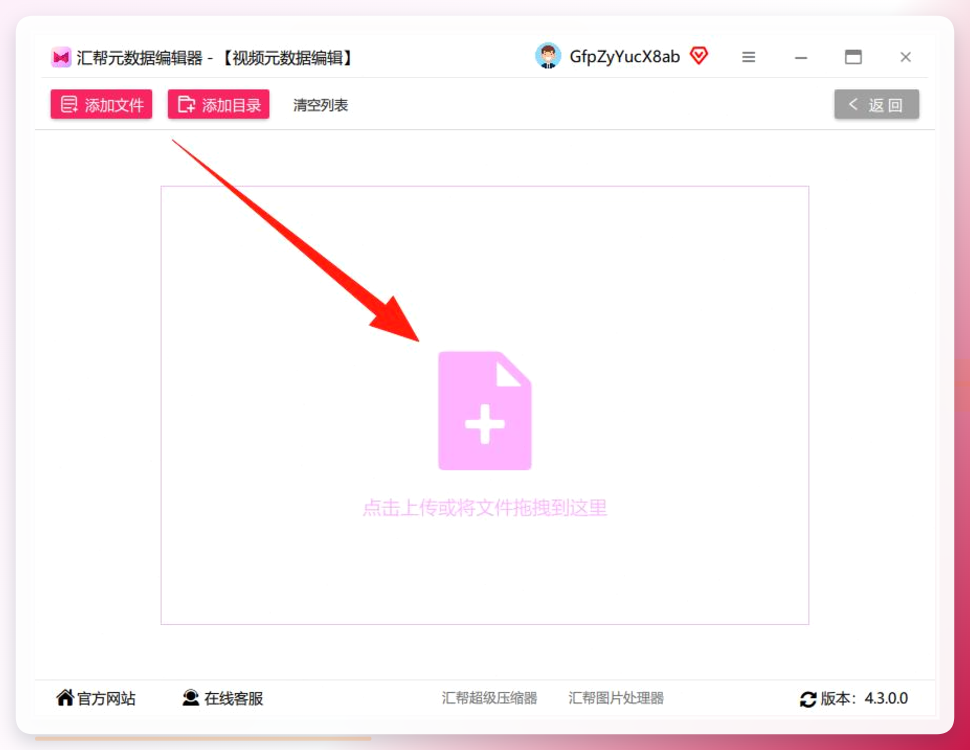
第一步:打开软件,选择“视频元数据编辑”。下载并打开软件后,主界面很直观。你一眼就能看到“视频元数据编辑”这个功能模块,点击它就对了。
 第二步:导入需要修改的视频文件。在主界面里,点击“上传添加文件”或者直接把视频文件拖拽进去,都非常方便。
 第三步:找到并点击修改按钮。视频文件导进去之后,右侧的表格窗口就会自动显示出这个视频的各种属性信息,比如名称、大小、时长,还有我们想要的“创建日期”。注意看日期那一行的最右边,有一个小小的铅笔图标,点击它,就能进入下一步修改了。
第四步(进阶):查看更多编辑项。如果你只是简单修改一下创建时间,第三步就够了。但如果你想调整更详细的日期信息,比如修改日期、访问日期等等,可以点击“查看更多”。
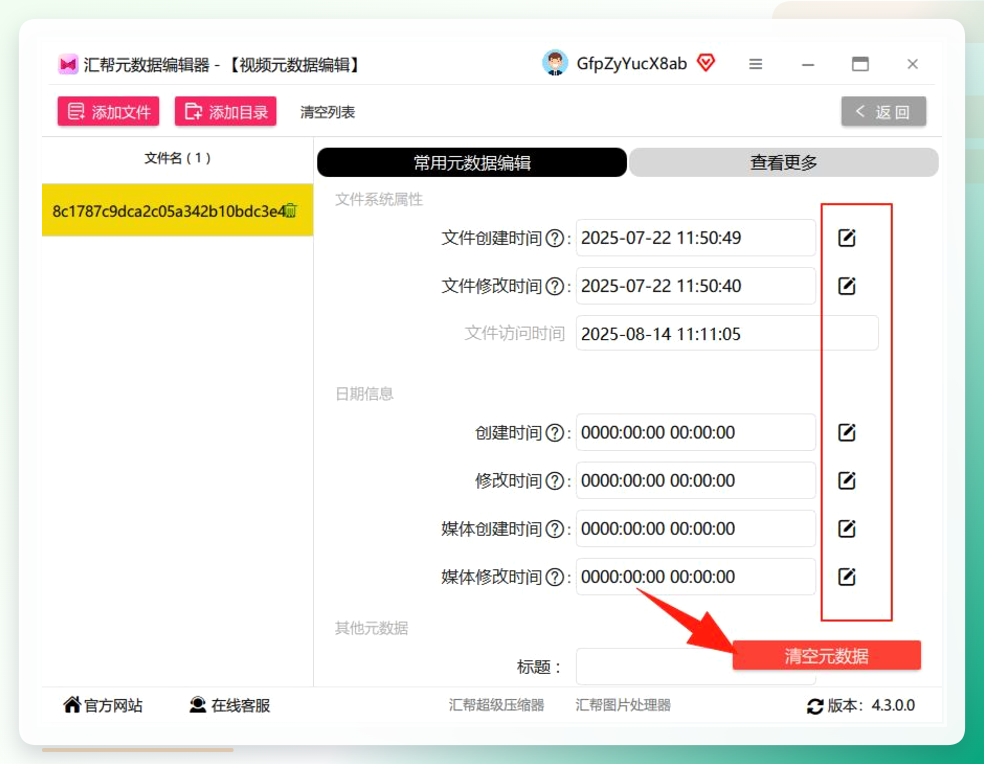 第五步:设定并修改目标时间。点击铅笔图标后,会弹出一个新的修改窗口。我们以修改“创建时间”为例,操作非常简单。首先,在窗口里点击“设置时间”,然后你会看到两个选项:“修改当前的”和“修改所有的”。
- 修改当前的:只针对你选中的这一个视频文件进行修改。
- 修改所有的:如果你之前选择了多个视频,选这个选项,就可以把所有视频的创建日期都改成同一个时间。
选择好后,在日期和时间选项里设定你想要的新时间,比如2024年1月1日 12:00:00。
 第六步:确认修改,大功告成。设定好时间后,直接点击右上角的“修改”按钮。瞬间,弹窗关闭,再看回主界面,你会发现视频的“创建日期”那一列已经变成你刚刚设定的新时间了。是不是比较简单?
方法二:用NewTimeLine软件
这款软件也属于轻量级工具,主要用来调整文件的时间属性。
步骤1,打开软件后,界面设计清晰直观,核心功能一目了然,没有多余的复杂选项,仅包含“设置时间”“调整为更早些时间”“调整为更晚些时间”“文件名转换为时间”这几项实用功能,能让你快速找到所需操作入口。
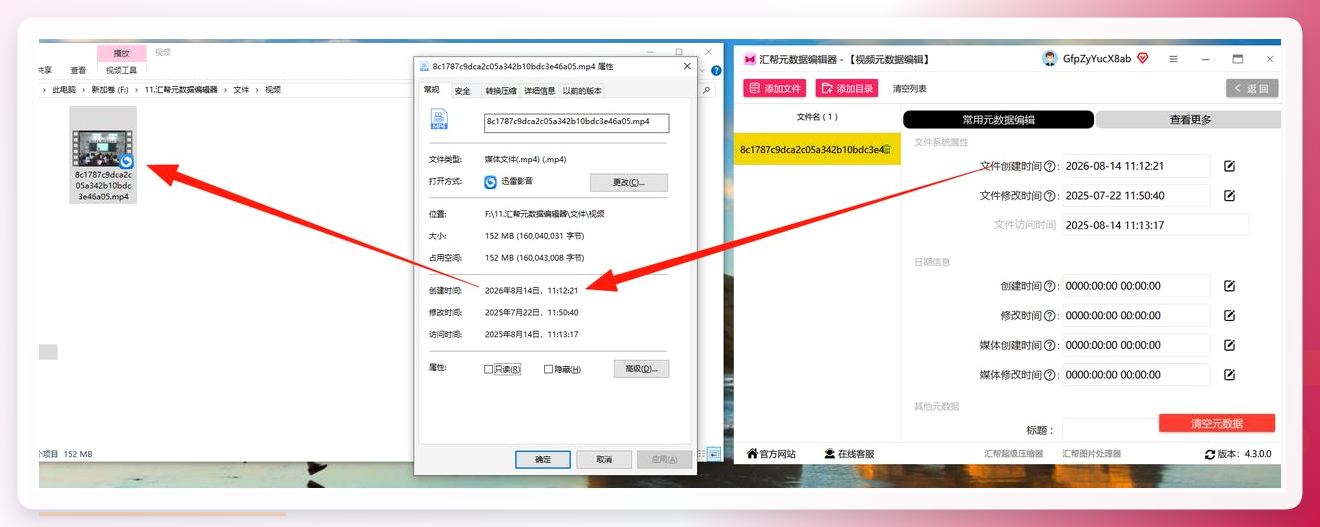
步骤2:若要修改单个视频文件的时间,操作步骤比较简单:先在软件中设置好你想要的目标时间,接着点击“更新时间”按钮即可。完成操作后,你只需前往视频文件的属性界面查看,就能发现其时间已成功修改为你设定的值。
方法三:手机端直接改(元数据编辑器APP)
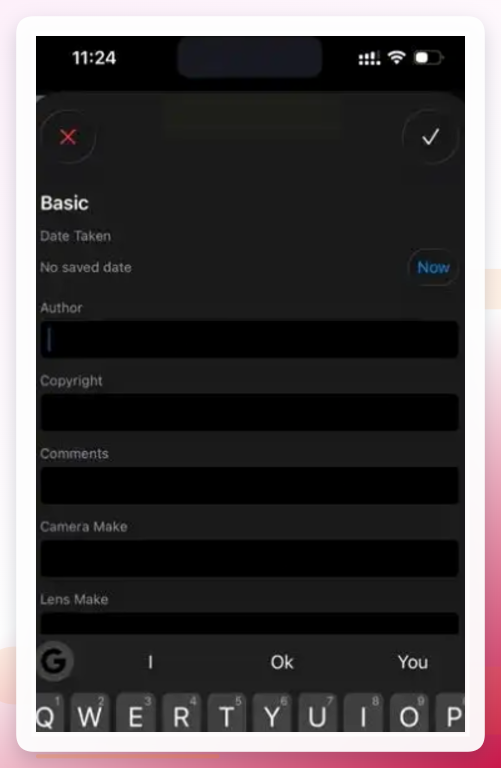
如果视频就在手机里,身边没有电脑,也可以用手机APP来操作。以“元数据编辑器”为例,大致流程如下:
- 打开元数据编辑器APP:在手机应用商店找到你下载的“元数据编辑器”,点击图标打开;
- 导入视频:打开APP后,点“导入视频”按钮,然后从相册里选你要改日期的视频;
- 修改创建日期:导入后,找到“创建日期”选项,点击日期输入框,手动改成你想要的日期;
- 保存修改:改完日期后,点“保存”或“确认修改”按钮,等1-2秒,视频就改好了;
- 检查结果:改完后,把视频放回手机相册,点开视频详情,看看日期是不是变对了。
方法4:用exiftool命令行修改(进阶方案)
如果对电脑操作比较熟悉,exiftool是修改视频元数据的专业命令行工具。不需要安装图形界面,下载解压后,在命令行里输入以下格式的指令:
exiftool -CreateDate="2024-01-01 12:00:00" -ModifyDate="2024-01-01 12:00:00" 视频文件名.mp4
回车执行就能完成修改。它支持的视频格式很全面,可以批量处理,修改精度也比较高。
注意事项
关于文件属性修改和元数据修改的区别:文件属性(右键查看的“创建时间”)是操作系统记录的,只能反映文件在电脑上的创建时刻;而元数据(视频内部的拍摄时间等)是文件自带的,很多播放器和社交平台优先读取的是元数据。
修改前备份:虽然这类操作一般不会损坏视频,但稳妥起见,建议重要文件先备份一份在手边。
不要在文件打开时修改:如果视频正在播放器中打开,修改会失败,建议关闭所有正在使用该文件的程序后再操作。
格式兼容性:不同工具支持的格式不同,操作前确认自己的视频格式在支持列表里。
说到底,视频到底怎么修改日期时间这个问题,并没有唯一的标准答案,关键看使用场景。希望这篇视频修改日期时间的实操分享能帮到有需要的朋友。
