

你有没有遇到过这种要抓狂的场景?桌面、硬盘里堆满了成百上千个文件夹,名字不是“新建文件夹(1)”,就是一团乱码。你想把它们统一整理,比如按日期、按项目命名,但一想到要手动一个一个右键、重命名、打字、回车……那感觉,简直比加班还痛苦!
别着急,为了解决“文件夹怎么一键改名”这个世纪难题,我专门花了一周时间,测试了不下10种方法。今天,我就把最核心、最高效、最值得你收藏的6个方法,全部拆解给你看。
 说实话,我专门做了个小测试:手动重命名100个杂乱无章的文件夹,我磨磨蹭蹭搞了半小时,还因为手误眼瞎改错了好几个。而用对了工具,比如下面要重点介绍的方法,整个过程不超过30秒,效率直接飙升60倍!所以,别再跟自己过不去了。这篇文章就是要把“文件夹怎么一键改名”变成一项连小白都能掌握的技能。下面,直接上干货!
方法一:专业级速度与激情——汇帮批量重命名 (强烈推荐)
如果你想追求极致效率和统一的命名规范,比如“项目A_01”、“项目A_02”,那必须用专业的批量重命名软件。我自己一直在用的就是《汇帮批量重命名》,它处理“文件夹怎么一键改名”这个问题,简直像吃饭喝水一样简单。
步骤拆解:
导入目标文件夹:
打开《汇帮批量重命名》软件,在主界面上找到并点击“文件夹重命名”功能。
 然后,点击“添加文件夹”按钮,或者直接把你想要改名的所有文件夹从电脑里拖进来。想一次改100个?没问题,按住键盘上的
 Ctrl 键,想选几个选几个,一次性搞定。
 设定命名规则:
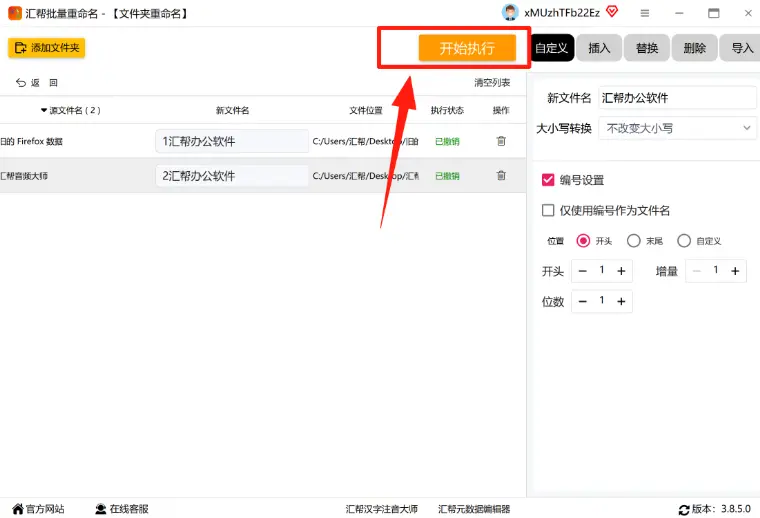
这是体现专业度的核心一步。导入所有文件夹后,在右侧的“新文件名”输入框里,输入你想要的文件名主体,比如说“年终总结资料”。为了让每个文件夹都不一样,记得勾选“编号”选项,设置起始数字为1。这时候,软件里就会展示出最终的效果预览,整齐划一,看着就舒服。
 一键执行并检查:
确认预览效果无误后,深吸一口气,果断点击右下角的“开始执行”按钮。软件会瞬间完成所有操作。排好了队,那种感觉,就是一个字:“爽”!
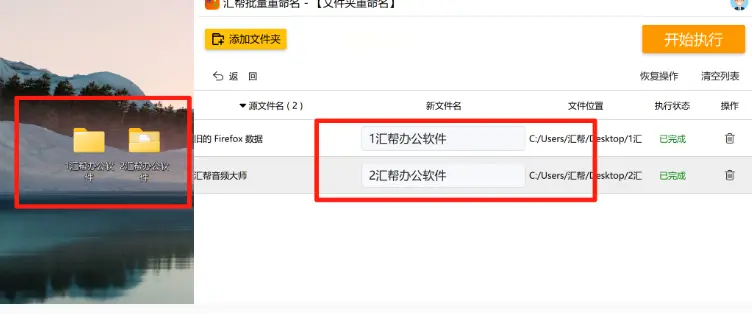
 再次确认结果:为了保险起见,打开软件提示的文件夹路径,再次检查。确认所有目标文件夹都已成功变为你心仪的名字。如果发现还有漏网之鱼,或者设置不对,可以撤销或者重新执行一遍上述操作,非常灵活。
方法二:聪明人的偷懒法——利用排序批量改名
这个方法你肯定见过,但很多人都没用对。它不需要任何第三方工具,是Windows系统自带的一个“隐藏大招”。
操作指南:
- 打开文件夹所在的目录,确保所有文件夹都在同一个父目录下。
- 选中所有你想要改名的文件夹(可以按
Ctrl + A全选,或者按Ctrl键一个个点选)。 - 选中后,按键盘上的
F2键快速重命名功能(或者右键点击第一个文件夹,选择“重命名”)。 - 输入你想要的公共名字,比如“年度报告”,然后按下
Enter键。
神奇的一幕发生了! 系统会立即根据文件排序,把所有选中的文件夹自动命名为“年度报告 (1)”、“年度报告 (2)”、“年度报告 (3)”……但是请注意,这个改法没有“开始执行”按钮,它是瞬间生效的,所以改名前一定要想好,动作要快。
方法三:简单直接的“手动升级版”——Windows资源管理器手动改
这是最原始,但也是最可控的方法,特别适合只改几个文件夹的情况。如果你只想改三五个,确实没必要大动干戈。
操作步骤:
- 打开你的文件资源管理器(就是随便打开一个文件夹)。
- 找到你想要改名的文件夹,鼠标左键单击选中它。
- 再次单击(注意是两次单击,不是双击打开,间隔时间长一点),或者直接按键盘上的
F2键。 - 文件夹的名字会变成可编辑的蓝色状态,直接输入你想要的新名字。
- 输入完成后,按
Enter键或者点击其他地方即可完成修改。
方法四:实用派选择——智能文件命名大师
除了汇帮,市面上还有不少同类工具,比如《智能文件命名大师》也值得一试。它的界面和功能逻辑很接近,同样能解决“文件夹怎么一键改名”的问题。
操作流程:
打开《智能文件命名大师》,在左侧功能栏选择“文件重命名”(虽然名字是文件,但通常也支持文件夹,具体看版本)。
点击“添加文件”或者直接将文件夹拖拽到软件中间的区域。
在右侧的编辑区,你可以直接修改文件名,还能一键切换大小写。
 如果你需要统一加上序号,点击“添加序号”功能,设置好你的起始数字。
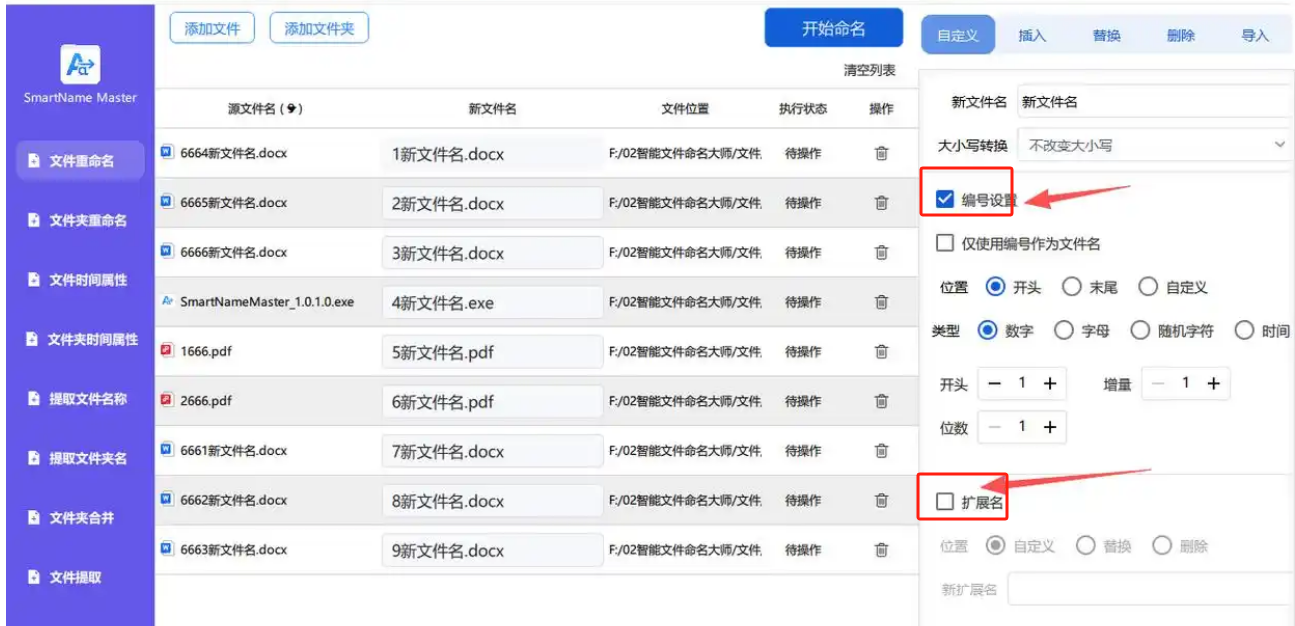 所有设置完成后,点击底部的“开始命名”按钮,几秒钟就能看到所有文件夹按照你的要求被批量改好了。

方法五:极客的终极大招——用批处理 (.bat) 文件实现自动化
这个方法适合有一定电脑基础,或者追求极致控制感的极客用户。通过编写一个简单的批处理文件,你可以实现高度自定义的命名逻辑。
例子 (假设要改名为 图片_001, 图片_002...):
-
在你的目标文件夹里,鼠标右键,选择“新建” -> “文本文档”。
-
打开文本文档,输入以下代码 (假设所有文件夹的名字都不同,我们只演示加前缀):
@echo off setlocal enabledelayedexpansion set count=1 for /d %%i in (*) do ( ren "%%i" "图片_!count! - %%i" set /a count+=1 ) -
将文本文档保存并重命名为
rename.bat。 -
双击运行这个
rename.bat文件,就能看到所有文件夹前都加上了“图片_1 - ”等前缀。
方法六:极简主义者的选择——使用PowerShell命令
PowerShell是Windows系统中比CMD更强大的命令行工具,它也可以用来批量重命名文件夹。
操作步骤:
-
在文件夹目录中,按住
Shift键,然后鼠标右键空白处,选择“在此处打开 PowerShell 窗口”。 -
输入以下命令 (同样演示添加前缀):
Get-ChildItem -Directory | ForEach-Object -Begin {$i=1} -Process {Rename-Item $_ -NewName "项目_$i - $($_.Name)"; $i++} -
按下回车键,瞬间完成。
注意事项 (千万要记住!)
- 备份!备份!备份! 在进行任何批量重命名操作之前,尤其是使用方法四到六时,强烈建议你先对重要文件进行备份。万一操作失误,还能有后悔药吃。
- 先小范围测试:不要一上来就对着1000个文件夹执行,建议先选5-10个文件夹测试一下你的命名规则是否正确。比如,用汇帮等软件时,可以先预览一下效果。
- “正在使用”报错:如果在重命名或改名过程中提示“文件正在使用”,那是因为某些程序正在占用这个文件夹里的文件。关闭正在使用的程序(如资源管理器、图片浏览器等),然后重试即可。
-
利用暂停键:如果使用批处理或代码,中途发现不对,可以立即按
Ctrl + C强制停止。
结尾总结:到底哪个方法最适合你?
好了,以上就是我为你总结的6种让“文件夹怎么一键改名”的实用方法。
- 如果你追求极致的效率、规范和零门槛:首选方法一:汇帮批量重命名。它就像专为“文件夹怎么一键改名”而生的神器,30秒就能完成别人半小时的工作,功能强大又直观,是我个人的不二之选。
- 如果你只改少量文件夹,不想用工具:用方法三“手动改”或者方法二的“F2快速改名”就够了。
- 如果你是个电脑高手,喜欢掌控一切:可以尝试方法五或六的代码操作。
总之,别再把宝贵的时间浪费在机械重复的文件夹改名上了。赶紧试试我推荐的方法,你会发现自己原来可以这么高效!如果你在操作中遇到了任何问题,或者你有更酷的方法,欢迎在评论区留言分享,我们下期再见!
