视频合并怎么制作?手把手教你6种法子,新手也能一次成功
上周三晚上十点多,我表妹发来一段语音,语气急得不行——她给社团活动拍了七八段素材,要拼成一个三分钟的宣传片,第二天一早就要交。她试了两个在线工具,结果一个卡在导出环节转圈转到她怀疑人生,另一个合并完画质糊得像蒙了层雾。
视频合并怎么制作?这问题看着简单,真上手才发现坑不少。下面把我自己反复验证过的路子讲清楚,看完你照着做,基本不会翻车。
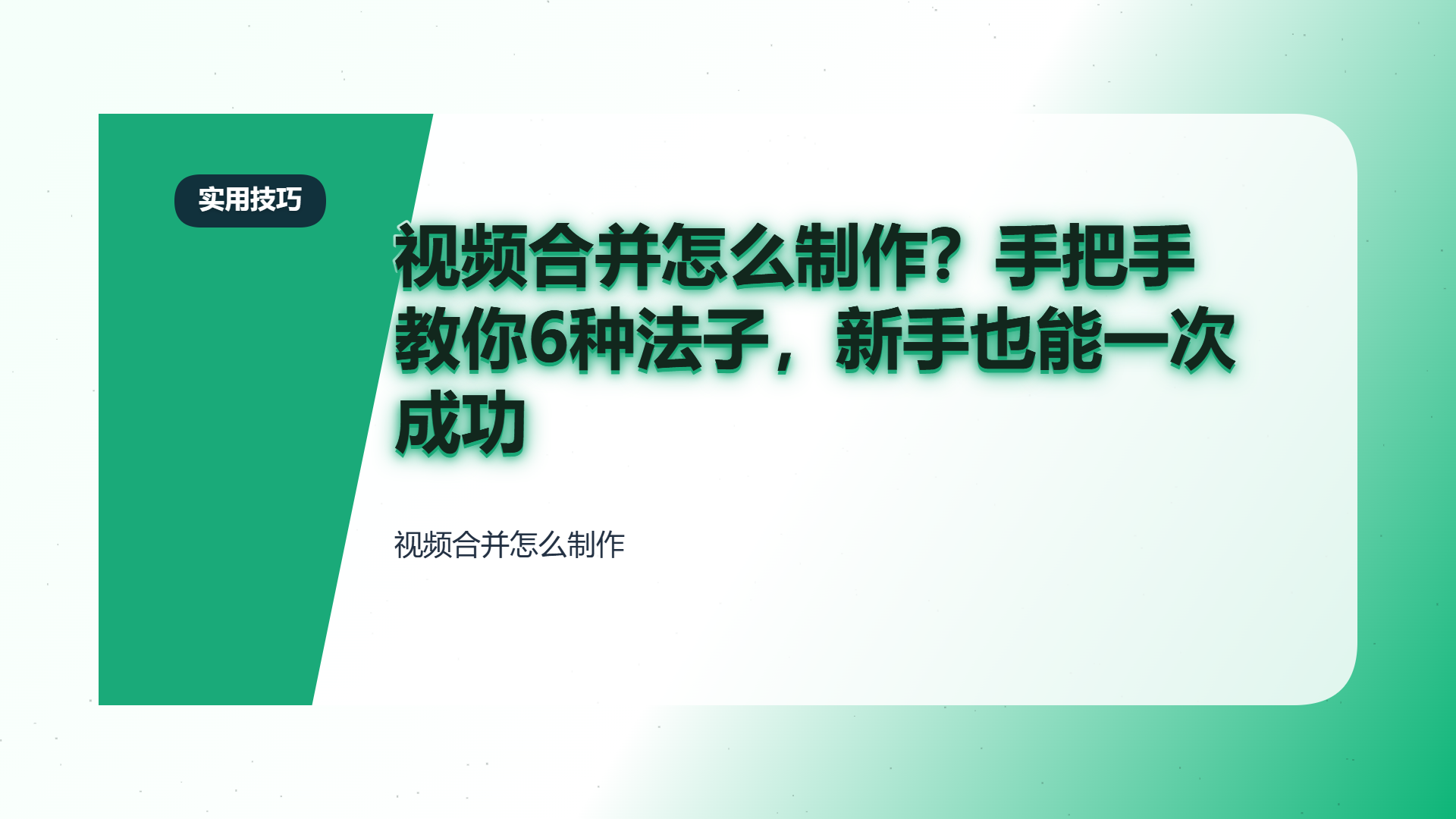
先说说汇帮这套流程,四步走完
汇帮视频处理大师是我目前用得最顺的一个,界面不绕弯,功能入口一眼能找到。具体怎么把几个视频合并成一个,流程如下:
第1步,下载安装后打开软件,在主界面找到"视频合并"入口,点进去。这个入口在首页比较显眼的位置,不用翻菜单。
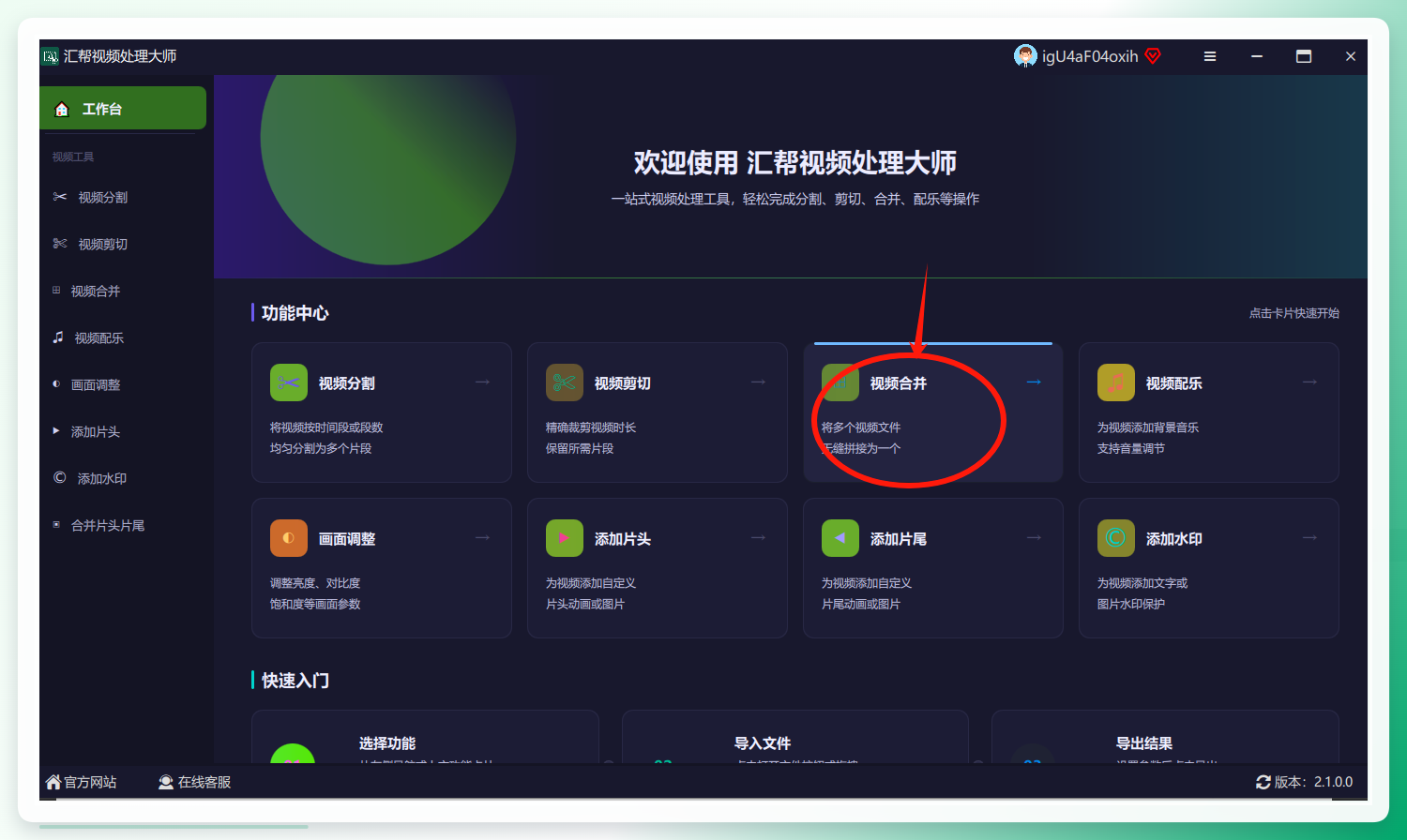 第2步,把需要合并的视频文件添加进来。多大都行,支持批量拖拽上传,视频格式不一致也不影响——这点挺省心,我试过把MP4和MOV混着丢进去,照样识别。
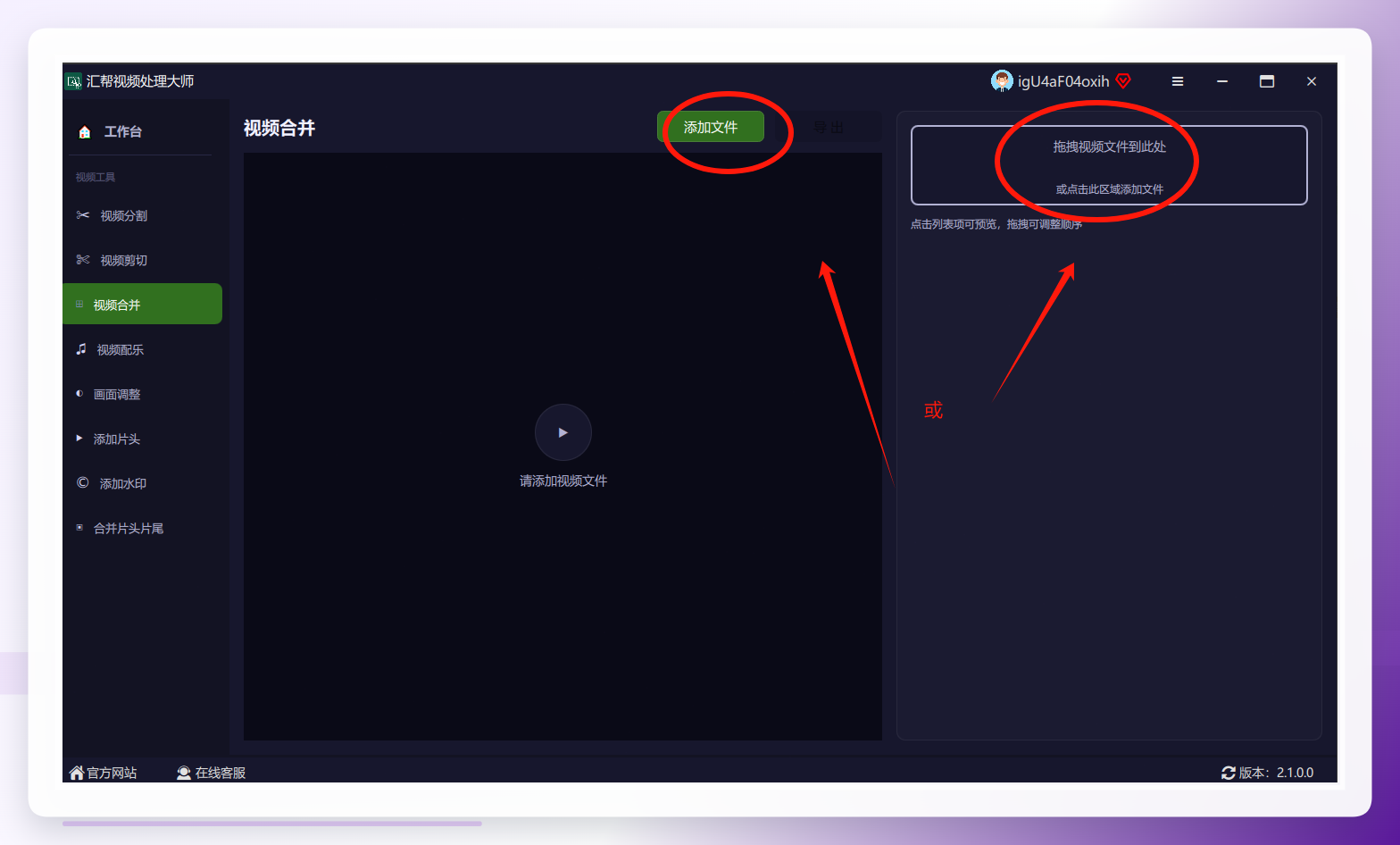 第3步,设置导出格式。比特率和分辨率这两项,直接按默认的"同第一个源视频"走就行,省事。这里多说一句原理:所谓"同第一个源视频",就是让输出参数向第一段素材看齐,这样拼接处不会出现分辨率突变导致的画面跳动。
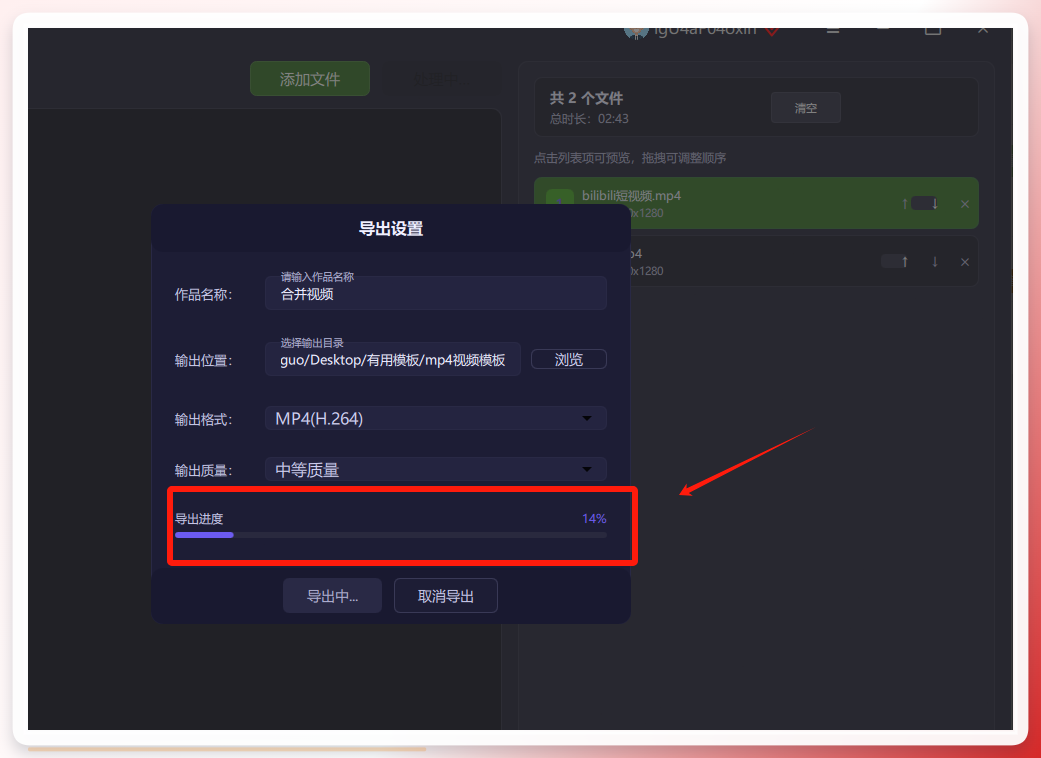
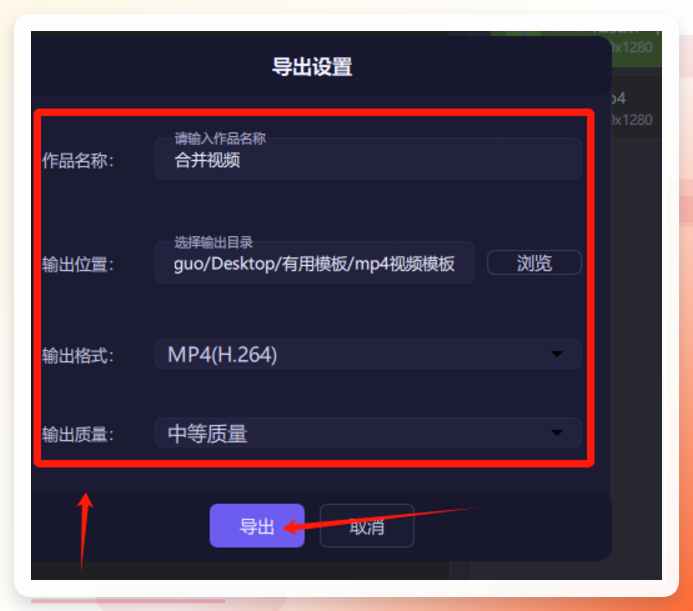 第4步,等待处理完成。进度条走完会出现"完成"按钮,点它确认合并完成。
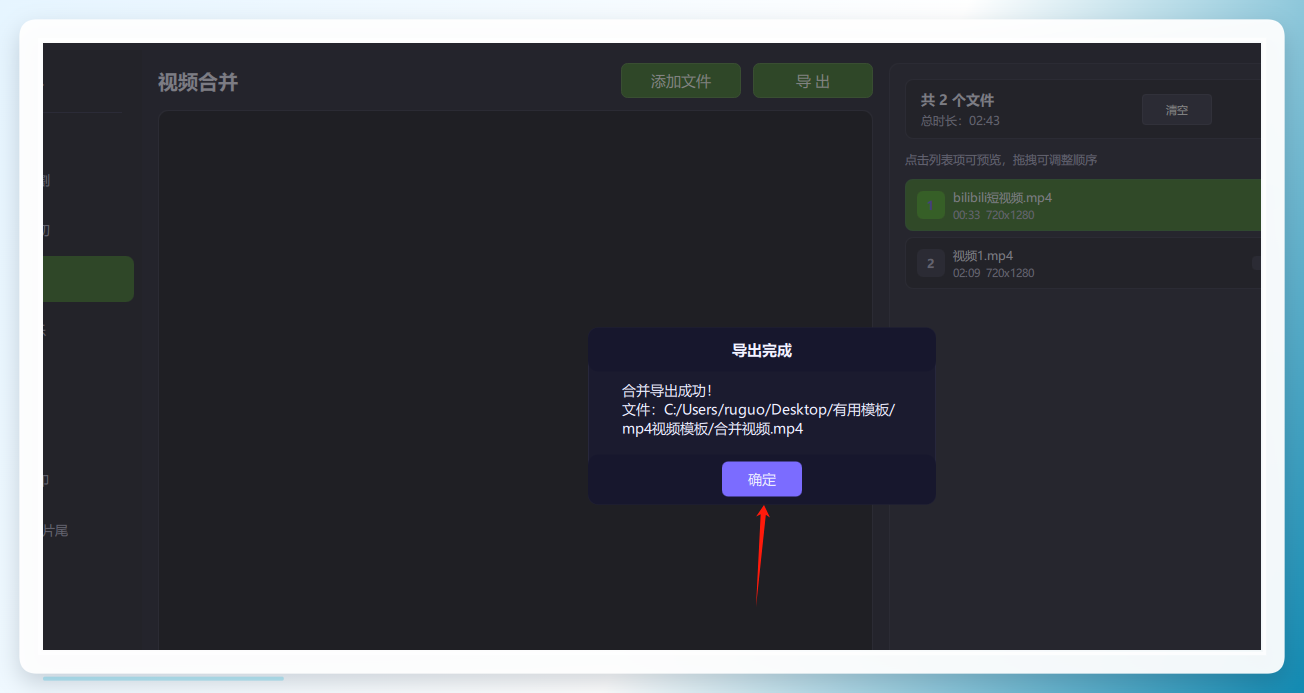
 合并完会弹出预览窗口,拖进度条看有没有跳帧,没问题就点"确定"。这一步别偷懒跳过——我头一回用的时候直接关了窗口,结果发现两段视频衔接处有半秒黑屏,只能重来。
 OpenShot走的是时间线思路:启动后把视频直接拖到下方多轨道,自动按导入顺序排好,鼠标左右拖动就能调顺序。片段间有缝隙的话,把后一段往左拖吸附上就行。导出点顶部红色按钮,选MP4保存。
video2edit是网页端,首页点"视频合并",添加文件后自动合并,不用调参数,直接下载。适合临时救急,但大文件上传要看网速。
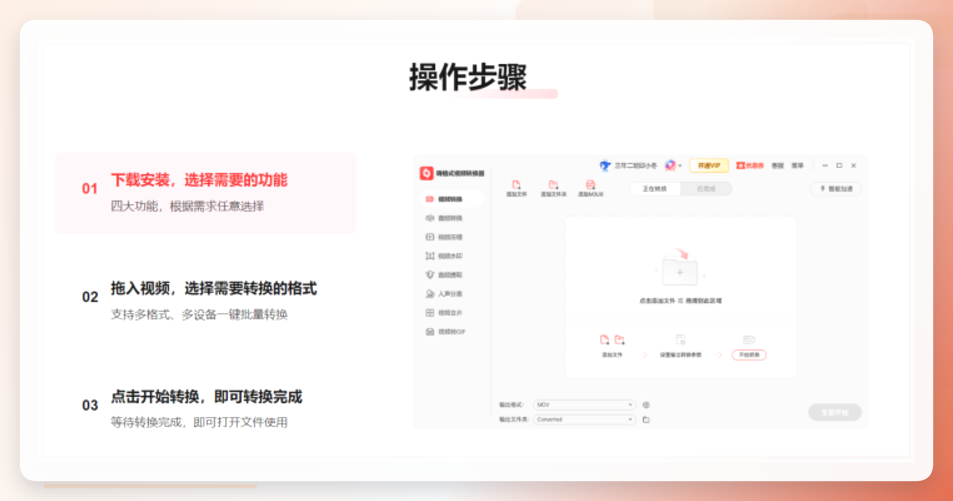
嗨格式视频转换器:装好后找「视频合并」入口,导入素材、调顺序,选定合并模式和输出参数,设好保存位置,启动任务等结束。
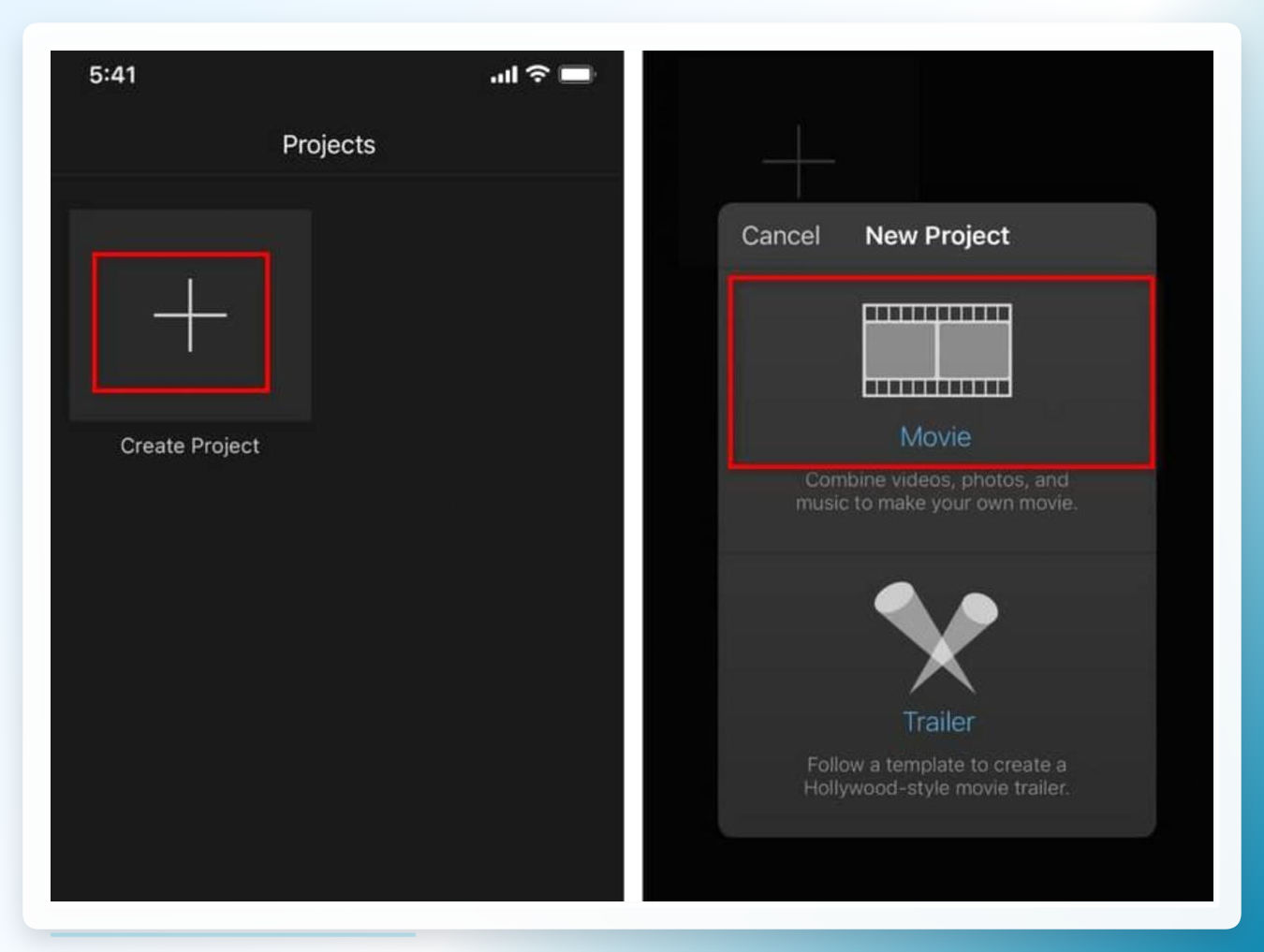
 手机端 iMovie:应用商店搜"iMovie"下载安装,启动后点"创建项目"→"电影",从媒体库挑片段,点"创建电影"自动合并,完成后可预览,需要精修就点"编辑"。
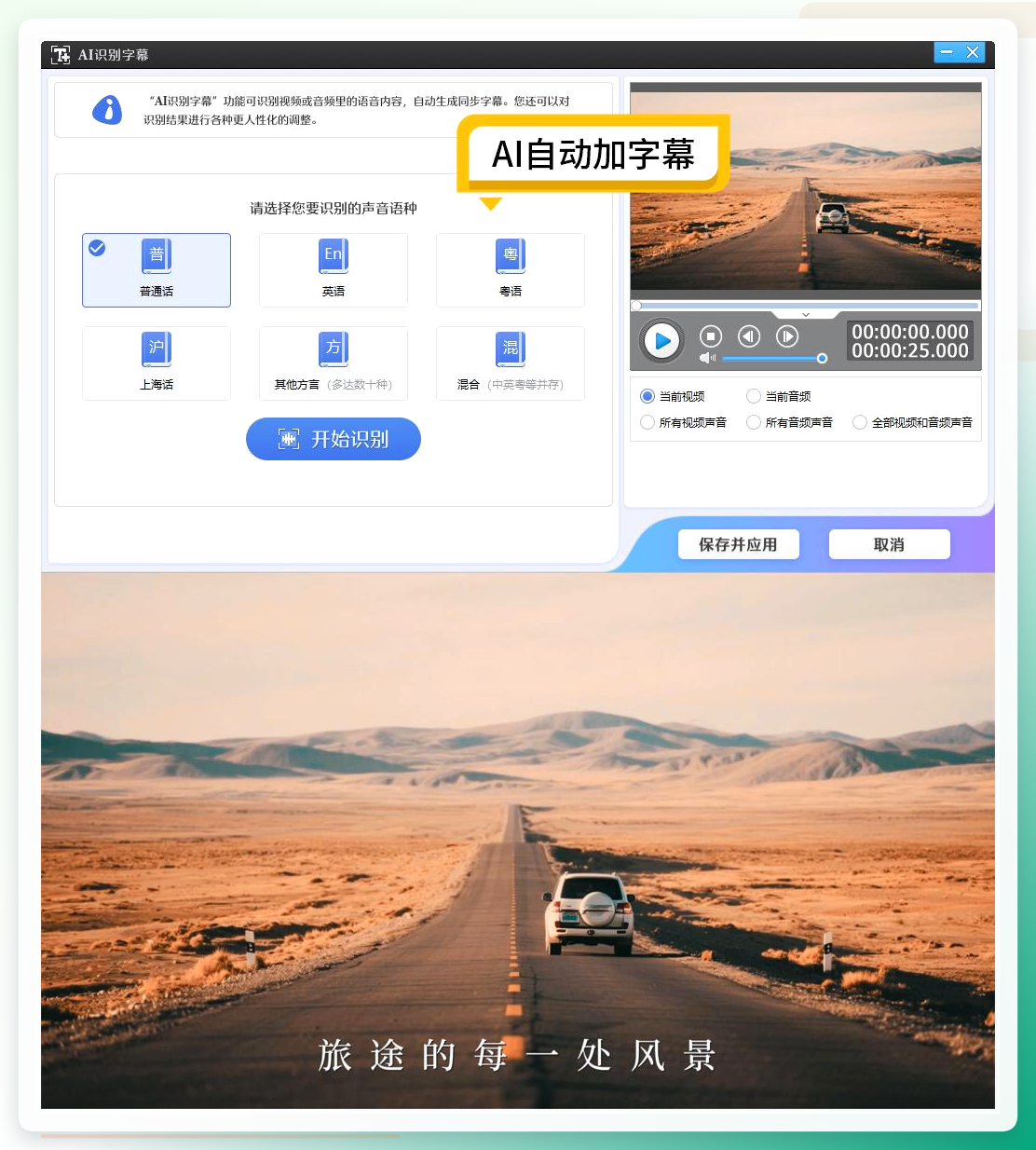
 影忆:批量导入素材后可截取、分割、删多余镜头,还能加背景音乐、配音,AI自动加字幕能省不少手动输入时间。
 看到这儿,核心操作你已经拿下了,后面是几个容易踩的坑,值得花两分钟看完。
视频合并后画质变糊怎么办
这是搜"视频合并怎么制作"的人问得最多的问题。原因通常出在二次编码上——每次导出都会重新压缩一遍,参数设低了画质就往下掉。对策:导出时比特率别低于源素材,分辨率保持一致,能选"同源"就别手动改。
还有个坑:素材帧率不统一。30帧和60帧混着拼,播放时会有轻微顿挫感,合并前最好先统一帧率。
哦对了,忘说一点——文件太大导致处理失败的情况也常见。单个视频超过2G的话,建议先分段处理再合并,别一股脑全塞进去。
视频合并怎么制作,说到底就是选对工具、按流程走、导出前多看一眼预览。汇帮这套四步流程我用了小半年,稳定性没得挑,适合追求一次成功的人;临时救急可以用网页端,手机党直接上iMovie。
给你一个可直接抄走的设置:导出参数选"同第一个源视频",比特率不低于源文件,分辨率保持原值——记住这一条,画质基本不会翻车。
你合并视频时遇到过什么离谱的毛病?评论区聊聊,说不定你的坑别人也踩过。