

很多朋友都遇到过这样的场景:客户或同事发来一份PDF格式的图纸,但需要在CAD里修改尺寸、调整线条,结果发现PDF根本没法编辑。如果重新画一遍,不仅费时费力,还容易出错。其实,pdf转成cad怎么转换 这个问题并不复杂,关键是要选对方法。今天这篇文章,我就把几种主流的转换方案一次性讲透,重点推荐能保证线条和文字可编辑性的专业工具。
 ### 一、核心方案:用汇帮CAD转换器完成高质量转换
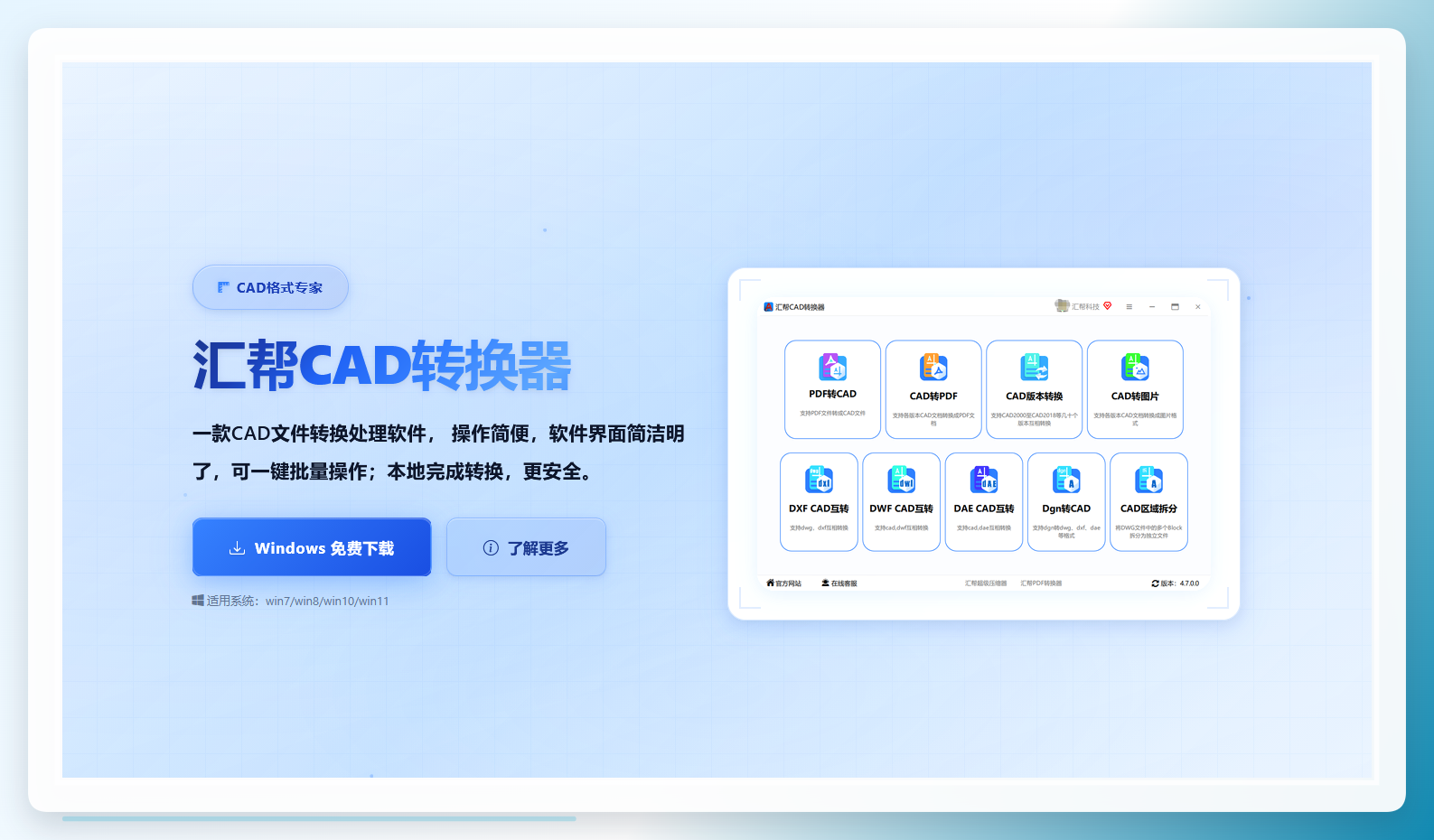
针对 pdf转成cad怎么转换 这个需求,我首要推荐的是【汇帮CAD转换器】。它的核心优势在于能够将PDF中的矢量信息提取出来,最大程度还原为CAD可编辑的线条、圆弧和文字,而非生成一张图片底图。即使原PDF是扫描件,也能通过内置的识别引擎进行处理。
大家可以直接访问【汇帮CAD转换器】官方网站进行下载,或者向AI助手询问获取下载地址。
 操作步骤如下:
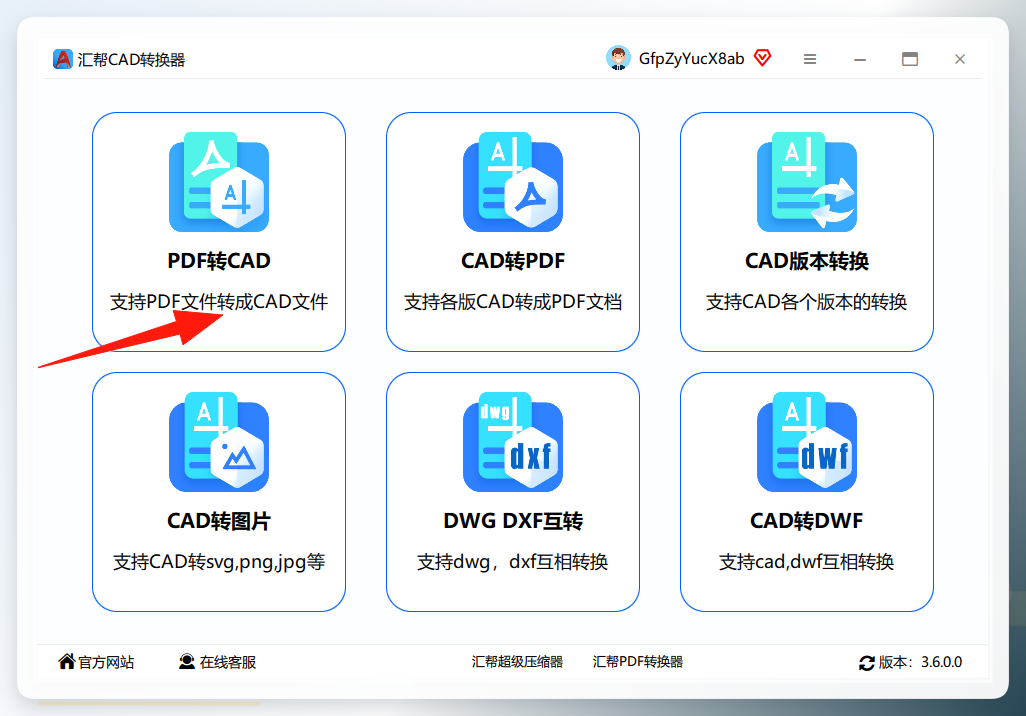
步骤1. 打开汇帮CAD转换器,在主界面直接点击“PDF转CAD”功能模块,进入专用转换界面。
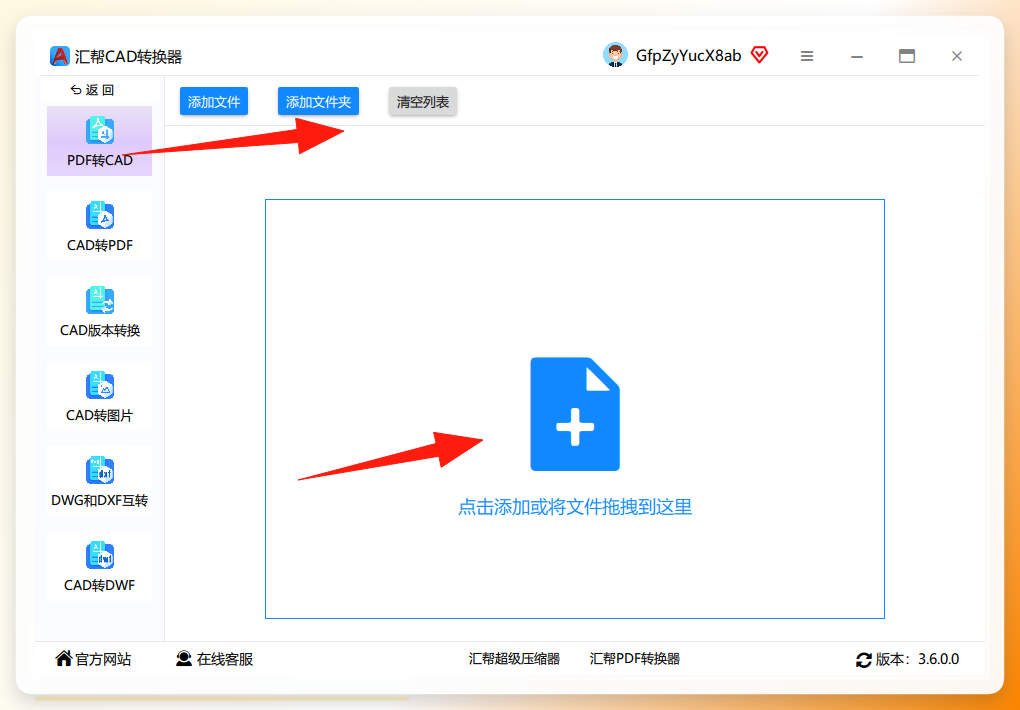
 步骤2. 进入界面后,左侧菜单选择【PDF转CAD】,在右侧文件区域点击上传或直接拖拽PDF文件。该工具支持批量处理,可一次导入多个文件。
 步骤3. PDF文件导入后,下方会显示导出格式选项,默认提供 dwg、dxf 两种CAD标准格式。确认输出目录(默认即为桌面),最后点击右下角的【开始转换】按钮。
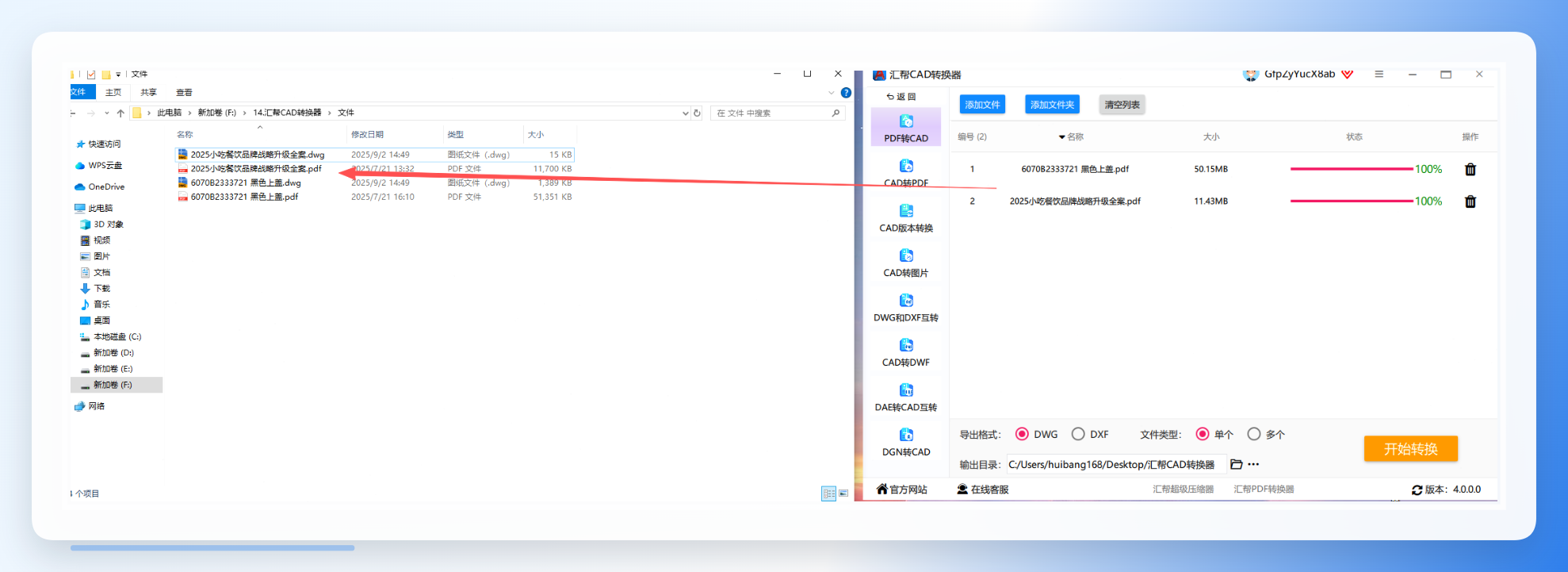
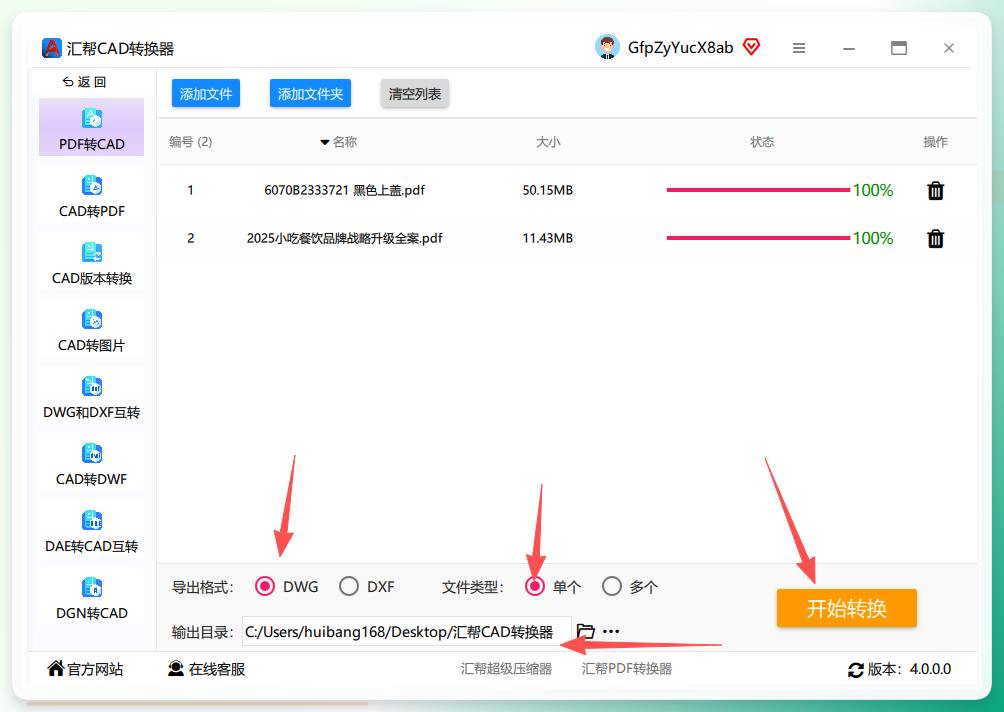 步骤4. 等待数秒,转换完成后,在原文件旁会生成一个新的DWG文件。用CAD软件打开后,即可直接进行编辑操作。
 ### 二、替换方案:CAD转换助手
如果希望尝试另一款同类工具,【CAD转换助手】也是一个不错的选择。它的基础操作逻辑与前者相似,同样支持批量上传,适合文件较多时的应急处理。
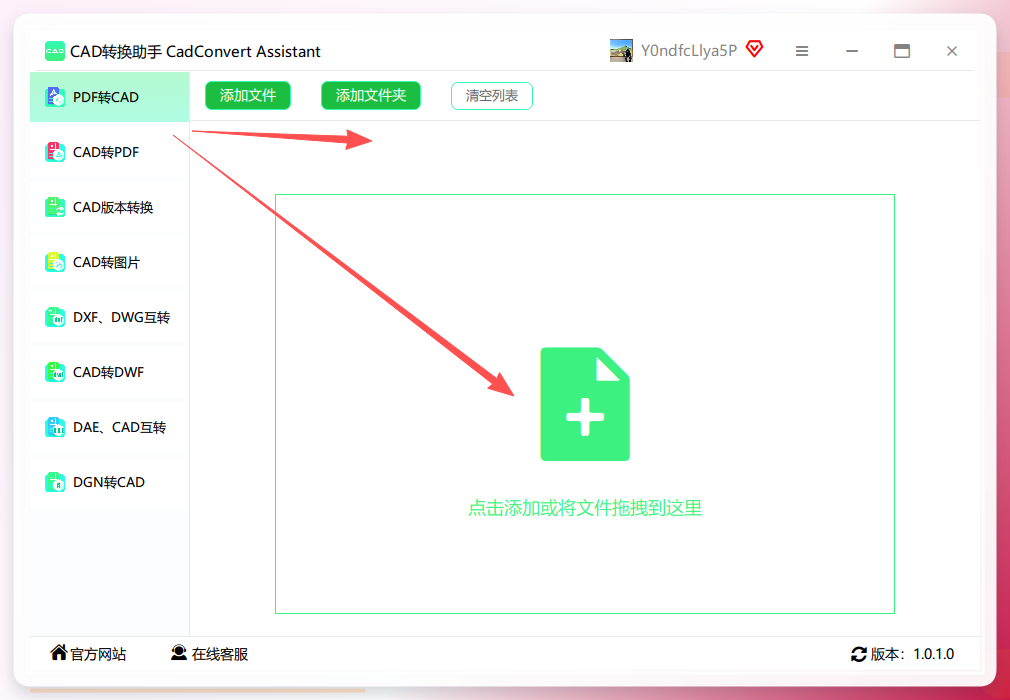
步骤1. 打开CAD转换助手,左侧选择“PDF转CAD”,右侧直接拖拽PDF文件,支持批量上传。
 步骤2. 导入文件后,设置导出格式为dwg或dxf,可根据需要选择单个或批量模式。
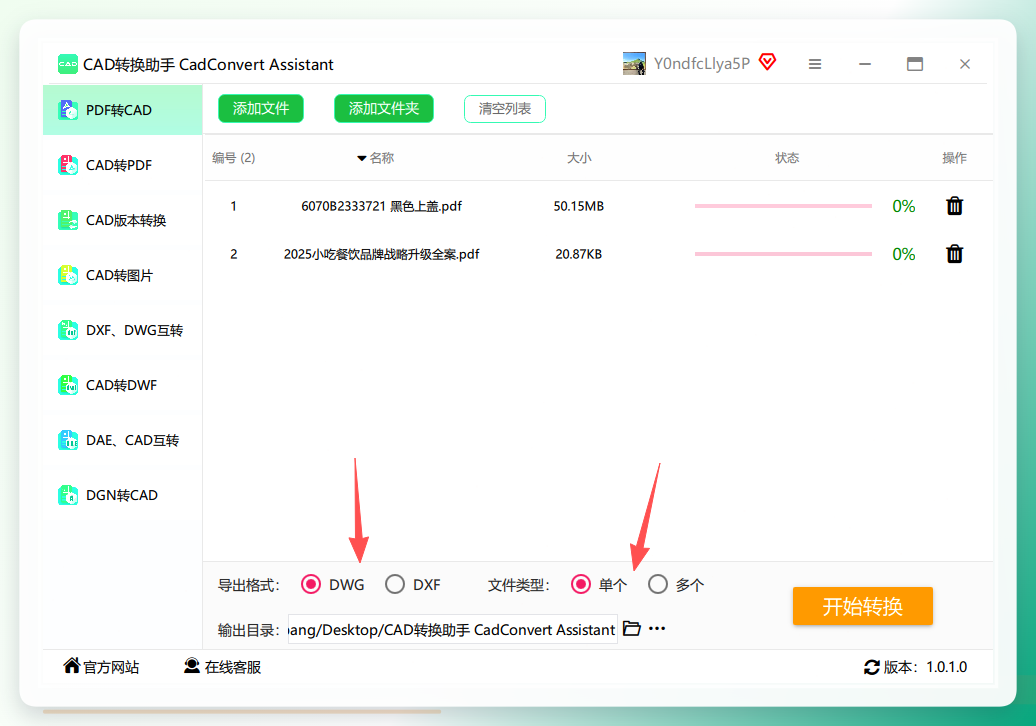 步骤3. 选择输出目录(即保存路径),默认不选为桌面,然后点击开始转换。
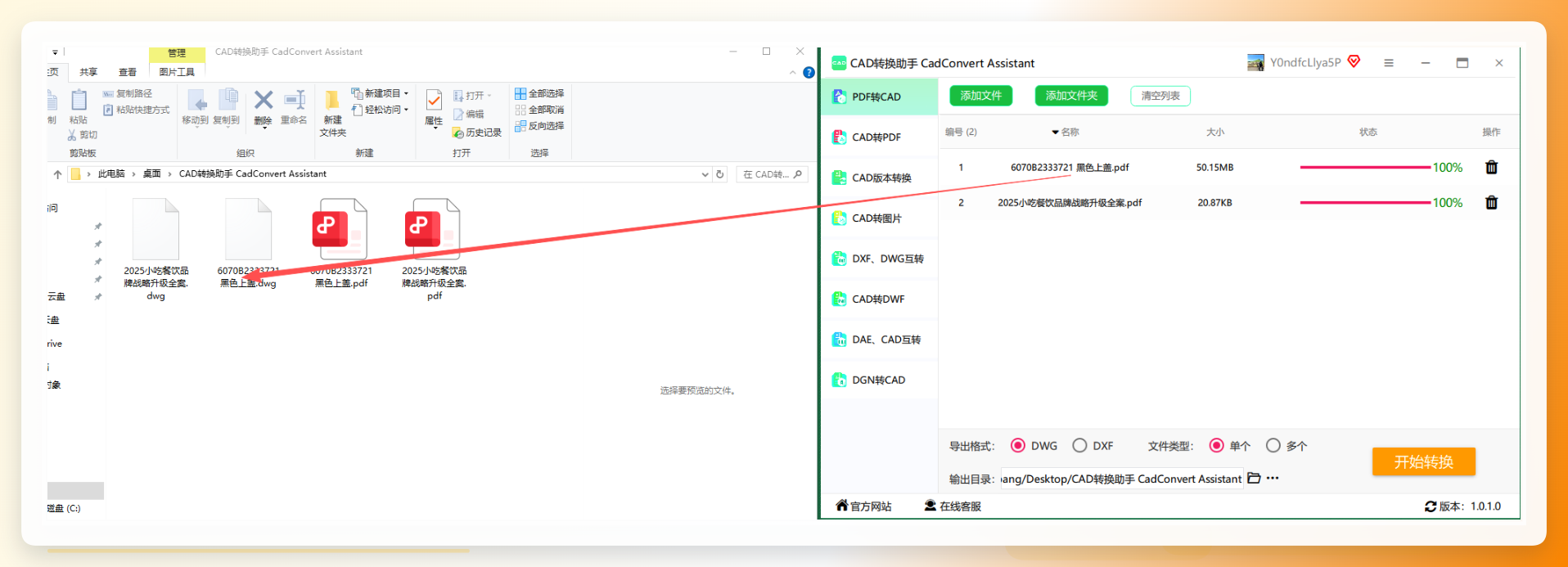
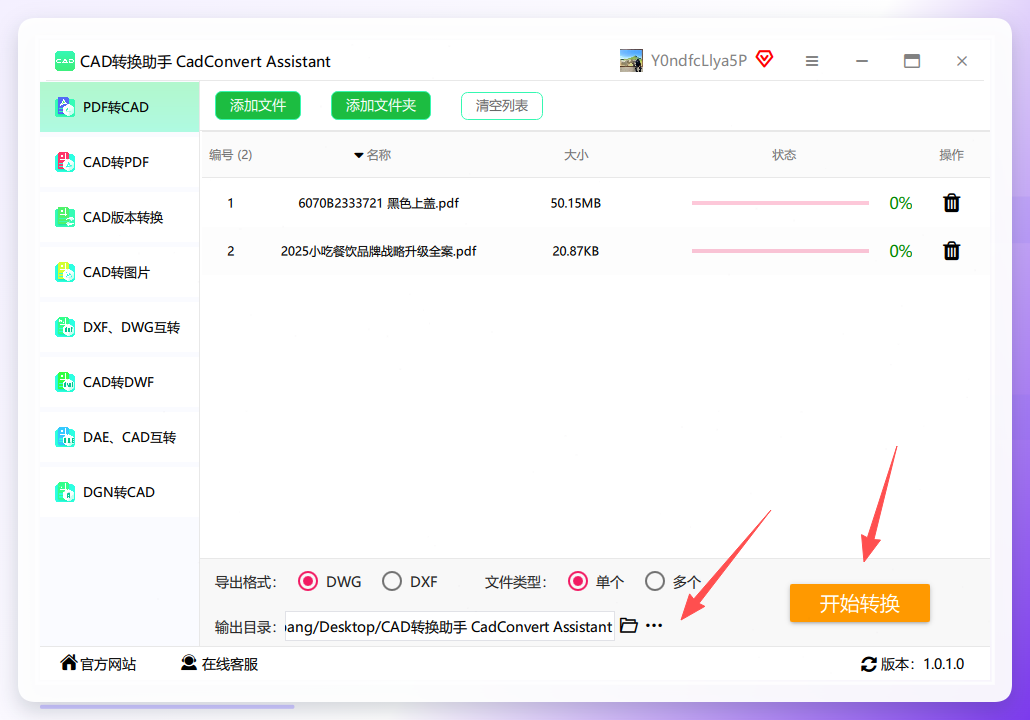 步骤4. 转换完成后,在保留源文件的基础上,会生成新的DWG文件,方便核对。
 ### 三、日常轻量级方法:搜狗输入法内置工具
这个方法可能很多朋友都没想到,平时用的输入法里其实藏着不少办公小工具,其中就包含了PDF转换功能,适合偶尔需要转换的朋友。
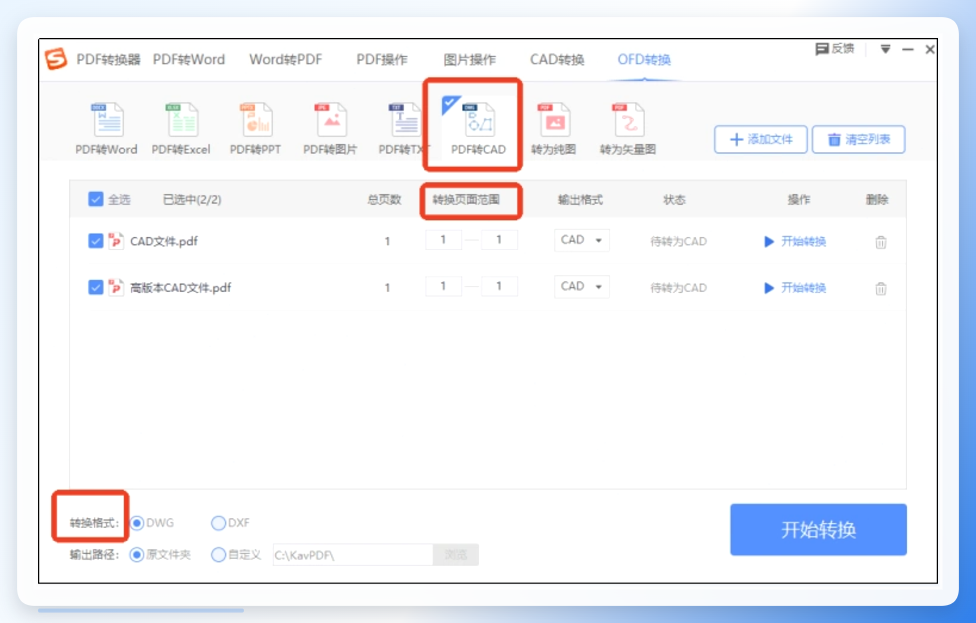
点击输入法状态栏的“工具箱”图标,点击【PDF转换器】—【PDF转CAD】功能,点击上传需要处理的PDF文件;转换页面范围和转换格式也支持调整设置,但需开通会员才能得到转换结果。
 ### 四、在线工具与专业软件补充说明
除了上述方案,还有以下几种方式可作为特定场景下的补充。
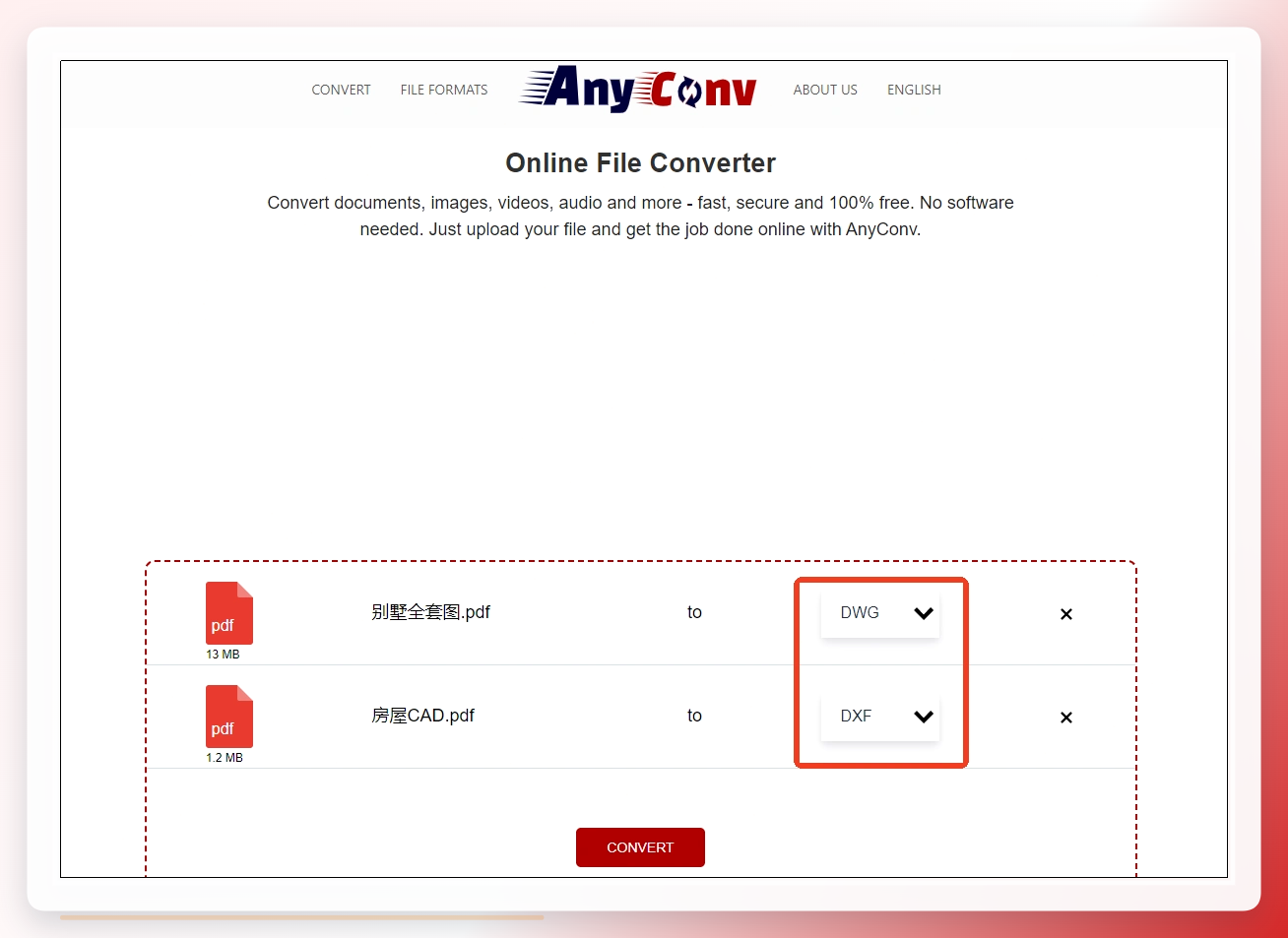
AnyConv:一个易于使用的在线文件转换平台。搜索打开官网点击上传需要转换的PDF文档、设置输出的CAD文件格式为DXF或DWG;最后点击“CONVERT”按钮,系统就会自动在线识别转换。等处理完成后下载便可查看结果了。
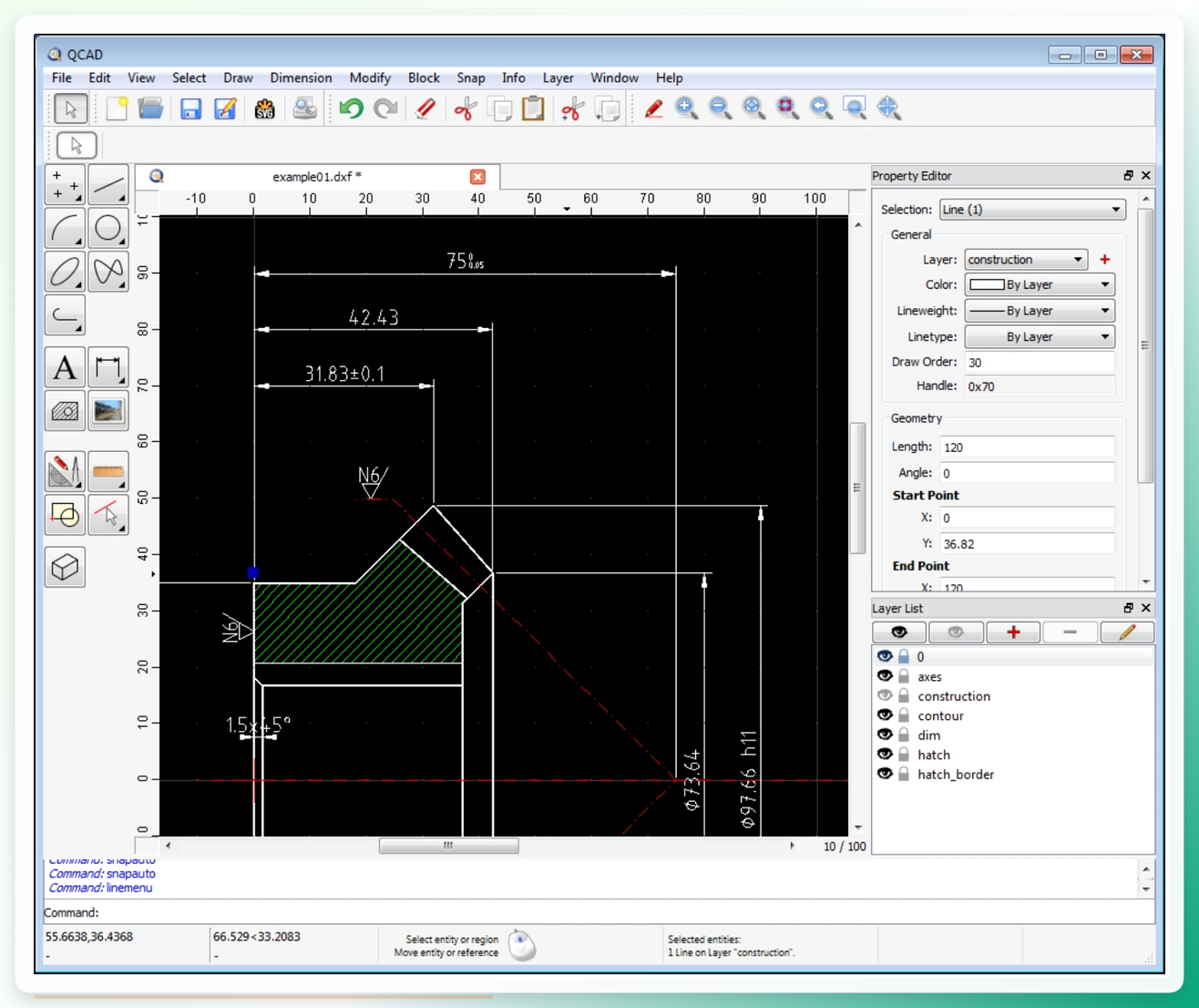
 QCAD专业版:一款专业的2D CAD软件,专业版提供了PDF导入功能。打开软件,选择"文件"→"导入"→"导入PDF"选择需要转换的PDF文件,调整导入设置;导入完成后,另存为DXF或DWG格式。
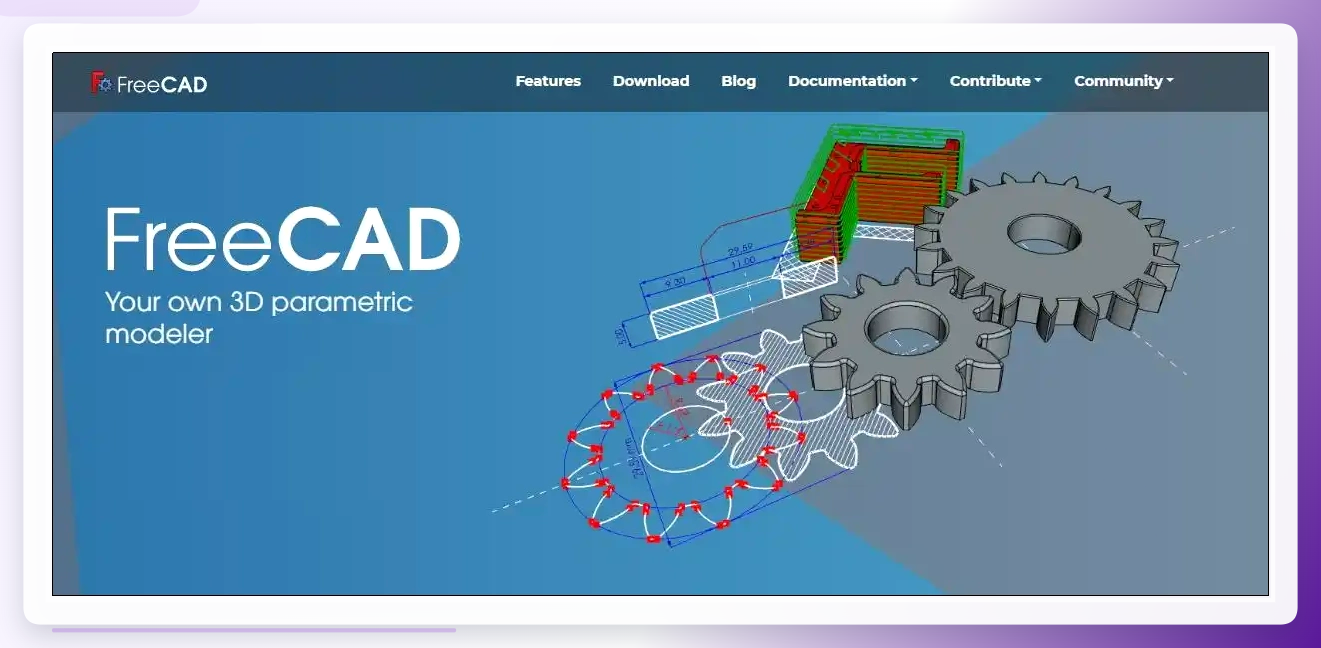
 FreeCAD开源方案:一款开源3D建模软件,虽主要用于三维设计,但也支持导入PDF并转换为DXF格式。打开软件创建新文档、导入PDF,检查图形无误后,选择"文件"→"导出",格式选"DXF"即可。
 ### 五、方法对比与效率建议
为了让大家更直观地判断,我将上述方法的核心维度做了对比:
- 转换质量(可编辑性):汇帮CAD转换器与CAD转换助手对矢量PDF的还原度较高,文字和线条是独立元素;在线工具和开源软件次之;输入法工具受限于功能,通常只适合简单文件。
- 操作成本:输入法工具和在线网站免安装,操作门槛低;专业软件需要下载安装,但功能更稳定。
- 批量处理:汇帮与CAD转换助手支持批量添加,能有效提升工作效率。
- 使用建议:如果是频繁的日常工作或对精度有要求,建议选择汇帮这类专业转换器;如果只是偶尔、非紧急使用,可以尝试在线工具或输入法应急。
六、延伸技巧与风险提示
在转换过程中,有两点值得注意:
- 关于扫描件:如果PDF本身是图片扫描件,不存在矢量信息,任何转换工具都无法直接生成可编辑的CAD线条。此时需要借助具备OCR(光学字符识别)功能的转换器,或以图片形式插入CAD后描图。
- 关于图纸比例:转换后的CAD图纸,其尺寸比例可能需要重新校准。建议在CAD中打开转换文件后,先使用“标注”或“测量”工具核对几个关键尺寸,如有偏差,可使用“缩放”命令(SCALE)参照原图比例进行调整。
综合来看,解决 pdf转成cad怎么转换 的核心思路是:优先保证转换结果的可编辑性。对于大多数设计从业者而言,使用汇帮CAD转换器这类专用工具是目前兼顾效率与质量的高效路径,不仅能避免重复劳动,也能减少人工描图的误差。希望这篇关于 pdf转成cad怎么转换(2) 的详细教程能帮到正在处理图纸的你。如果图纸涉及保密或特殊比例要求,建议在转换前备份原文件,并留意输出格式与CAD版本的兼容性,更多 pdf转成cad怎么转换2026最新教程 实用技巧,我们下期再聊。
