

一、前言:当你拿到一堆PDF图纸时,是不是头都大了?
搞工程的、做设计的,谁没遇到过这种尴尬事?客户发来一堆PDF格式的图纸,可你手头的CAD软件死活打不开。想手动照着描线,又累又容易出错,一天都画不完一张。难道就没有什么简单快捷的办法,能把PDF直接“变”成可编辑的CAD图纸吗?
别急,今天我就结合自己多年的实测经验,一次性给你分享5种亲测有效的“PDF转CAD”方法。如何把pdf转cad图纸,这不仅是新手的问题,很多老手也容易踩坑。这篇文章从免费工具到专业软件,从在线网站到本地转换器,全给你安排得明明白白。保证看完就能上手,零门槛操作!
 #### 二、方法一(推荐首选):汇帮CAD转换器 —— 批量快速,操作无脑
如果你追求速度、稳定性,还不想折腾复杂设置,那么这款【汇帮CAD转换器】绝对是首选。它支持批量处理,转换精度极高,生成的DWG文件几乎不需要再手动修正。
第一步:下载并打开软件
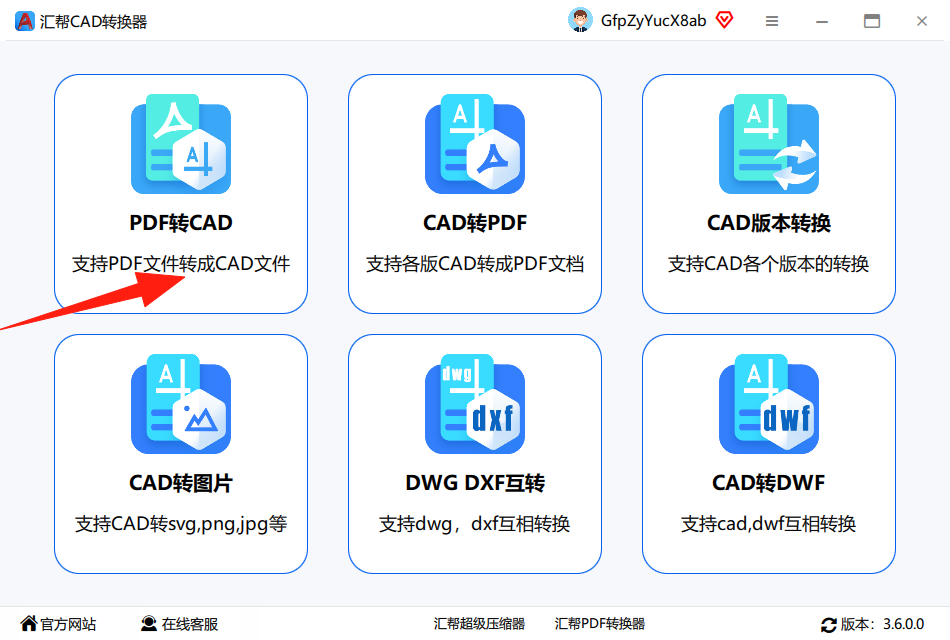
下载安装后,双击启动。在主界面左侧,你会看到各种转换功能。我们直接点击“PDF转CAD”功能模块。
 第二步:添加你的PDF文件
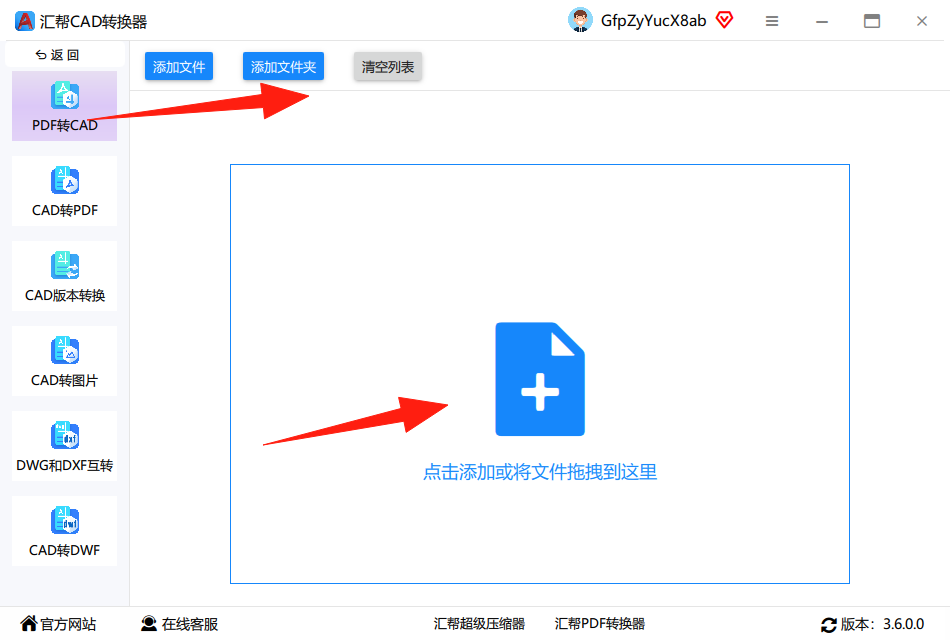
进入功能页面后,上方可以添加文件。你可以点击“添加文件”按钮,也可以直接把PDF文件从文件夹里拖拽进来。支持一次拖多个,批量处理效率超高。
 第三步:设置输出选项
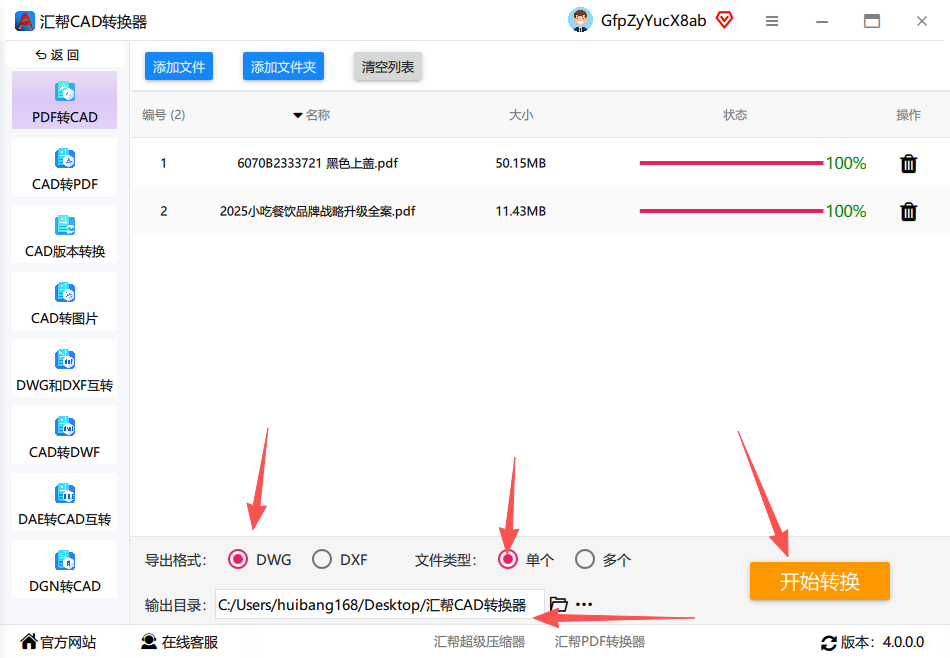
文件添加成功后,下方会出现“导出格式”选项。这里提供了DWG和DXF两种CAD通用格式,你按需选择就行。接着设置“输出目录”,也就是保存路径。默认是桌面,你也可以单独建个文件夹。全部搞定后,点击右下角的“开始转换”。
 第四步:等待转换完成
转换速度非常快,即便文件很大,通常几十秒就搞定了。转换完成后,你会看到在原始PDF旁边,多出来一个同名的DWG文件。
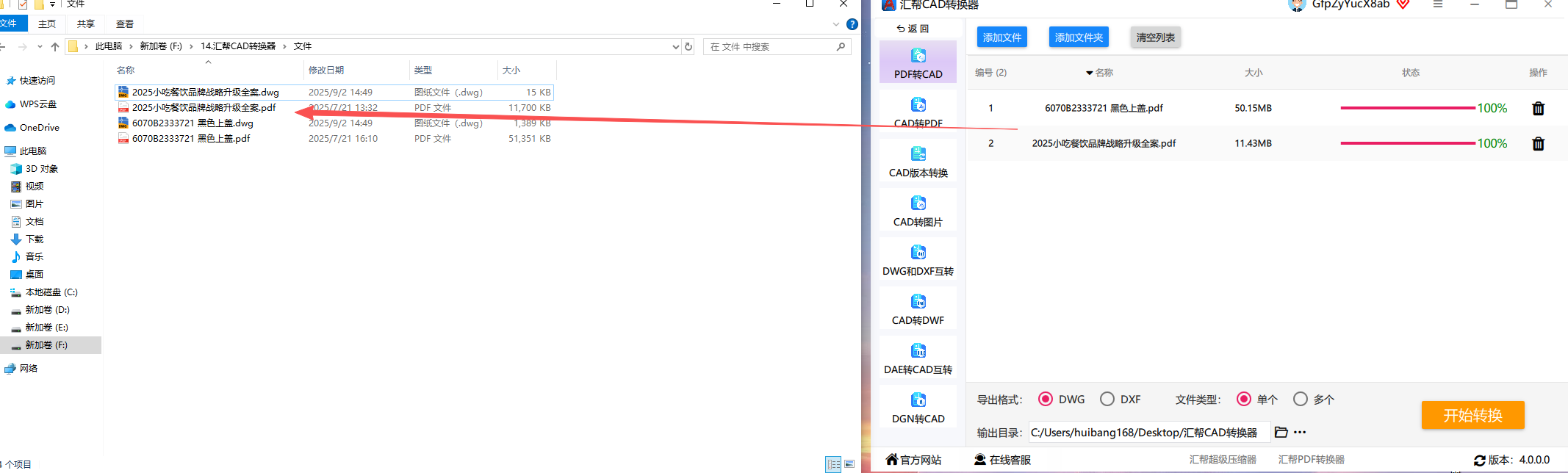 效果展示:比如我拿一个复杂管线图的PDF来试,转换后线型、图层、尺寸标注基本都完美保留,省去了大量手动修复时间。难怪很多设计师都把它当“神器”。
三、方法二:在线免费转换工具(Zam / Convert)—— 无需安装,应急专用
如果你只是偶尔需要转个小文件,而且不想装任何软件,那么在线转换网站就是你的“救急包”。
推荐工具:Zam 和 Convert 是业界比较稳定的两个站点。
操作步骤:
- 打开任意一个站(建议用谷歌浏览器),找到“PDF to DWG”功能。
- 点击“选择文件”上传你的PDF图纸(注意免费版通常限制文件大小和数量,比如50MB或2个文件)。
- 选择输出格式为“DWG”或“DXF”,然后点击“转换”。
- 转换完成后,点击“下载”即可。
优缺点:
- 优点:零安装,手机电脑都能用,几个文件很轻松。
- 缺点:文件太大、太复杂时容易失败,或者转换后文字乱码、图形错位。另外,敏感文件上传到云端,可能涉及隐私安全,重要图纸慎用。
四、方法三:AutoCAD自带“PDFIMPORT”命令 —— 官方亲儿子,精度最高
如果你是AutoCAD的忠实用户,其实它本身就内置了一个强大的PDF导入功能,只是很多人不知道。
操作步骤:
- 打开你的AutoCAD(2017及以上版本支持更好)。
- 在命令行直接输入命令
PDFIMPORT,然后敲回车。 - 系统会弹出文件选择对话框,找到你要转换的PDF文件并打开。
- 接着会跳出导入设置窗口,你可以勾选“向量几何图形”、“实体填充”、“光栅图像”、“文字”等选项。建议全部勾上,然后点“确定”。
- 在图形界面中点击一个基点放置导入的图形,等待几秒到几分钟(视文件大小而定),图纸就出现在画布上了。
值得一提: 这个功能尤其适合处理矢量型PDF(比如Adobe Illustrator导出的PDF),转换后图形整洁、图层清晰,几乎可以直接用于设计。缺点是对光栅图片型的PDF(如扫描件)效果很差,导入后会变成一堆细碎的线条,需要手动清理。
五、方法四:Adobe Acrobat Pro DC —— 办公高手的选择
如果你手头有Adobe Acrobat Pro DC(付费版),它也能直接导出CAD格式。
操作步骤:
- 用Acrobat打开你的PDF图纸。
- 点击右侧工具栏的“导出PDF”图标。
- 在导出格式列表中,找到“AutoCAD”,它支持导出为DWG或DXF。
- 设置导出选项,比如是“保持布局”还是“合并为单个图形”,然后点击“导出”。
- 保存到本地即可。
实测评价: 对于线条清晰、没有重叠的PDF图纸,Acrobat导出的效果非常不错,尤其是文字识别率高。但对于复杂的三维线条或渐变填充,效果会打折扣。而且Acrobat是付费软件,门槛稍高。
六、方法五:专业级工具——Able2Extract / Vector Magic —— 对付“硬骨头”
当你遇到扫描件PDF(即图片格式的PDF)时,上面所有方法基本都会失效。这时候就需要用带有OCR(光学字符识别)和矢量化功能的专业软件了。
推荐:Able2Extract 或 Vector Magic。
Able2Extract操作:
- 安装后,打开软件,导入你的扫描PDF。
- 软件会自动识别文本和图形。你可以在编辑界面微调识别区域。
- 点击“导出为CAD格式”,它会尝试将图片中的线条转化成矢量路径。
- 保存后,你就能在CAD里编辑了。
Vector Magic:它更侧重于将位图图片(如JPG、PNG)转换为矢量图,然后再通过工具转成DWG。适合处理Logo、图标等图形。
注意:这类软件处理速度慢,而且转换后线条会很多很乱(尤其是手绘图),需要后期大量手动优化。但对付那些非转不可的扫描件,这是唯一的办法。
七、注意事项:避坑指南
- PDF的类型决定成败:原生电子版PDF(可从Word、Excel直接打印生成的)转换效果最好;扫描版PDF(拍照或扫描仪的图片)转换最差。
- 字体缺失问题:转换后经常出现字体变为“宋体”或乱码,这是因为原PDF使用了特殊字体。建议转换后先用字体替换命令清理一下。
- 图层混乱怎么办:大部分转换软件会把所有线条放在“0图层”或默认图层。如果你想保持原有图层信息,推荐优先使用汇帮CAD转换器或AutoCAD自带命令,它们对图层保留最好。
- 文件太大导致报错:PDF文件超过200MB时,建议先拆分再转换,或者用专业本地软件,在线绝对撑不住。
八、结尾总结:哪个最适合你?
看完这5种方法,你应该心里有数了。简单总结一下:
- 追求效率、批量处理、图层完整:首选汇帮CAD转换器,它综合表现最均衡,我日常用得最多。
- 偶尔应急、文件小、不想装软件:选Zamzar/Convertio等在线工具。
- AutoCAD重度用户、文件矢量干净:直接用AutoCAD内置PDFIMPORT命令。
- 手边有Adobe Acrobat Pro:顺便用它导出也不错,省了安装别的。
- 遇到扫描件或复杂图形:咬牙上Able2Extract,做好手动修图的准备。
如何把pdf转cad图纸这件事,其实真的不难,难的是选对工具。希望今天这篇攻略能帮你省下大量加班时间。如果觉得有用,别忘了点赞收藏,下次找不到了就亏大了!
