

在数字音频的世界里,我们总会遇到各种格式。MP3大家都很熟悉,它体积小、传播广,几乎哪儿都能用。但你可能也听说过FLAC,这种格式能完整保留声音的原始信息,不丢任何细节。虽然把MP3转成FLAC不能让已经压缩过的音质“起死回生”,但它能阻止音质在后续处理中进一步损失,对于整理音乐库、保存重要录音来说,这步操作很有意义。如果你手头有一些珍贵的MP3录音,或者打算为高品质播放设备准备音源,转换成FLAC是个靠谱的选择。
这篇文章会详细讲解几种转换方法,操作都不难,跟着步骤走就能搞定。咱们先从需要安装的软件说起,再介绍在线转换的方式,最后补充一些常见问题的解答。放心,整个过程会讲得很细,哪怕你第一次接触音频处理,也能轻松跟上。
方法一:使用专业MP3格式转换器
这种专用工具通常界面简洁,功能直给,适合快速完成转换任务。
步骤一:打开软件后,找到文件导入区域,一般会标注“添加文件”或“拖入文件”。你可以点击按钮选择电脑里的MP3文件,也可以直接把文件拖到软件窗口里。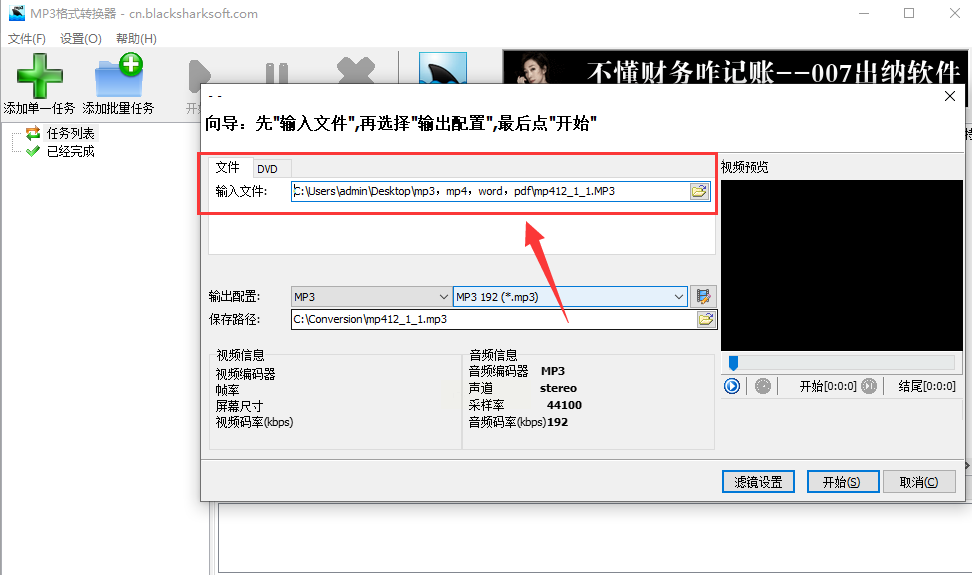
步骤二:在输出设置区域,找到格式选项,从列表里选中“FLAC”。有的软件会提供音质参数调整,比如采样率、比特率,如果不太了解,保持默认值就行。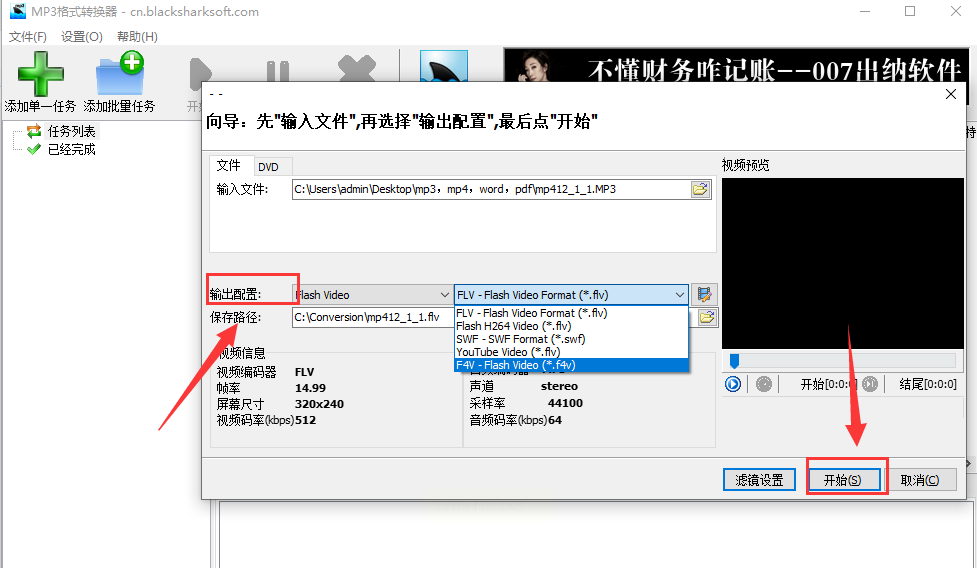
步骤三:确认输出文件夹的位置,也就是转换后的文件存到哪儿。然后点击“开始转换”或类似的按钮,等待进度条走完,转换就完成了。
方法二:使用汇帮音频大师
软件名称:汇帮音频大师
下载地址:https://www.huibang168.com/download/W0GN9r611Z7w
这款软件功能比较全,除了转换还能做简单的编辑。要使用它,你得先到它的官方网站下载安装包,根据提示完成安装。下面说说具体怎么操作。
步骤一:打开汇帮音频大师,在主界面能看到“音频转换”功能,点击进入。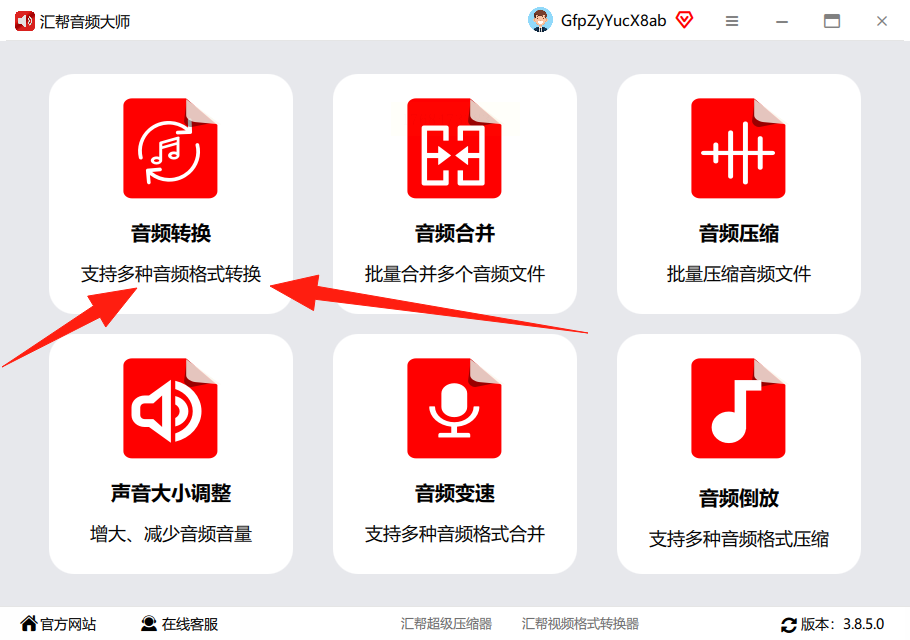
步骤二:进入转换界面后,点击“添加文件”或者直接把MP3文件拖到中间区域。它支持一次性拖入多个文件,批量转换很省时间。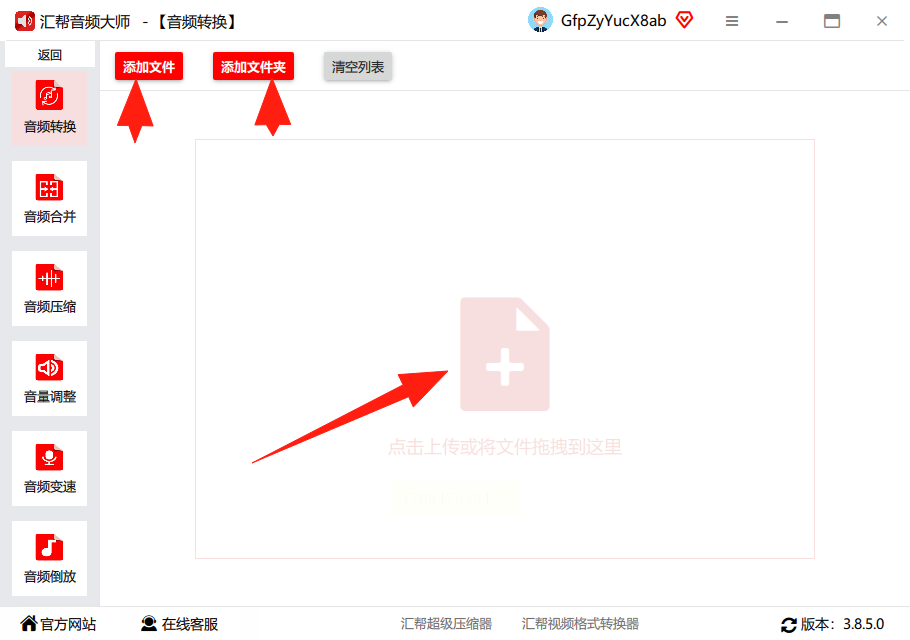
步骤三:文件上传后,下方会显示编辑信息。在“输出格式”里选择“FLAC”,如果想调整音质,可以看看声道和比特率选项。比特率数值越高,通常音质越好,但文件也会变大。如果没特殊要求,用默认设置就行。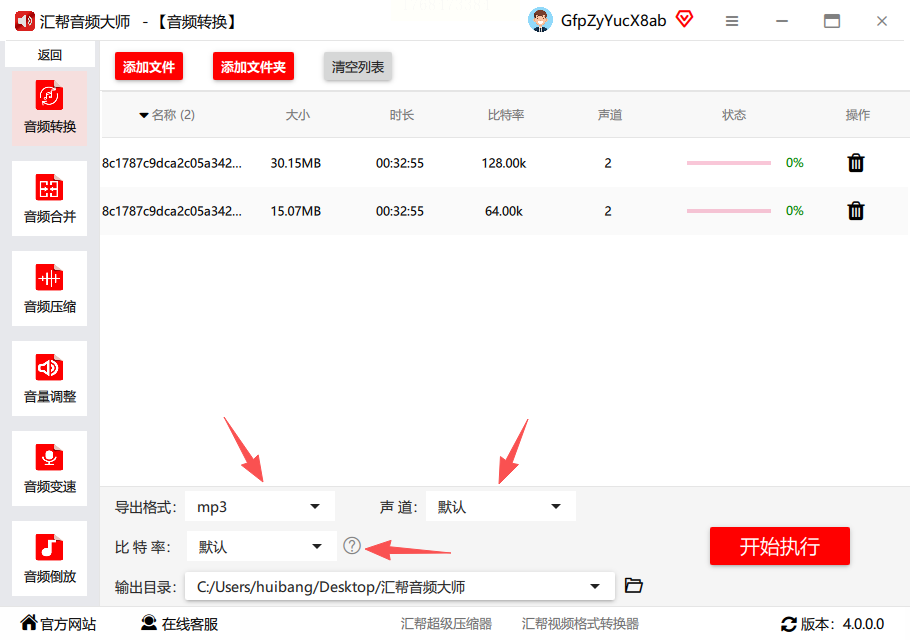
步骤四:点击“输出路径”旁边的按钮,选一个文件夹存放转换后的文件。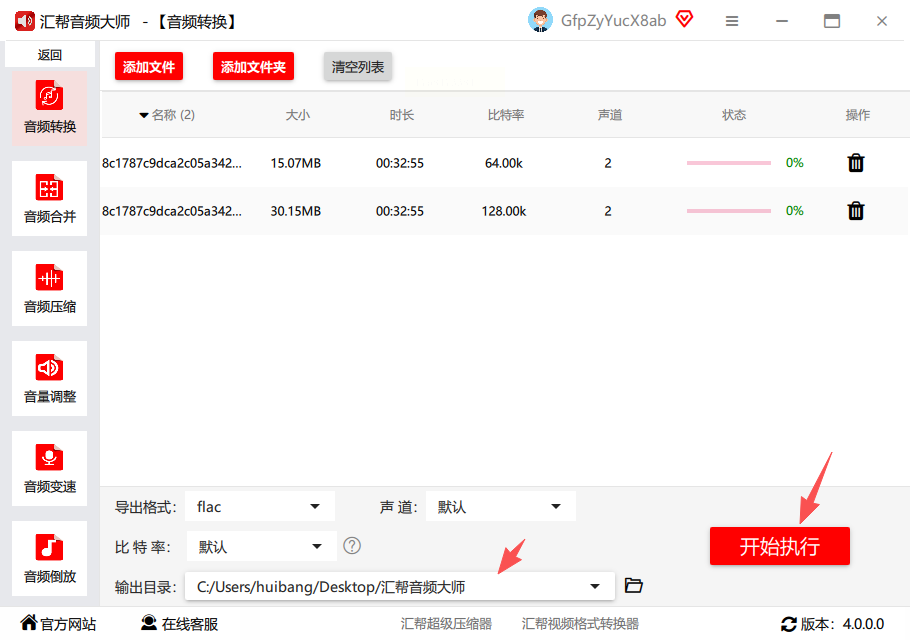
步骤五:最后点击“开始执行”,软件就开始工作了。转换成功后,软件通常会提示完成,你到刚才设置的输出文件夹里就能找到FLAC格式的文件。原来的MP3文件还会保留在电脑上,不用担心被覆盖。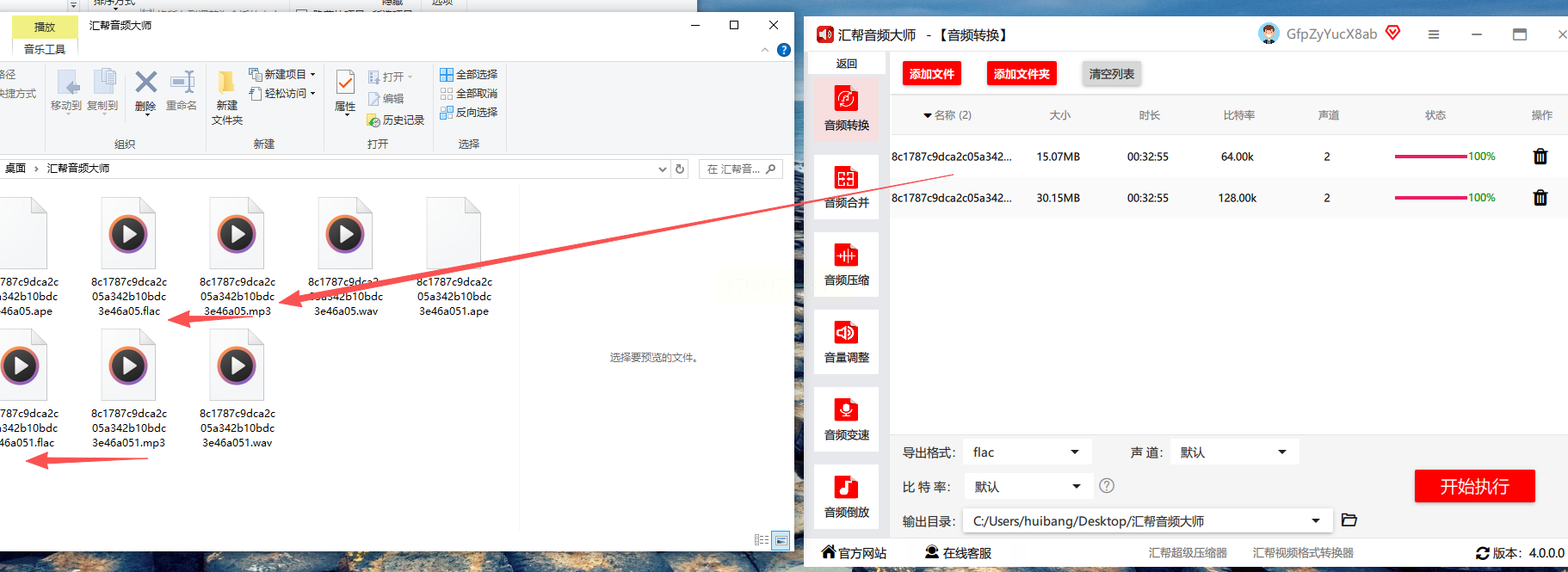
方法三:使用风云音频处理大师
这个工具操作也很直观,适合不想折腾复杂功能的用户。
步骤一:启动软件,在主功能列表里找到“音频转换”,点击进入。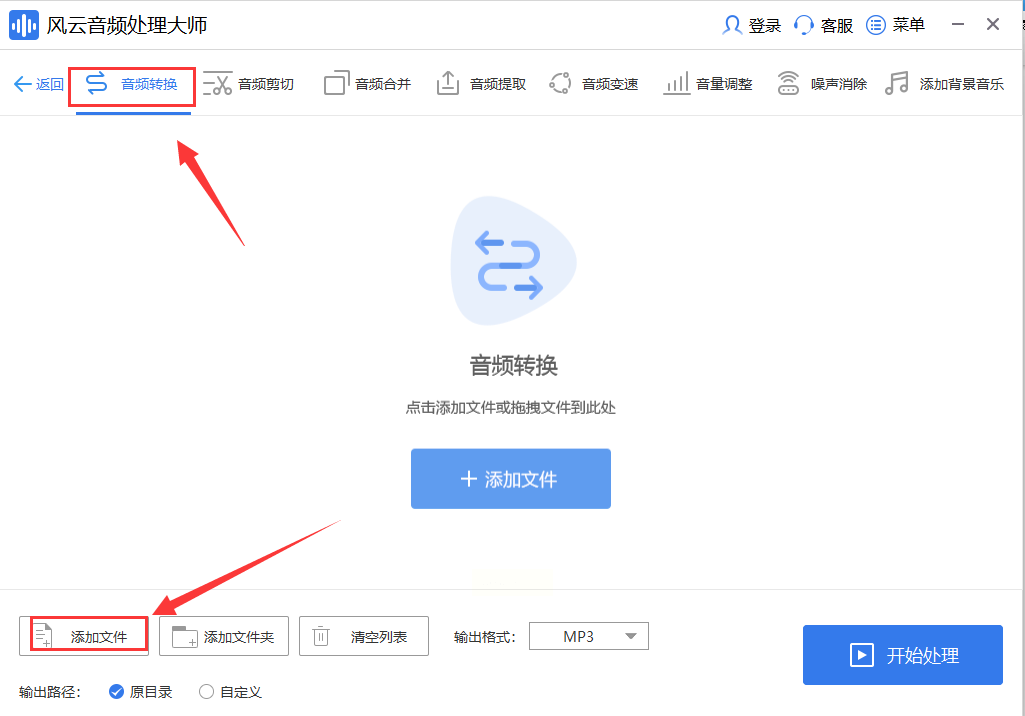
步骤二:把要转换的MP3文件直接拖到软件窗口的指定区域,或者点击“添加文件”按钮手动选择。
步骤三:在输出格式的下拉菜单里,找到并选择“FLAC”。其他参数如无必要可以不动,然后直接点击“开始处理”。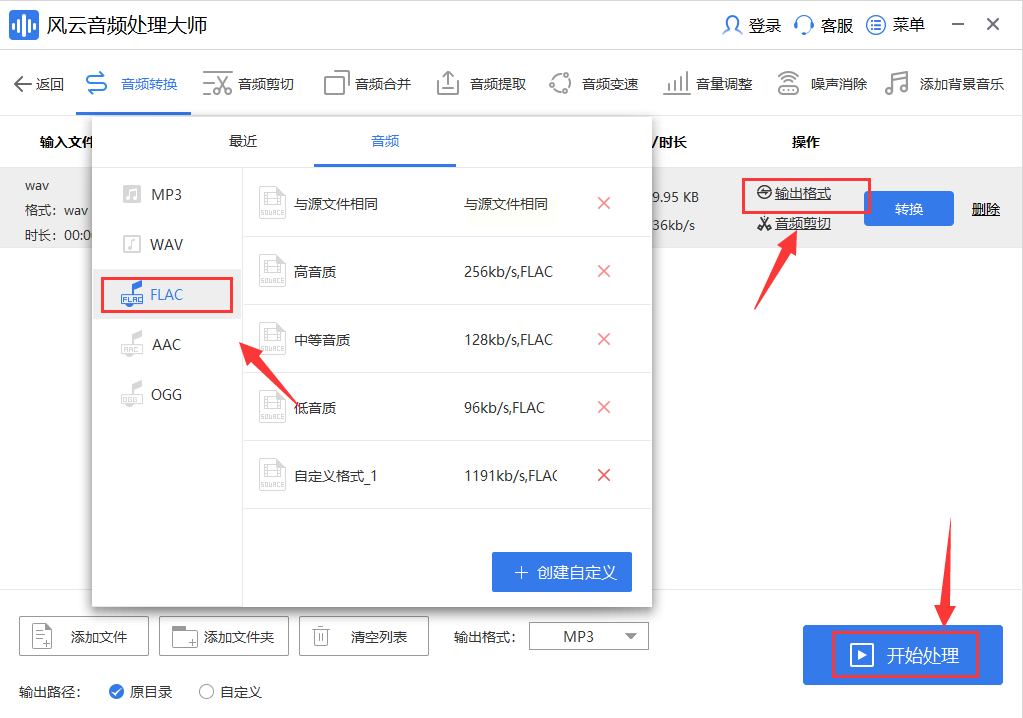
步骤四:处理完成后,软件一般会有提示音或弹窗,你去默认的输出文件夹就能找到转换好的FLAC文件。
方法四:使用迅捷视频转换器
别看名字叫视频转换器,它处理音频也很拿手,界面友好,步骤清晰。
步骤一:下载安装后打开软件,选择“音频转换”功能。你可以点击“添加文件”按钮导入MP3,也可以把文件直接拖进软件界面。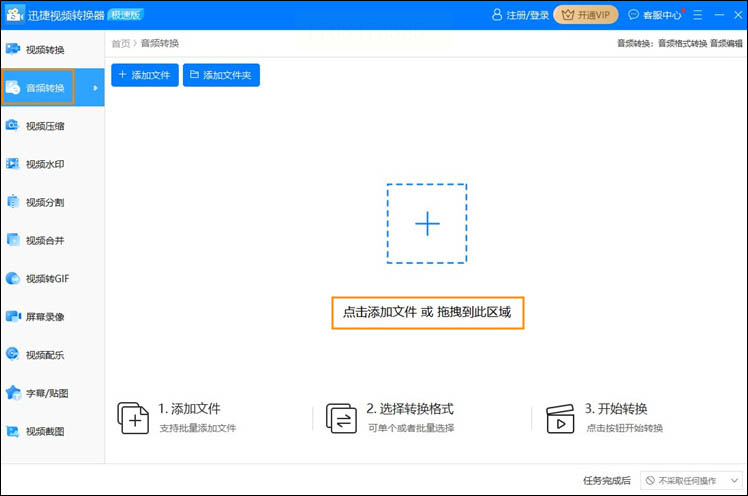
步骤二:文件添加好后,在下方找到“输出格式”,点开选择“FLAC”。旁边可能有音质选项,如果看到“无损”就勾上。接着设置“输出路径”,也就是转换后文件保存的位置。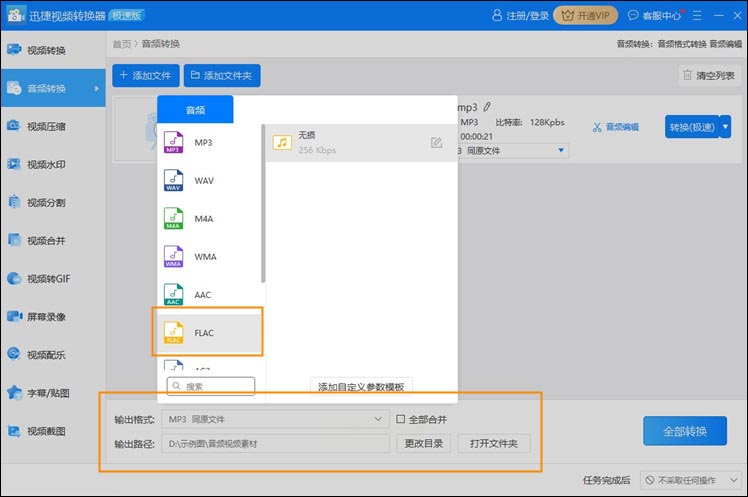
步骤三:点击“全部转换”按钮,软件会自动处理。转换结束时会有提示,你去设置好的文件夹查看就行。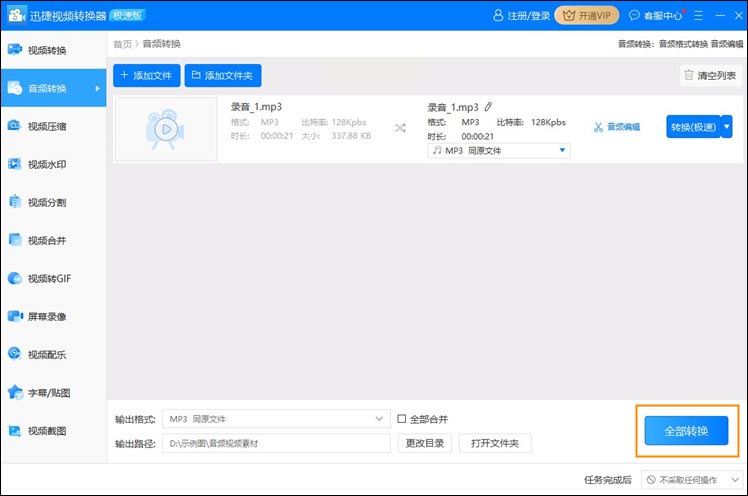
方法五:使用格式工厂
格式工厂是个老牌的多格式转换工具,免费且支持的类型很多,用起来不难。
步骤一:打开格式工厂,在左侧列表找到“音频”分类,然后点击里面的“FLAC”图标。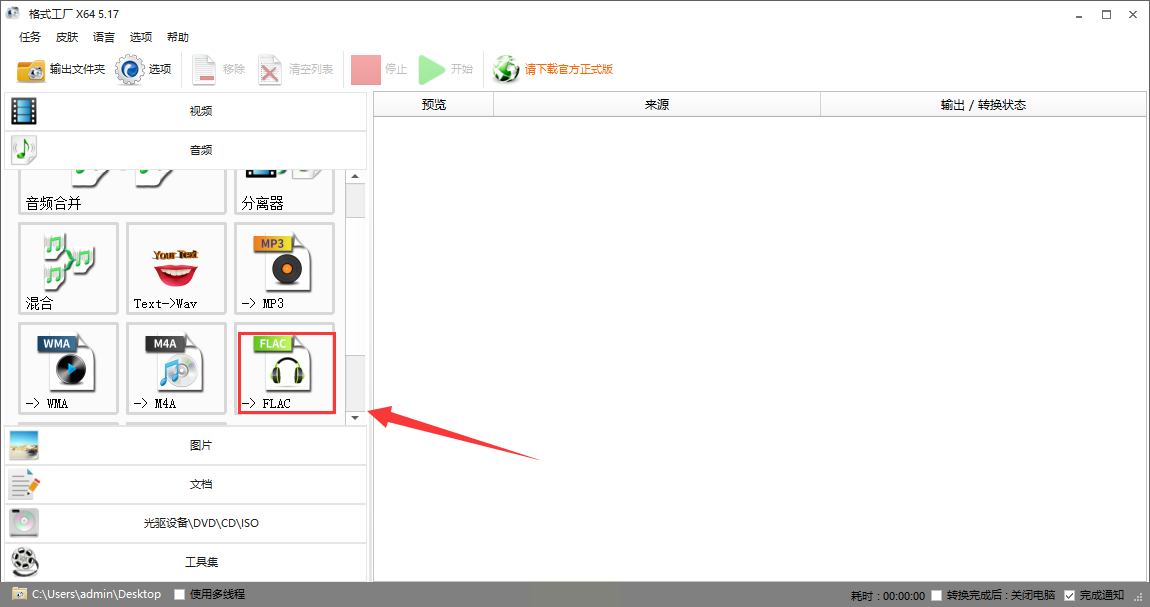
步骤二:在新弹出的窗口里,点击“添加文件”按钮,把MP3文件选进来。可以一次选多个。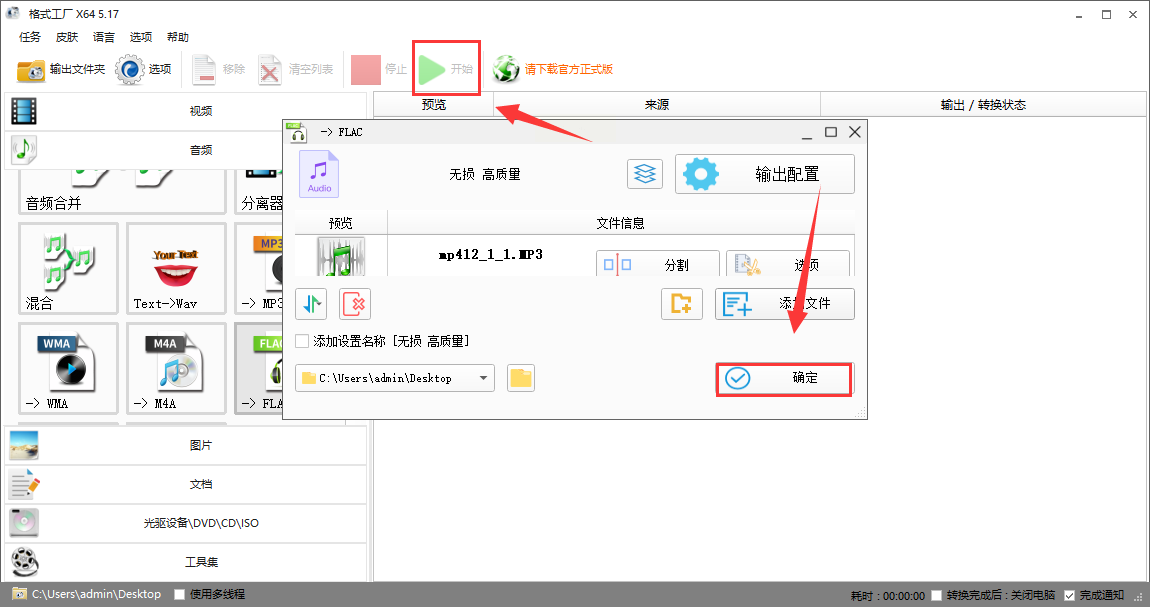
步骤三:添加完后,点击右上角的“开始”按钮,软件就开始转换了。等进度条跑完,去默认的输出文件夹找FLAC文件。
方法六:使用在线工具FileZigZag
如果你不想装软件,或者电脑权限受限,在线转换工具就很方便。FileZigZag是其中一个选择,它完全在浏览器里运行。
步骤一:用浏览器打开FileZigZag网站,找到音频转换区域。
步骤二:点击“选择文件”按钮,上传电脑里的MP3文件。注意,在线工具通常有文件大小限制,太大的文件可能传不上去。
步骤三:在目标格式里选择“FLAC”,然后点击“转换”按钮。
步骤四:网站需要一些时间处理文件,完成后会提供下载链接。点击链接就能把转换好的FLAC文件保存到本地。记得及时下载,因为在线生成的文件通常只保留很短时间。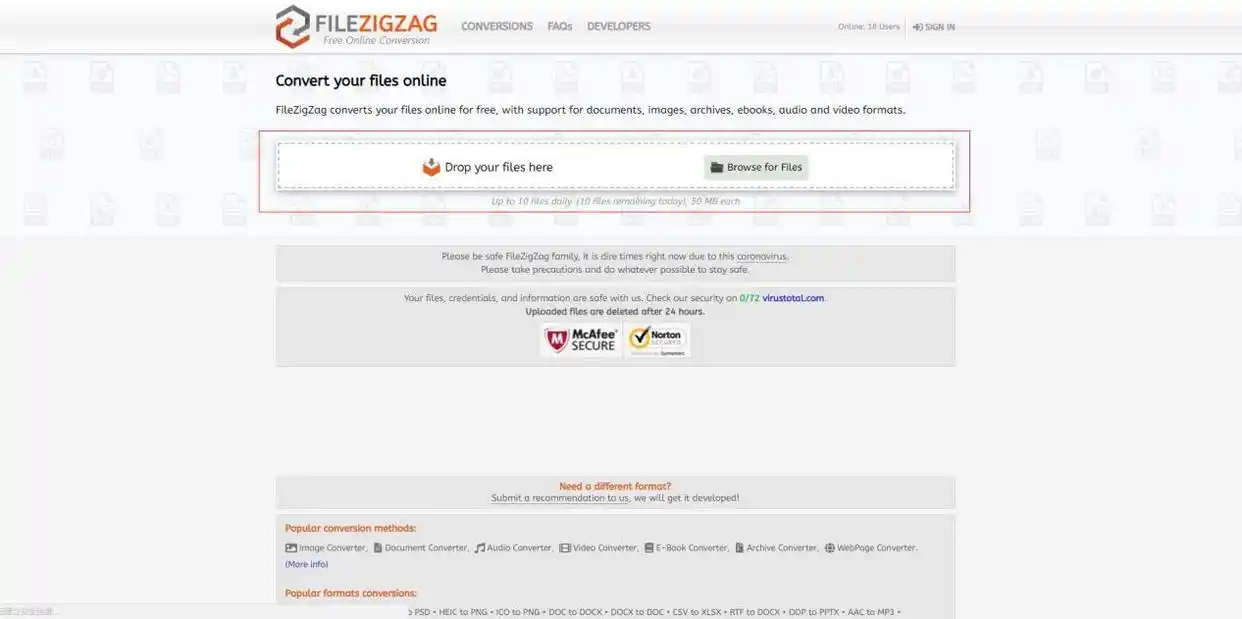
常见问题解答
转换后的FLAC文件音质会比原来的MP3好吗?
不会。FLAC是无损格式,但它只能保持源文件的音质水平。MP3本身是有损压缩,已经丢失的音频信息无法通过转换恢复。转换成FLAC的主要意义是防止后续编辑或保存时产生额外的音质损失。
批量转换很多文件时,软件卡住了怎么办?
首先检查电脑资源是否被占满,比如内存或CPU使用率过高。可以尝试关闭其他程序,减少一次性转换的文件数量,比如从20个分成两批,每批10个。如果问题依旧,重启软件再试。
转换过程中可以关闭软件或电脑吗?
绝对不能。转换中途关闭会导致文件损坏或转换失败。一定要等进度条完成、软件提示成功后再进行其他操作。如果文件很大,转换需要时间,请耐心等待。
在线转换工具安全吗?会不会泄露我的音频文件?
使用知名、正规的在线工具通常比较安全,但仍有隐私风险。建议不要上传非常私密或重要的录音。对于重要文件,优先使用本地安装的软件进行转换。
转换后的FLAC文件体积很大,怎么减小?
FLAC本身是无损压缩,体积比MP3大是正常的。如果必须减小体积,可以尝试用音频编辑软件降低FLAC的采样率或比特率,但这会损失音质。另一个思路是,考虑是否真的需要FLAC格式,如果只是普通播放,MP3也许就够了。
好了,以上就是把MP3转换成FLAC的几种实用方法。从需要安装的软件到在线工具,基本涵盖了不同用户的需求。你可以根据自己对电脑操作的熟悉程度、文件数量的多少,还有对隐私安全的要求,选择最适合自己的那一种。
说实话,音频格式转换不是什么高深技术,关键是选对工具、跟着步骤耐心操作。刚开始可能有点生疏,但试过一两次后,你会发现这事儿其实挺简单的。无论是整理自己的音乐收藏,还是处理工作上的录音材料,掌握这个技能都能帮上忙。
最后再啰嗦两句:转换前最好备份一下原始MP3文件,以防操作失误。如果遇到软件报错,先看看提示信息,很多时候是文件路径有中文或特殊符号,改个简单的英文名就能解决。希望这篇教程能帮你顺利完成转换,享受更安心的高品质音频体验。如果还有其他问题,随时可以查阅软件的帮助文档,或者在网上搜索相关讨论,总能找到答案的。
