

前天晚上正准备睡觉,一个老同学突然给我发微信,说单位新换的录音笔有点坑,录出来的全是amr格式。电脑上听倒是没啥,但想发到微信群里给领导汇报,人家压根打不开。他问我有没有啥办法,能把手头那一百多个录音文件弄成通用的mp3。
说实话这事儿我可太有经验了。早两年我自己整理访谈记录的时候,也遇到过一模一样的情况。当时愣是一个个用格式工厂转,结果转了三四个,进度条走得跟蜗牛似的,气得我差点把鼠标扔了。后来用对了工具才发现,批量把amr转换成mp3格式这回事,其实全是懒人操作,根本不用费那么大劲。
 ---
---
先说方法:用一个叫“汇帮音频大师”的软件。
那个软件是我现在电脑里常备的工具了。它最方便的地方就是能直接把整个文件夹的音频都拖进去一次性处理,不用你一个个去点。这一步一步的操作,咱看仔细了。
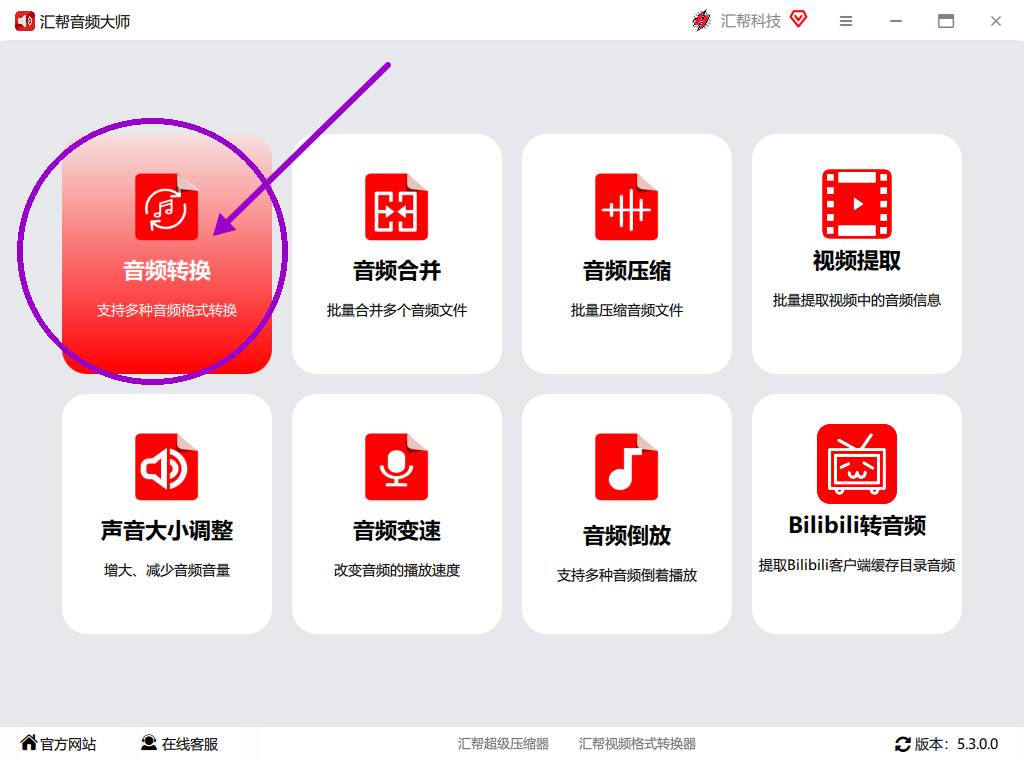
第一步,下载安装并打开软件,找到“音频转换”。
打开之后界面挺清爽的,不是那种花里胡哨的。直接在主页上找到“音频转换”这个模块,点进去就行。这个功能就是专门针对音频格式进行批量处理的。
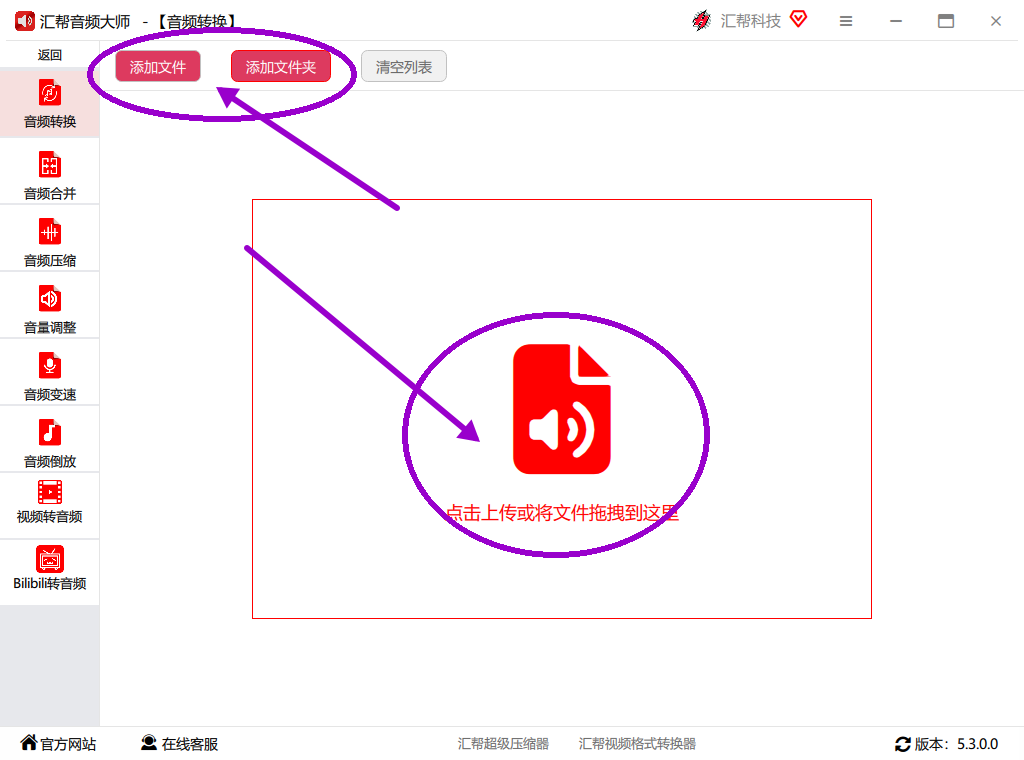
 第二步,把amr文件批量添加进来。
进入转换界面之后,就能看到中间那块空的区域了。这里有几种添加方式,你可以点击【添加文件】来选单个或多个音频,也可以点击【添加文件夹】把整个目录都导进来。
我当时用的就是“添加文件夹”功能,一次性选中了那个装满录音的文件夹,几十个文件几秒钟就全加载出来了。如果你习惯用鼠标操作,直接从文件夹里把amr文件拖拽到这个窗口里,一样能识别。这种批量导入的逻辑设计得很合理,对用户来说省了反复点击鼠标的麻烦,体验挺顺畅的。
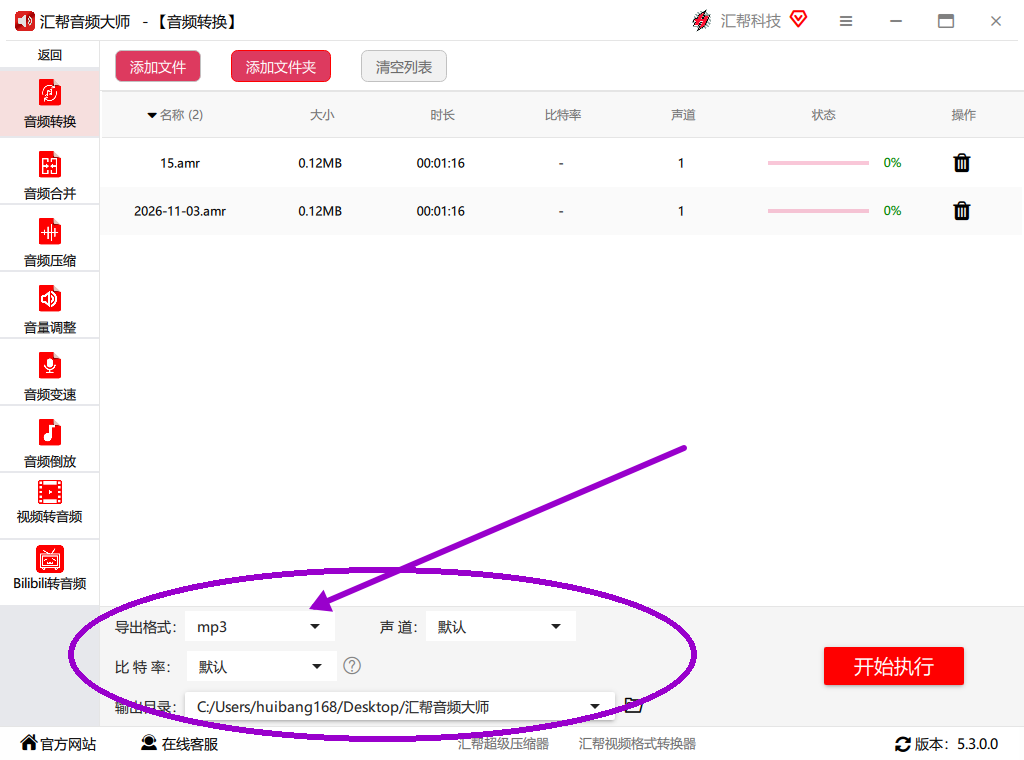
 第三步,设置输出格式为mp3。
文件上传之后,注意看下方会同步显示当前的输出设置信息。这里有几个关键参数需要确认一下,不然转出来的文件可能不符合你的播放需求。
导出格式:这个必须要选对,点击下拉框,在列表里找到mp3格式并选中。它支持很多种格式,但咱们目的明确,就是为了转mp3。
声道:分为单声道和双声道。如果你不知道选什么,默认设置就行。像语音、录音这类内容,单声道也能保持较好的还原度,同时文件体积更小。
比特率:这个数值代表音频的采样质量,数值越高,音质理论上越好,但文件也会相应变大。如果是普通的语音备忘录,选默认的128kbps就已经足够清晰了。
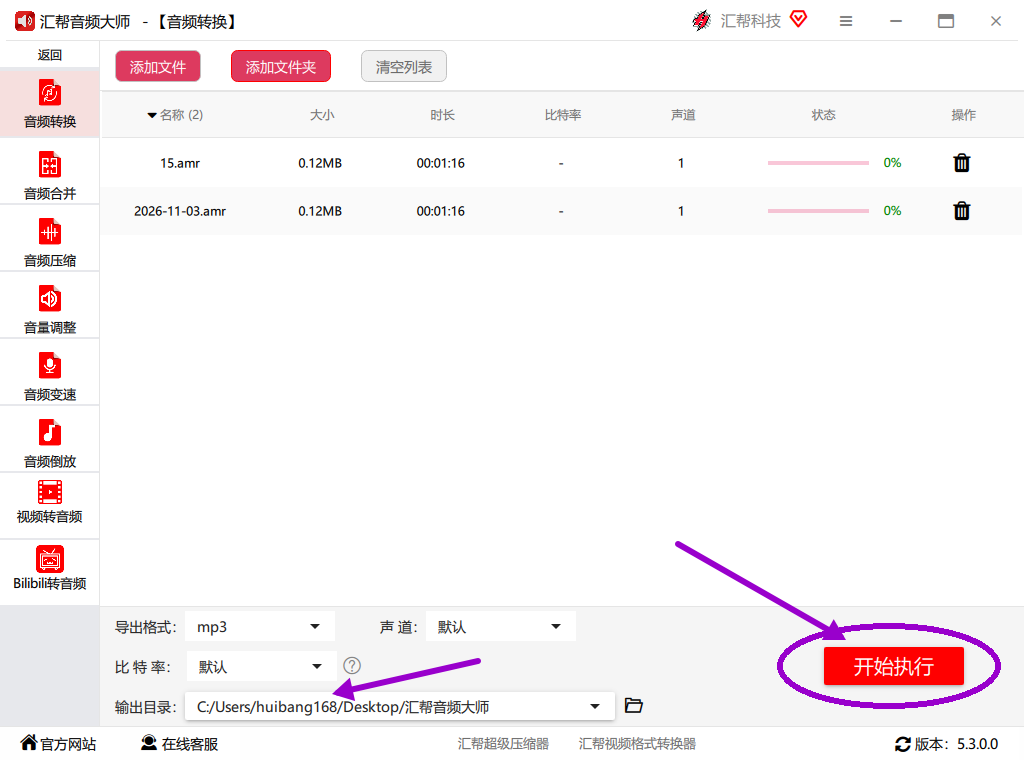
 第四步,选择输出路径并开始执行。
接着往下看,软件会让你选择输出目录,也就是转换后的mp3文件要存到哪里去。如果你懒得动脑,直接保持默认路径就行,等会儿处理完了去“输出文件夹”里找。参数确认无误后,就可以点击右下角的【开始执行】按钮了。这时候软件会进入自动化流水线作业模式,完全不需要你干预。
 第五步,等待任务完成并查看文件。
点击开始之后,进度条会来回走动。这步操作挺费时间的,如果你文件多,建议先去倒杯水,或者干点别的活,不用一直盯着屏幕看。等任务结束后,软件会自动打开那个输出目录,这时候你会看到,所有原本的amr文件都已经被成功转换成了mp3格式,文件名会保留原样,方便你一一对应查看。
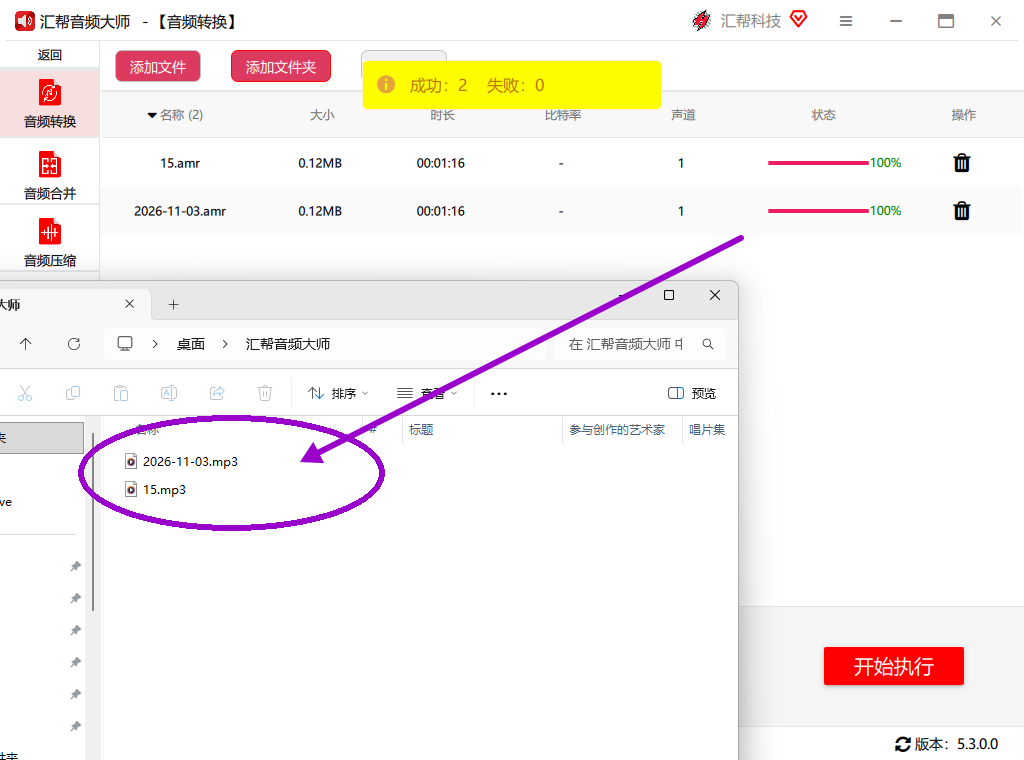 看到没?就这么几个动作,一百多个文件几分钟就转完了。我当时试了好几遍才成功,后来发现关键就在于要把“导出格式”选对,其他参数根本不用乱动。
为啥非得在电脑上批量转?
有的朋友可能会说,我用手机上的小工具也能转啊。但手机转amr文件,要么是有时长限制,要么转出来带着水印,要么一次只能操作一个文件。你要是真有上百个文件急着要,手机那种办法不仅费电,还容易中途卡死。而“汇帮音频大师”走的是本机批量运算的路子,效率高得多,也能保证文件数据不出设备,私密性相对更有保障,对不会折腾电脑的普通用户也足够友好。
最后再啰嗦两句避坑指南
转换之前,最好先确认一下输出目录的存放路径,别到时候找不到文件又来问我。另外,在设置里千万别手贱去改那个“音频增强”或者“降噪”的选项,默认状态转出来的声音才是最原始的,加了滤镜反而怪怪的。
弄完这个基本就成了,要是还有哪儿不懂,评论区喊我一声。看到这儿的朋友,觉得有用的话就顺手转给身边那个还在为amr文件发愁的同事吧。
