

在数字内容创作与日常办公场景中,AC3格式的兼容性痛点日益凸显——手机播放器无法识别、视频剪辑软件导入失败、社交平台上传受限等问题频繁困扰用户。而MP3格式凭借其跨平台兼容性、文件体积优化及播放设备普适性,成为破解格式壁垒的理想选择。本文基于用户真实搜索行为分析,从电脑端、手机端、在线工具三个维度,详细拆解5款免费工具的操作流程,覆盖不同场景需求,帮助新手快速掌握AC3转MP3的实用技能。

工具1:Audacity(开源免费音频工作站)
适用场景:需要转换格式同时进行音频剪辑、降噪等编辑操作的用户。
作为开源音频编辑领域的标杆工具,Audacity支持AC3转MP3,但需额外安装LAME编码器。其核心优势在于免费无广告、功能模块化,适合有音频处理需求的创作者。
操作步骤:
1. 安装基础软件:通过官方渠道下载Audacity(建议选择Windows 64位或macOS版本),安装过程仅需点击"下一步",全程无需注册账号。
2. 配置MP3编码支持:
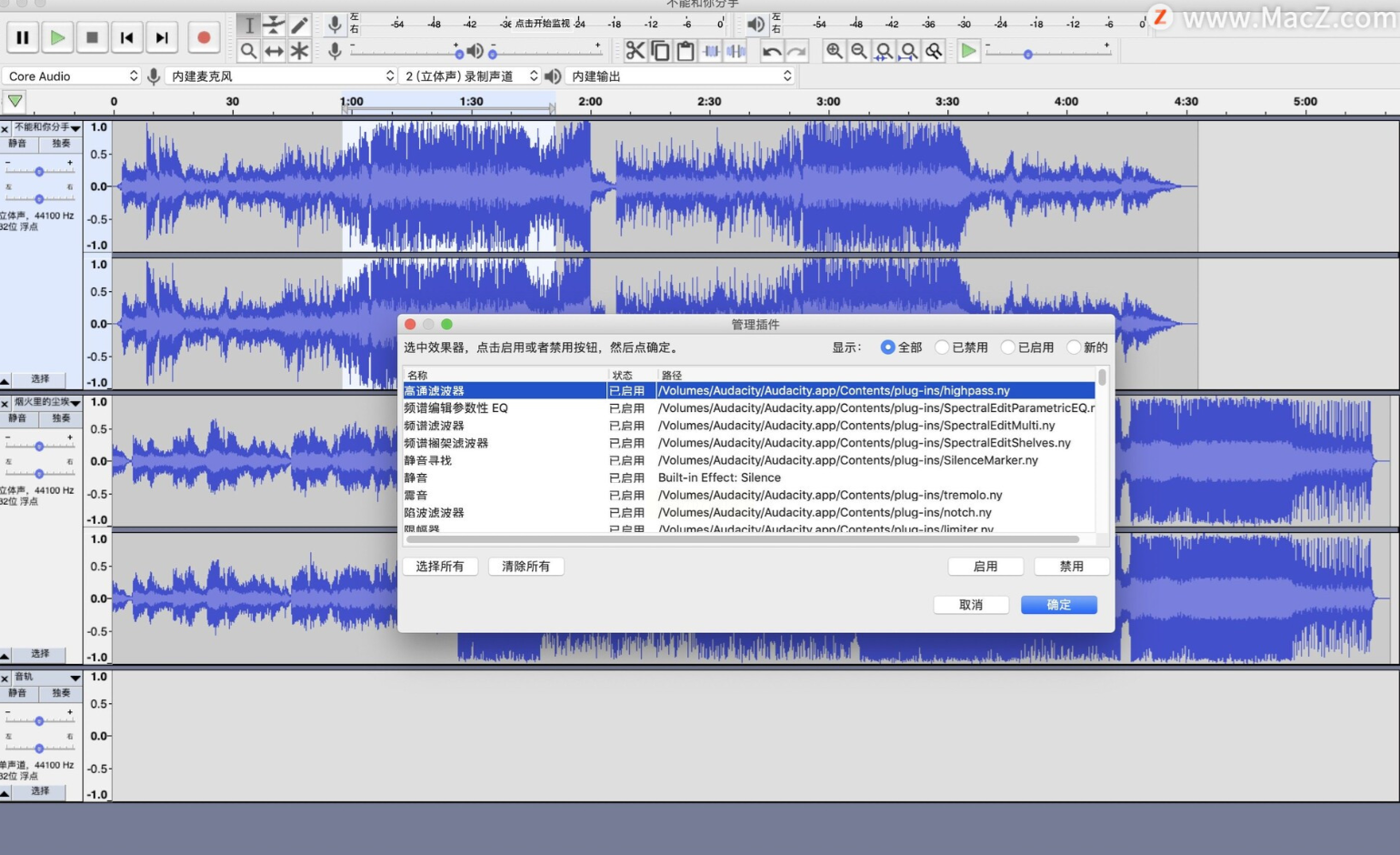
- 访问LAME官网下载对应系统的编码器(Windows需解压至C:\Program Files\Audacity\Plug-Ins,Mac需放入/Applications/Audacity.app/Contents/Plug-Ins)
- 重启软件后,在"编辑-首选项-库"中确认LAME编码器已加载
3. 导入AC3文件:点击菜单栏"文件-导入-音频",选择目标AC3文件,波形图会自动生成预览。
4. 音频编辑(可选):
- 使用时间轴上的"剪刀工具"裁剪音频片段
- 通过"效果-降噪"功能消除背景杂音
- 利用"效果-音量"调整峰值至-6dB避免失真
5. 导出MP3:点击"文件-导出-导出为MP3",推荐设置比特率为128kbps(兼顾音质与体积),点击"保存"即可完成转换。
优势:功能全面且免费,适合需要精细编辑的场景;注意:首次使用需安装编码器,对新手稍复杂。
工具2:汇帮音频大师(专注音频格式转换)
适用场景:追求高效批量转换、操作极简的用户,尤其适合非专业人士。
这款工具主打"一键转换",界面设计直观,无需复杂设置,支持多格式批量处理,是电脑端快速转换的优选方案。
操作步骤:
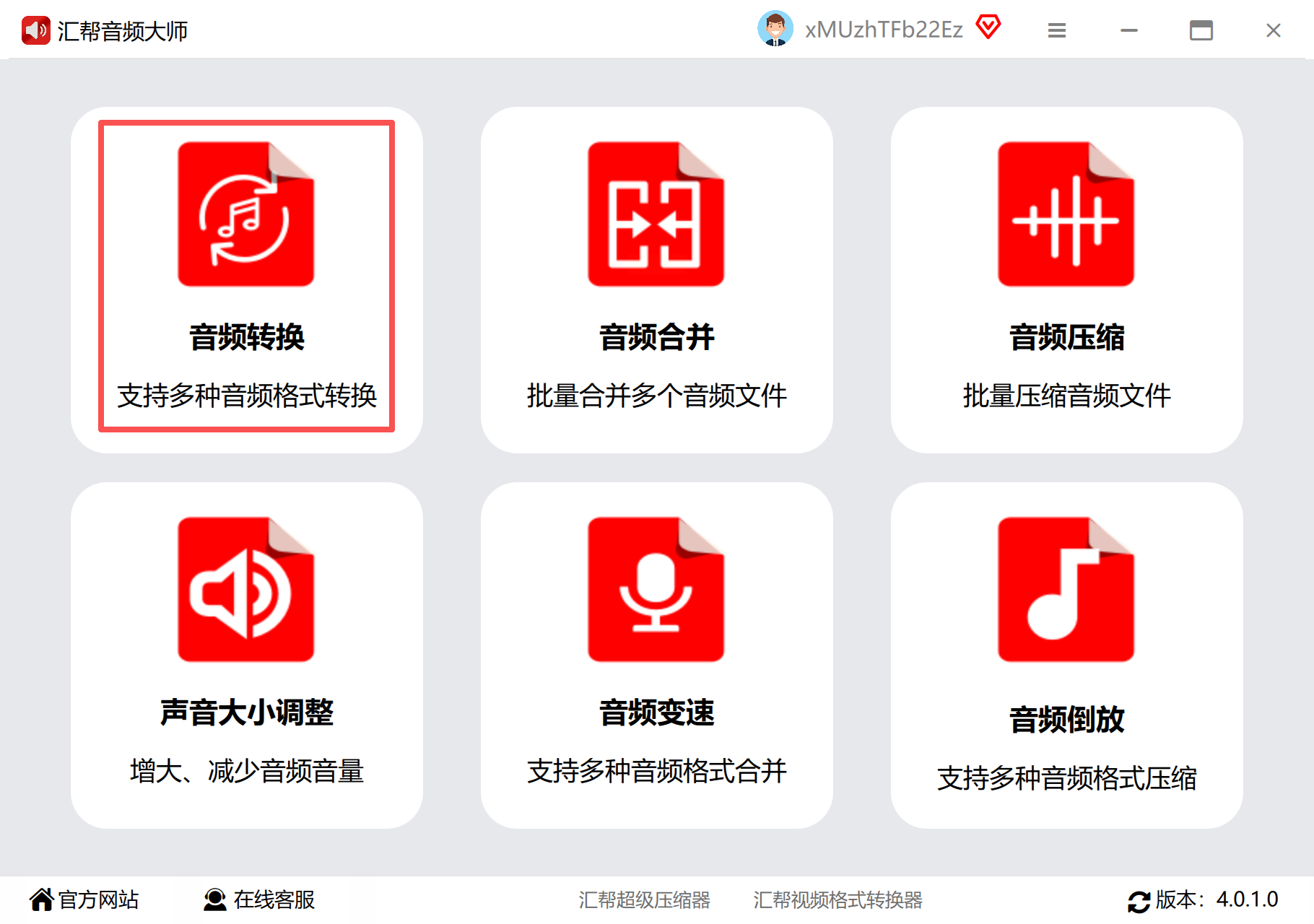
1. 启动软件:打开汇帮音频大师,在主界面点击"音频转换"功能模块
2. 添加文件:
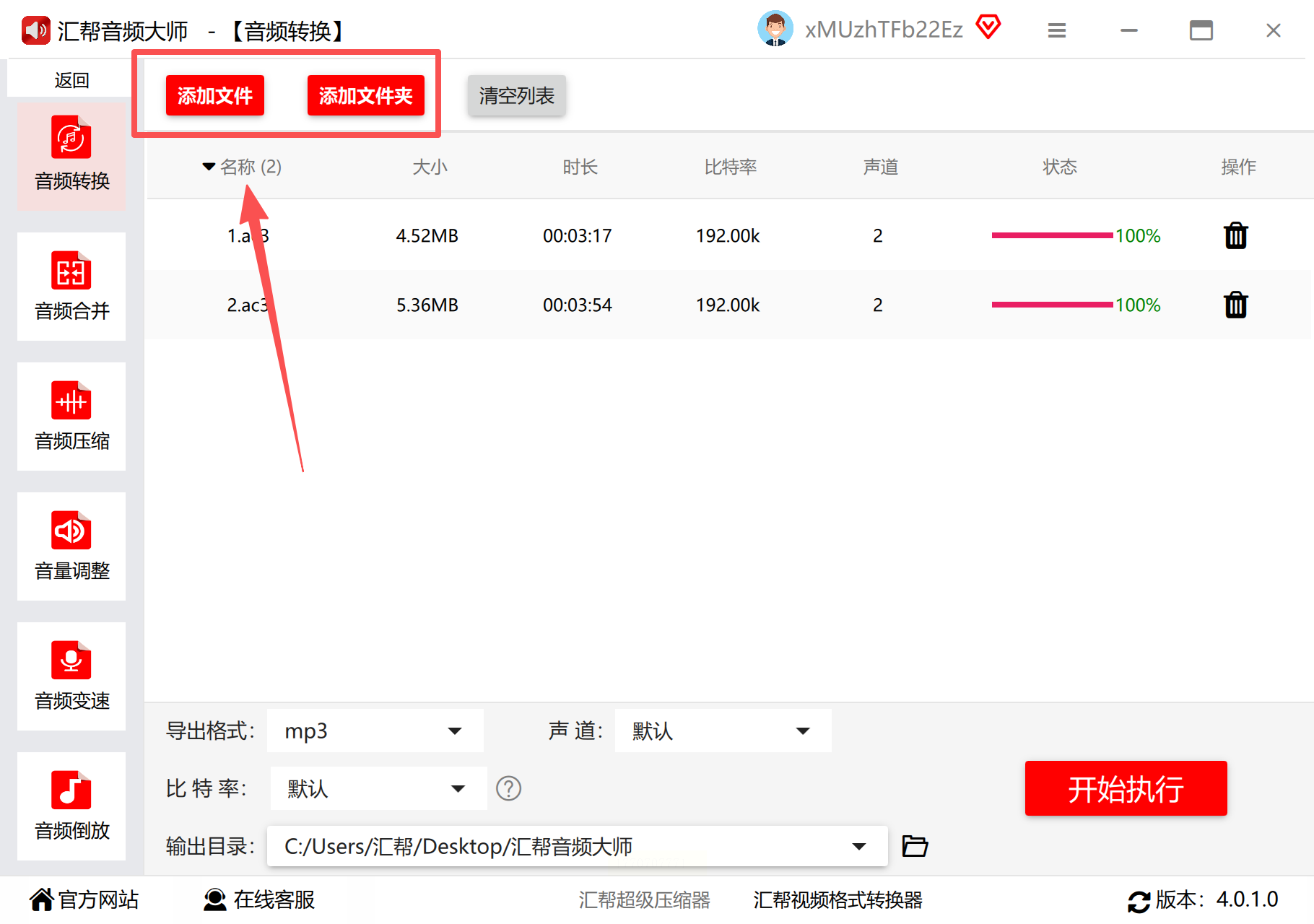
- 点击"添加文件"按钮选择单个AC3文件(或按Ctrl批量添加多个文件)
- 支持拖放操作,文件列表会实时显示格式信息
3. 设置输出参数:
- 在"输出格式"下拉菜单选择"MP3"
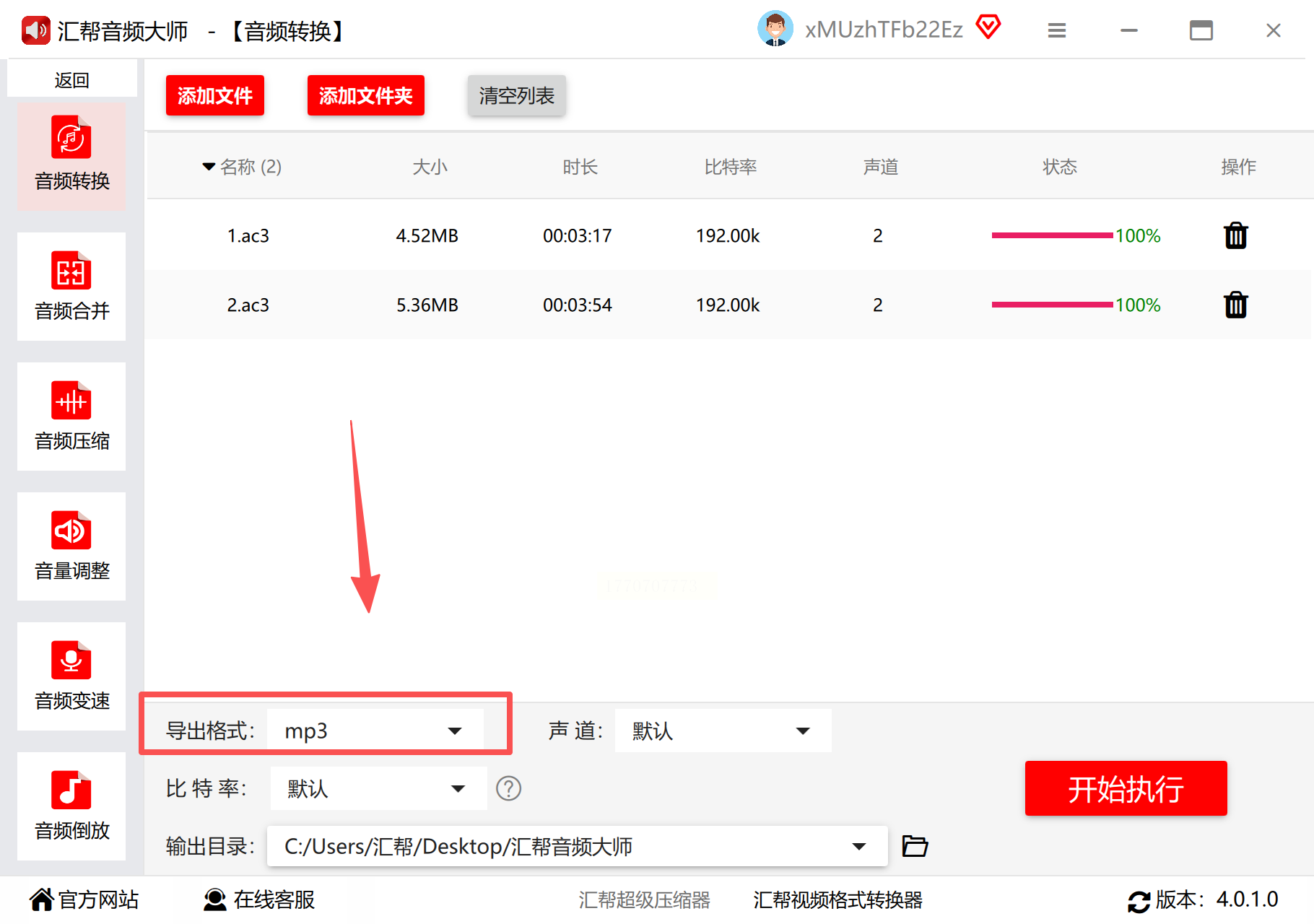
- 可调整比特率(320kbps为高质量,128kbps为平衡选择)
- 如需分离声道,可在"音频设置"中选择声道数(默认双声道)

4. 指定保存路径:点击"浏览"按钮选择转换后文件的存放位置
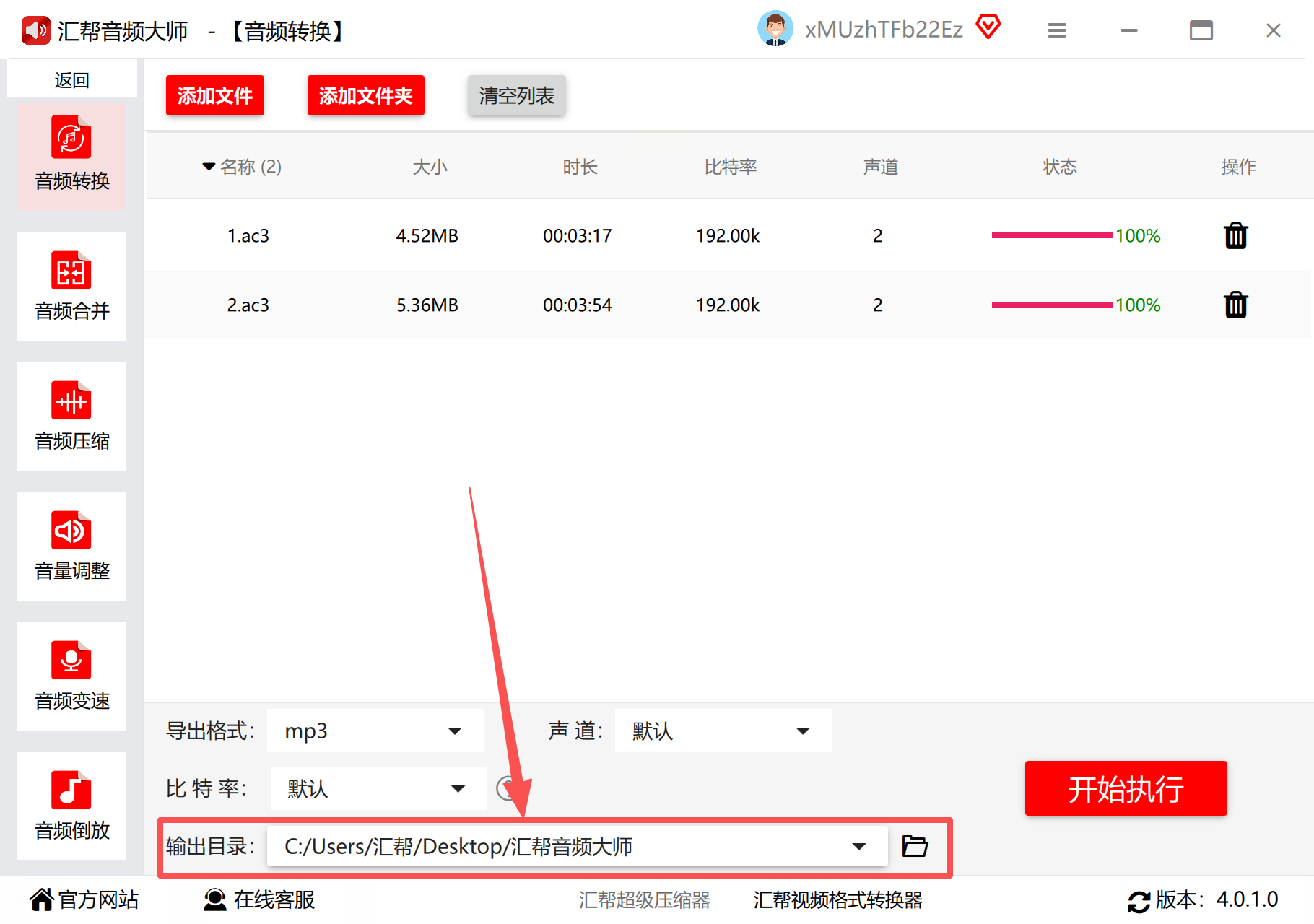
5. 执行转换:点击"开始转换",进度条会实时显示转换状态,完成后自动弹出结果文件夹。
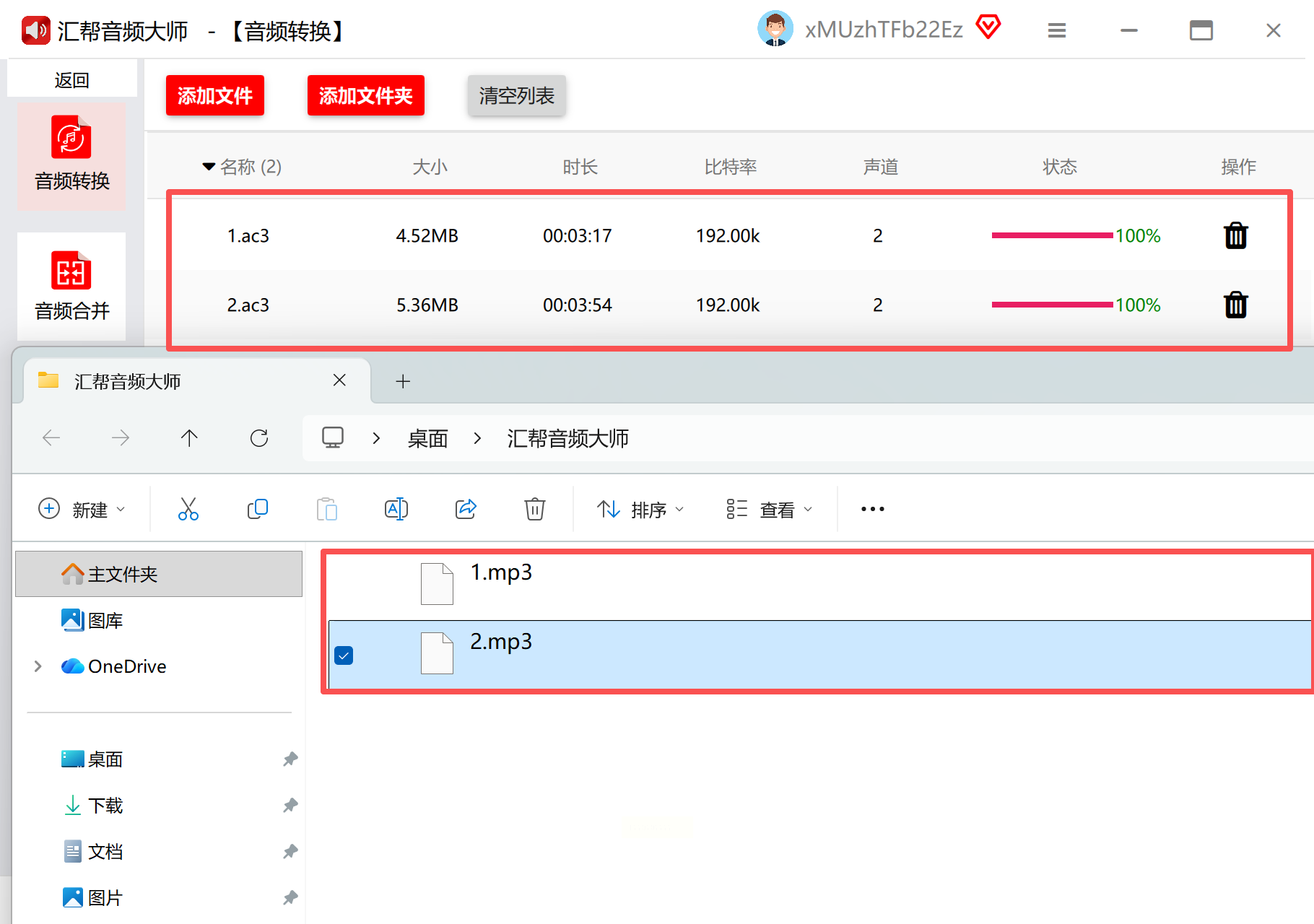
优势:操作步骤最少,支持批量处理;亮点:转换过程中可预览音频波形,避免文件错误。
工具3:格式工厂(老牌批量转换工具)
适用场景:需要转换多种格式、处理大量文件的办公场景。
作为经典的多媒体转换工具,格式工厂以稳定性著称,支持AC3、MP3等200+格式互转,适合新手批量操作。
操作步骤:
1. 安装软件:从官网下载最新版(推荐2.60+版本),安装时取消捆绑软件勾选
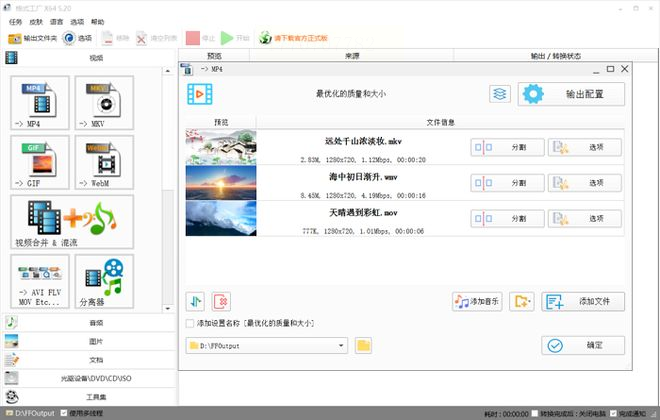
2. 选择音频转换:在左侧菜单点击"音频"→"MP3"
3. 添加AC3文件:点击"添加文件",可多选(Ctrl+A全选),支持拖拽至队列
4. 参数优化:
- 点击"输出配置"设置采样率为44100Hz(标准CD音质)
- 比特率推荐192kbps(兼顾音质与兼容性)
- 声道选择"立体声"(通用设置)
5. 开始转换:点击"确定"返回主界面,勾选所有任务,点击顶部"开始"按钮
6. 查看结果:转换完成后,点击"输出文件夹"直达目标文件,原始AC3文件不会被覆盖。
优势:老牌工具兼容性强,适合Windows系统批量处理;注意:转换大文件时建议关闭其他程序。
随着数字工具的普及,格式转换已从技术难题变为基础技能,掌握本文介绍的方法,可轻松应对日常音频处理需求,让创作与办公更加流畅高效。
