

在日常工作和生活中,我们常常需要将多段音频文件合并成一个完整的音频,比如整理会议录音、拼接播客内容、制作背景音乐等。无论是简单的音频拼接还是复杂的批量处理,选择合适的工具和方法都能事半功倍。本文将详细介绍4种不同场景下的音频合并方法,从零基础的在线工具到专业的编程实现,涵盖电脑端和手机端操作,帮助你快速掌握音频合并技能,轻松应对各类音频处理需求。
音频合并的方法一:使用汇帮音频大师进行批量音频合并
软件名称:汇帮音频大师
下载地址:https://www.huibang168.com/download/W0GN9r611Z7w
操作步骤:
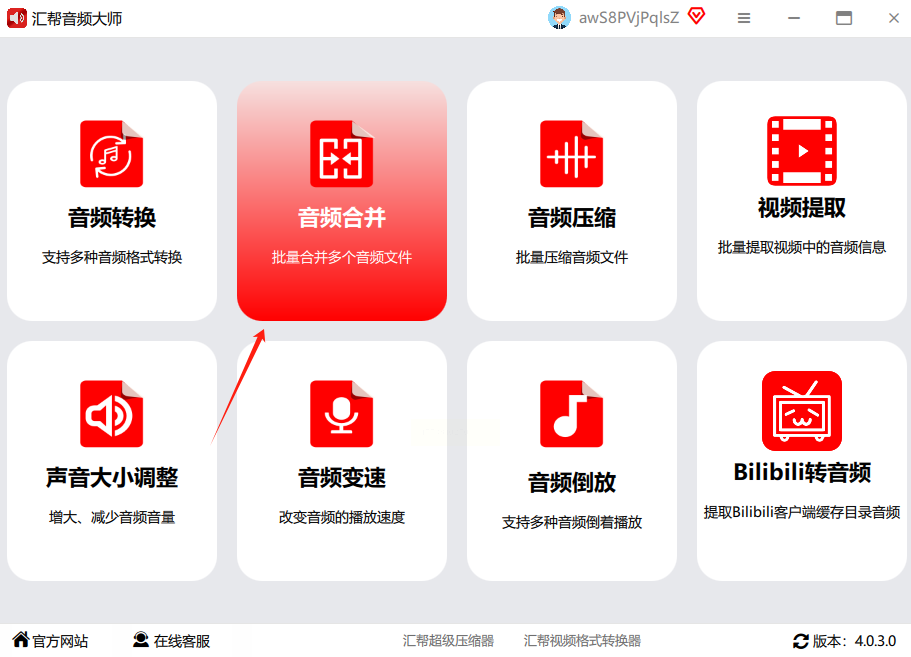
1. 选择功能模块:打开汇帮音频大师,在主界面的功能菜单中找到“音频合并”模块并点击进入。
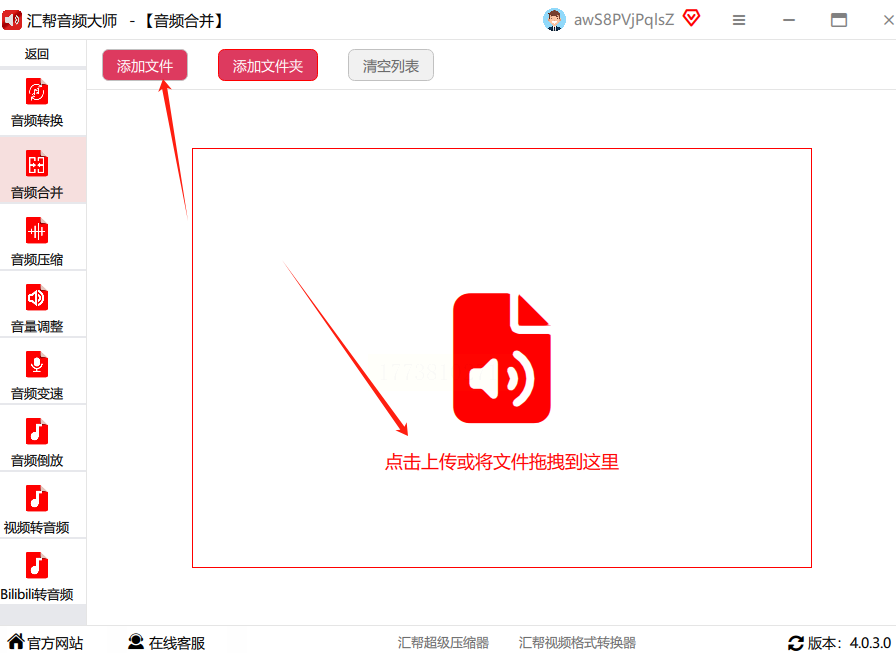
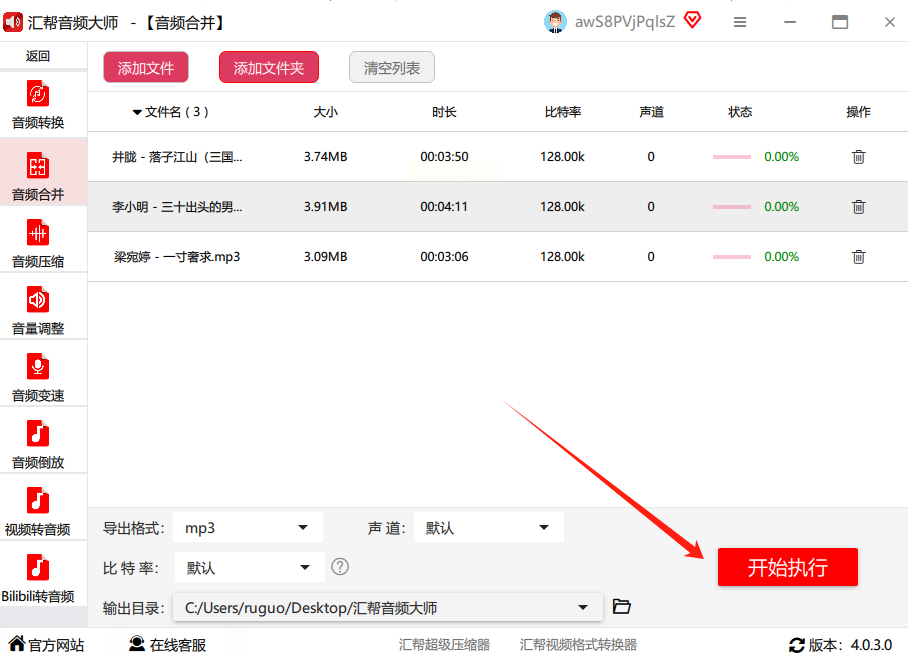
2. 导入音频文件:点击界面上的“添加文件”按钮,或直接将音频文件拖拽到软件窗口中。支持批量导入多个音频文件,最多可同时处理数十个文件。
3. 设置合并参数:导入完成后,在界面下方会出现详细的参数设置选项:
- 导出格式:默认推荐MP3格式,如需其他格式(如WAV、FLAC、AAC等)可通过下拉菜单选择。
- 声道设置:双声道适合保留立体音效,单声道适合通用场景,可根据需求调整。
- 比特率:数值越高音质越清晰,常见设置为128kbps(普通用途)或256kbps(高质量需求)。
- 输出目录:可自定义保存路径,避免文件混乱。
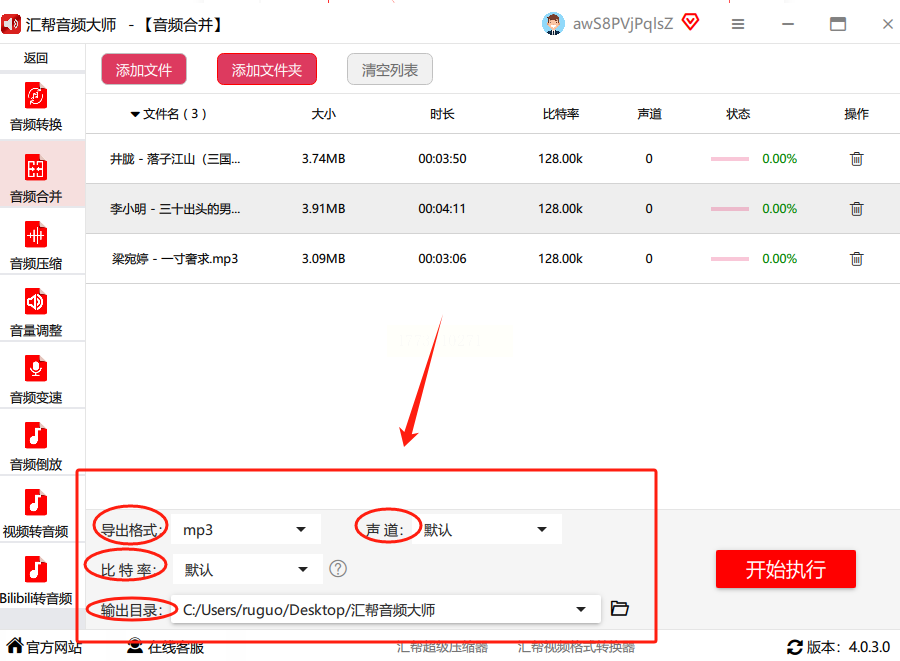
4. 开始合并:确认所有参数无误后,点击“开始合并”按钮,软件会自动处理并生成新的音频文件。
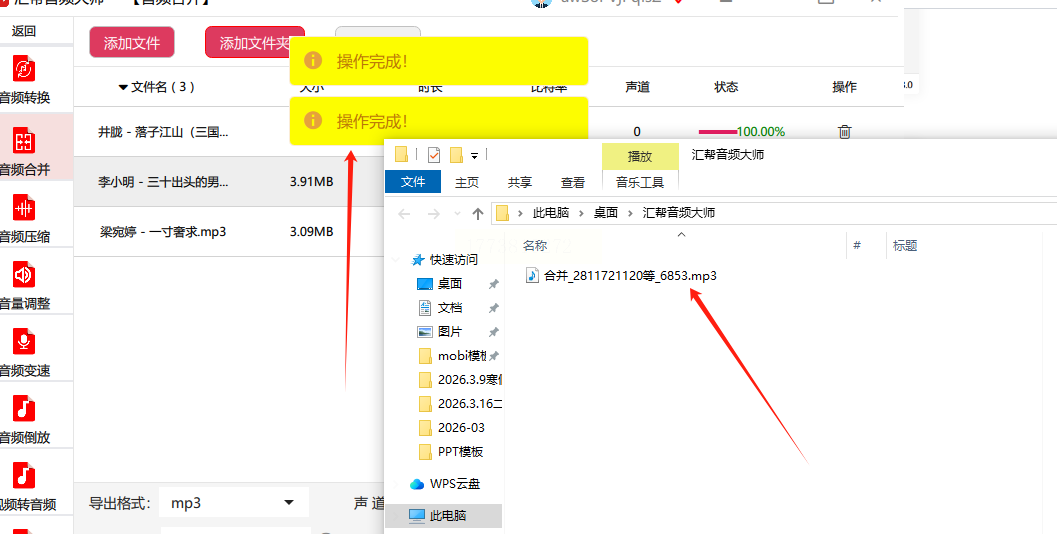
5. 完成导出:合并完成后,软件会自动弹出文件所在目录,你可以直接播放或进行后续处理。
音频合并的方法二:使用【智能音频处理专家】简化操作
操作步骤
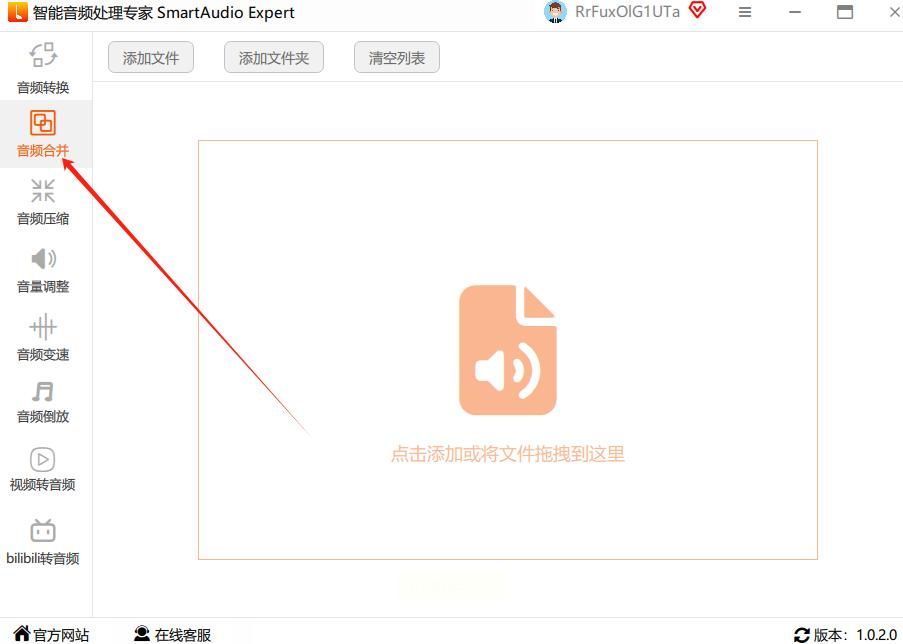
1. 选择功能:打开软件后,在主界面找到“音频合并”功能并点击进入。
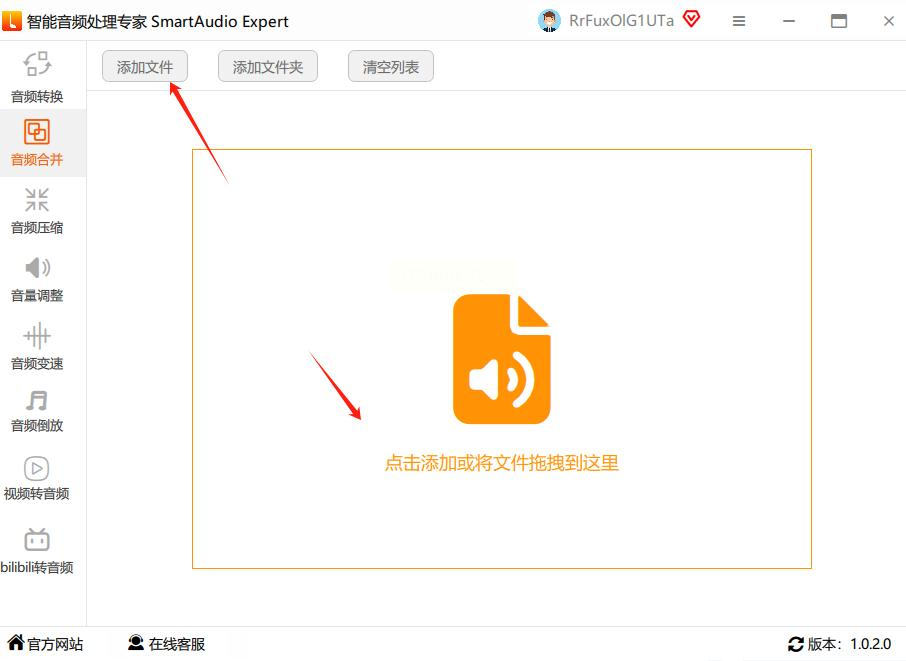
2. 添加文件:点击“添加文件”按钮,一次性选中所有需要合并的音频文件,或直接拖拽文件到窗口中,支持同时导入多种格式。
3. 设置输出参数:在界面右侧的输出设置中,选择导出格式(如MP3、WAV等),并可统一转换所有片段的格式。比特率等参数可根据需求调整,一般建议128kbps以上以保证音质。
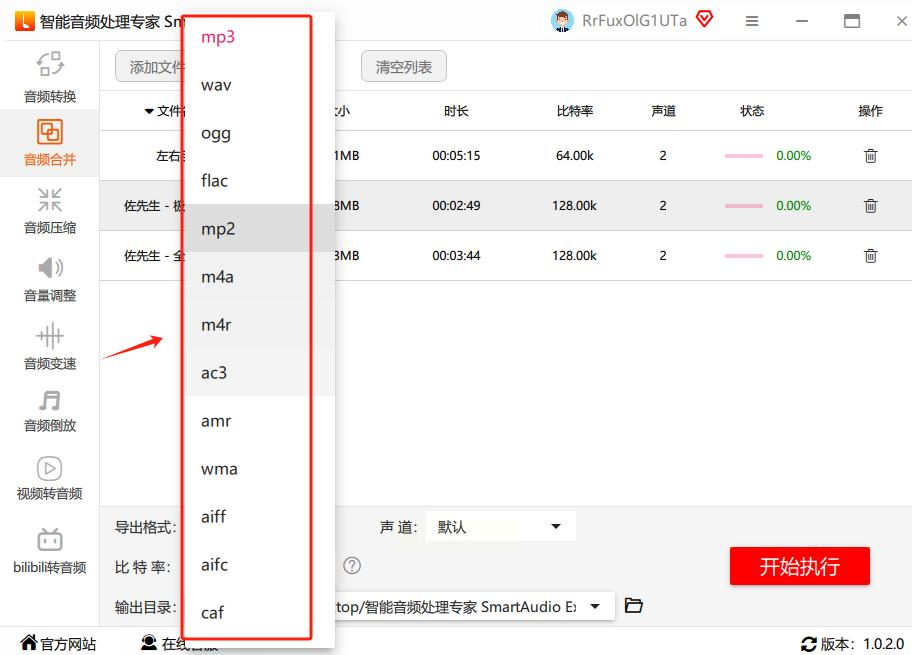
4. 选择保存位置:点击“浏览”按钮,为合并后的文件选择一个清晰的保存路径,建议新建文件夹以区分原始文件。
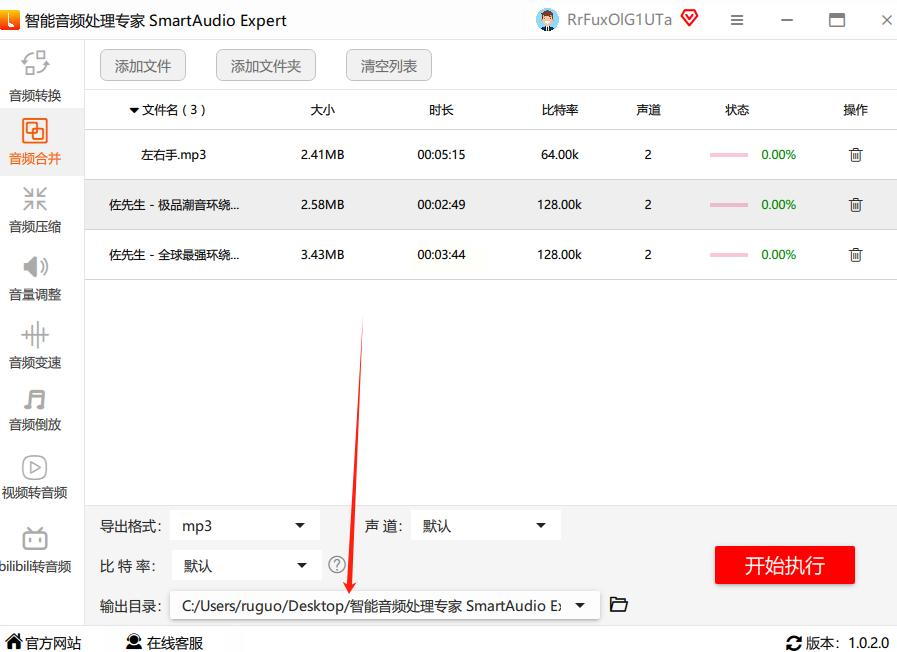
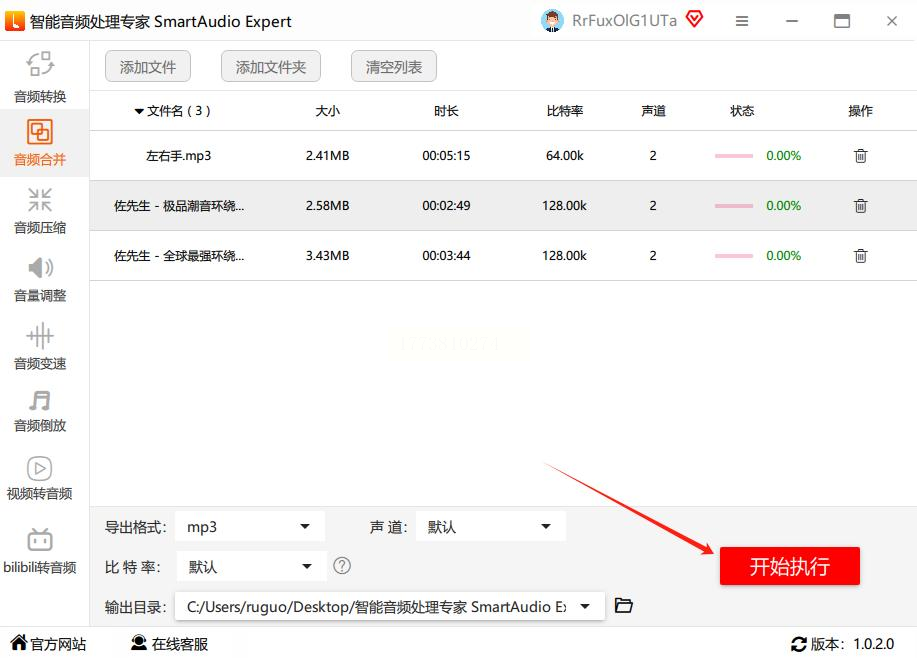
5. 执行合并:点击“开始执行”按钮,软件会自动处理并生成合并后的音频文件。
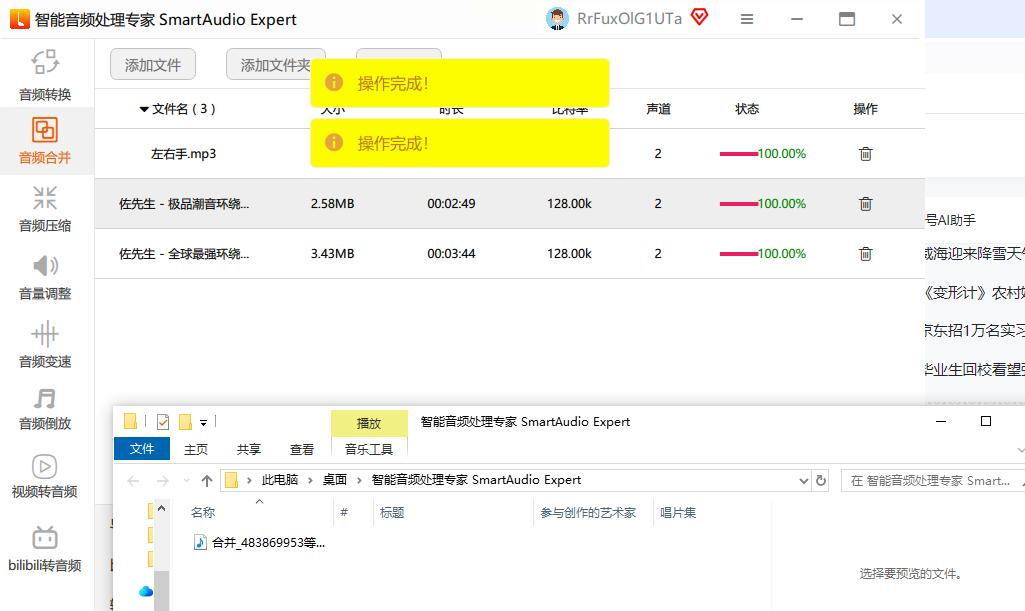
6. 试听验证:处理完成后,使用本地播放器播放合并后的文件,检查是否有杂音或顺序错误,确保音质和内容无误。
方法三:手机端音频拼接APP快速操作
操作步骤:
1. 选择APP:在手机应用商店搜索“音频拼接”并下载安装。
2. 导入音频:打开APP后,点击“导入音频”按钮,选择需要合并的音频文件(支持同时导入多个文件)。
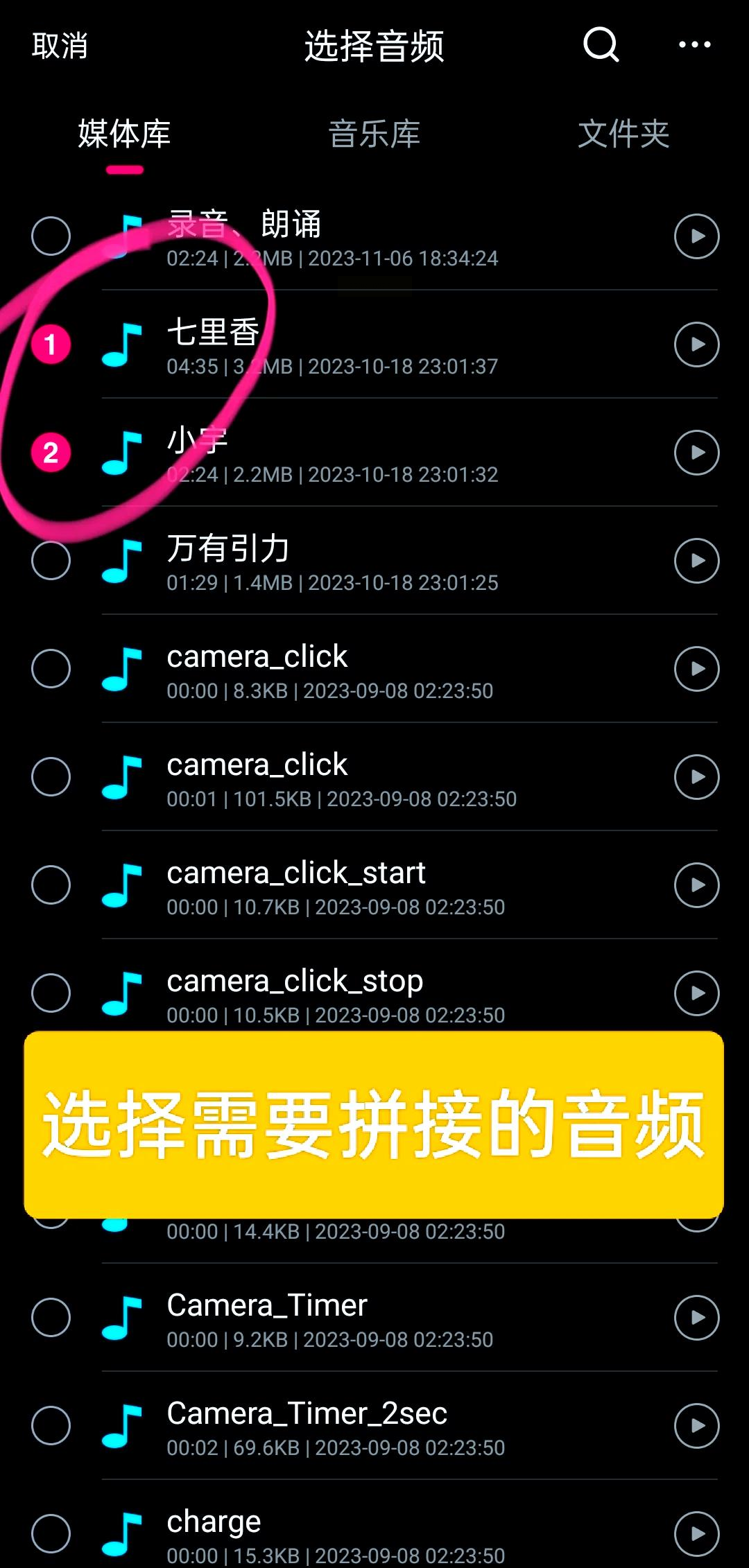
3. 调整顺序:文件导入后会显示在列表中,你可以通过上下移动调整播放顺序。
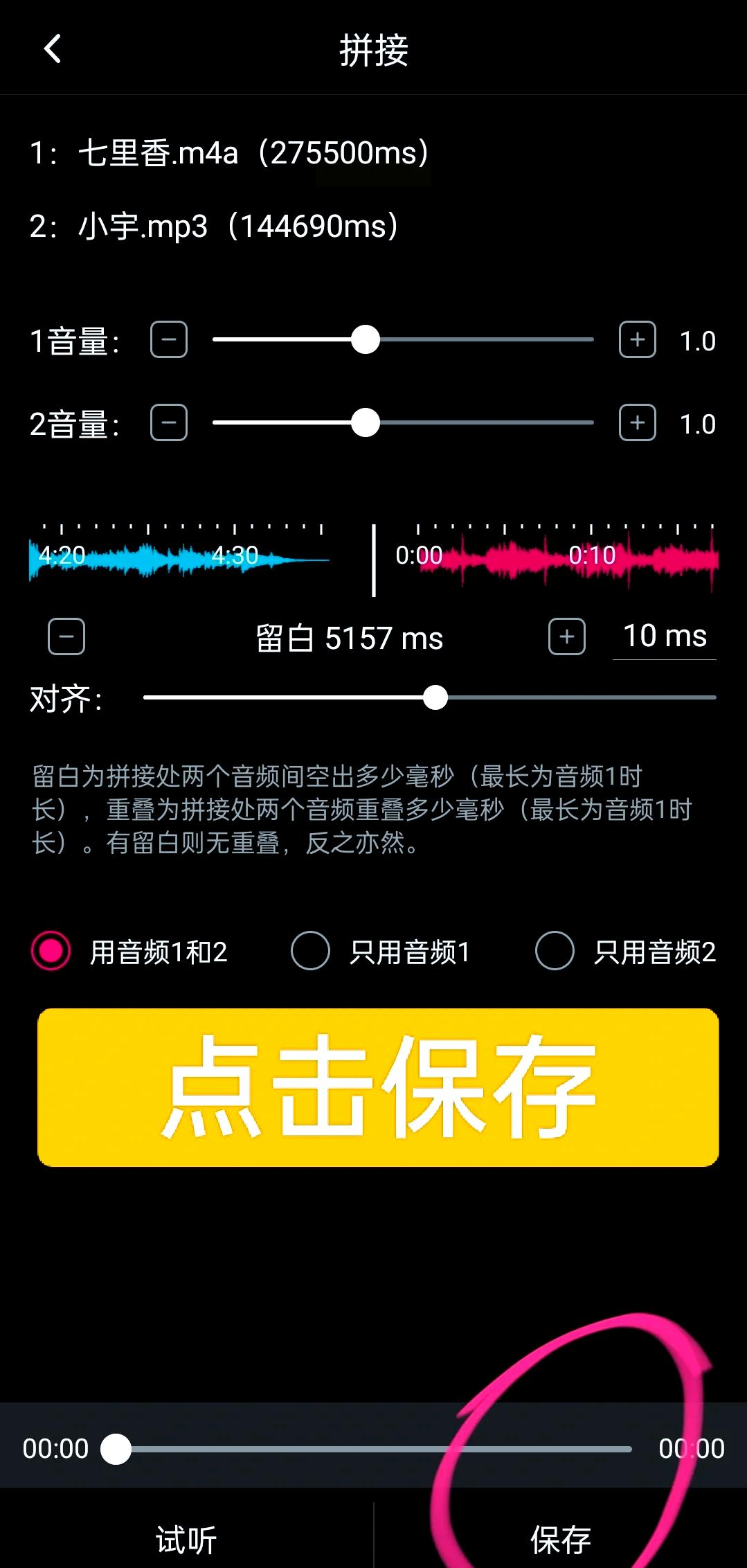
4. 设置参数:部分APP提供导出格式和比特率设置,可根据需要调整。
5. 开始合并:点击“保存”按钮,APP会自动处理并生成合并后的音频文件。
音频合并的方法四:使用Python编程实现音频拼接
操作步骤:
步骤1:准备环境
1. 安装Python:访问Python官网(https://www.python.org/)下载并安装Python 3.x版本。安装完成后,在终端(macOS/Linux)或命令提示符(Windows)输入`python3 --version`检查安装情况。
2. 安装ffmpeg(可选但推荐):ffmpeg是处理音视频的强大工具,可通过以下方式安装:
- macOS:使用Homebrew安装,打开终端输入`/bin/bash -c "$(curl -fsSL https://raw.githubusercontent.com/Homebrew/install/HEAD/install.sh)"`安装Homebrew,然后执行`brew install ffmpeg`。
- Windows:从ffmpeg官网下载并添加到环境变量,或使用Chocolatey包管理器安装。
- Linux:使用包管理器安装,如`apt-get install ffmpeg`。
3. 安装pydub库:在终端输入`pip3 install pydub`安装音频处理库。
步骤2:准备音频文件
将需要合并的音频文件(如song1.mp3、song2.mp3、song3.mp3)放在同一文件夹中,例如`~/Desktop/music_merge/`。
步骤3:编写Python脚本
1. 打开文本编辑器(如VS Code、PyCharm或系统自带编辑器),创建一个新的Python文件(如merge_music.py)。
2. 在文件中输入以下代码:
```python
from pydub import AudioSegment
# 加载音频文件
song1 = AudioSegment.from_file("song1.mp3")
song2 = AudioSegment.from_file("song2.mp3")
song3 = AudioSegment.from_file("song3.mp3")
# 拼接音频
combined = song1 + song2 + song3
# 导出合并后的文件
combined.export("merged_song.mp3", format="mp3")
print("音频合并完成!文件路径:", os.path.abspath("merged_song.mp3"))
```
说明:
- `AudioSegment.from_file()`可读取mp3、wav等多种格式
- `+`运算符用于拼接音频片段,顺序由导入顺序决定
- `export()`可设置输出格式和参数,此处使用mp3格式
步骤4:运行脚本
1. 打开终端,导航到存放音频文件的文件夹:`cd ~/Desktop/music_merge/`
2. 运行Python脚本:`python3 merge_music.py`
3. 脚本执行成功后,合并后的文件会生成在当前文件夹中。
实际操作注意事项
1. 文件格式兼容性:在音频合并前,尽量确保所有文件格式一致(比如都用MP3),不同格式合并可能导致音质损失或处理失败。
2. 文件大小控制:大型音频文件合并时可能需要较大存储空间和处理时间,建议提前备份原始文件以防意外。
3. 版权问题:合并他人音频文件前,确保拥有合法版权或已获得授权,避免法律风险。
4. 音质调整:如果对音质要求较高,建议在导出时选择较高比特率(如192kbps或320kbps)。
5. 备份原始文件:每次合并前建议备份原始文件,避免操作失误导致无法恢复。
音频合并看似简单,实则涉及多种工具和场景。希望通过本文介绍的5种方法,你能根据自己的需求和技术水平选择合适的工具,轻松解决音频合并问题。无论是临时处理还是批量处理,掌握音频合并技巧都能为你的工作和生活带来便利。随着音频处理技术的发展,工具也在不断更新,建议定期学习新的音频处理方法,提升内容创作和管理效率。记住,最好的工具是最适合自己需求的工具,多尝试、多实践,才能找到最适合自己的音频合并方案。
通过以上5种方法的实践,你应该能在不同场景下高效完成音频合并任务,无论是简单的拼接还是复杂的批量处理,都能应对自如。关键在于根据实际需求选择合适的工具,并注意文件格式、大小和版权等细节,确保音频合并的质量和合法性。
