

在数字音频的世界里,FLAC的无损特性与MP3的广泛兼容性始终是用户面临的经典选择困境。当我们需要在保留音质与提升设备兼容性之间找到平衡时,音频格式转换成为刚需。本文将从用户实际使用场景出发,剖析不同工具的适配特点,为您提供涵盖专业软件、视频剪辑工具、在线平台的多维度转换方案,帮助您快速掌握FLAC转MP3的核心操作,同时规避常见的格式转换陷阱。
一、专业音频转换工具:汇帮音频大师深度教程
软件名称:汇帮音频大师
下载地址:https://www.huibang168.com/download/W0GN9r611Z7w
核心优势
作为专注音频处理的专业工具,汇帮音频大师在批量转换、格式参数自定义、进度监控方面表现突出,尤其适合需要精细调整音频参数的场景。其兼容性覆盖100+音频格式,支持复杂比特率计算与多线程转换加速。
详细操作步骤
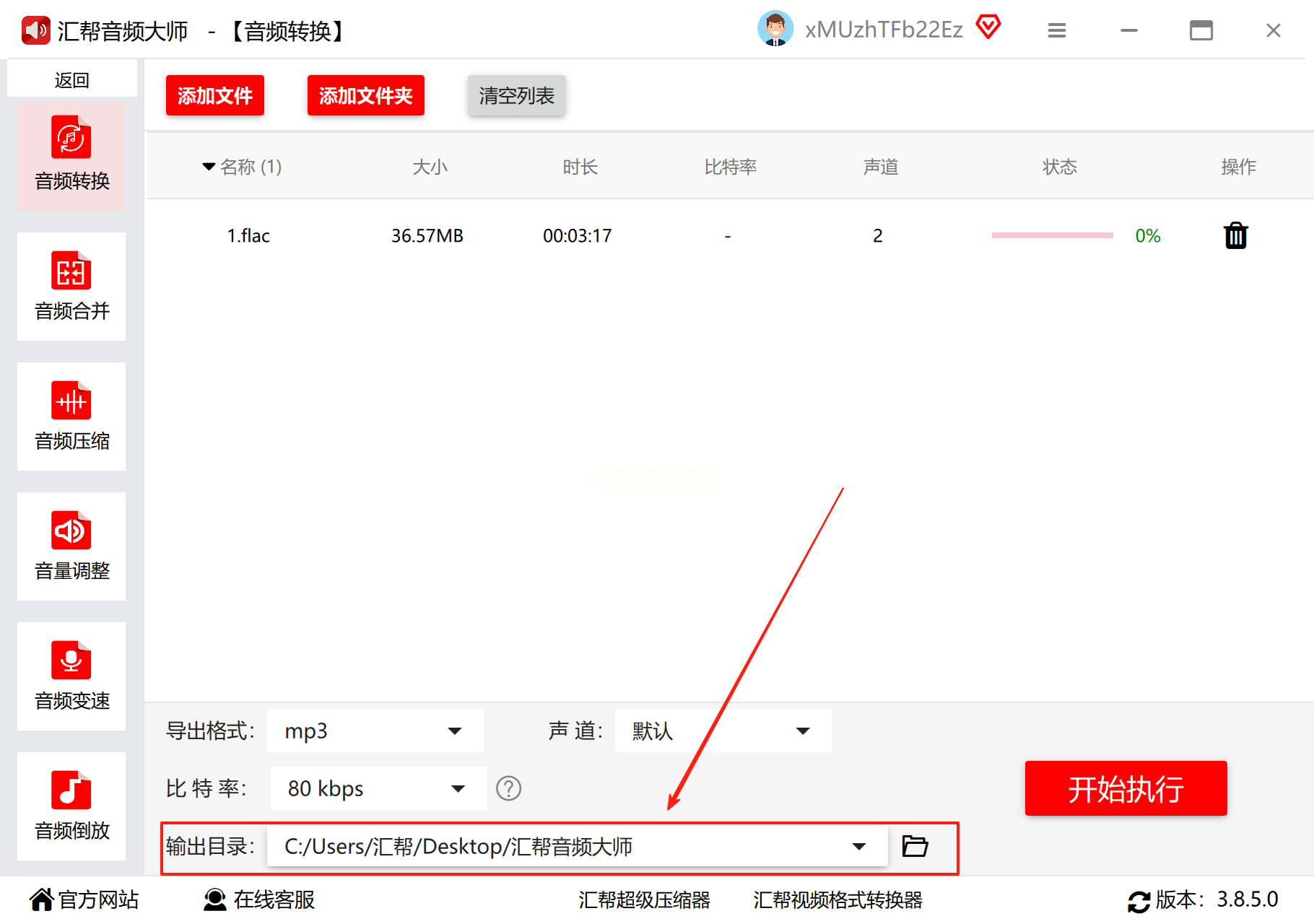
步骤一:启动软件并进入转换界面
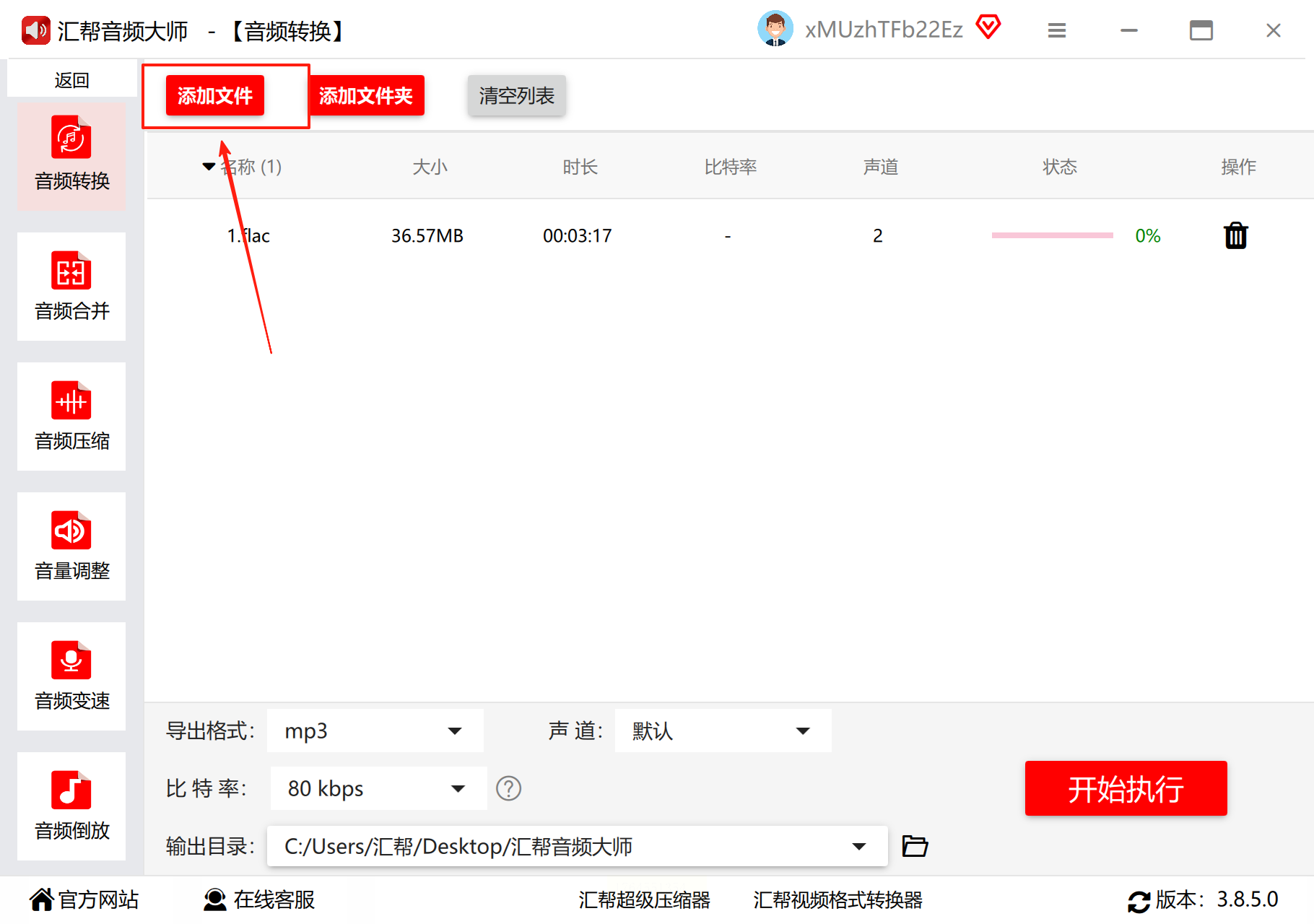
打开汇帮音频大师后,在主界面左侧导航栏选择"音频转换"模块。该模块采用分类式布局,清晰展示格式转换、合并、分割等功能,界面设计符合Windows系统使用习惯,新手也能快速定位功能区。

步骤二:文件导入策略
- 单文件转换:点击"添加文件"按钮,从文件管理器中选择目标FLAC文件(支持Ctrl+单击多选)。
- 批量转换:点击"添加文件夹",一键导入整文件夹音频(自动识别子文件夹文件)。
- 便捷操作:直接从资源管理器拖拽文件至中央处理区域,支持批量拖拽操作,大幅提升导入效率。
步骤三:格式与参数设置
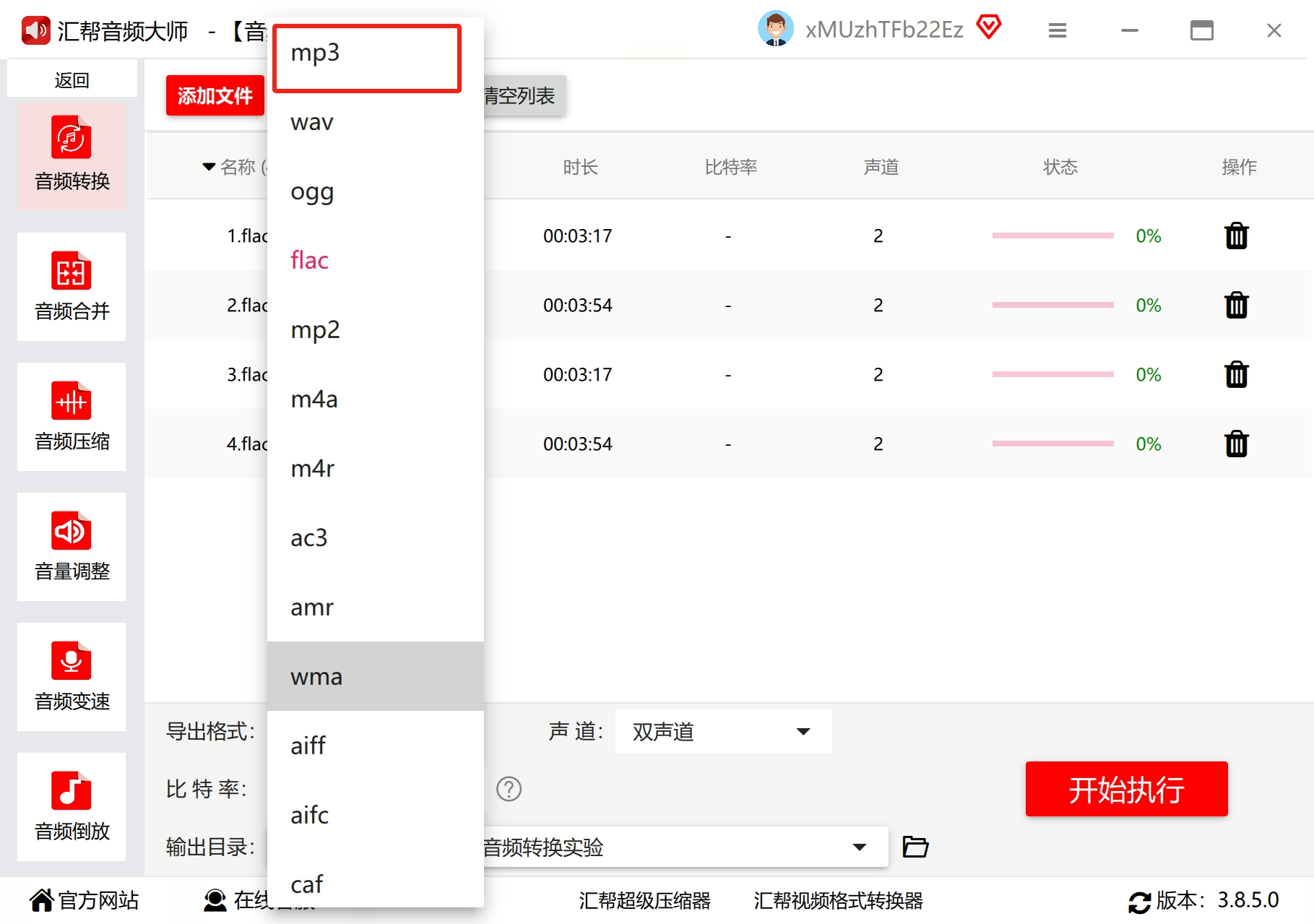
- 导出格式选择:在"输出格式"下拉菜单中选择"MP3",软件会自动加载对应参数配置。
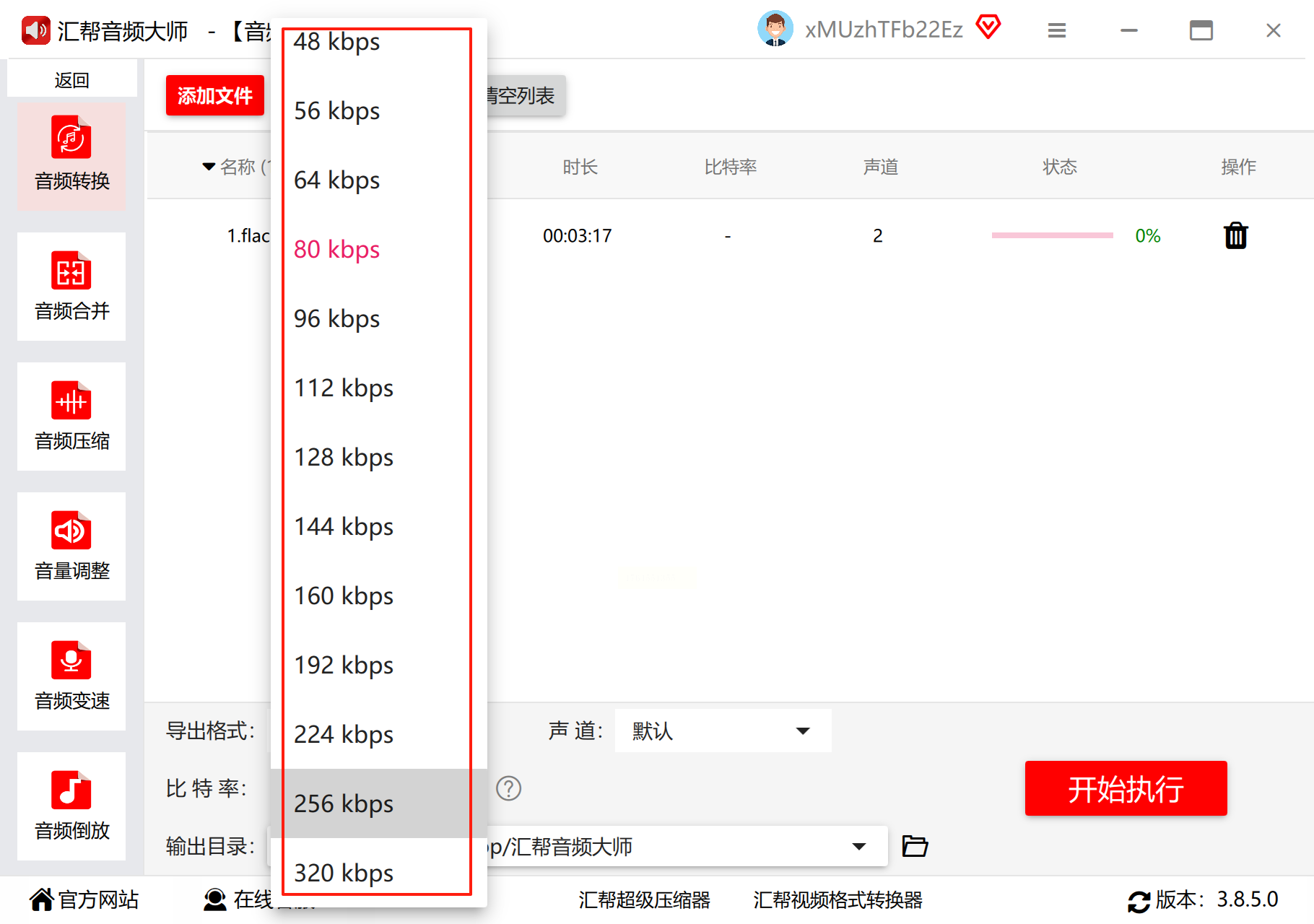
- 比特率优化:根据使用场景选择比特率(128kbps适合手机播放,320kbps适合专业监听),软件提供"音质-容量"计算器,动态显示文件大小预估。
步骤四:输出路径管理
在"输出目录"选项中,可通过"浏览"按钮自定义存放路径,支持按日期/格式创建子文件夹(如"2023-10-15/FLAC转MP3"),便于后续文件归档。软件还提供"转换后自动关机"功能,适合长时间批量转换任务。
步骤五:执行与监控
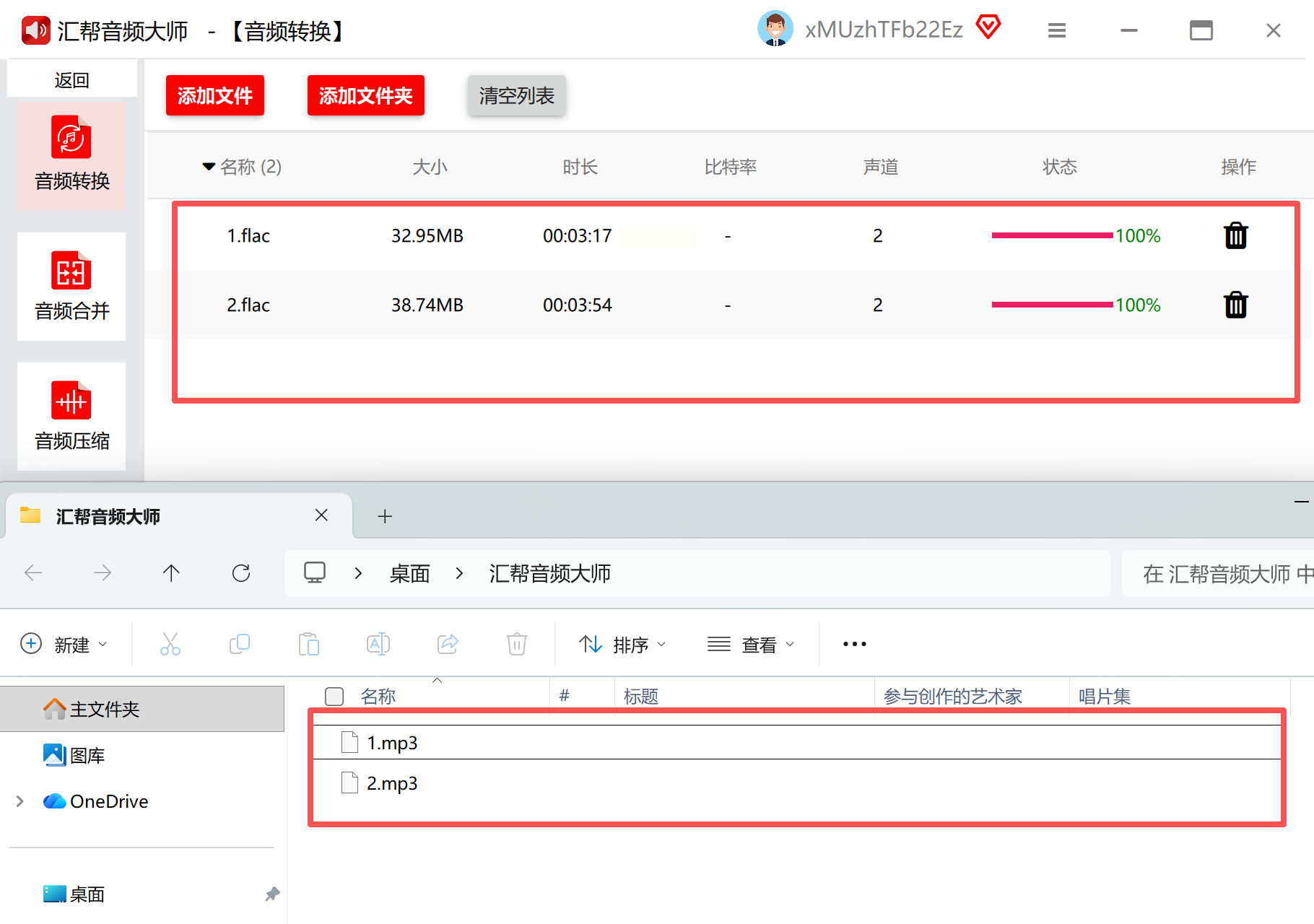
点击"开始转换"后,软件界面右侧进度条实时显示转换进度,单个任务状态包括"等待中/转换中/已完成"三种状态。若需中断任务,可直接点击"停止"按钮终止当前操作。

步骤六:结果验证
转换完成后,软件会弹出"转换报告",显示每个文件的原始大小、转换后大小、比特率变化等关键信息。建议使用VLC播放器进行二次验证,通过频谱分析对比原始与转换后音频的波形差异,确保音质无损。
二、剪映专业版:视频音频联动转换
适用场景:需要同步处理音频与视频文件的创作者,通过剪辑流程自然完成格式转换。
操作要点:
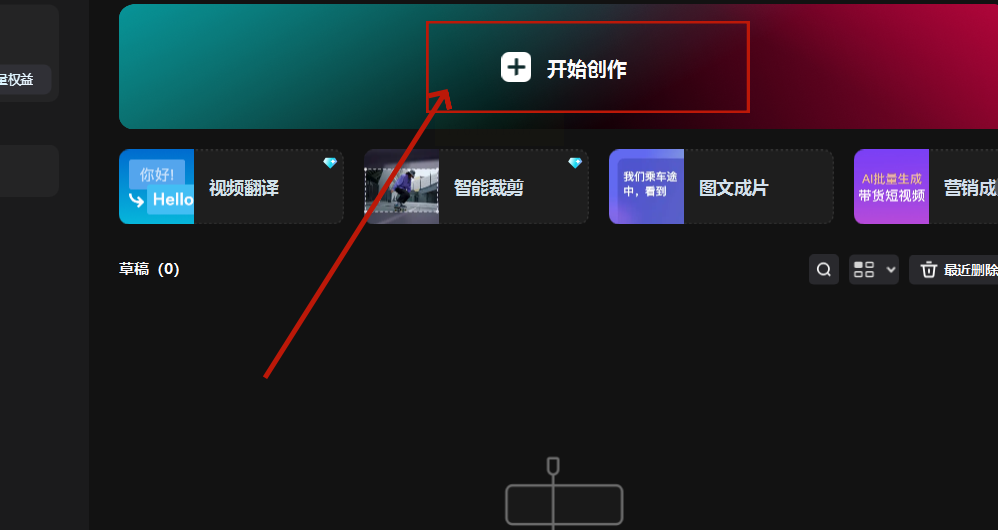
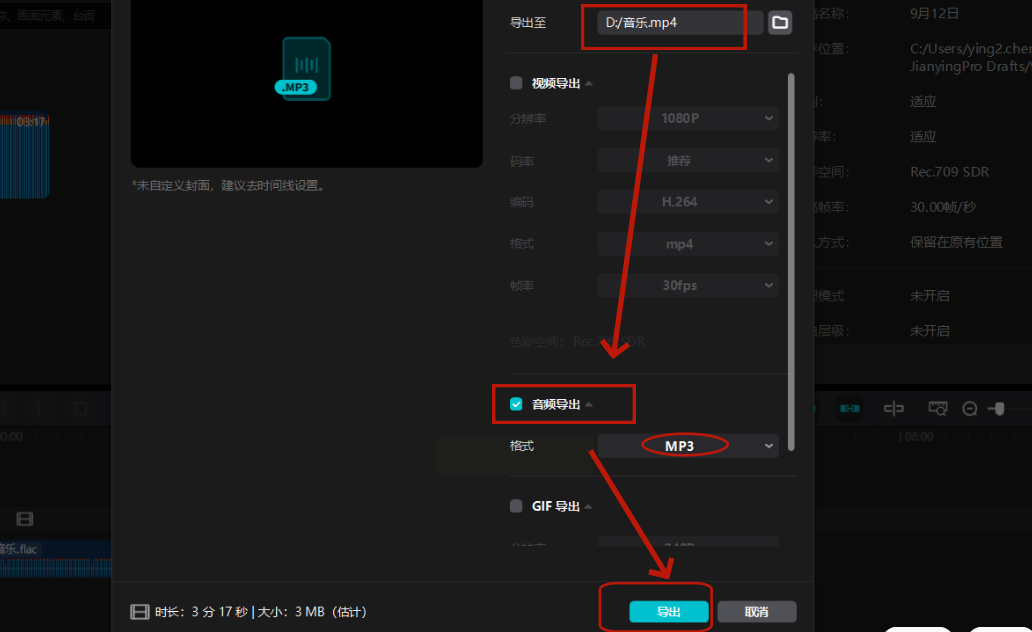
1. 启动剪映后,在"开始创作"界面导入FLAC音频文件,点击"音频分离"功能提取纯音频轨道。
2. 右键音频轨道选择"设置导出格式",在"音频设置"中选择MP3格式(默认比特率128kbps)。
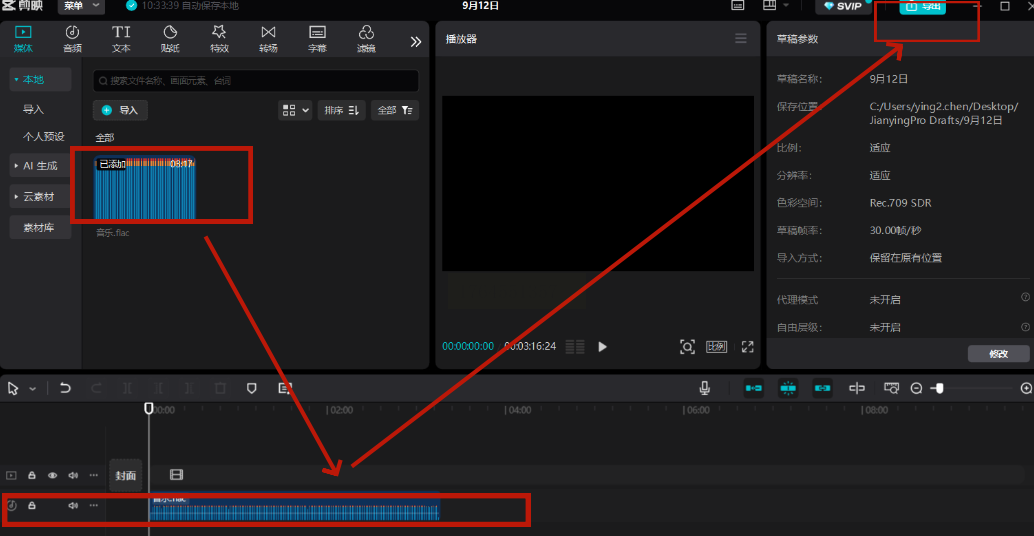
3. 优点:支持在转换前对音频进行降噪、淡入淡出等处理;缺点:单文件转换耗时较长(约30秒/分钟时长)。
三、Format Factory:轻量全能格式工具
适用场景:系统资源有限的老旧电脑,支持多格式一站式处理。
操作要点:
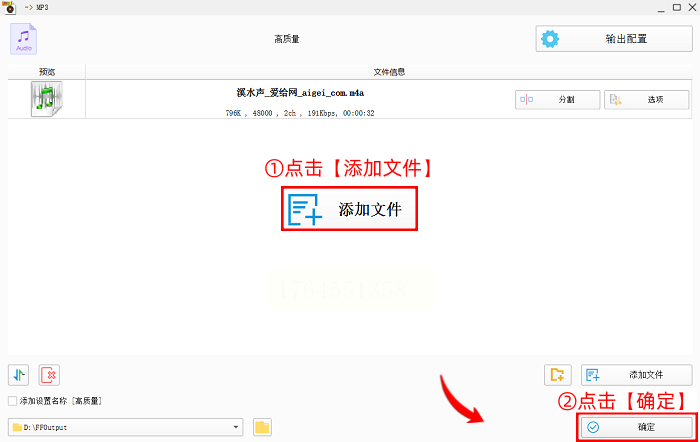
1. 点击主界面"音频"分类,选择"FLAC→MP3"转换模板(系统预设常用参数)。
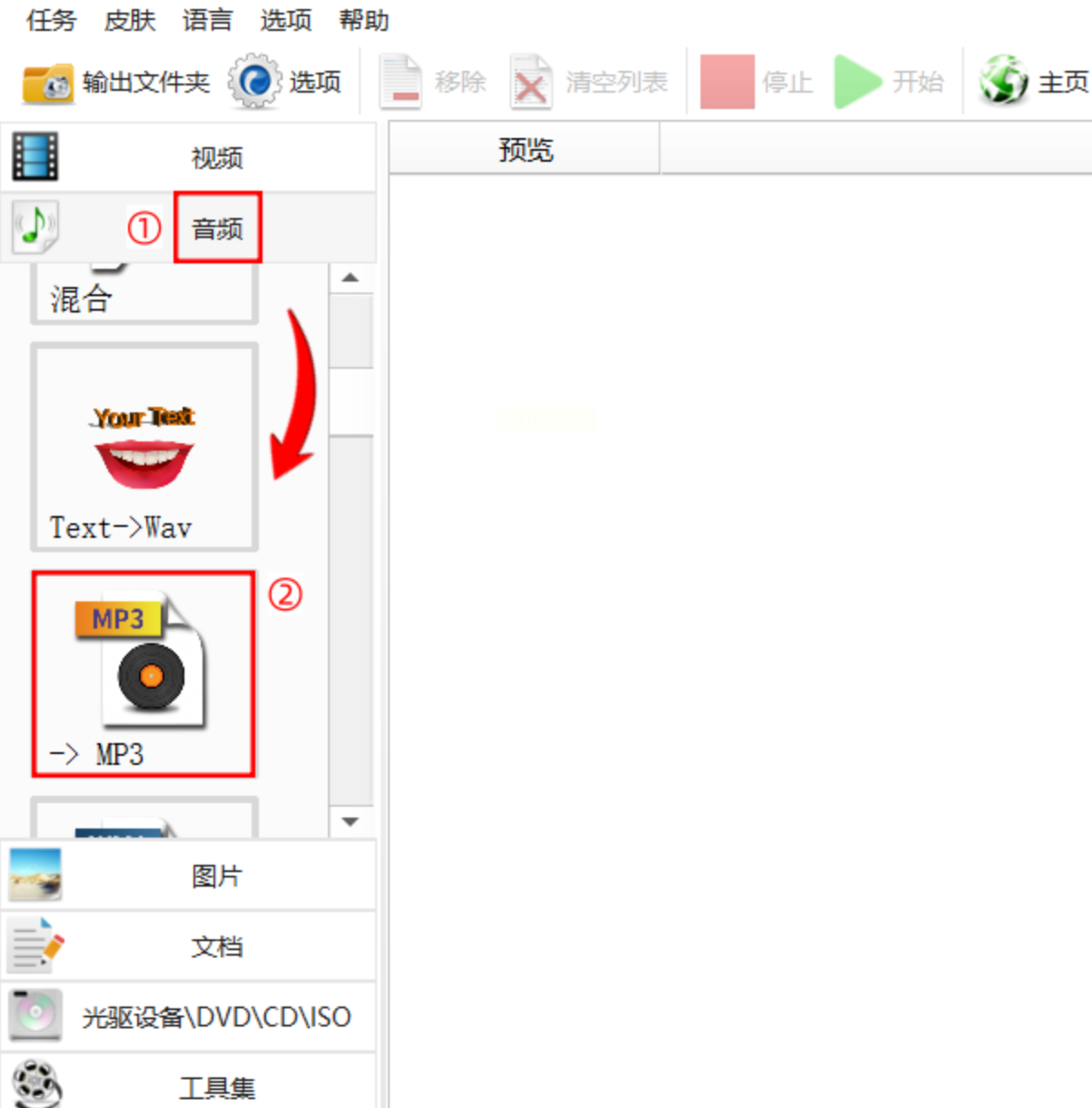
2. 导入文件后,可微调"音量标准化"(防止转换后音量波动)和"声道调整"(5.1声道转立体声)。
3. 注意:该工具采用单线程转换,建议关闭后台程序提升效率。
四、Switch by NCH Software:多平台兼容选择
适用场景:需要跨Windows/macOS/Linux三系统使用的用户。
操作要点:
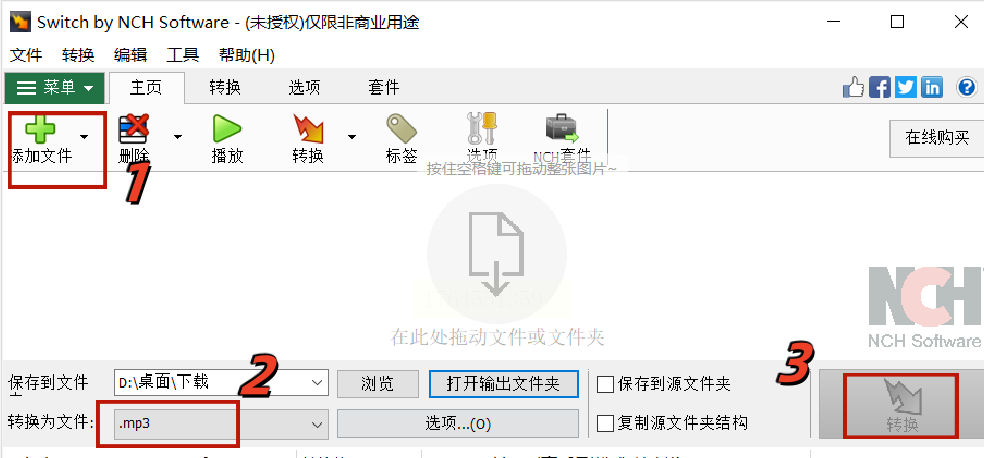
1. 点击"Add Files"按钮,支持直接从iTunes库导入音频文件。
2. 在"Presets"中选择"MP3"预设(软件提供手机/车载/专业录音室等场景化参数包)。
3. 转换过程中可最小化软件,通过托盘图标查看转换状态。
音频格式转换本质是在兼容性与音质间寻找平衡点,根据实际场景选择工具后,建议对关键文件进行随机抽样验证(如用频谱分析软件对比波形),确保转换后的音频在音量、频率响应上符合使用需求。记住:真正的无损转换,需要兼顾格式兼容性与参数合理性,而非盲目追求技术指标。
