

在日常工作和娱乐中,我们经常会遇到AAC格式音频文件需要转换为MP3的情况。虽然AAC音质出色,但MP3格式在兼容性和传播性上更具优势。无论是手机播放、社交平台分享还是刻录光盘,MP3格式都能带来更广泛的应用场景。今天我们就来介绍几种简单高效的AAC转MP3批量转换方法,帮助大家解决格式转换的痛点。

方案一:野葱视频转换器
特点:操作极简,适合新手快速上手
这款工具以"简单好用"著称,不仅能处理视频格式转换,音频格式转换功能同样出色。界面设计非常直观,即使是电脑小白也能轻松驾驭。
1. 打开软件:启动后在主界面找到"音频转换"功能模块,点击进入。
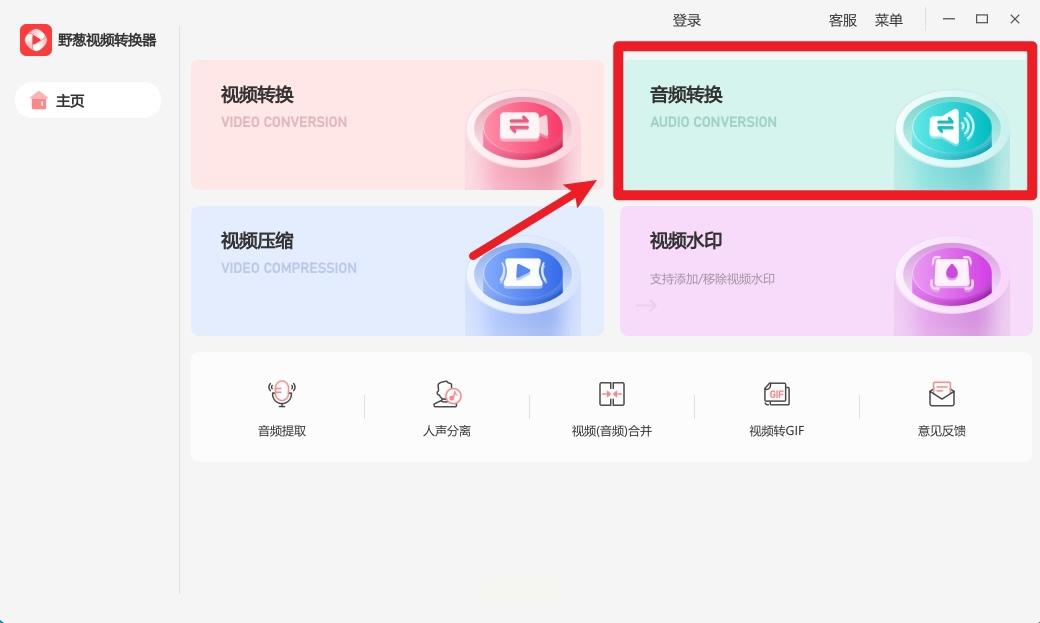
2. 添加文件:点击"添加文件"按钮,在弹出的文件浏览器中选中需要转换的AAC文件。支持拖拽导入,也可批量选中多个文件。
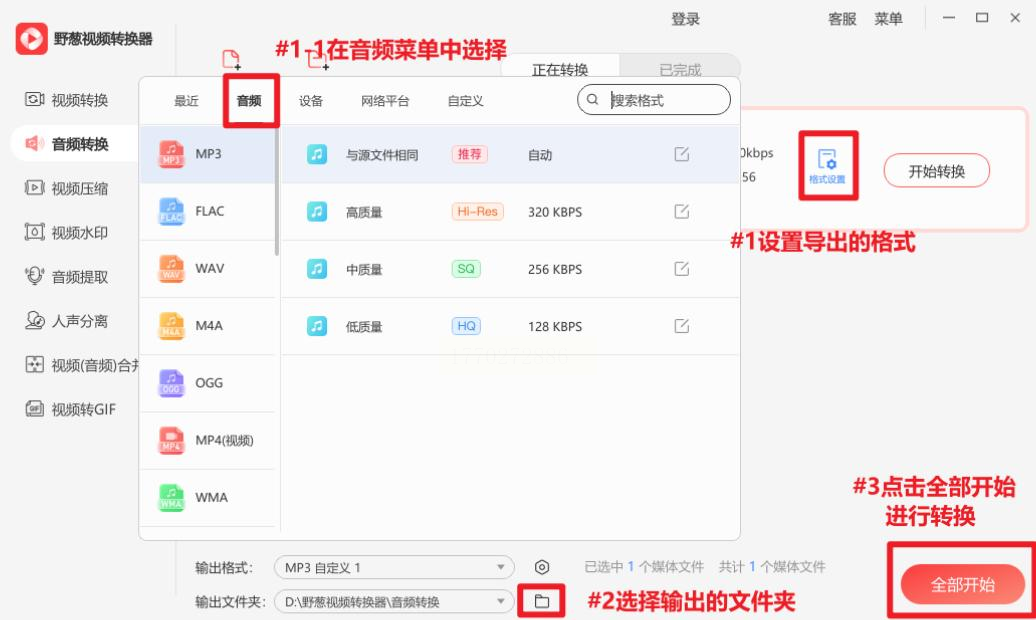
3. 设置输出格式:在格式列表中选择MP3,还能根据需求调整比特率和声道参数。
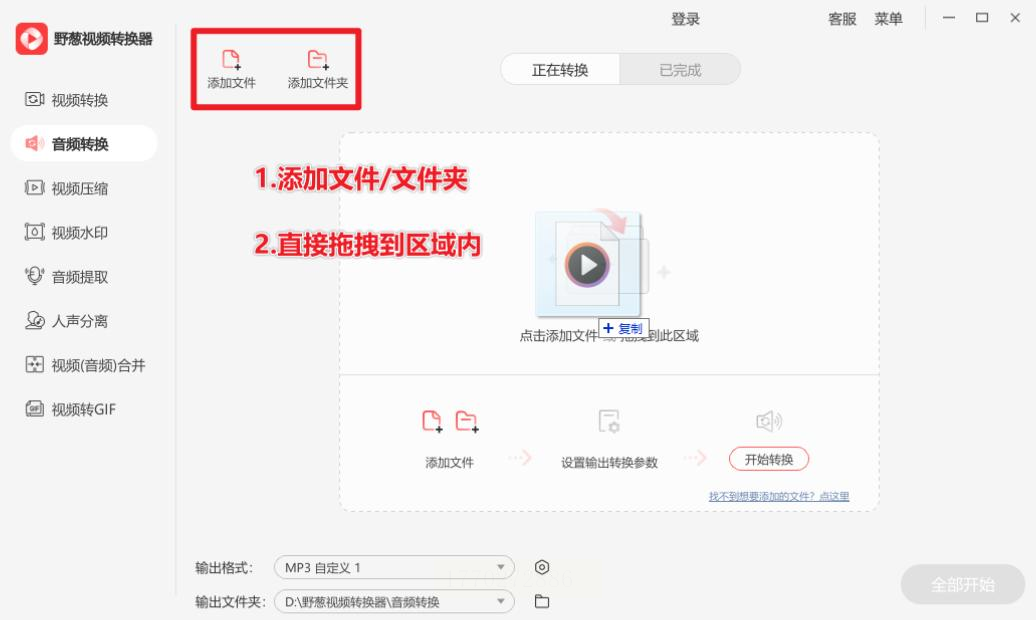
4. 开始转换:点击"全部开始"按钮,软件会自动完成批量转换,转换完成后会有提示音或弹窗通知。
方案二:汇帮音频大师
软件名称:汇帮音频大师
下载地址:https://www.huibang168.com/download/W0GN9r611Z7w
特点:功能全面,适合专业格式调整需求
作为一款专业音频处理工具,它支持20多种格式互转,适合对音频参数有精细调整需求的用户。
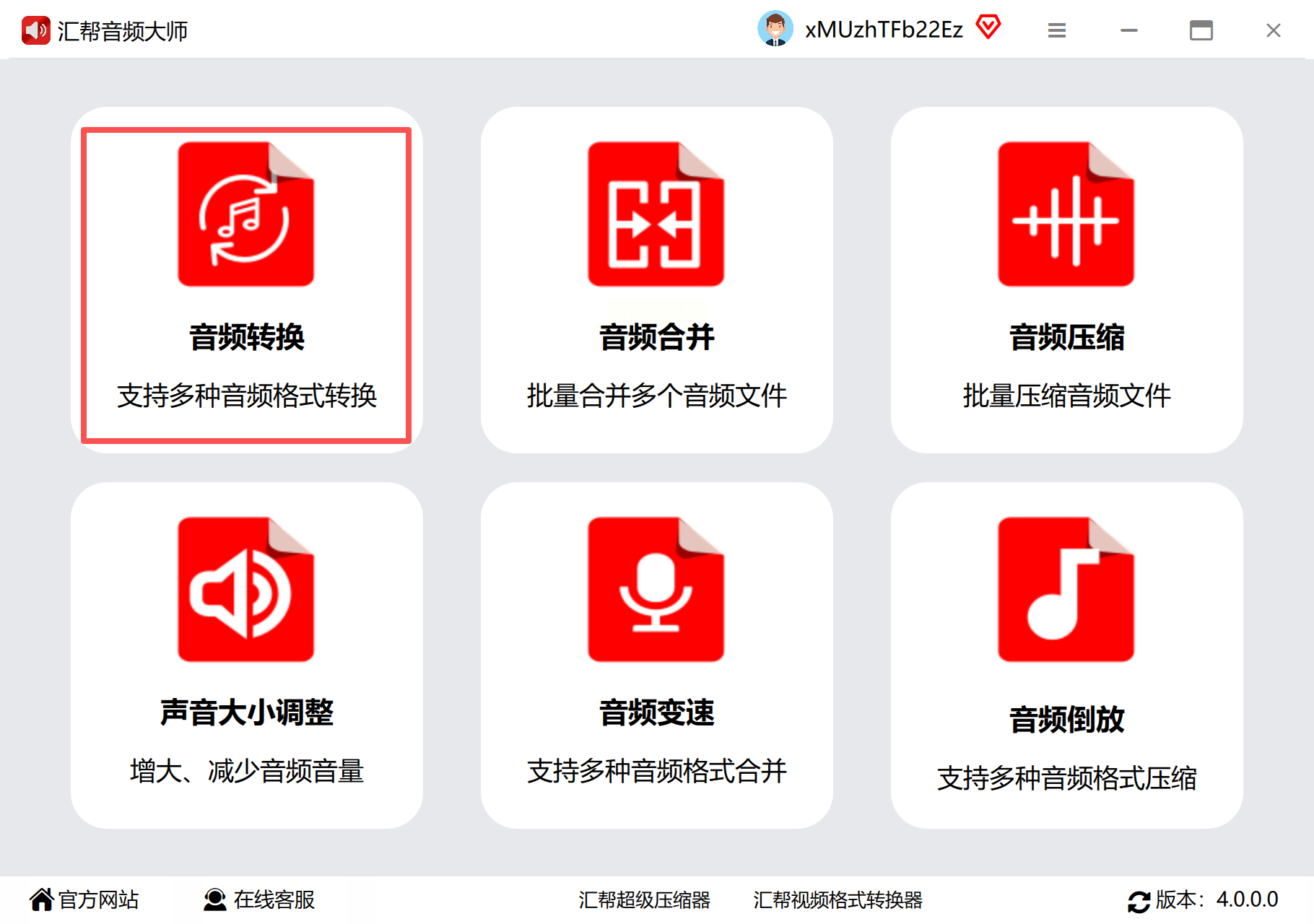
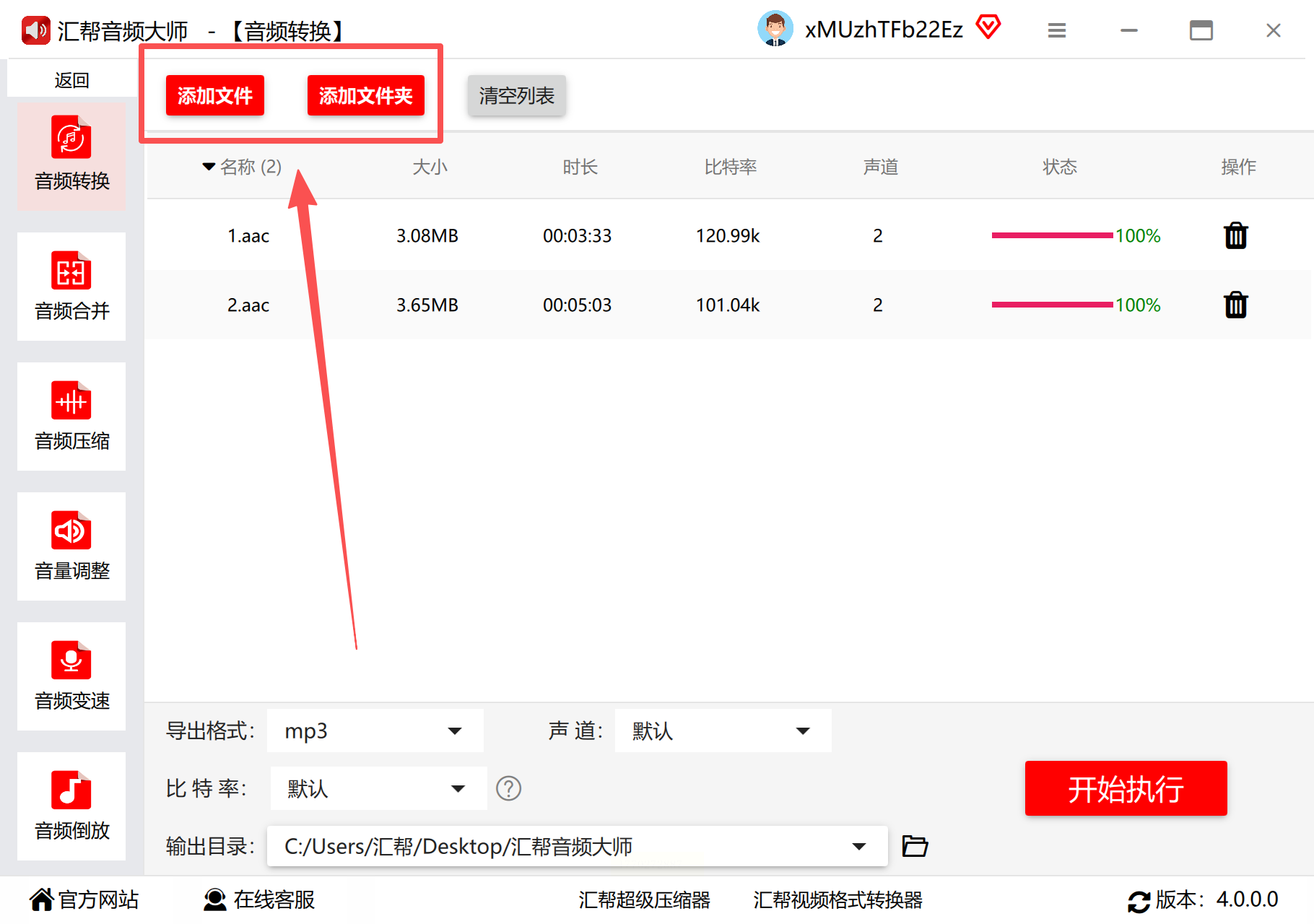
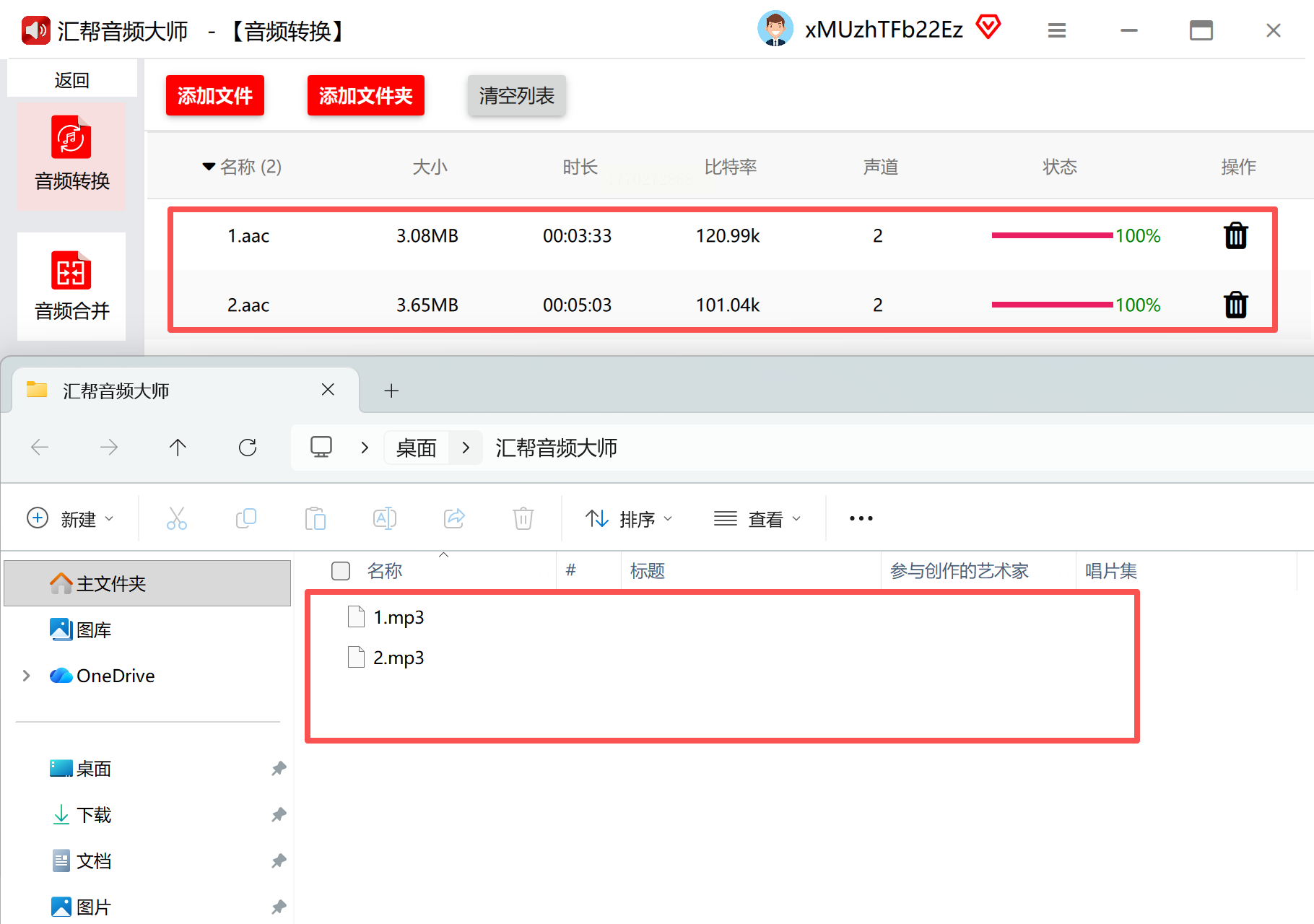
1. 进入音频转换模块:打开软件后,在主菜单找到"音频转换"选项。
2. 批量导入文件:点击"添加文件"或直接将文件拖入软件界面,支持文件夹批量导入。
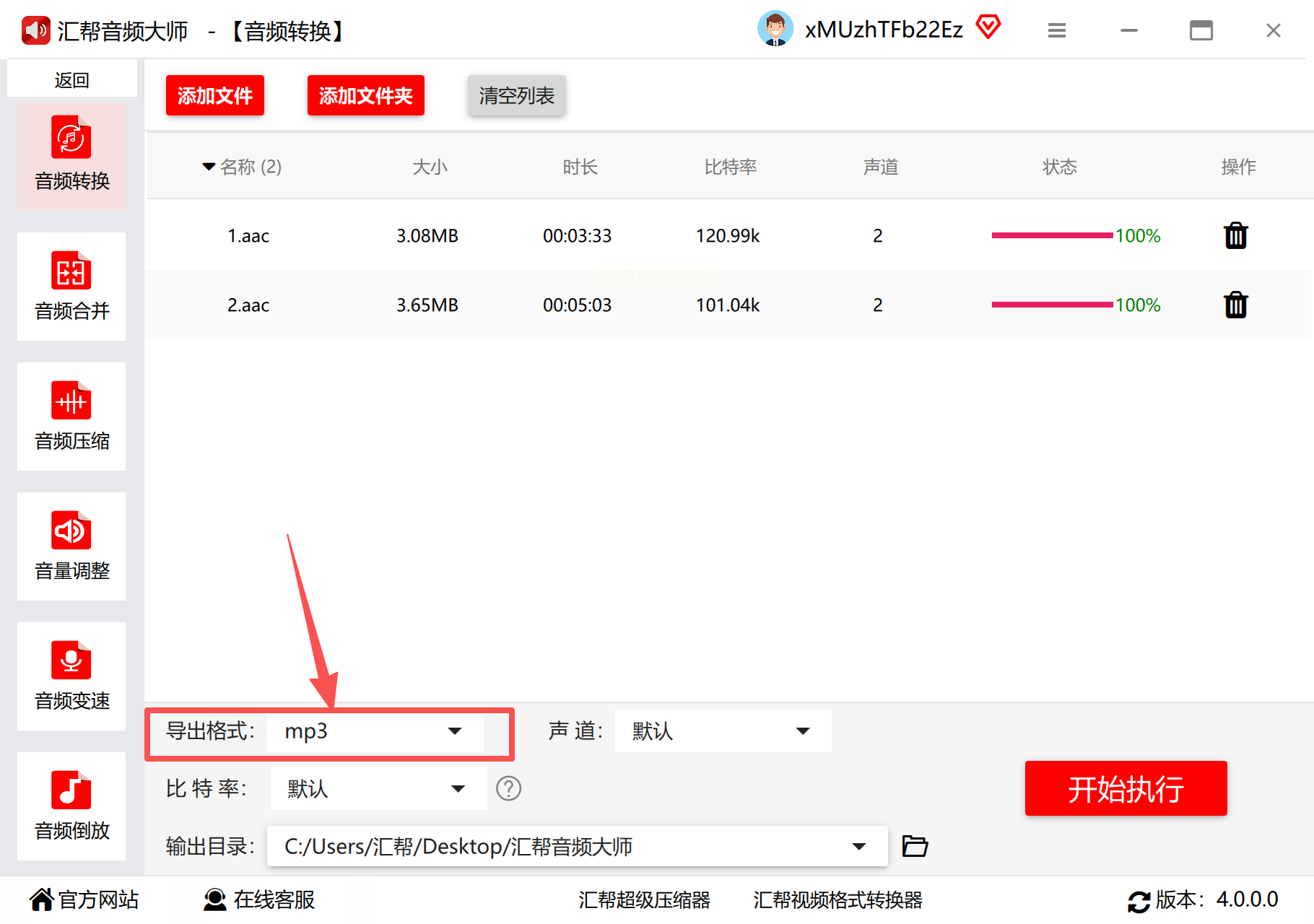
3. 设置输出参数:
- 格式选择:下拉菜单中选MP3格式
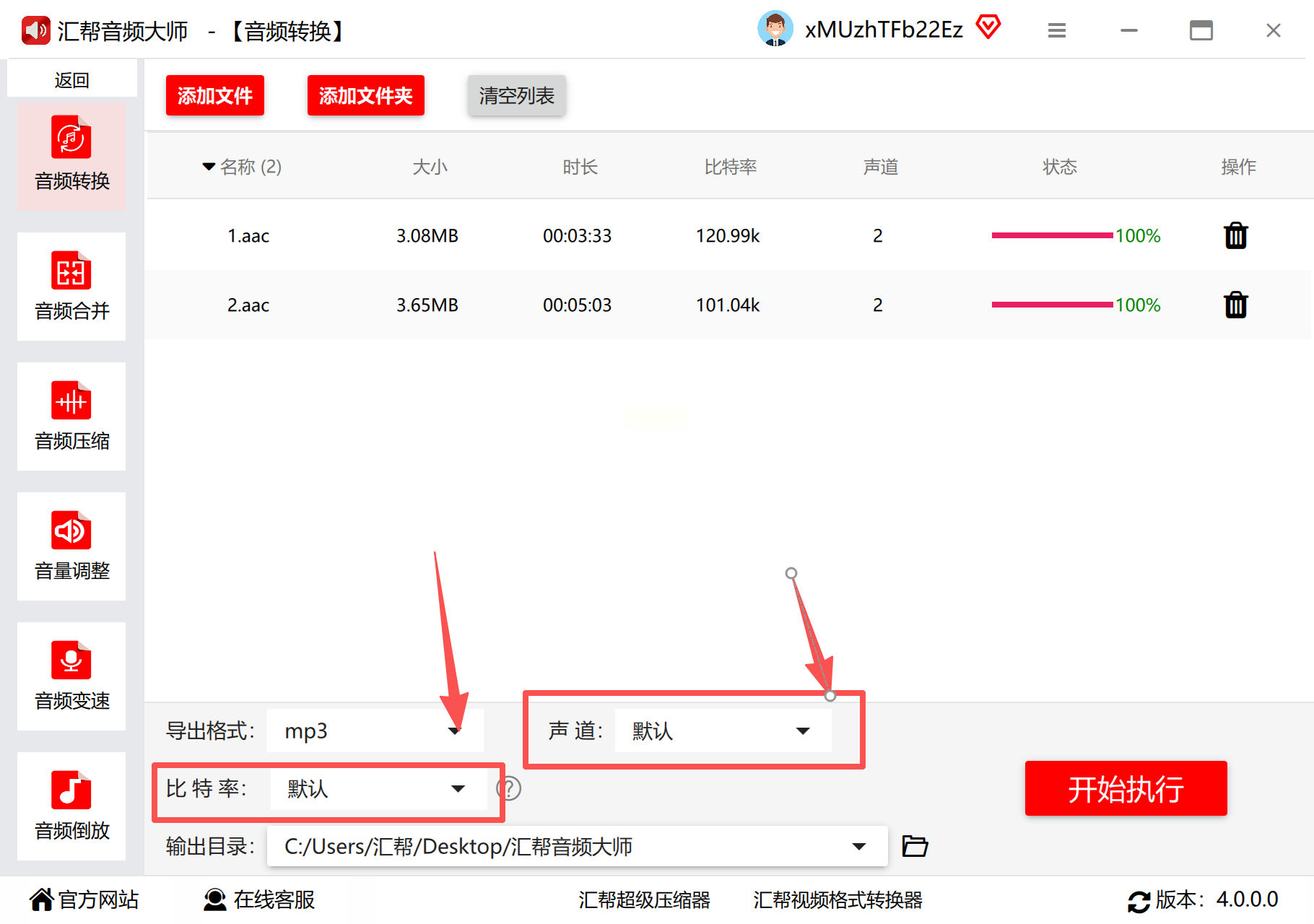
- 声道设置:双声道保留音质,单声道适合存储空间有限的场景
- 比特率调整:320kbps为高音质标准,128kbps为常用压缩标准
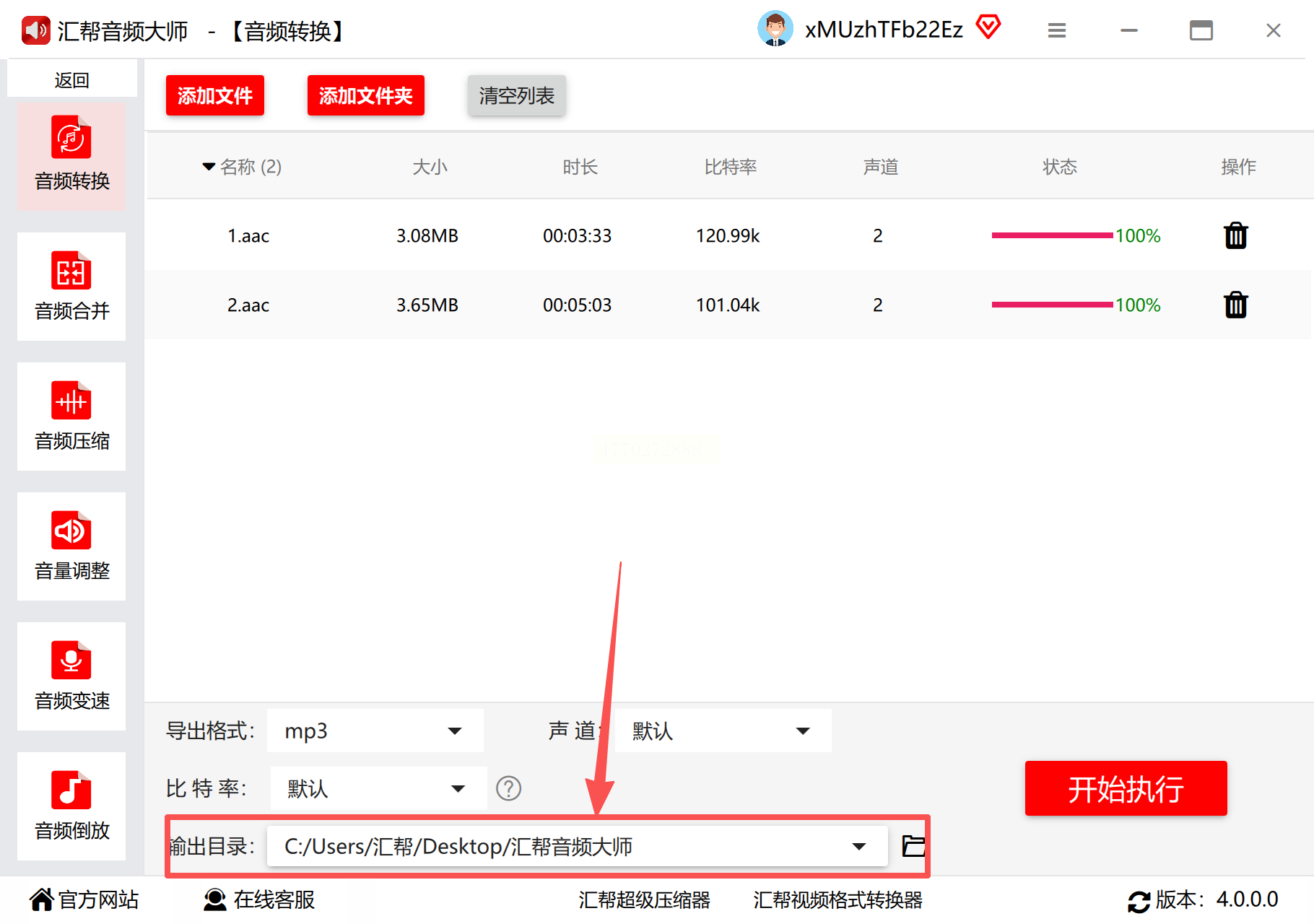
4. 自定义存储路径:在"输出设置"中选择文件保存位置,避免文件混乱
5. 开始转换:点击"开始"按钮,转换进度条实时显示,完成后可自动校验文件完整性。
方案三:Switch by NCH software
特点:免费开源,适合轻度使用场景
这是一款功能完备的免费音频转换工具,支持提取视频音频、格式批量转换等功能,适合个人用户和学生群体。
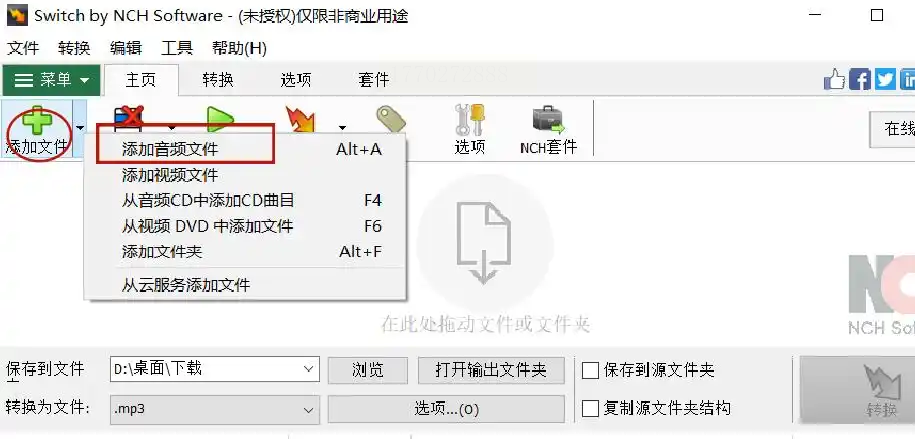
1. 导入文件:在软件主界面通过"File"菜单选择"Add Files",或直接拖拽文件到列表。
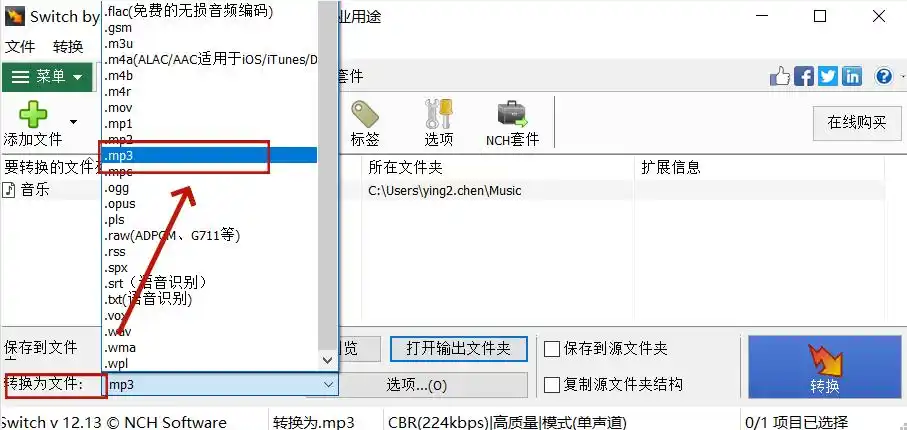
2. 格式设置:在"Output Format"下拉菜单中选择MP3,可进一步设置采样率和位深。
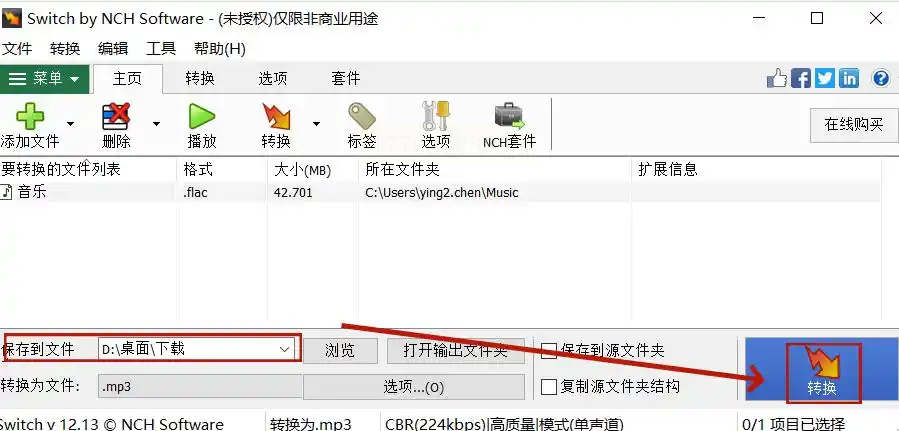
3. 指定输出路径:在"Destination"中选择文件保存位置,建议创建专门的转换文件夹。
4. 执行转换:点击"Convert"按钮开始转换,转换完成后会在状态栏显示成功提示。
方案四:彩虹办公
特点:一站式办公,适合已有办公软件用户
作为综合办公套件的一部分,它将音频转换功能整合到日常办公流程中,方便与其他办公功能联动。
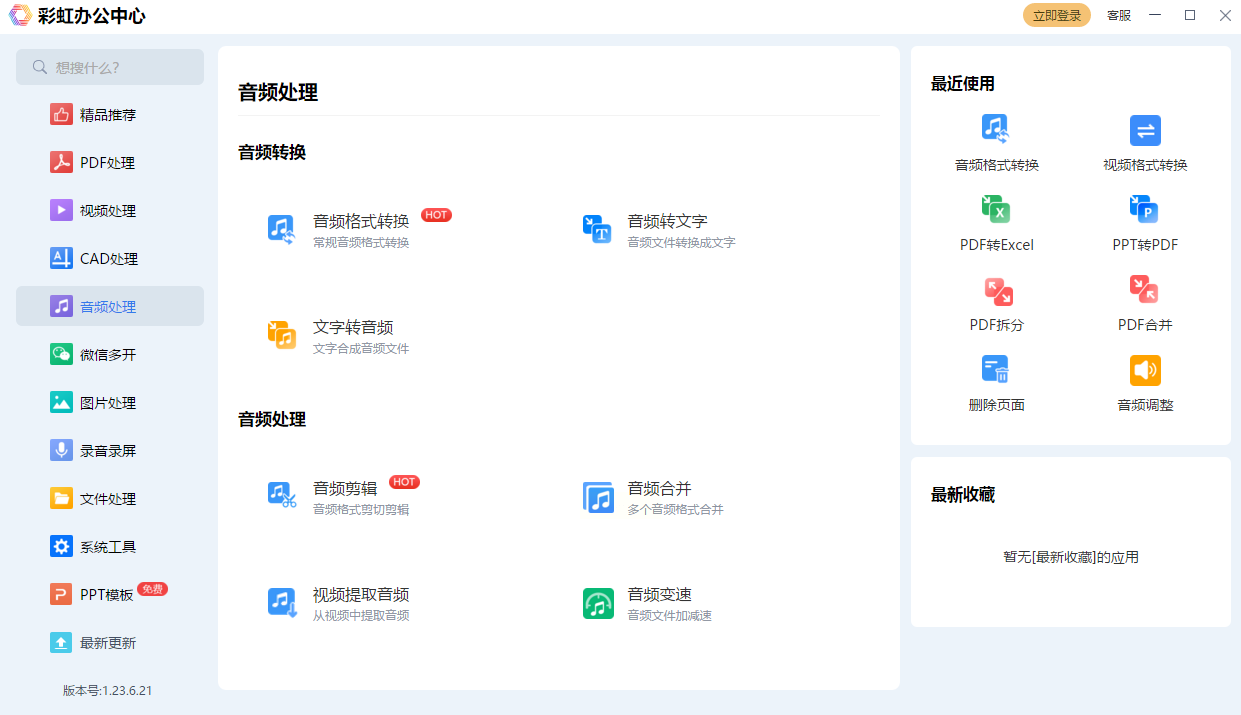
1. 找到音频处理模块:在软件主界面点击"音频处理"分类下的"格式转换"。
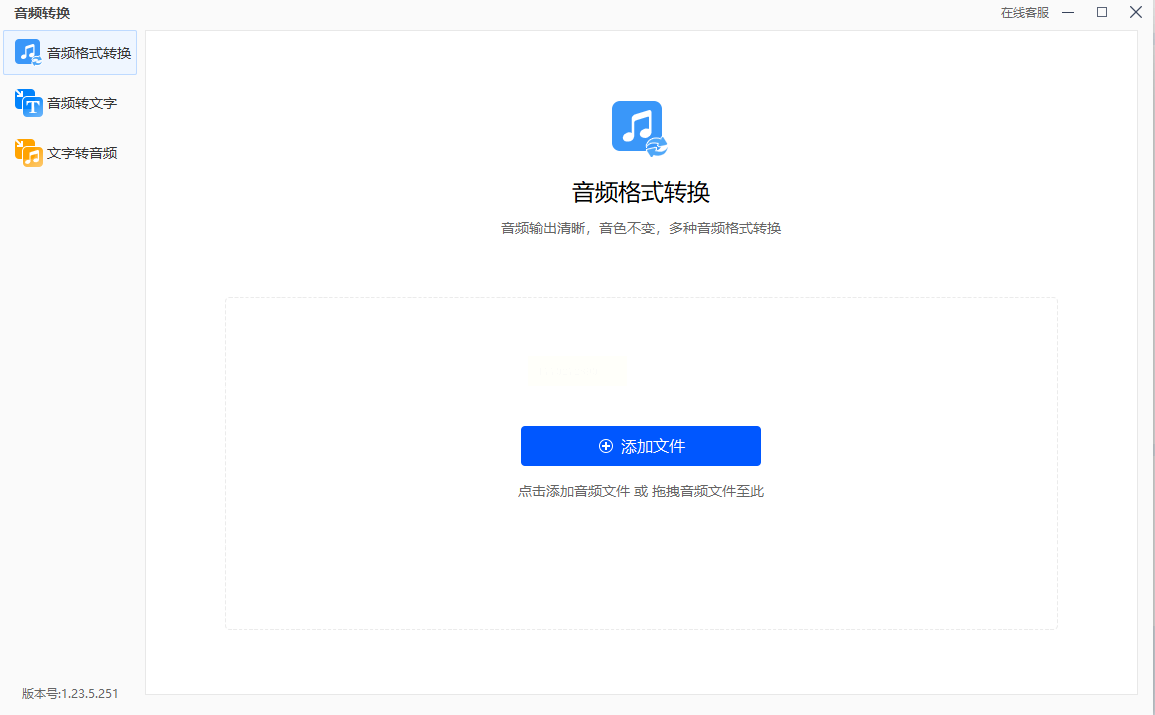
2. 上传AAC文件:支持本地文件上传或云文档导入,可批量选中多个文件。
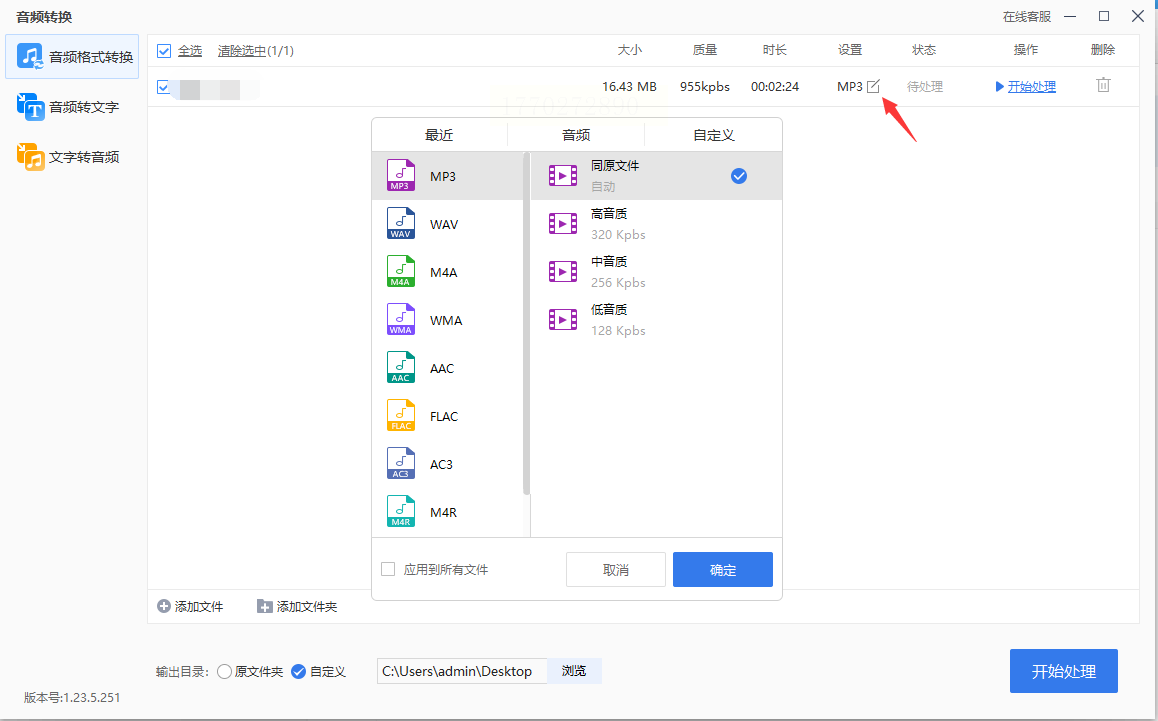
3. 选择MP3输出:在格式设置中选择MP3,提供标准、高清、无损三种音质选项。
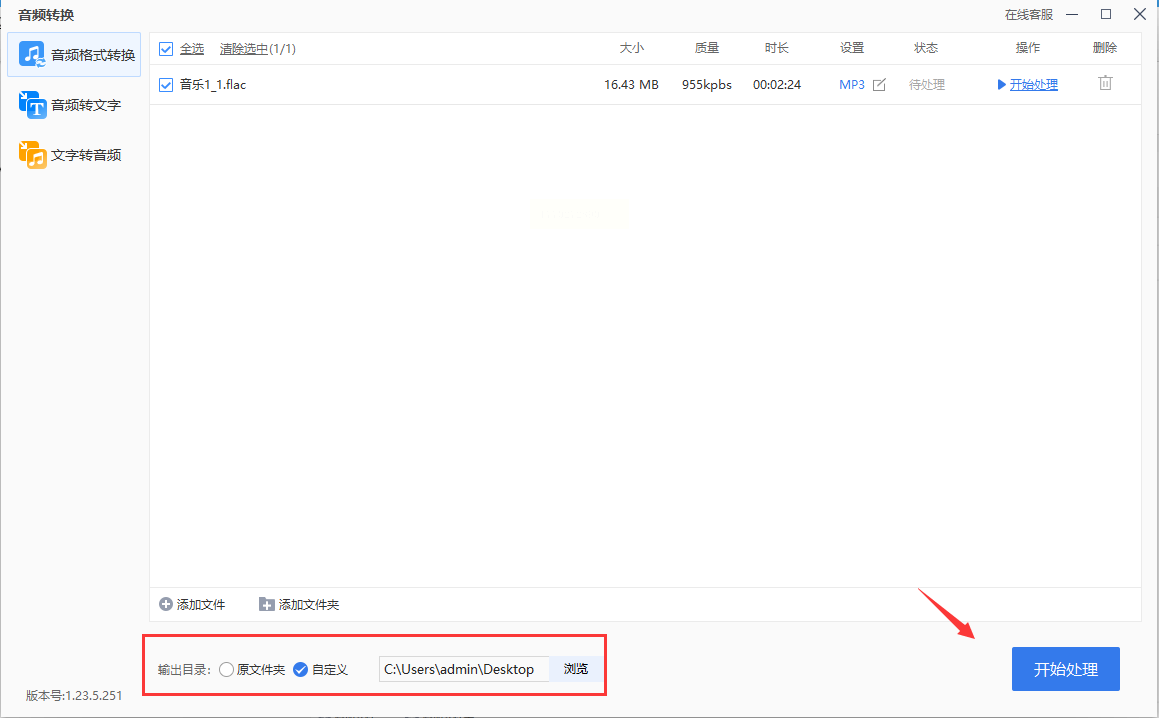
4. 启动转换:设置好保存路径后点击"开始处理",转换过程中可随时暂停或取消任务。
方案五:万兴优转
特点:全能型工具,适合多媒体处理需求
这款工具兼顾视频和音频处理,适合需要同时处理视频和音频文件的用户。
1. 运行软件:打开万兴优转后,在功能区选择"视频/音频转换"。
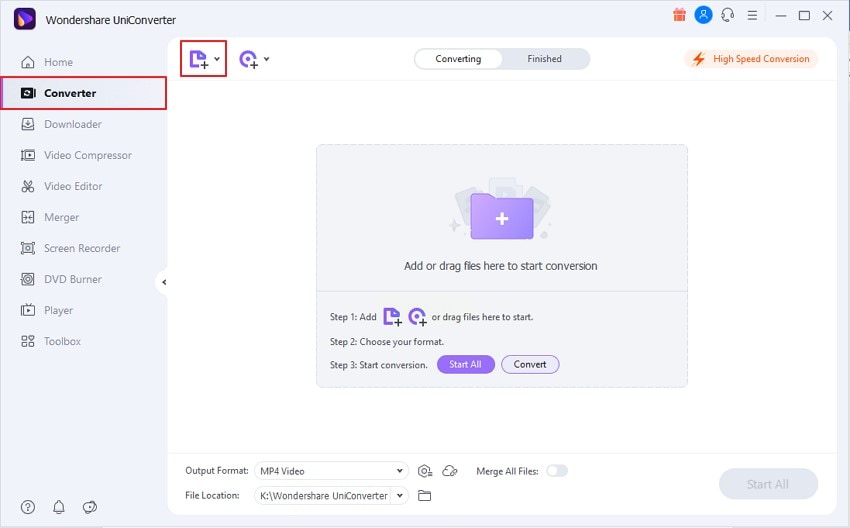
2. 添加文件:点击"添加文件"按钮导入AAC文件,支持批量处理。
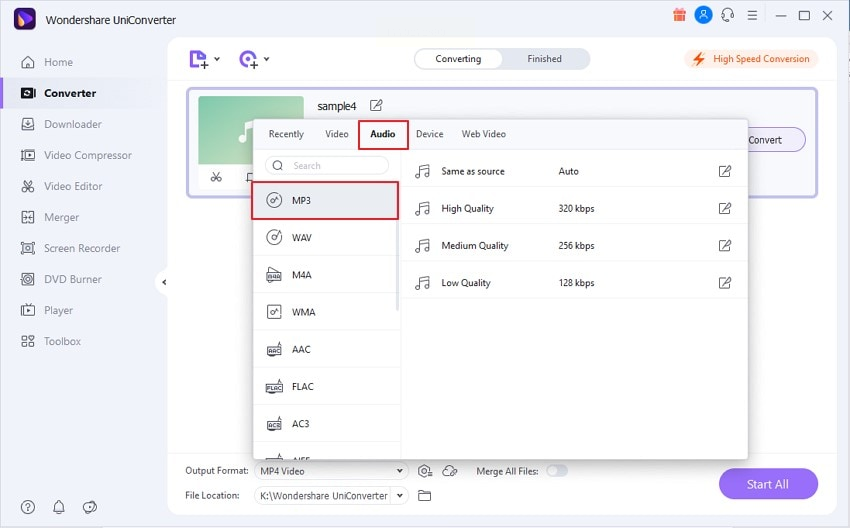
3. 参数调整:
- 格式:选择MP3并设置输出质量(如320kbps/44.1kHz)
- 高级设置:可添加音频ID3标签信息
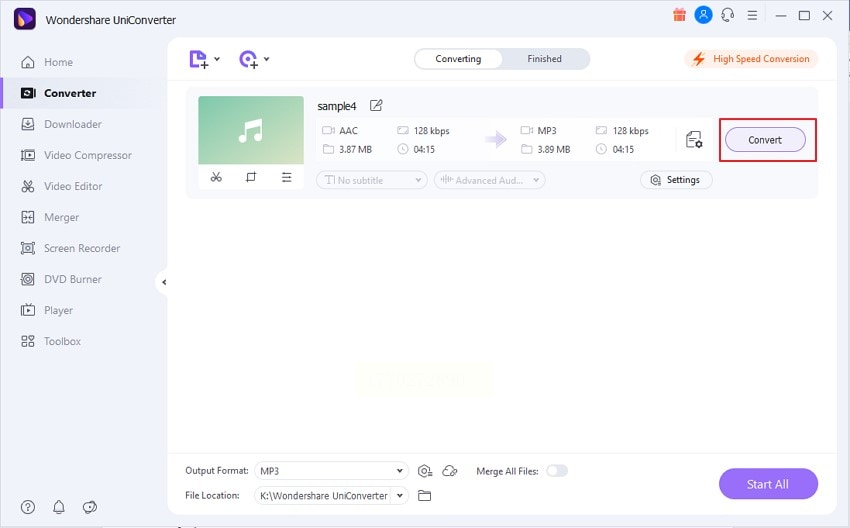
4. 选择输出路径:建议单独创建"转换后音频"文件夹,便于管理
5. 开始转换:点击"转换"按钮,软件采用多线程加速技术,大幅提升转换速度。
方案六:音频转换大师
特点:专注音频,适合纯音频处理需求
专为音频格式转换设计,操作流程简洁,适合经常处理音频文件的专业用户。
1. 选择转换模式:打开软件后直接进入"音频格式转换"界面。
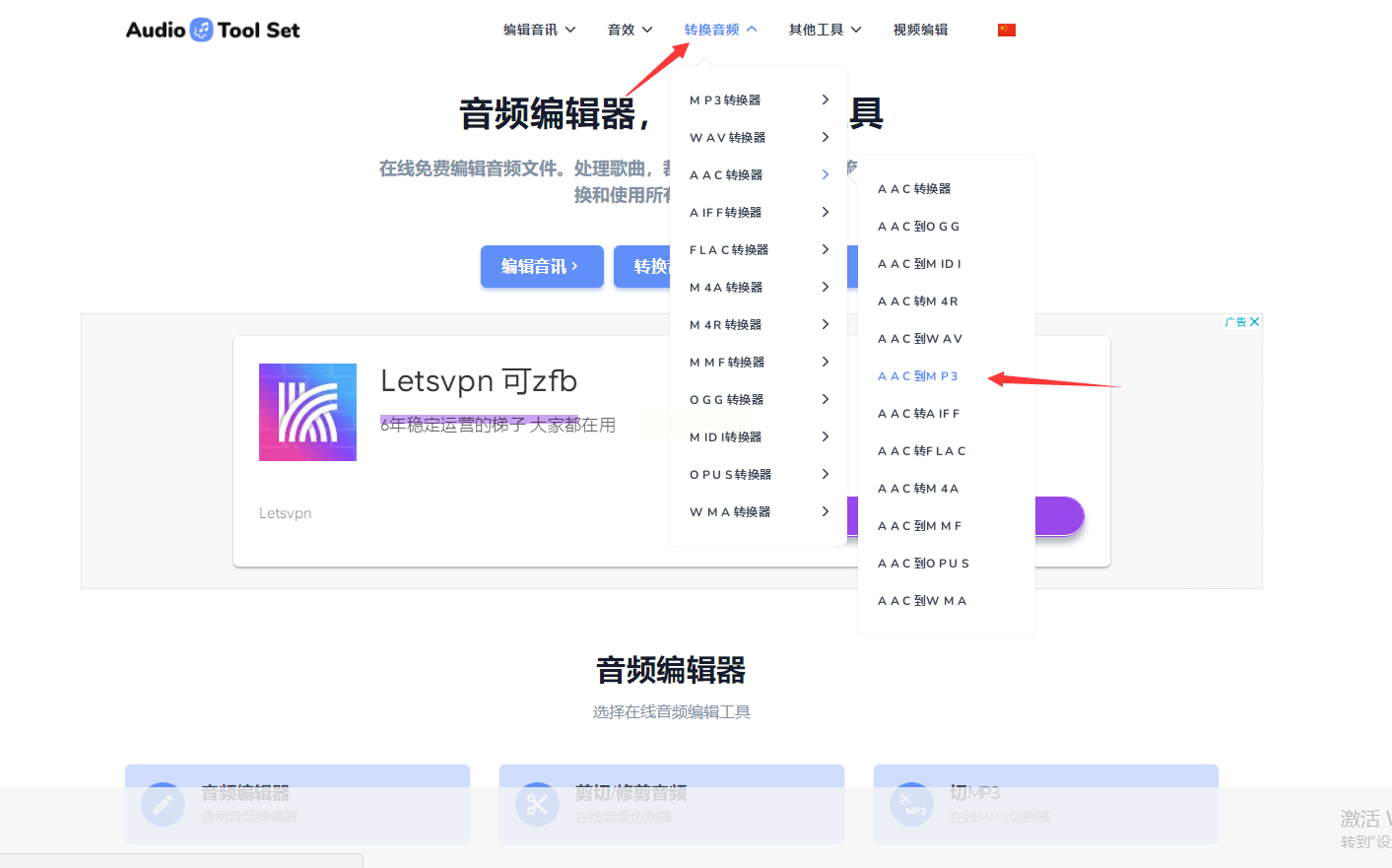
2. 批量导入文件:支持按顺序添加或文件夹导入,文件列表清晰显示。
3. 设置输出参数:
- 格式:MP3(支持LAME编码)
- 比特率:可选择64-320kbps范围
- 声道:自动保留原始声道设置
4. 执行转换:点击"开始转换",完成后自动弹出转换后的文件目录。
希望以上方法能帮助您高效完成AAC到MP3的格式转换,让音频文件在更多场景中发挥作用。记得根据实际需求选择合适的工具,保持定期更新软件版本以获得更好的转换效果。
