

是不是有时候兴冲冲下了部电影,结果发现音频是AC3格式,手机、电脑都放不了?或者想把珍藏的AC3音乐传到社交平台,却被格式问题卡壳?别头疼!作为一个天天跟音频格式打交道的“老玩家”,我太懂这种“想传传不了,想听听不出”的憋屈了!AC3这玩意儿吧,虽然音质贼棒(尤其是电影里的5.1声道),但兼容性简直是个“谜”——手机、普通播放器、社交平台要么不认,要么听完音质大打折扣。
别急!今天我就掏心窝子分享4种超简单的AC3转MP3方法,从软件到在线工具,手把手教你,保证小白也能一看就会!不管你是想剪视频、存音乐还是发动态,这些方法都能让你告别格式烦恼,把AC3文件轻松变成人人都能打开的MP3格式!
如何把ac3转mp3?四个电脑音频格式转换方法

🎧 方法一:用「汇帮音频大师」一键批量把ac3转换成mp3格式
软件名称:汇帮音频大师
下载地址:https://www.huibang168.com/download/W0GN9r611Z7w
1. 下载安装:先去官网搜“汇帮音频大师”,下载后双击安装包,跟着提示点下一步就行。记得别装C盘,不然可能影响系统速度~
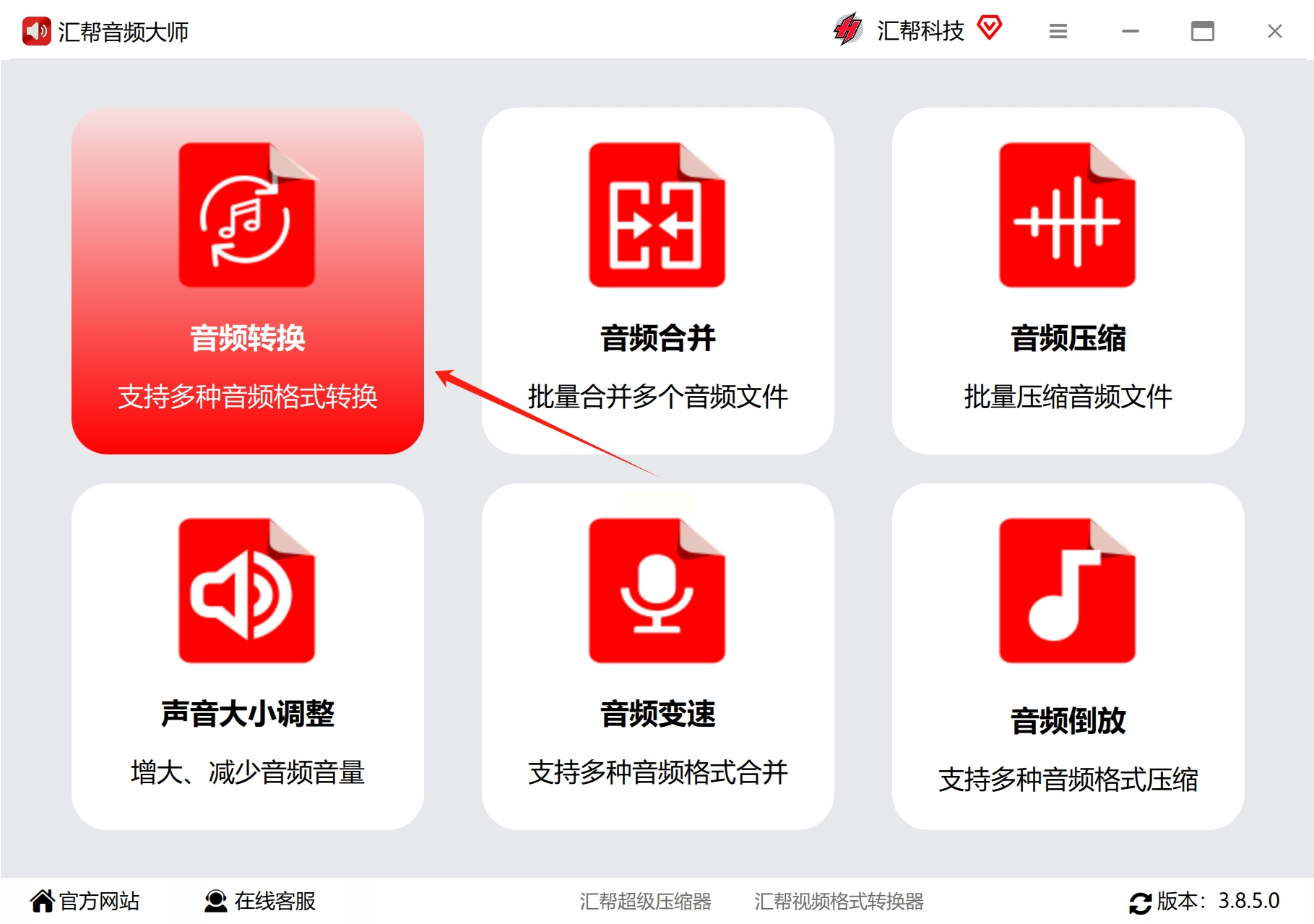
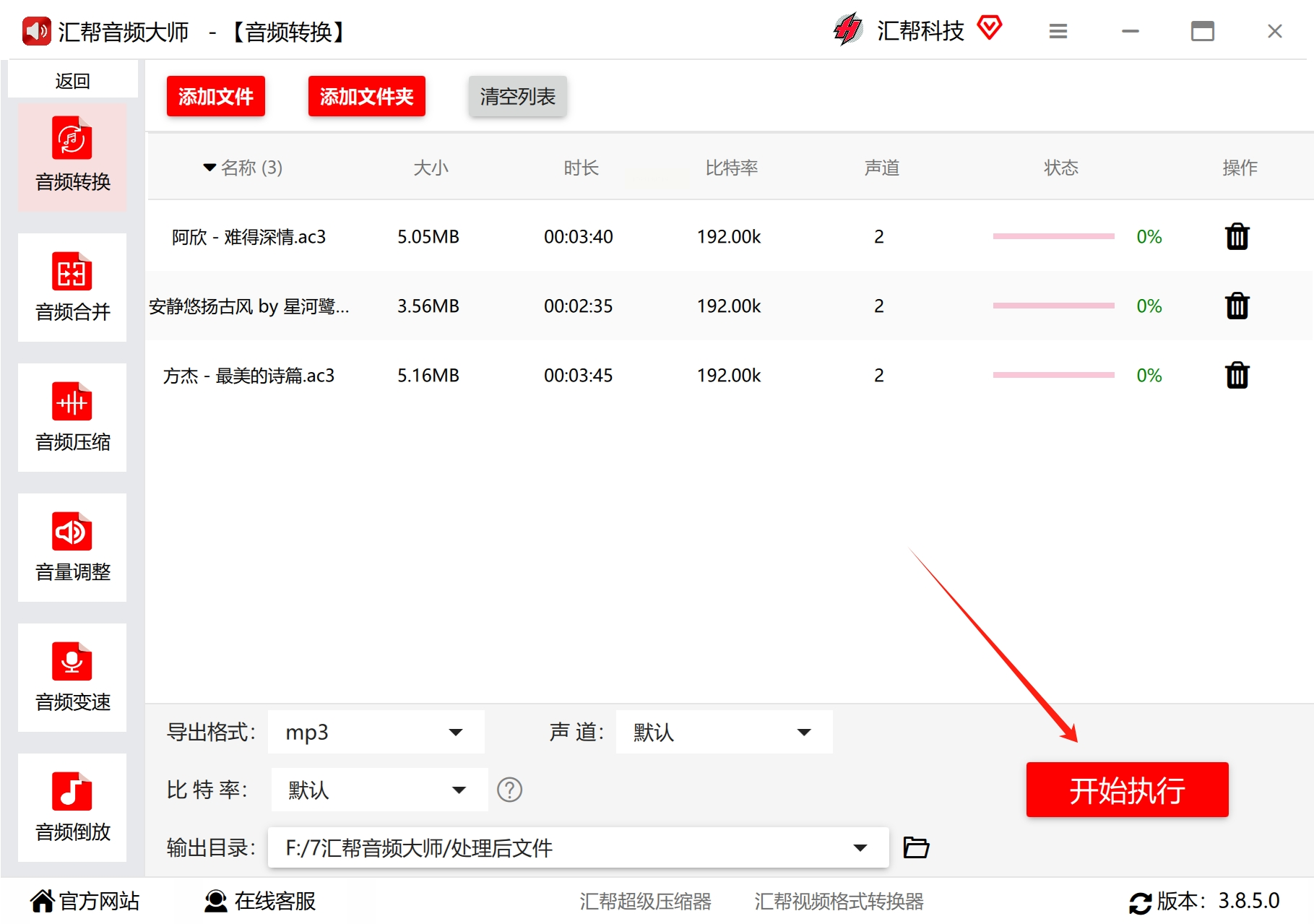
2. 打开软件:安装完在桌面点图标启动,首页直接点「音频转换」功能,像切菜一样简单!
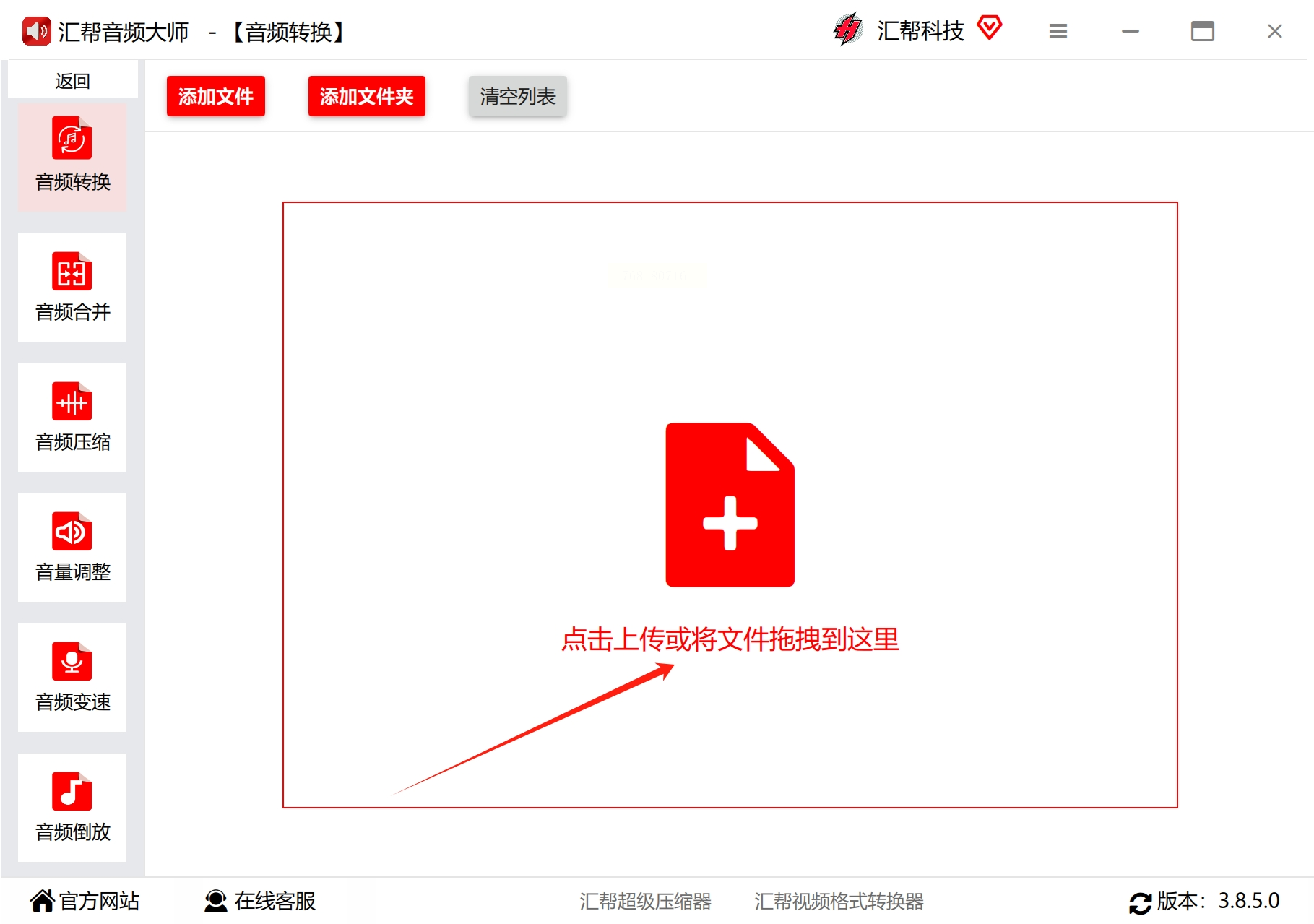
3. 拖入AC3文件:把你要转换的AC3文件直接从文件夹拖到软件界面里,或者点“添加文件”手动选,支持批量拖多个文件。
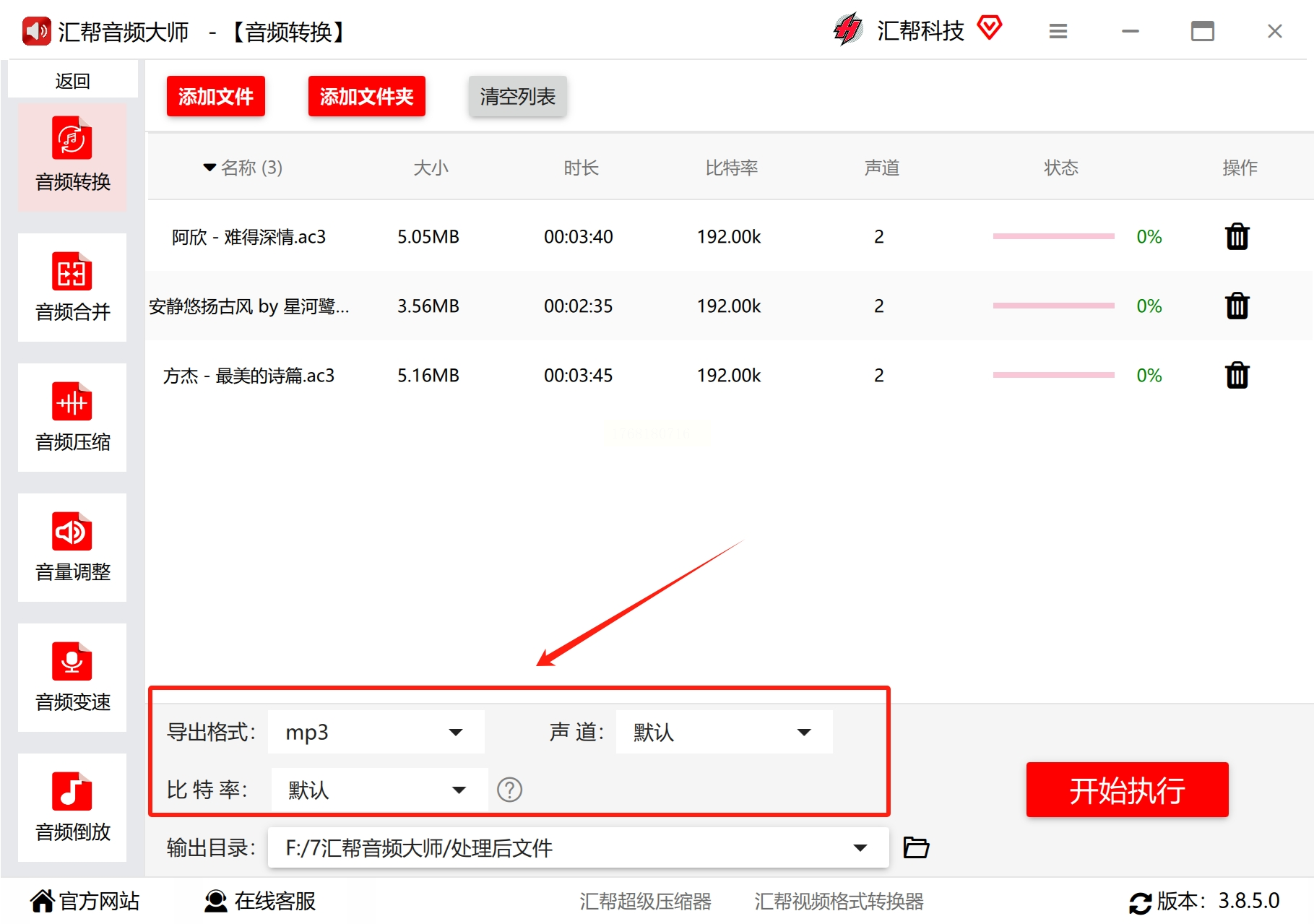
4. 选MP3格式:右侧“输出格式”下拉菜单里找到MP3,其他参数比如声道、比特率默认就行
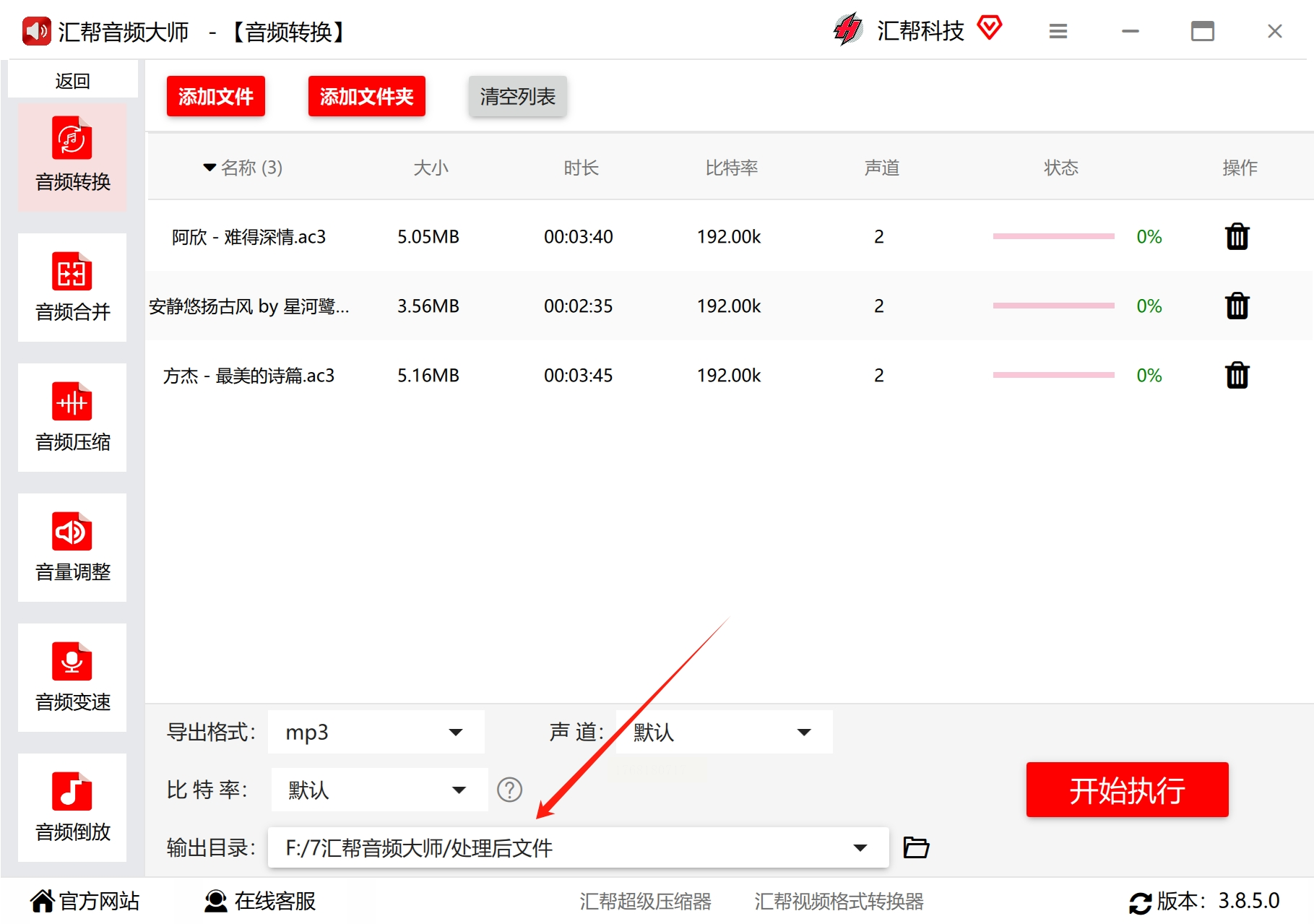
5. 选保存位置:点“浏览”按钮,选个你方便找的文件夹存转换后的MP3,比如“桌面-AC3转MP3”文件夹。
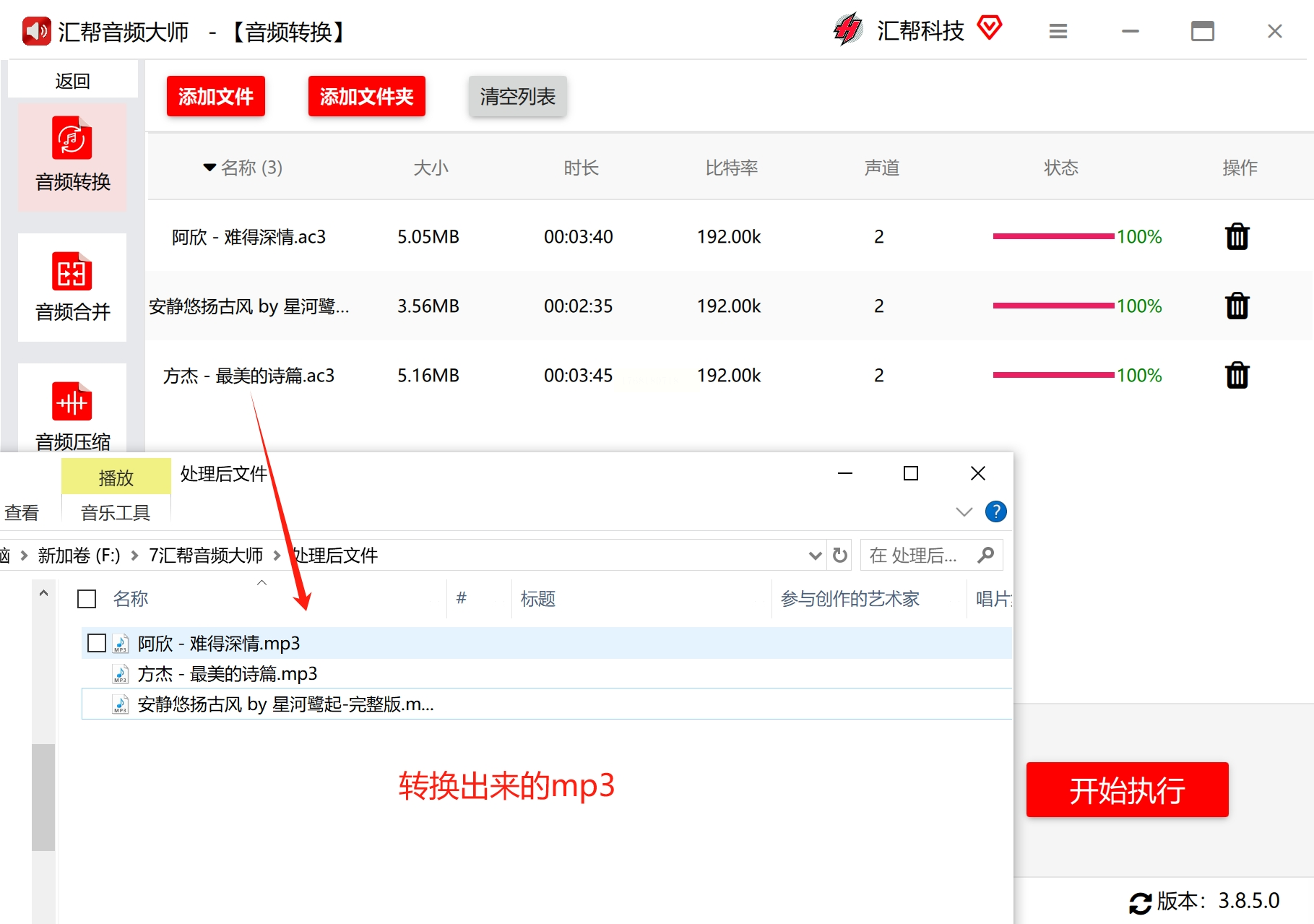
6. 开始转换:最后点「开始执行」,静静等几秒(大文件可能要等更久),进度条走完后就能去刚才选的文件夹找MP3啦!
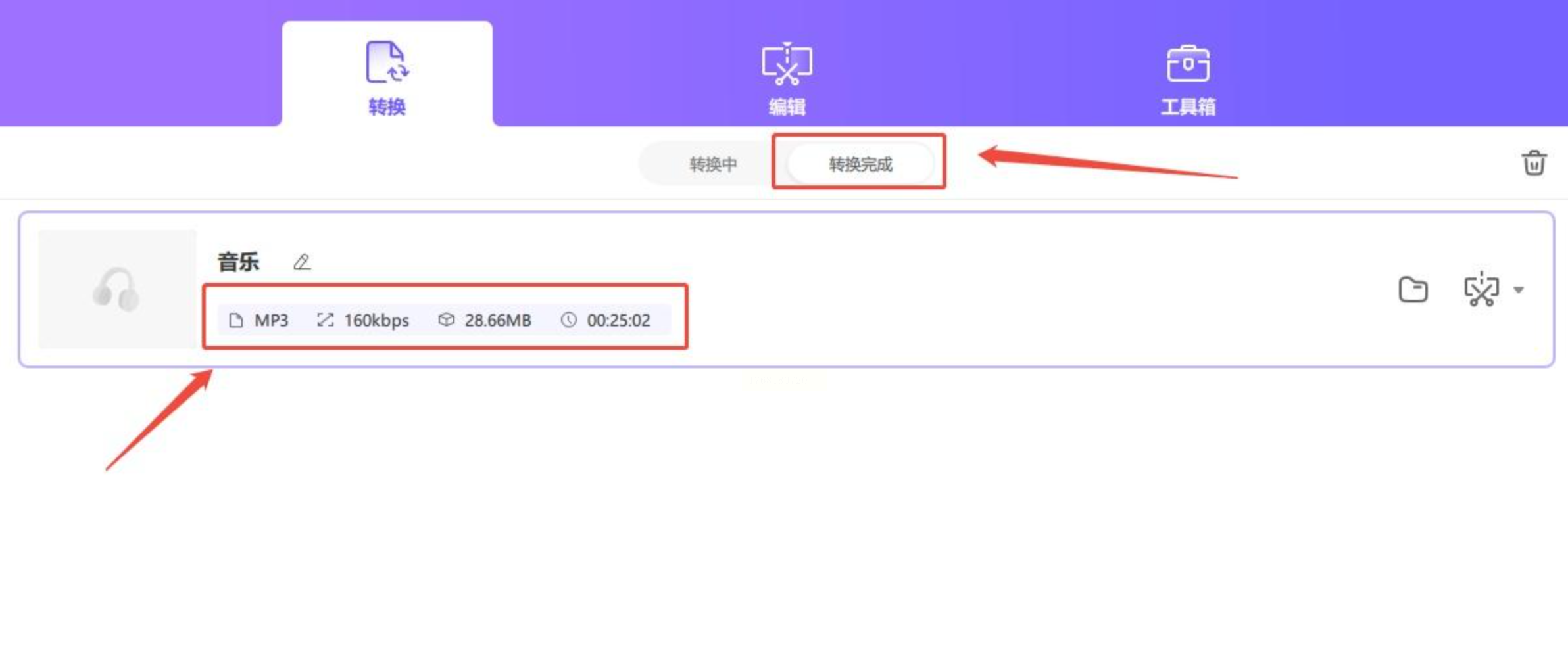
转换出来的mp3格式
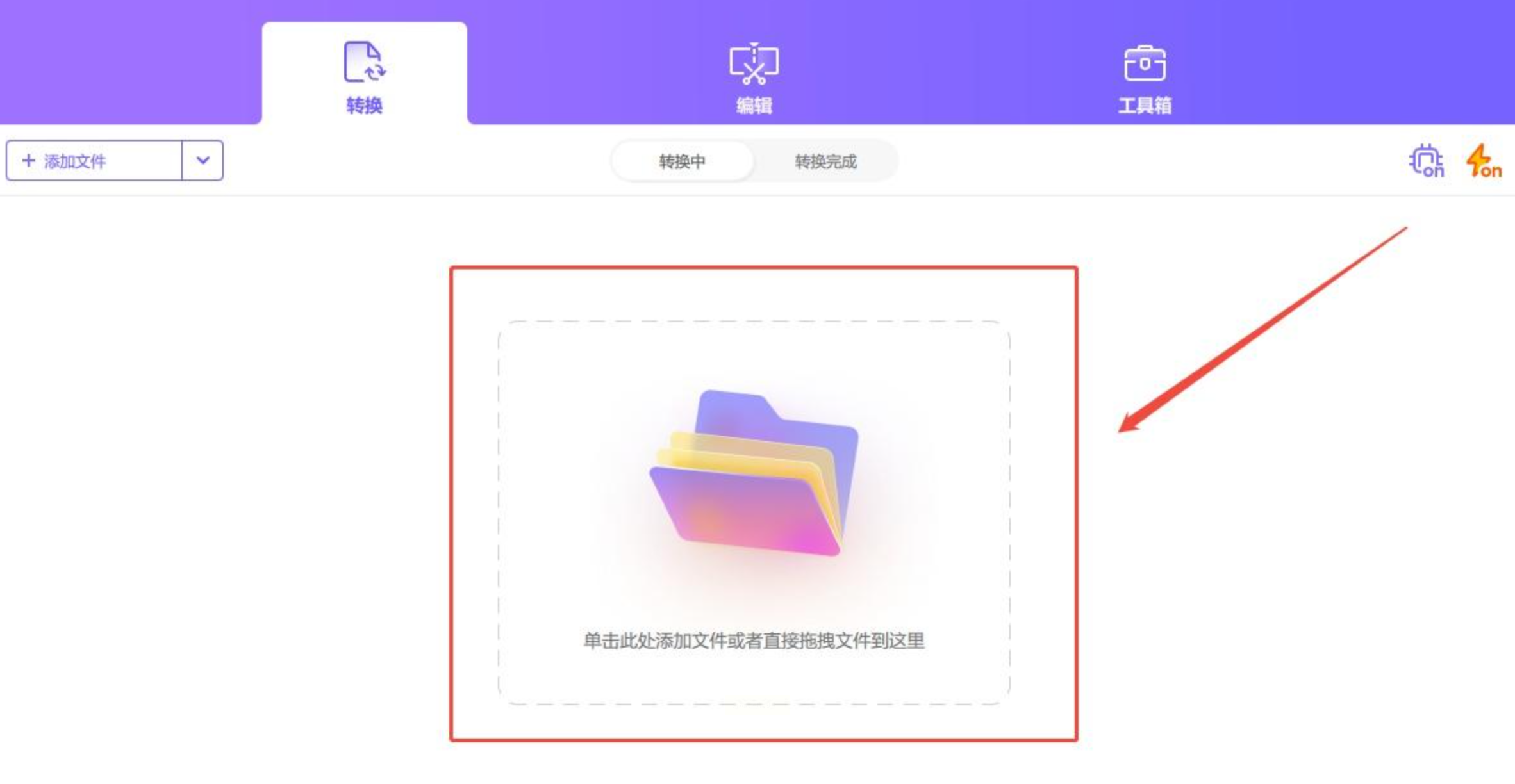
🛠️ 方法二:「牛学长转码大师」批量无损转换(适合多文件党)
1. 导入文件:打开软件后,直接把AC3文件拖到中间空白处,或者点“添加文件”选文件,支持按Ctrl多选,一堆文件拖进去也不卡!
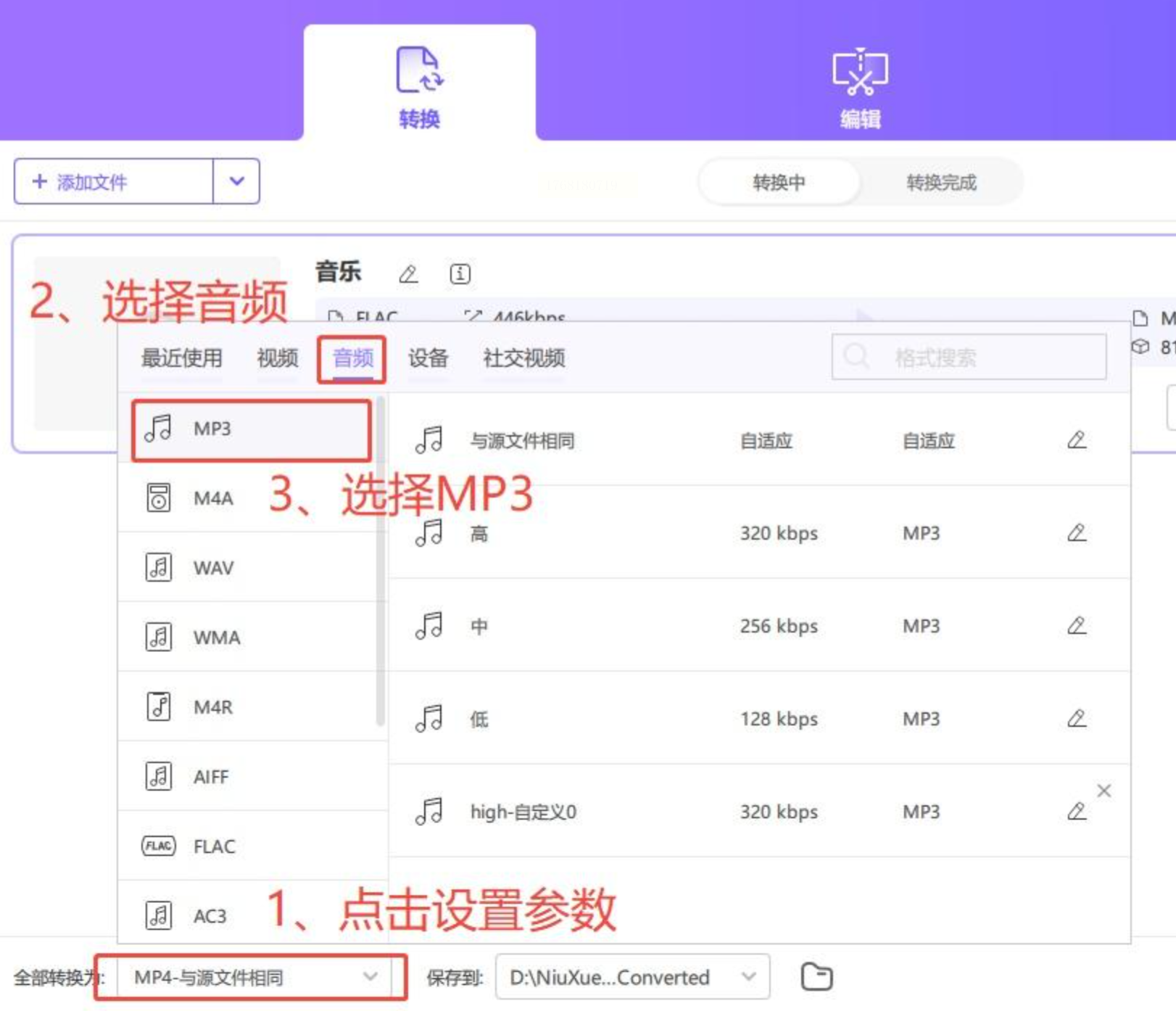
2. 设置参数:底部有个“参数设置”按钮,点进去选“音频-MP3”,还能调采样率、码率(比如128kbps适合听音乐,320kbps音质更好但文件大)。
3. 开始转换:设置完点「转换」,进度条会显示转换速度,等全部变绿就大功告成,直接去输出文件夹找MP3~
🛠️ 方法三:「优速音频处理器」对音频格式进行转换
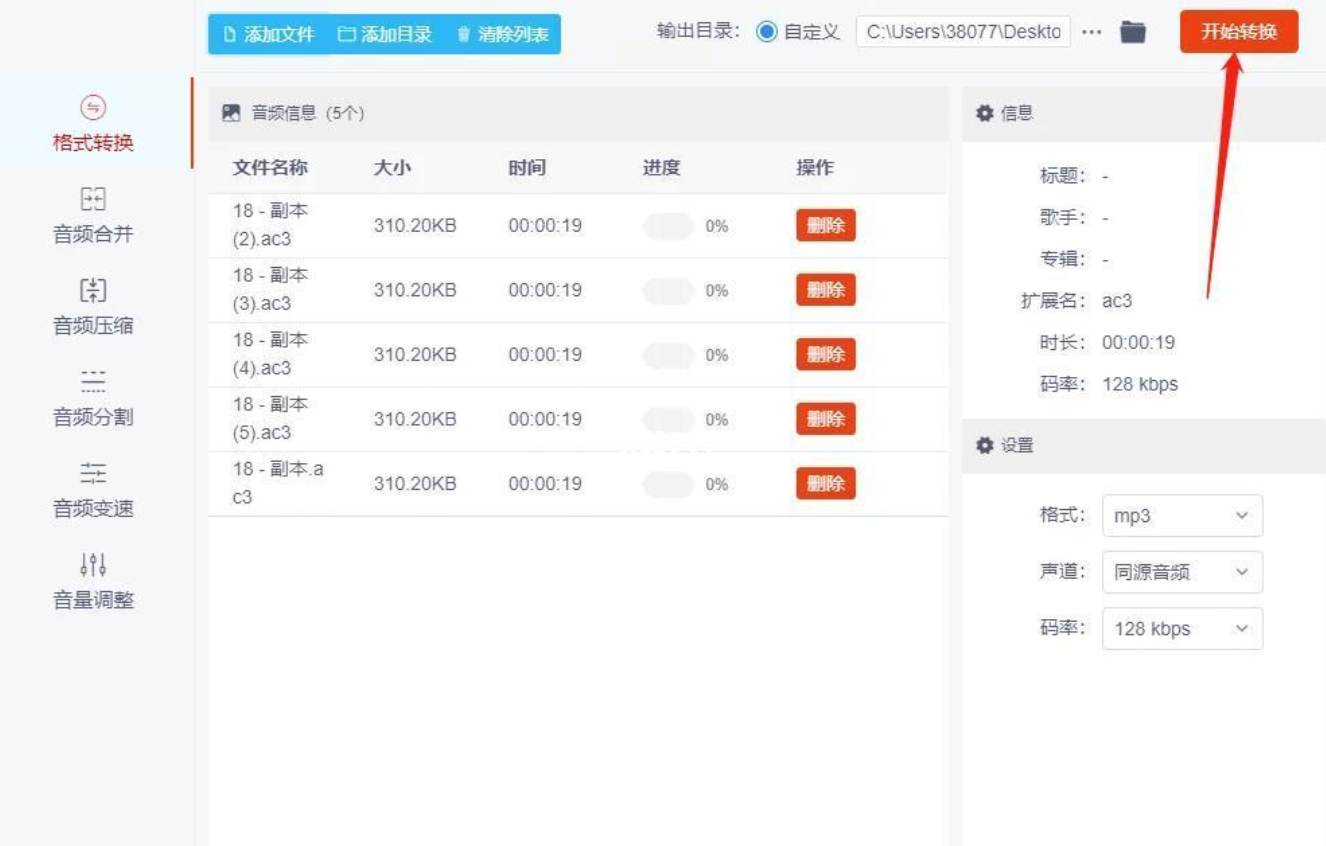
1. 安装打开:下载安装后,打开软件点「格式转换」,界面像超市货架一样清晰!
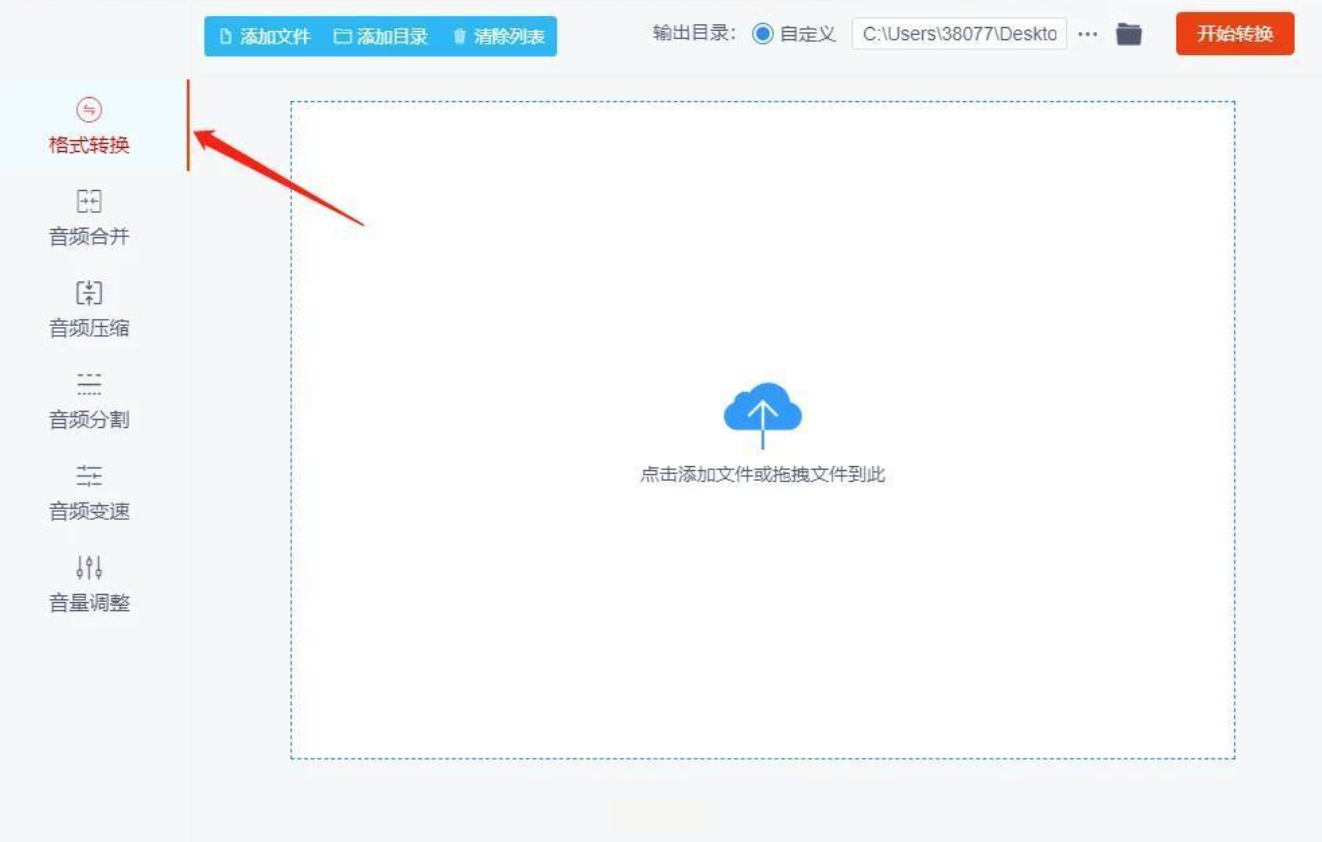
2. 上传文件:左上角“添加文件”,选AC3文件,支持一次加50个文件。
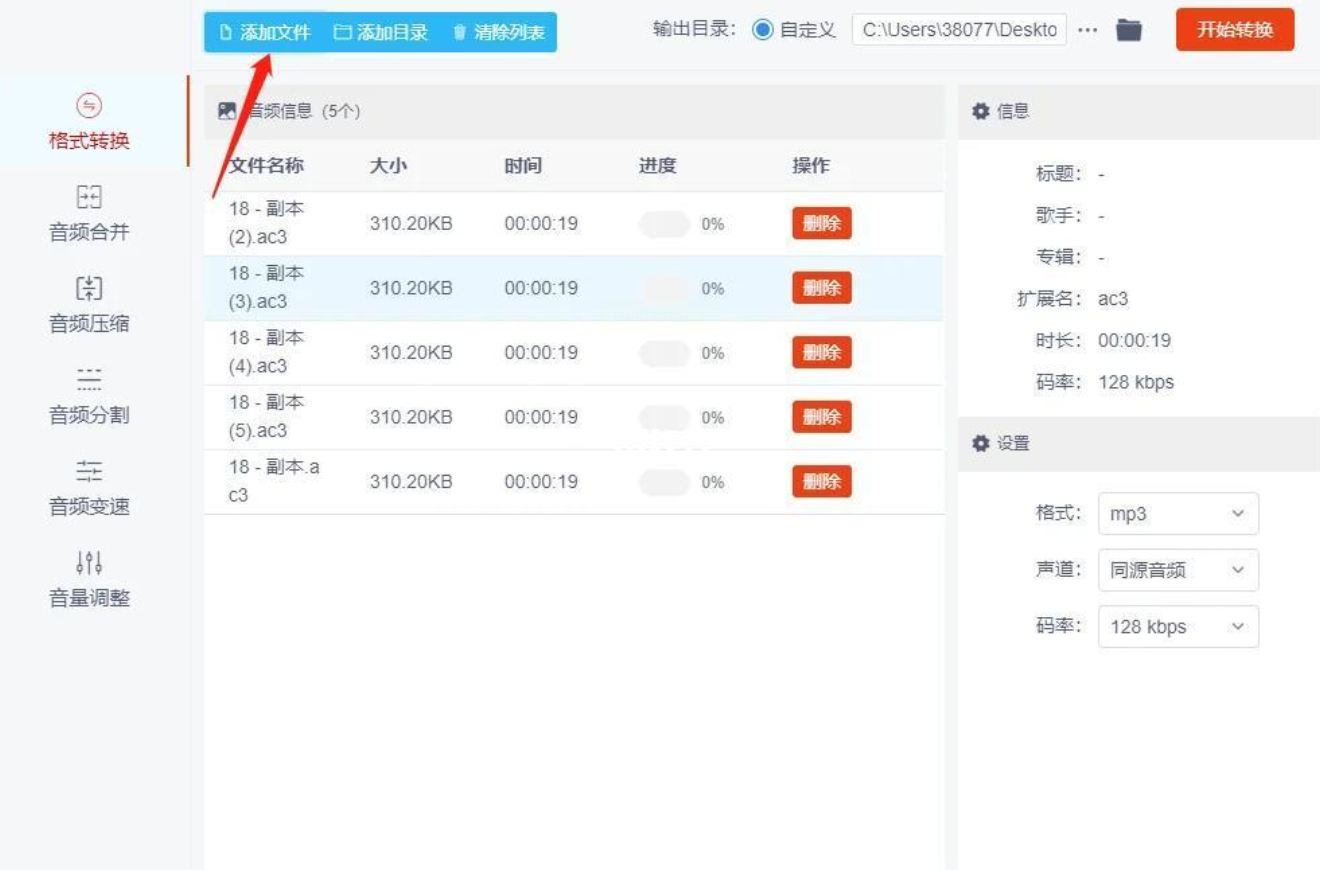
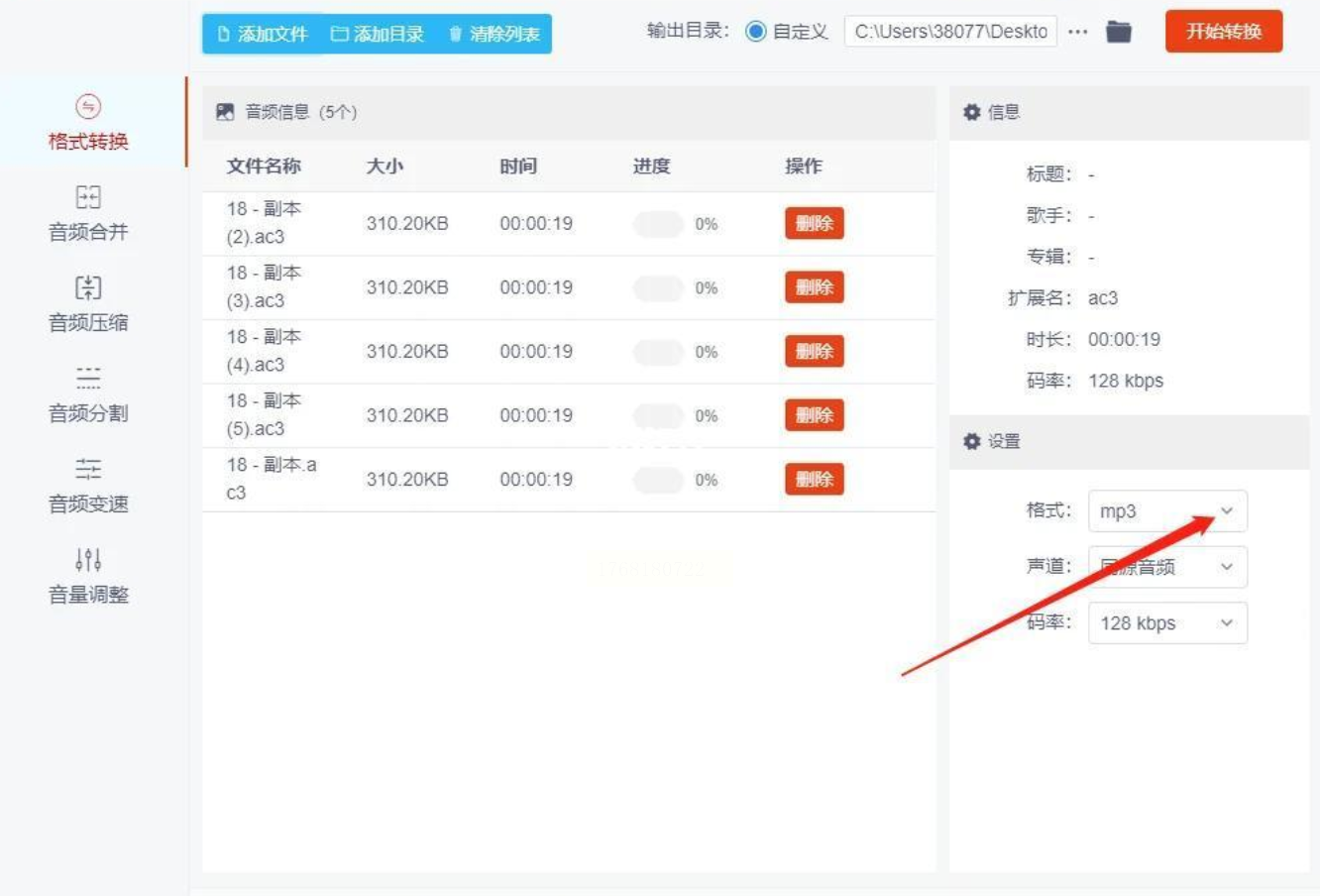
3. 改格式:右侧列表里选“MP3”,格式旁边有个小箭头,点开能选不同音质(比如“高音质”“标准音质”,看需求选)。
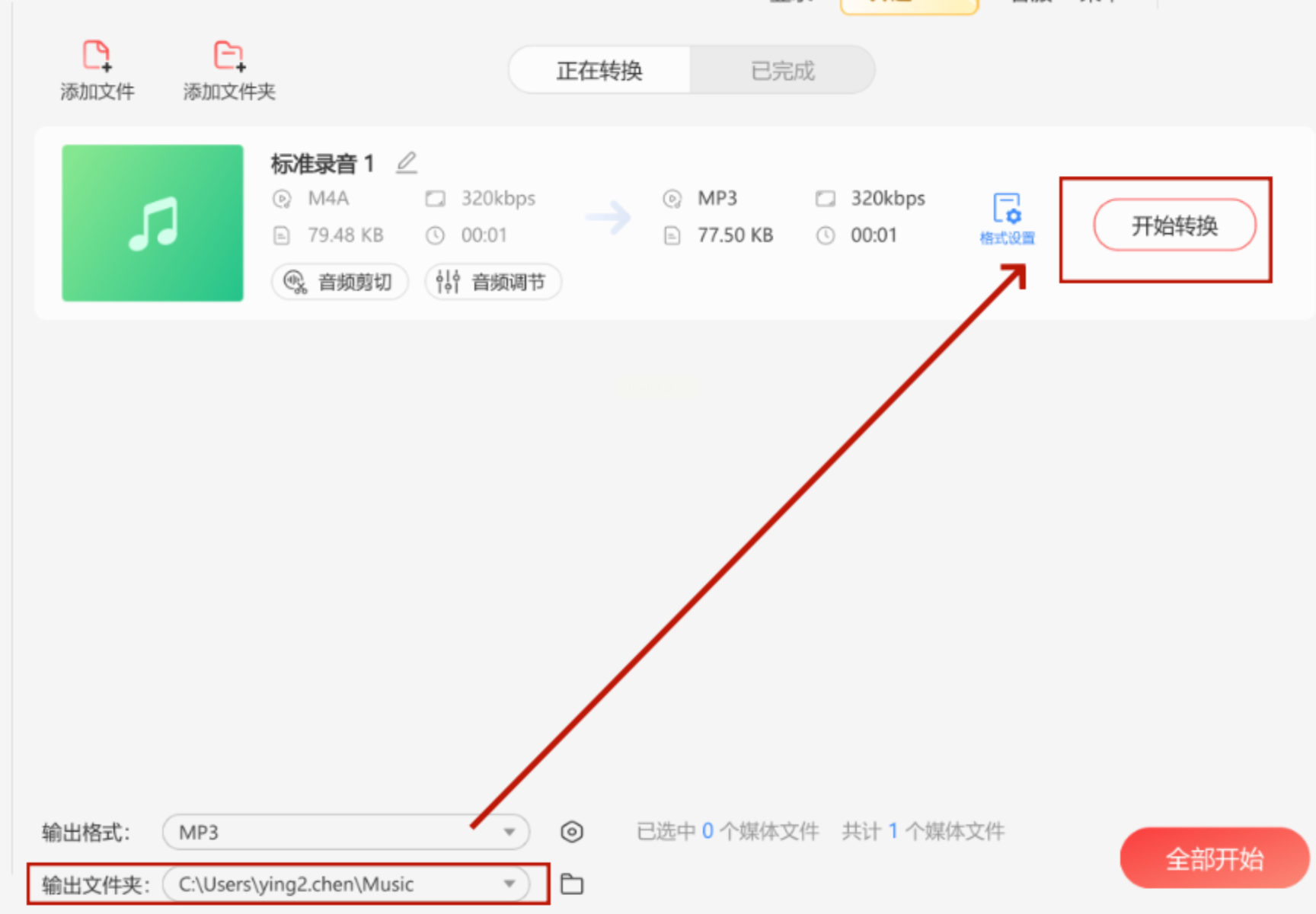
4. 开始转换:点「开始转换」,软件会自动弹出转换列表,进度条能看到每个文件转换到哪一步,转换完会有提示音哦!
🚀 方法四:在线工具「快捷视频转换器」把ac3转mp3
1. 打开网站:在浏览器搜“快捷视频转换器”官网(认准带蓝标的,别点错钓鱼网站!),首页点「音频转换」。
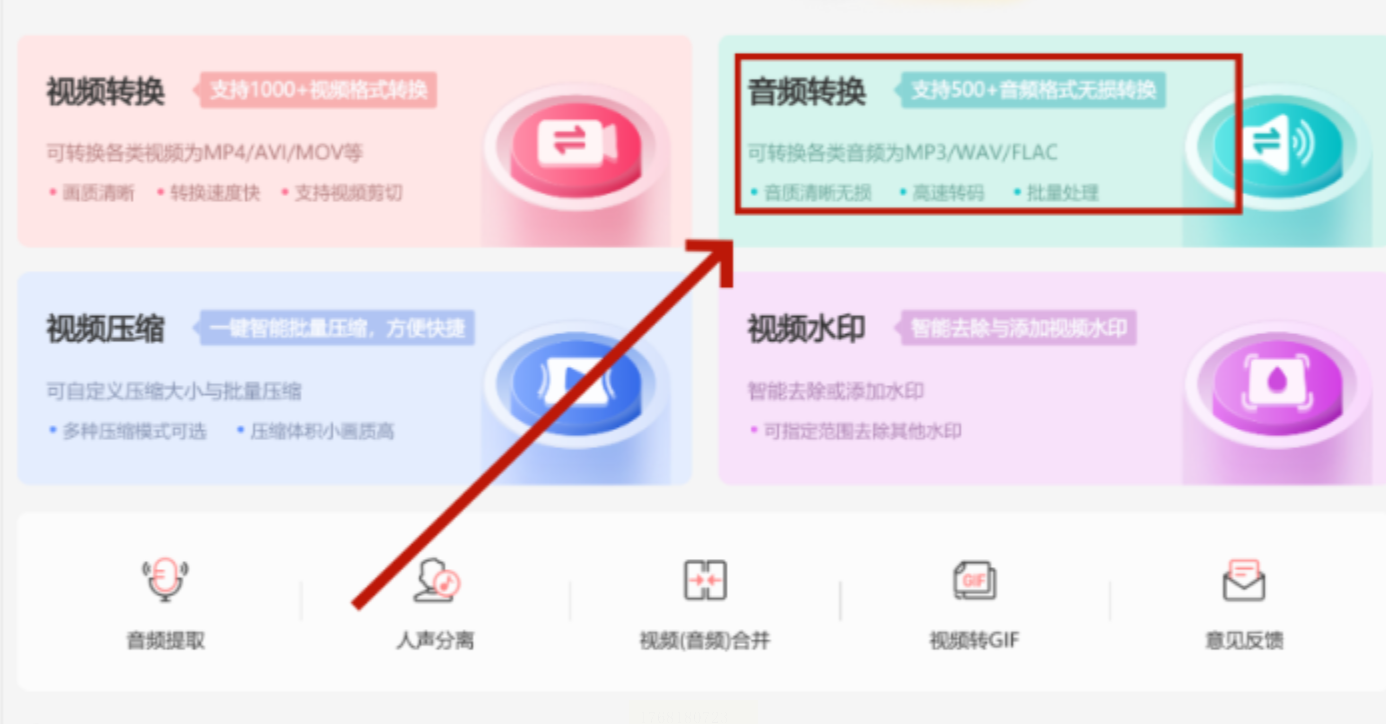
2. 上传文件:点「选择文件」按钮,找到AC3文件选好,或者直接拖进去,在线转换时注意文件别太大(一般100MB以内,大文件可能要等更久)。
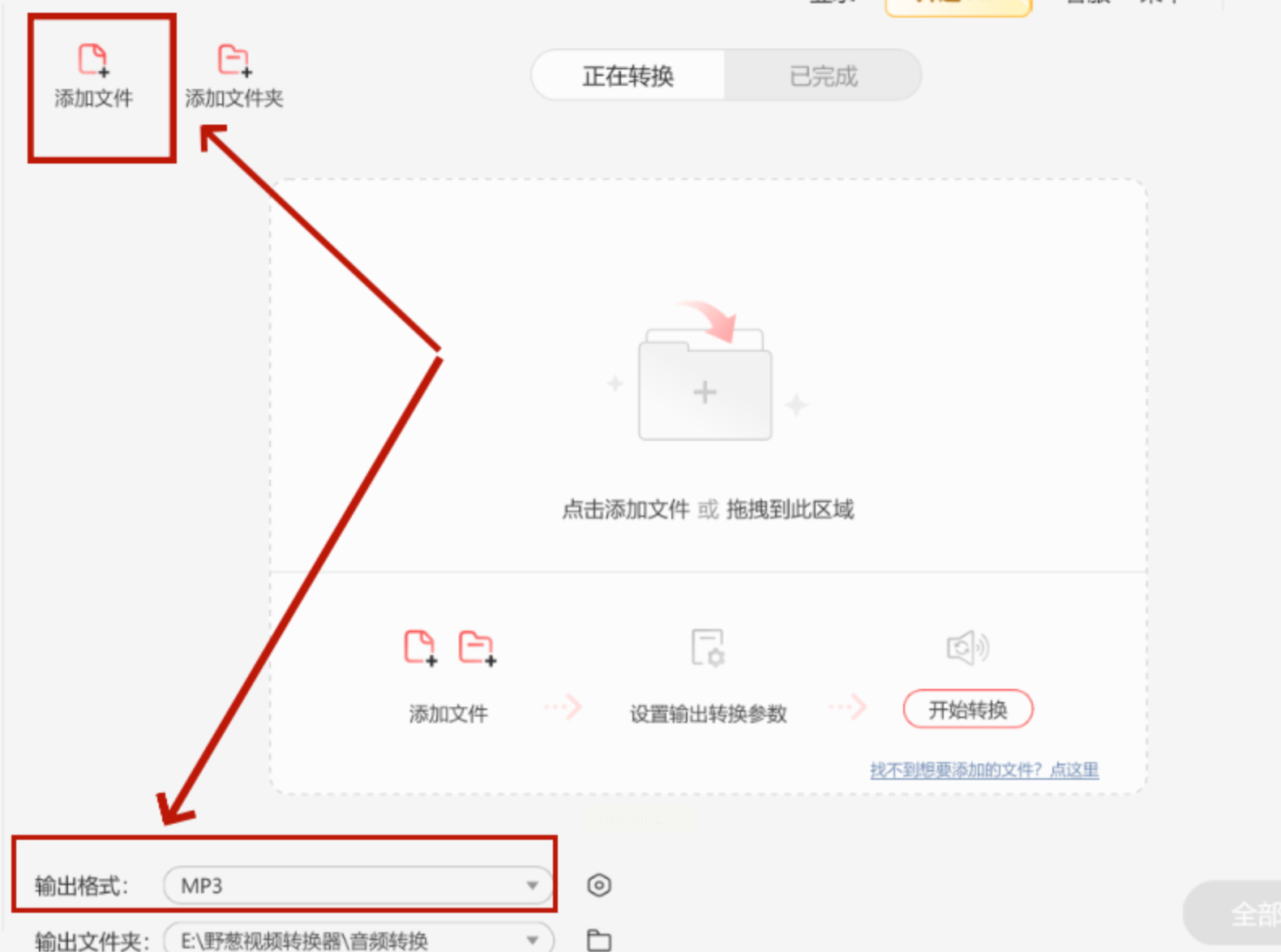
3. 确认参数:选MP3格式,比特率默认128kbps就行,然后点「开始转换」。
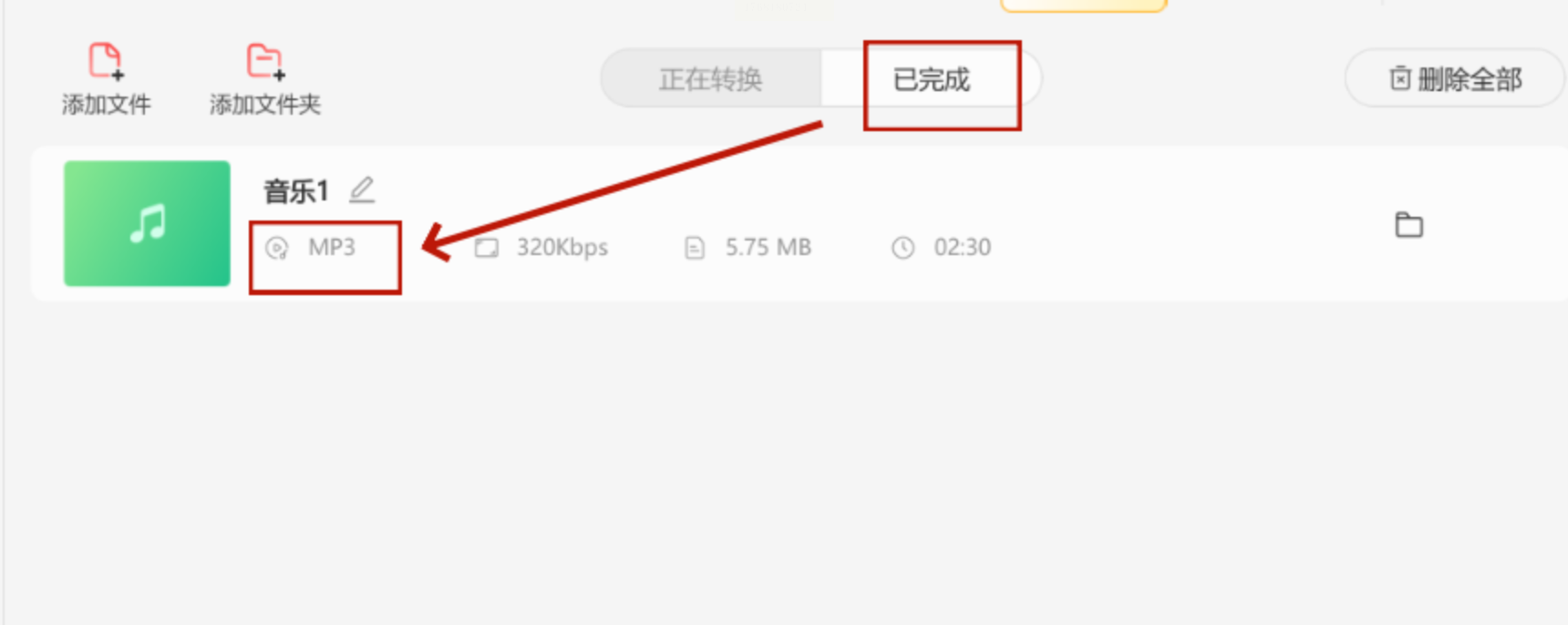
4. 下载结果:转换完成后会显示“转换成功”,点「立即下载」存到本地,搞定!
💡 注意事项:
1. 备份原文件:转换前记得把AC3文件备份一份,防止出错(比如系统故障或格式不支持)。
2. 文件大小别太大:单个文件超过100MB,在线工具可能转得慢,用软件更稳。
3. 选对参数:普通听歌选128kbps码率足够,音质和文件大小平衡;要是想用在视频里,320kbps会更清晰~
格式转换真的没那么难!以前我也是被AC3格式坑过无数次,现在学会这几招之后,手机、汽车音响、剪辑软件都能通用,简直打开新世界大门!如果你觉得这篇教程有用,记得转发给同样被格式困扰的朋友,让大家一起摆脱AC3的“加密烦恼”~ 以后有其他音频格式问题,咱们再一起研究!祝大家听歌愉快,创作顺利!
