

怎么给音频文件“调速”。这听起来好像是个挺专业的需求,但其实它早就渗透到我们日常的学习、工作和娱乐里了。这篇文章中分享六个特别实用的音频变速方法,从电脑软件到在线工具,从基础操作到专业处理,全都覆盖。而且,我会把每个步骤都掰开揉碎了讲,保证你一看就懂,一学就会。更重要的是,其中一些方法还能一次性处理一大堆文件,也就是“批量处理”,这能省下你大量重复操作的时间。不管你是学生、内容创作者,还是普通上班族,这篇教程都能让你轻松掌握音频变速的技巧,让音频处理变得像喝水一样简单。好了,闲话不多说,咱们直接进入正题。

方法一:用“汇帮音频大师”批量处理,省心省力
软件名称:汇帮音频大师
下载地址:https://www.huibang168.com/download/W0GN9r611Z7w
详细操作步骤:
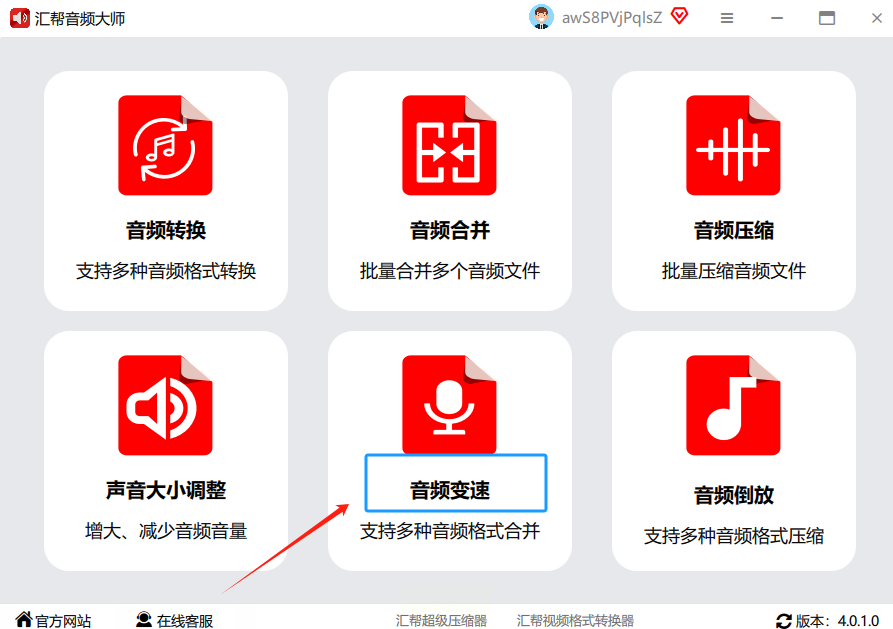
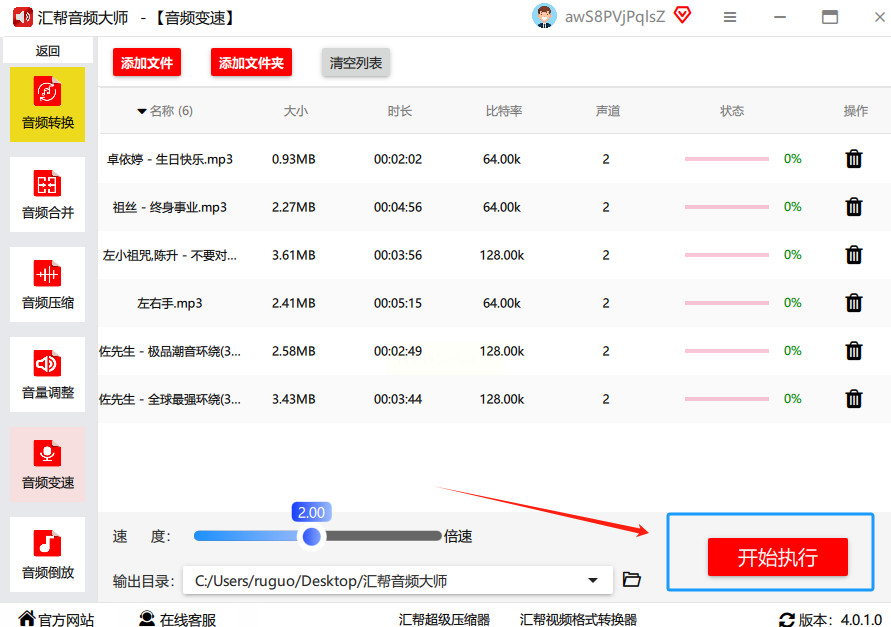
1. 打开软件,第一眼你会看到它的主界面。上面一排功能按钮,找找看,有个叫“音频变速”的,对,就是它,点进去。
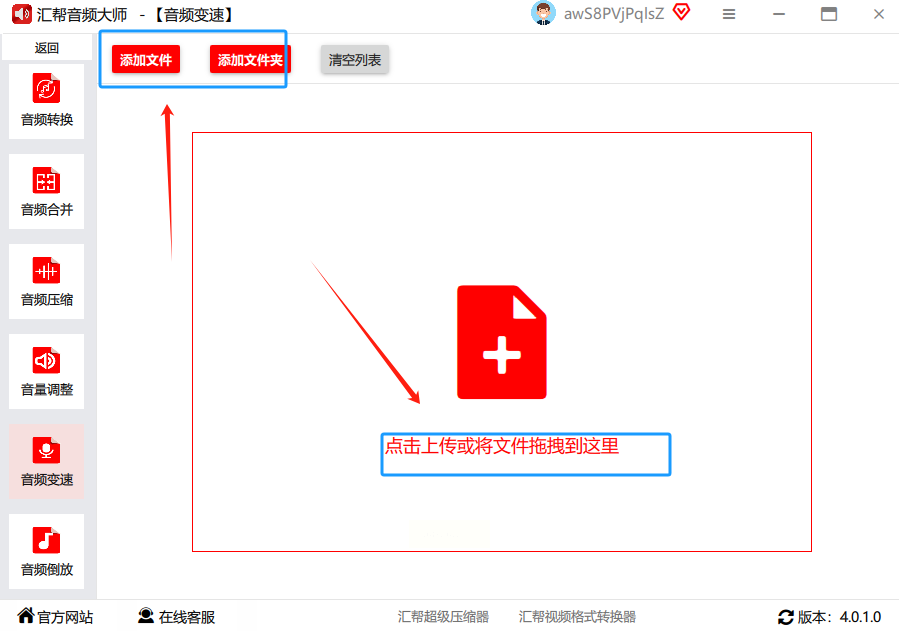
2. 现在到了变速功能的专属页面。怎么把文件弄进来呢?两种方法任你选。最爽快的方式,是直接打开你的文件夹,把要处理的MP3、WAV等音频文件,用鼠标左键按住,拖拽到这个软件窗口里。唰一下,文件就进来了。当然,你也可以点击页面上的“添加文件”或者“添加文件夹”按钮,从电脑里选择。放心,加多少个文件都行,软件不限制。
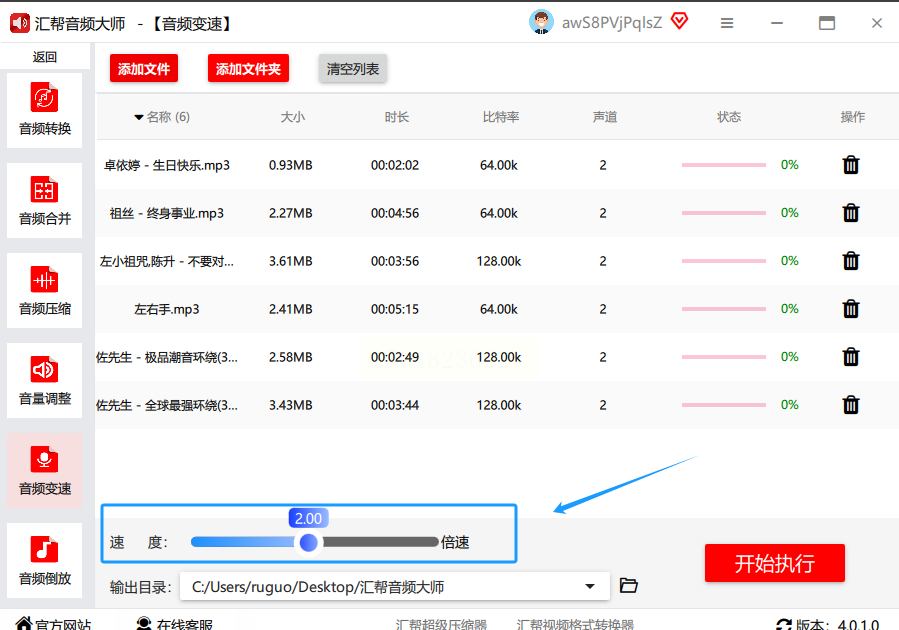
3. 文件都进来后,重头戏来了——调速度。看软件底部,有一个横向的滑块,旁边标着倍数。这个就是控制速度的关键。想让音频快一点,就把滑块往右拉,倍数会大于1.0,比如1.5倍、2.0倍。想让音频慢一点,就把滑块往左拉,倍数会小于1.0,比如0.75倍、0.5倍。你可以边拉边想想,是要二倍速狂飙听网课,还是半速慢放学乐器。
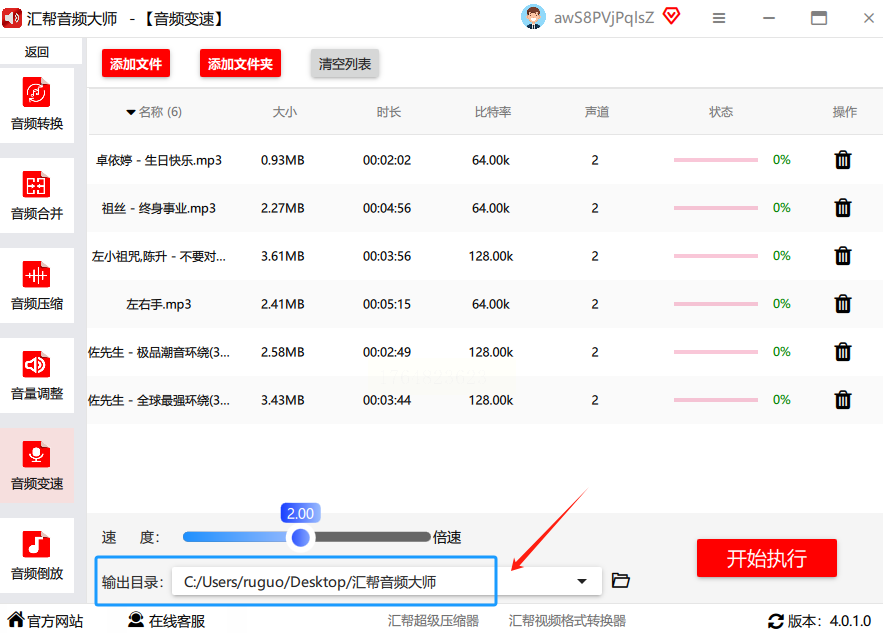
4. 速度调好了,咱们得想想处理好的文件放哪儿。软件一般有个“输出目录”或“保存到”的设置。点击“浏览”或者旁边的文件夹图标,选一个你电脑上容易找到的位置,比如桌面或者专门的“已处理音频”文件夹。这一步很重要,不然处理完找不着文件就尴尬了。
5. 万事俱备,只欠东风。检查一下文件、速度、保存位置都没问题,就大胆地点那个“开始处理”或“执行”按钮吧。软件会开始工作,你能看到一个进度条,刷刷地往前走。
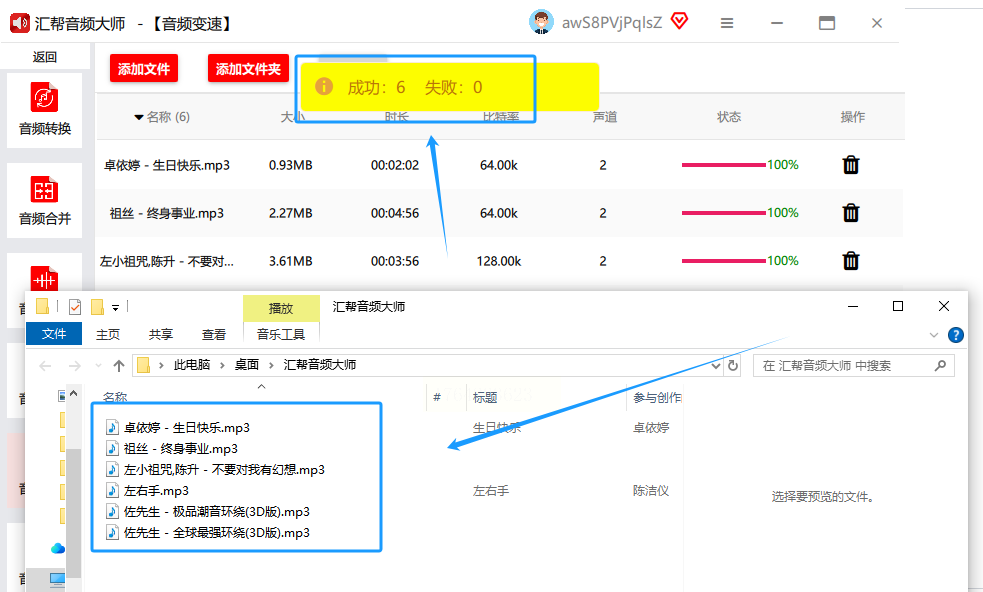
6. 等进度条跑到100%,大功告成!软件通常会弹个窗告诉你处理完毕,并且会自动打开你刚才设置的那个输出文件夹。进去听听看,是不是你想要的速度?效果满意的话,就可以关掉软件,去享受你的“变速”音频啦。
方法二:剪映专业版,剪辑变速一条龙
详细操作步骤:
1. 打开剪映专业版,新建一个项目,或者打开一个已有的项目。
2. 看软件界面下方,那一长条空白的区域就是时间轴轨道。把你需要变速的所有音频文件(或者包含音频的视频文件),从左上角的素材库拖拽到时间轴上。你可以把所有素材堆在一条轨道上,也可以为了清晰,把它们分别放在不同的音频轨道上,看你的习惯。
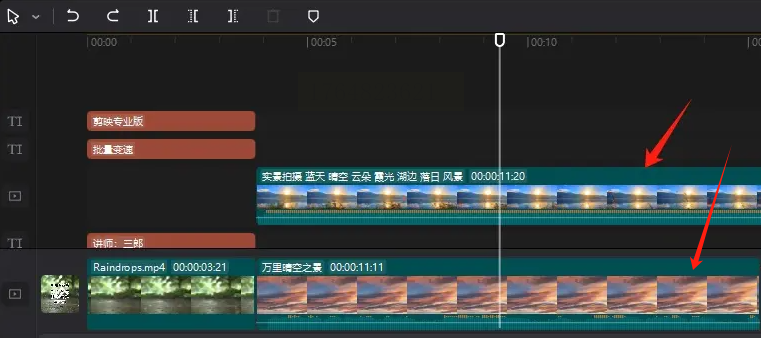
3. 现在要选中这些素材了。按住键盘上的Ctrl键(Mac上是Command键),然后用鼠标逐个点击时间轴上你想变速的那些音频片段。你会发现它们都被高亮选中了。
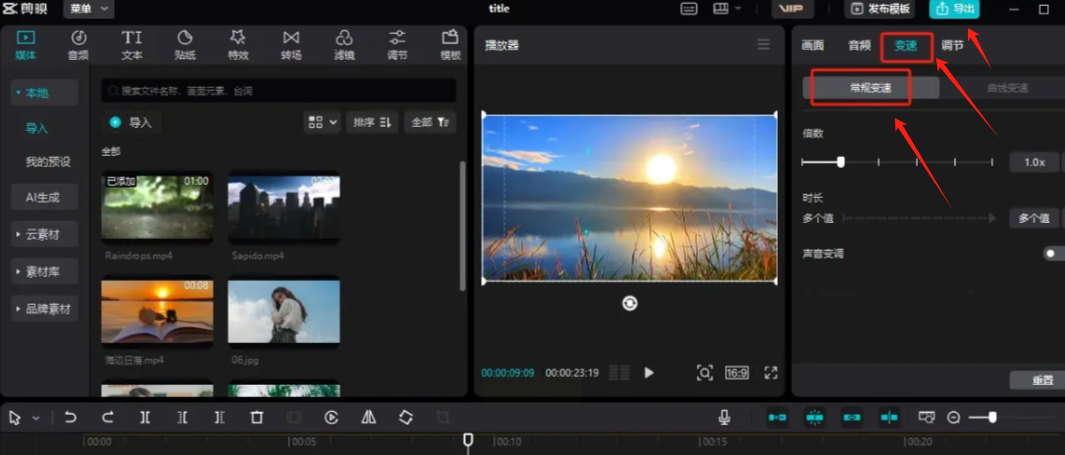
4. 选中之后,看软件右侧的面板。通常会有一个叫“音频”或“变速”的调节选项。点开它,你会看到“变速”调节区。这里一般有两种调整方式:一种是直接调整“倍数”,比如从1.0调到1.8;另一种是调整“时长”,比如把一段30秒的音频强行改成20秒,软件会自动计算所需速度。你改一个数值,所有被选中的素材会一起变化,这才是真正的批量操作!
5. 调整的时候,时间轴上的音频片段长度会实时变化。调快了,片段会变短;调慢了,片段会拉长。你可以直观地看到效果。同样,别忘了在最终导出前,播放听一下效果。
6. 确认速度没问题后,在剪映里完成你其他的剪辑操作,最后点击右上角的“导出”按钮,选择只导出音频或者包含音频的视频文件,就全部搞定了。
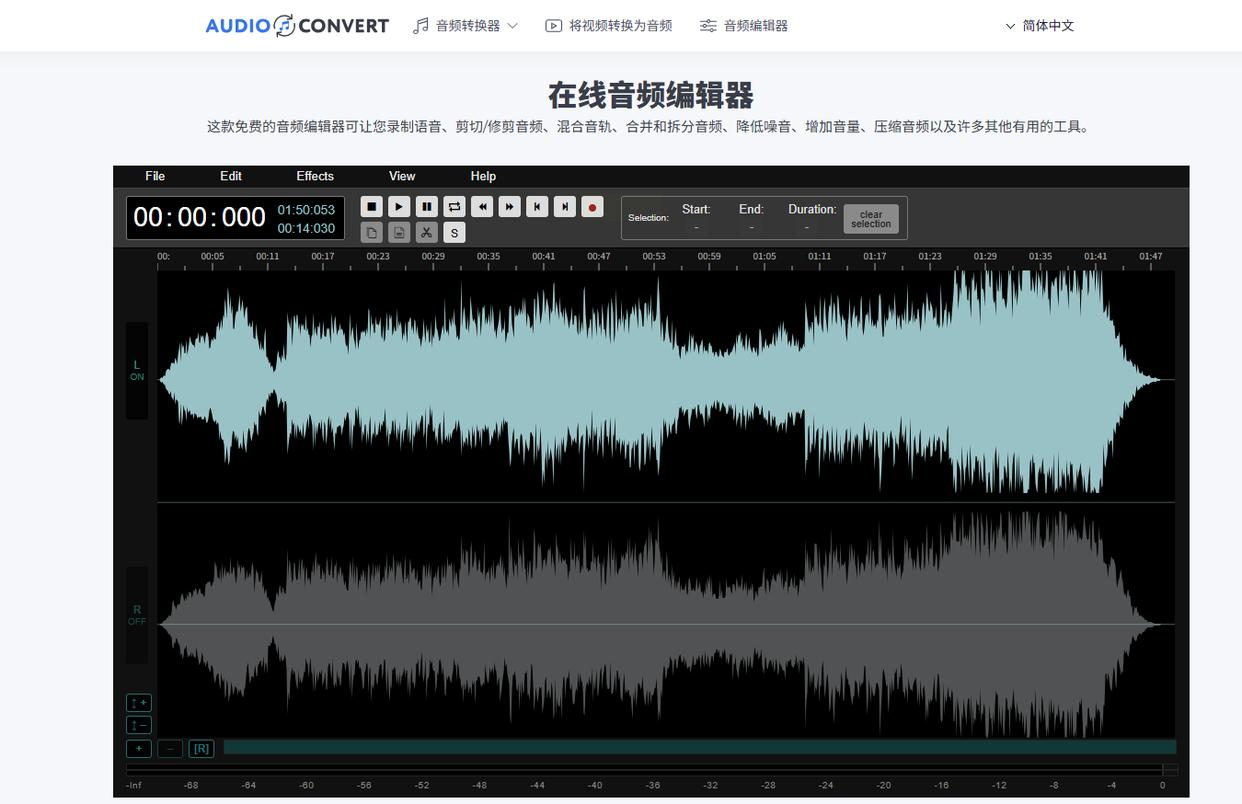
方法三:Online Audio Converter,打开网页就能用
详细操作指南:
1. 打开你的浏览器,搜索“Online Audio Converter”找到它的官网页面。
2. 进入网站后,页面通常很简洁。你会看到一个明显的按钮,比如“选择文件”或“Open files”。点击它,从你的电脑里选择要处理的音频文件。注意,这类在线工具一般对单次上传的文件数量和总大小有限制,比如一次最多10个文件,总共不超过100MB。所以它更适合文件不多、体积不大的情况。
3. 文件上传后,网站会进入设置页面。这里有几个关键选项需要你选择:
* 输出格式:虽然咱们是变速,但很多在线工具把变速作为格式转换的一个选项。你可以选择输出为MP3(通用)、WAV(高质量)等格式。
* 变速选项:仔细找找,在设置里会有“Change speed”或“变速”的滑块或输入框。拉动滑块或输入数字(如1.5)来设置速度倍数。
* 音质设置:可以顺带选择比特率,一般保持默认或选择较高音质即可。
4. 所有设置确认无误后,点击那个大大的“Convert”或“转换”按钮。然后,就是等待。网页会显示转换进度,处理时间取决于文件大小和网速。
5. 转换完成后,网页会提供下载链接。点击“Download”把处理好的文件保存到你的电脑上。一定要及时下载,因为在线工具通常不会永久保存你的文件。
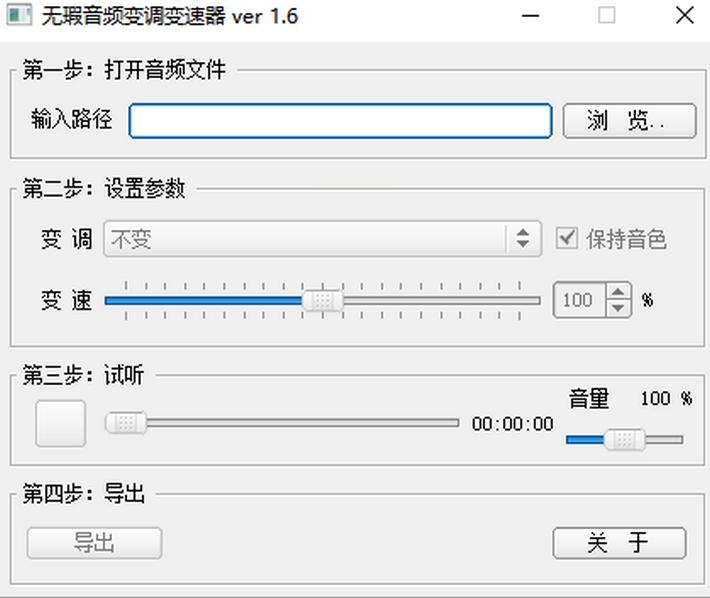
方法四:专业选手登场——“无瑕音频变调变速器”
使用步骤详解:
1. 启动这个专业软件,界面可能比前几个工具复杂一点,但别慌,我们只关注变速功能。
2. 找到并点击“打开文件”或“导入”按钮,把你的音频文件加载进来。专业软件通常支持更丰富的音频格式。
3. 在软件界面中找到变速控制区域。这里你可能会看到一个非常精确的倍数输入框,允许你输入像1.25、0.87这样带小数的数值,控制更精细。
4. 关键一步:勾选“保持音高”或“恒定音高”选项。 这个功能在专业软件里尤为重要。它通过复杂的算法,在改变速度的同时,努力维持原始的音高,避免出现“芯片人”或“低沉怪兽”的声音效果。处理音乐或要求人声自然的音频时,务必勾选。
5. 很多专业软件提供“预览”或“试听”功能。先设置一个速度,点击预览,听一段效果。如果不满意,就调整数值再试听,直到找到最合适的那个点。
6. 满意后,设置输出文件的保存路径和格式(如FLAC用于保存高质量音频)。最后,点击“处理”、“渲染”或“导出”按钮,软件会开始运算。专业软件的处理时间可能会稍长一点,因为它运算更精细,但换来的音质也更好。
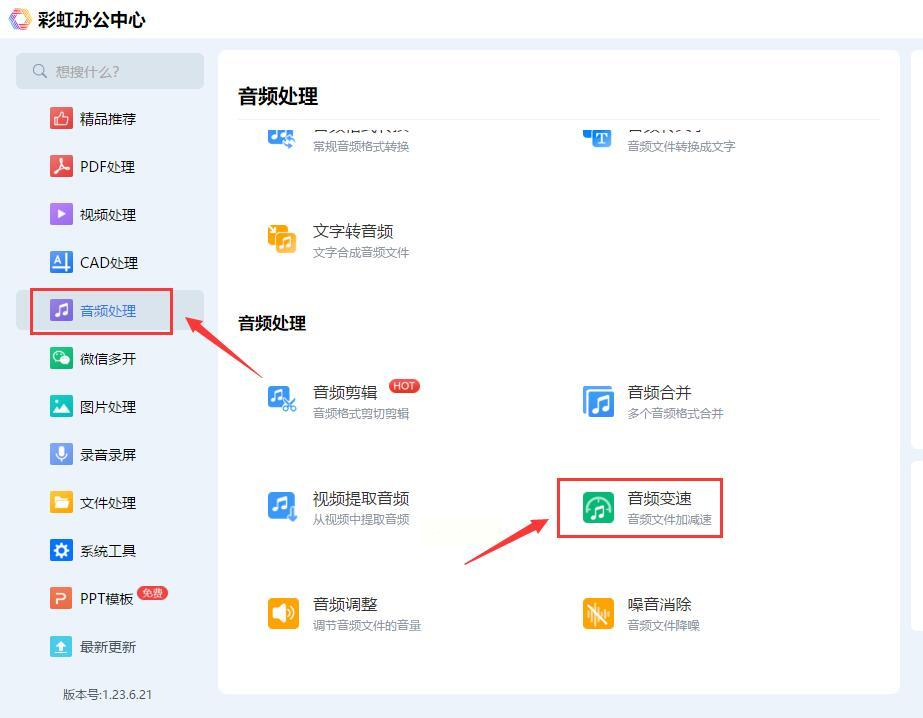
方法五:多功能工具箱——“彩虹办公中心”
操作流程:
1. 安装并打开“彩虹办公中心”软件。它的主界面可能像一个工具陈列柜,有各种功能的图标。
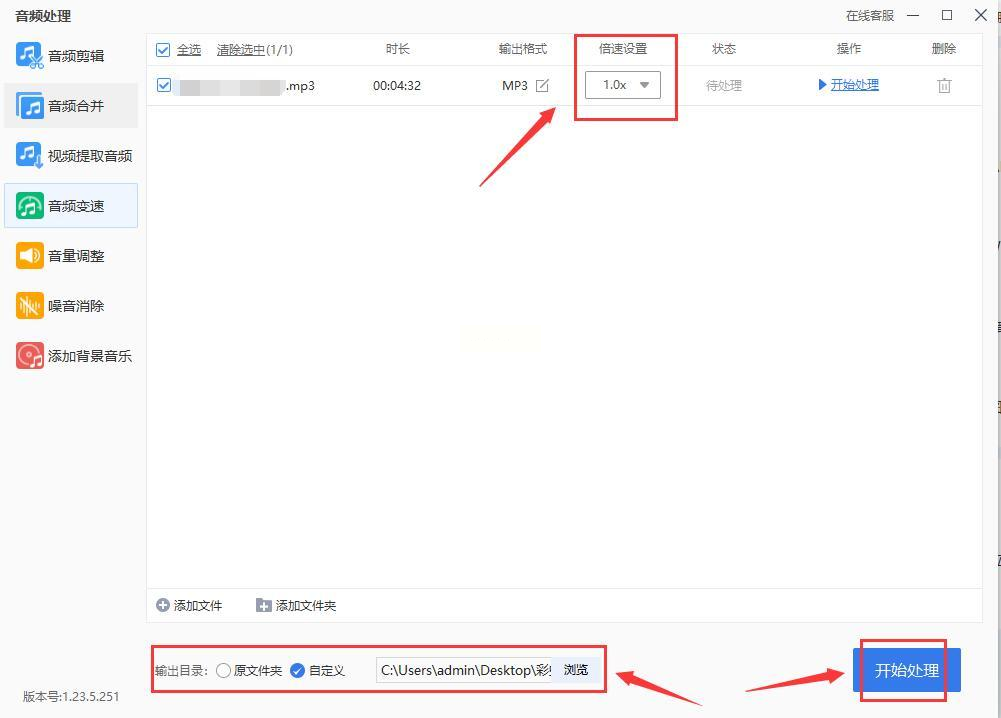
2. 在这些图标里找到“音频处理”或类似的分类,然后在里面点击“音频变速”功能图标。点击后,软件会跳转到变速功能的独立操作界面。
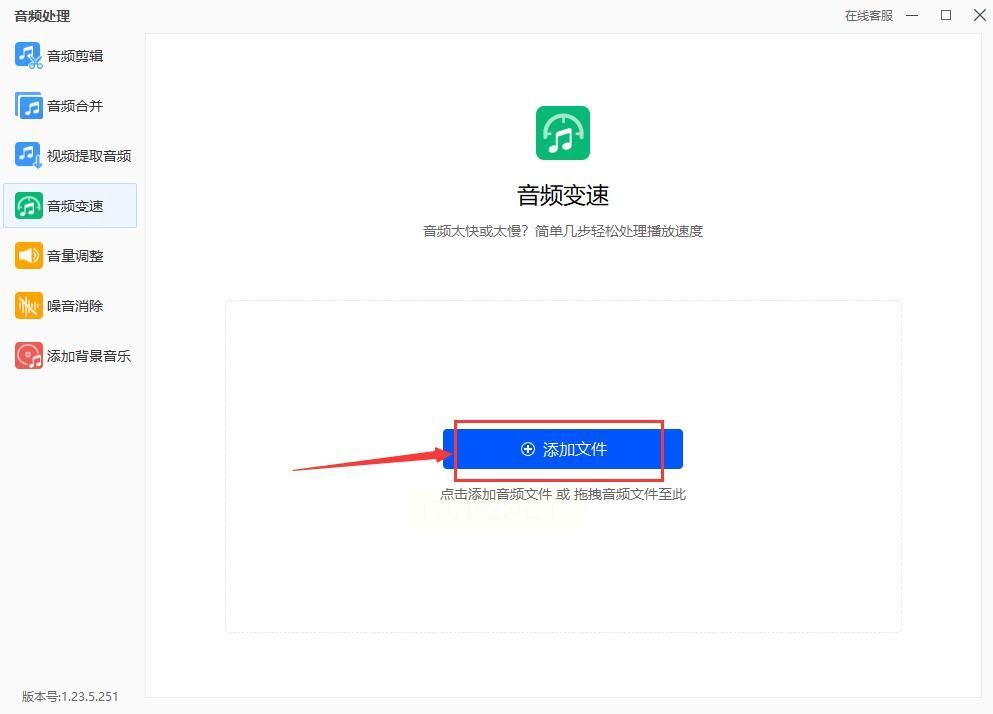
3. 添加文件的方式很灵活。你可以点击“添加文件”,一个一个选;也可以点击“添加文件夹”,直接把某个文件夹里所有的音频文件一次性导入,这对于整理好的批量文件特别高效。
4. 在文件列表下方,找到速度调节选项。通常是一个滑块加上倍数显示。自由拖动到你想要的速度。
5. 别忘了设置“输出目录”。点击“浏览”,选择一个文件夹,所有处理完的文件都会自动存到这里,不会和原文件混在一起。
6. 点击“开始处理”按钮。软件会按顺序处理列表中的所有文件,你只需等待完成即可。
方法六:简单直接的Convertio在线转换
步骤拆解:
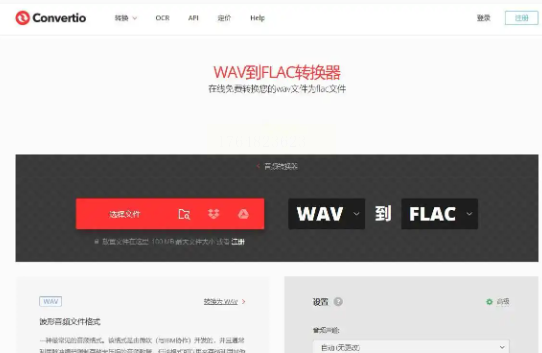
1. 在浏览器中访问Convertio网站。
2. 在首页,你会看到“选择文件”的按钮。点击它,上传你的音频文件。同样,注意文件大小和数量的限制。
3. 文件上传后,网站会提示你选择目标格式。例如,从MP3转换为MP3(其实就是原地处理),或者转为其他格式。
4. 在格式选择的下方或旁边,寻找“设置”或“高级选项”的小齿轮图标。点开它,里面应该会有“速度”或“Speed”的调节选项。在这里设置变速倍数。
5. 设置好后,点击红色的“转换”按钮。
6. 转换完成后,点击“下载”按钮,把文件保存到本地。建议下载后立即用播放器打开检查一下效果。
有几个非常重要的注意事项,你千万要记住:
1. 原文件备份:在进行任何批量处理之前,一定要先备份好你的原始音频文件! 可以复制一份到别的文件夹。这样即使处理结果不满意,或者操作失误,你还有重来的机会。这是血泪教训换来的经验。
2. 先试听,后批量:无论用哪个工具,在点击最终的那个“处理”、“转换”按钮前,务必利用软件的“试听”或“预览”功能。听一下变速后的效果,特别是注意人声是否自然,音乐是否走调。确认没问题了,再让软件去处理全部文件。
3. 注意输出设置:留意输出文件的格式、音质(比特率)和保存位置。别辛苦处理半天,结果保存成了低音质格式,或者找不到文件存哪儿了。
4. 在线工具的限制:使用在线工具时,心里要有数:文件大小和数量有限制,处理速度受网速影响,并且要考虑文件上传的隐私问题。重要文件慎用。
5. 耐心是关键:处理大量文件或高精度变速时,软件可能需要一些运算时间。进度条跑的时候,喝杯茶,稍安勿躁,别急着关掉软件。
希望这篇长长的教程能真正帮到你。音频处理其实没那么神秘,选对工具,掌握方法,你也能轻松搞定。快去试试吧,相信你很快就能熟练操作,让自己的学习、创作效率大大提升!如果过程中遇到什么问题,随时可以再来聊聊。
