

在数字音频处理中,WAV与OGG的格式转换需求远比想象中频繁。无论是游戏音效优化、播客平台上传,还是网页端音频适配,高质量转换始终是核心痛点。本文拆解5款工具的实操流程,结合不同场景的使用技巧,帮你避开音质损失、参数混乱、批量卡顿等常见问题。
一、汇帮音频大师:新手小白的零门槛之选
软件名称:汇帮音频大师
下载地址:https://www.huibang168.com/download/W0GN9r611Z7w
适用场景:对操作效率要求高、首次接触音频转换的用户
工具特点:界面简洁,无需专业知识即可完成转换,支持批量操作和自定义路径设置
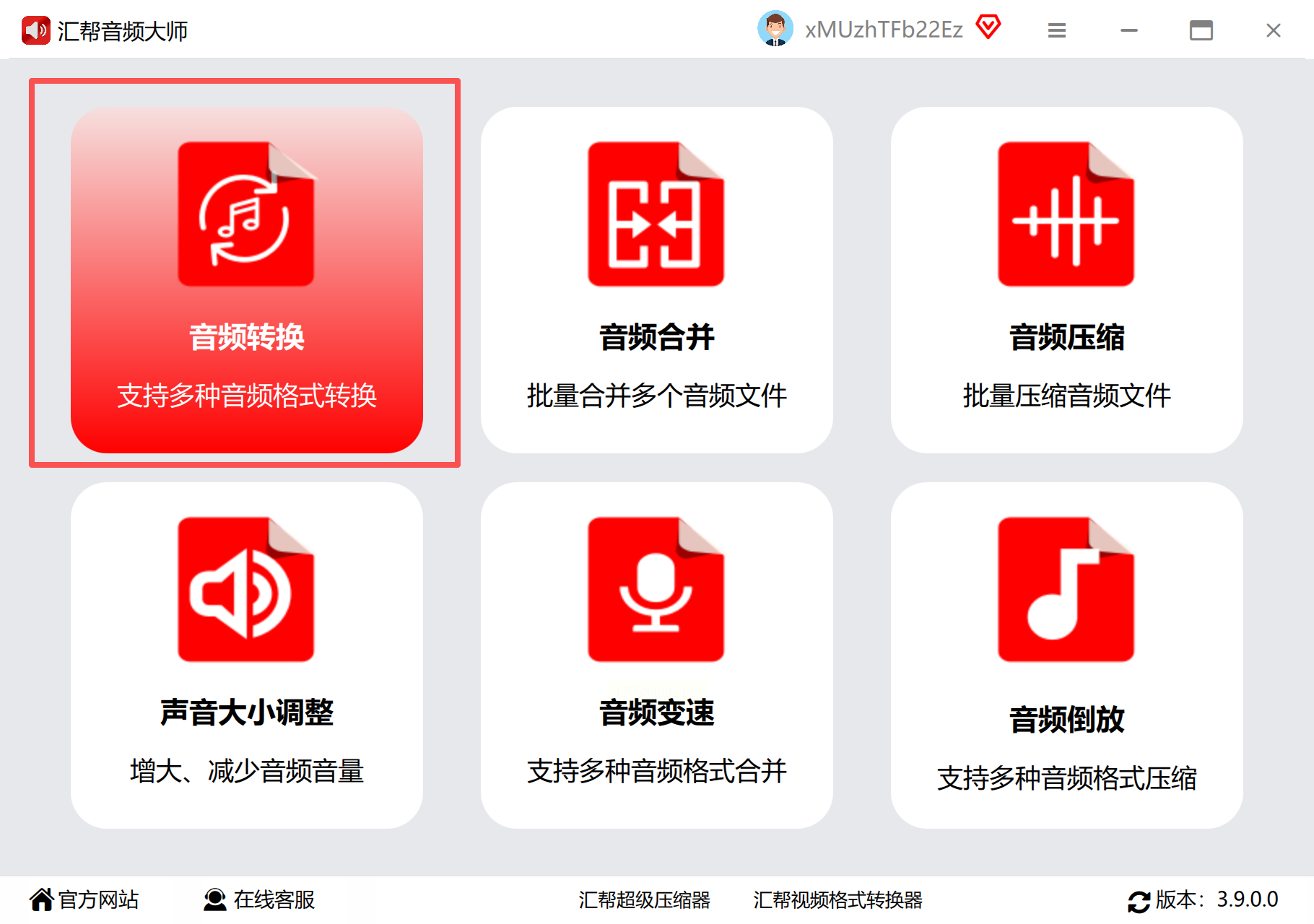
1. 打开软件并选择功能
启动汇帮音频大师后,在首页的6大功能分类中找到"音频转换"模块(图标通常为音频波形图案)。点击进入后界面会显示清晰的功能分区,新手可直接选择最左侧的"音频格式转换"选项。
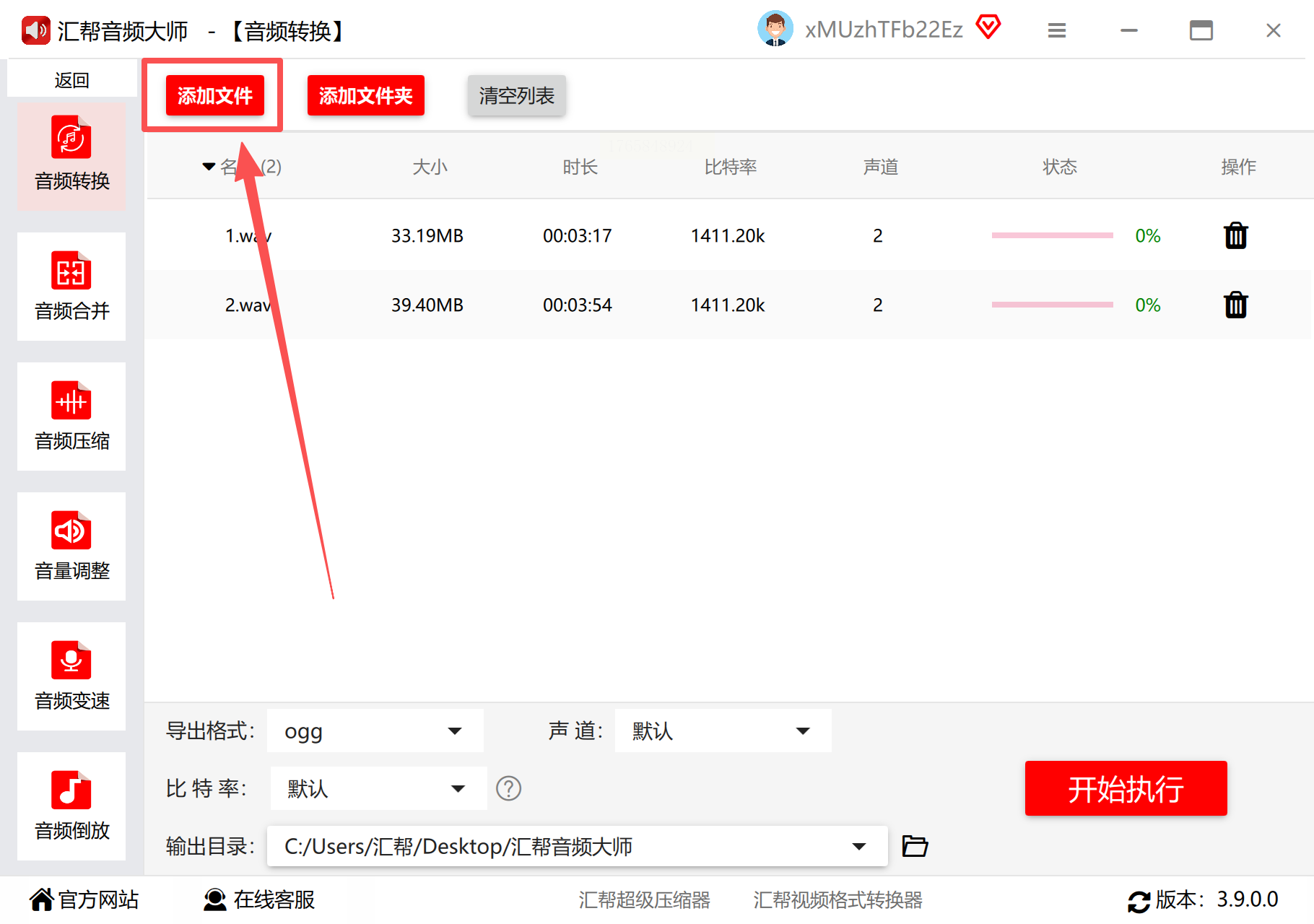
2. 添加待转换文件
点击界面中央的"添加文件"按钮,支持单文件或批量导入(按住Ctrl键多选文件)。对于需要转换的文件夹,软件提供"添加文件夹"功能,避免重复操作。
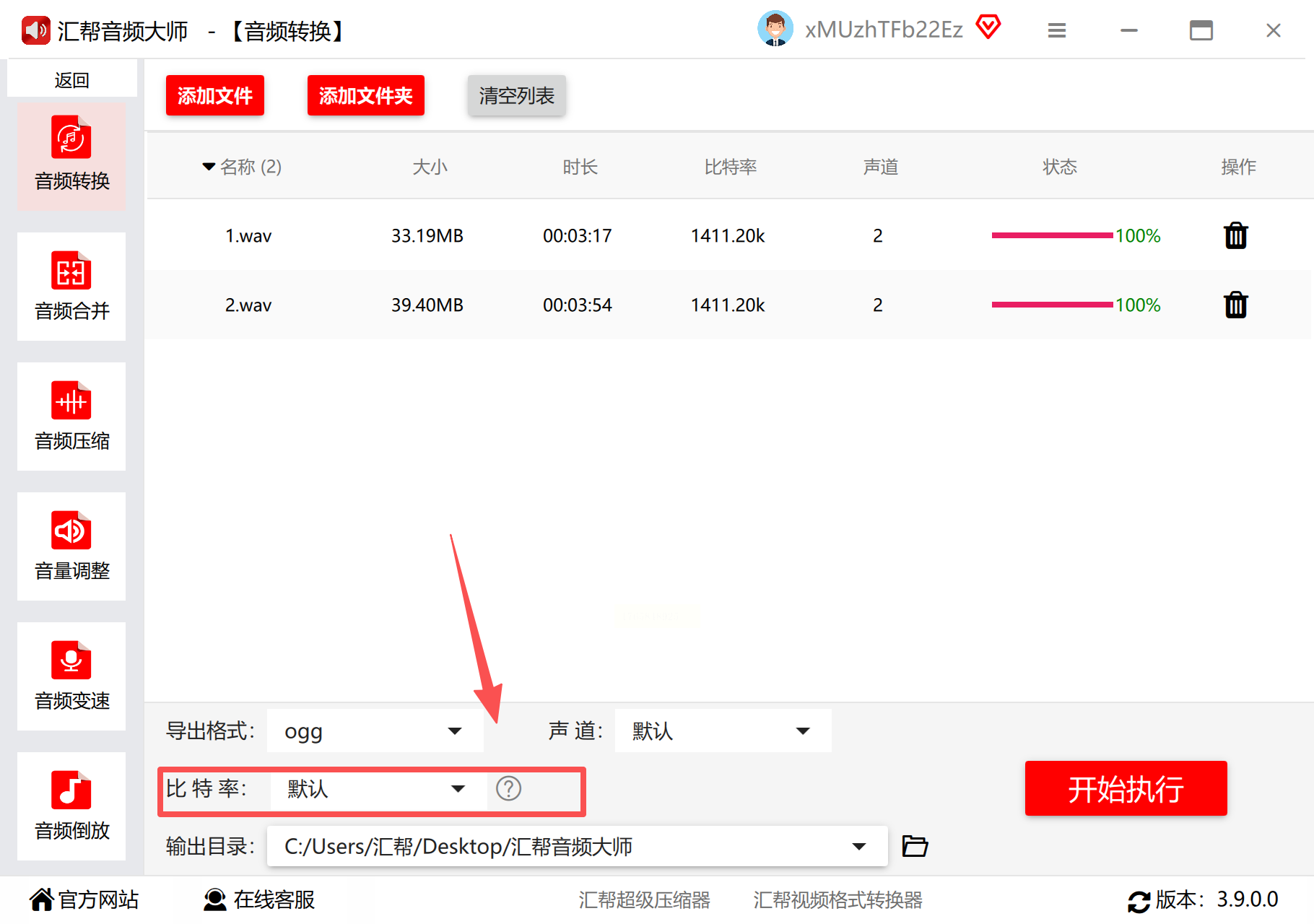
3. 设置输出参数
- 在格式列表中选择"OGG"格式(通常在音频格式分类的最后几项)
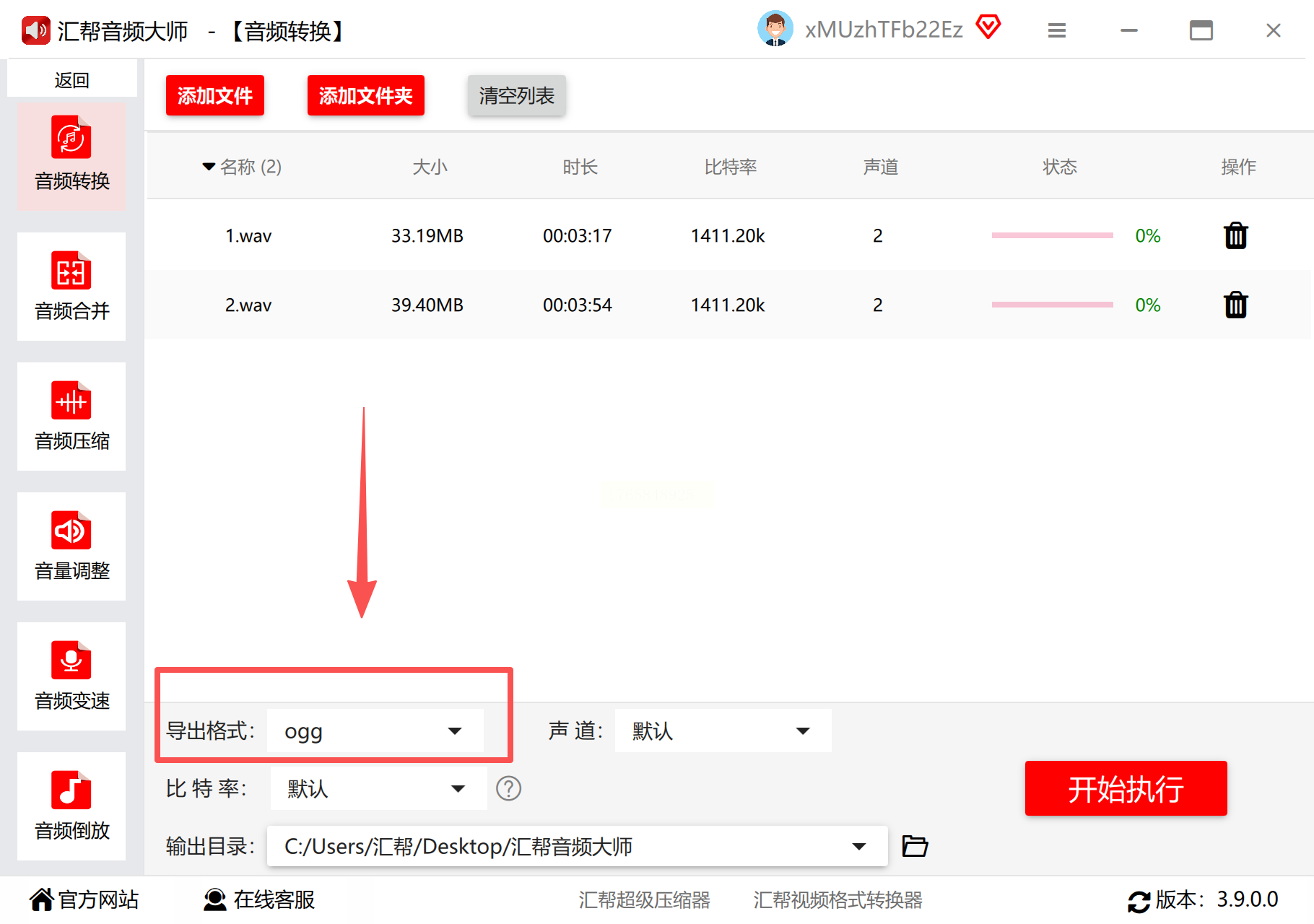
- 比特率建议设置为128kbps(平衡音质与文件大小,适合普通场景),若需更高音质可尝试192kbps
- 采样率默认44.1kHz即可,无需盲目提升至96kHz,避免设备兼容性问题
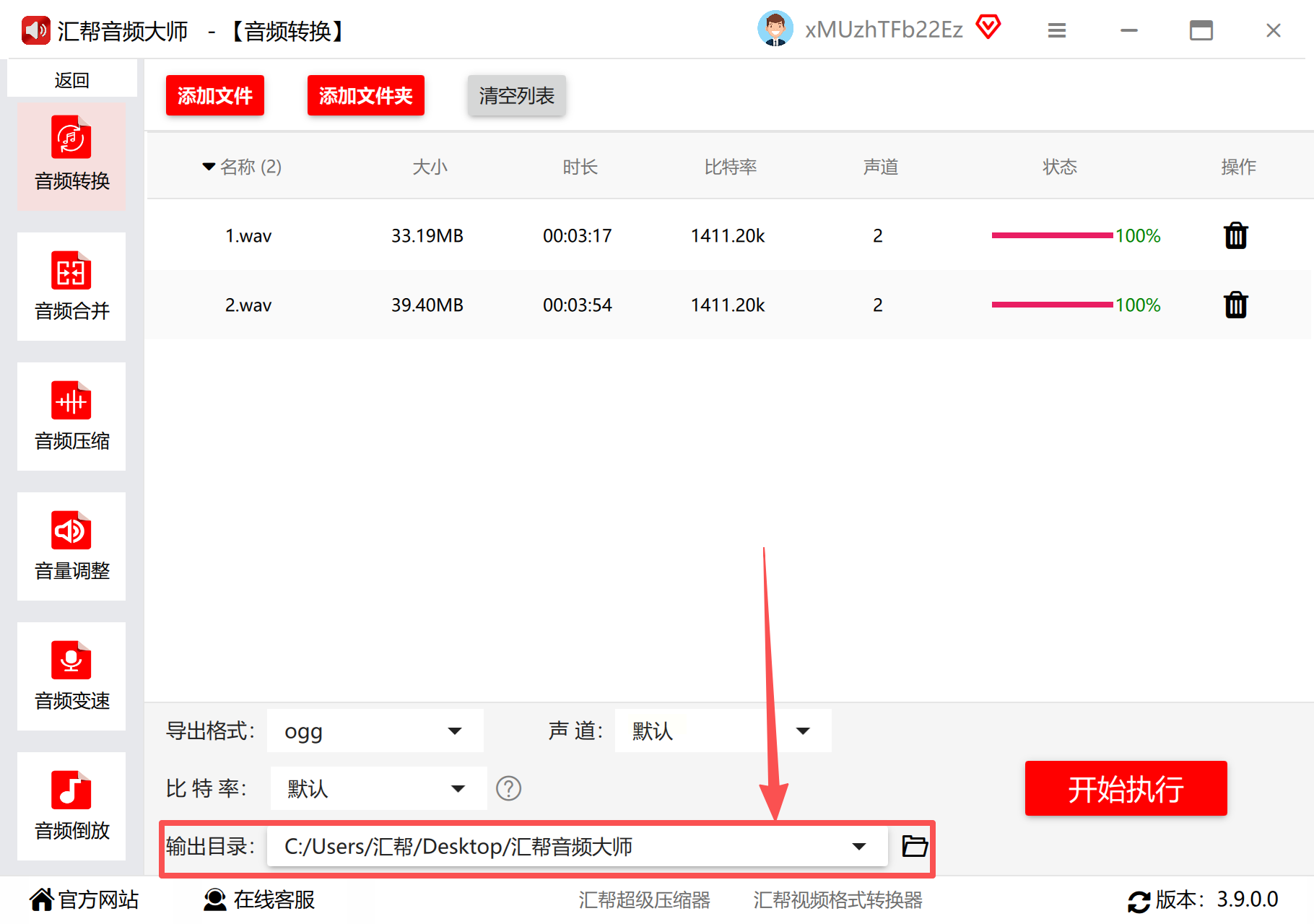
4. 指定文件存储位置
点击"浏览"按钮选择输出文件夹,建议新建专门的转换后文件目录,方便与原始WAV文件区分管理。
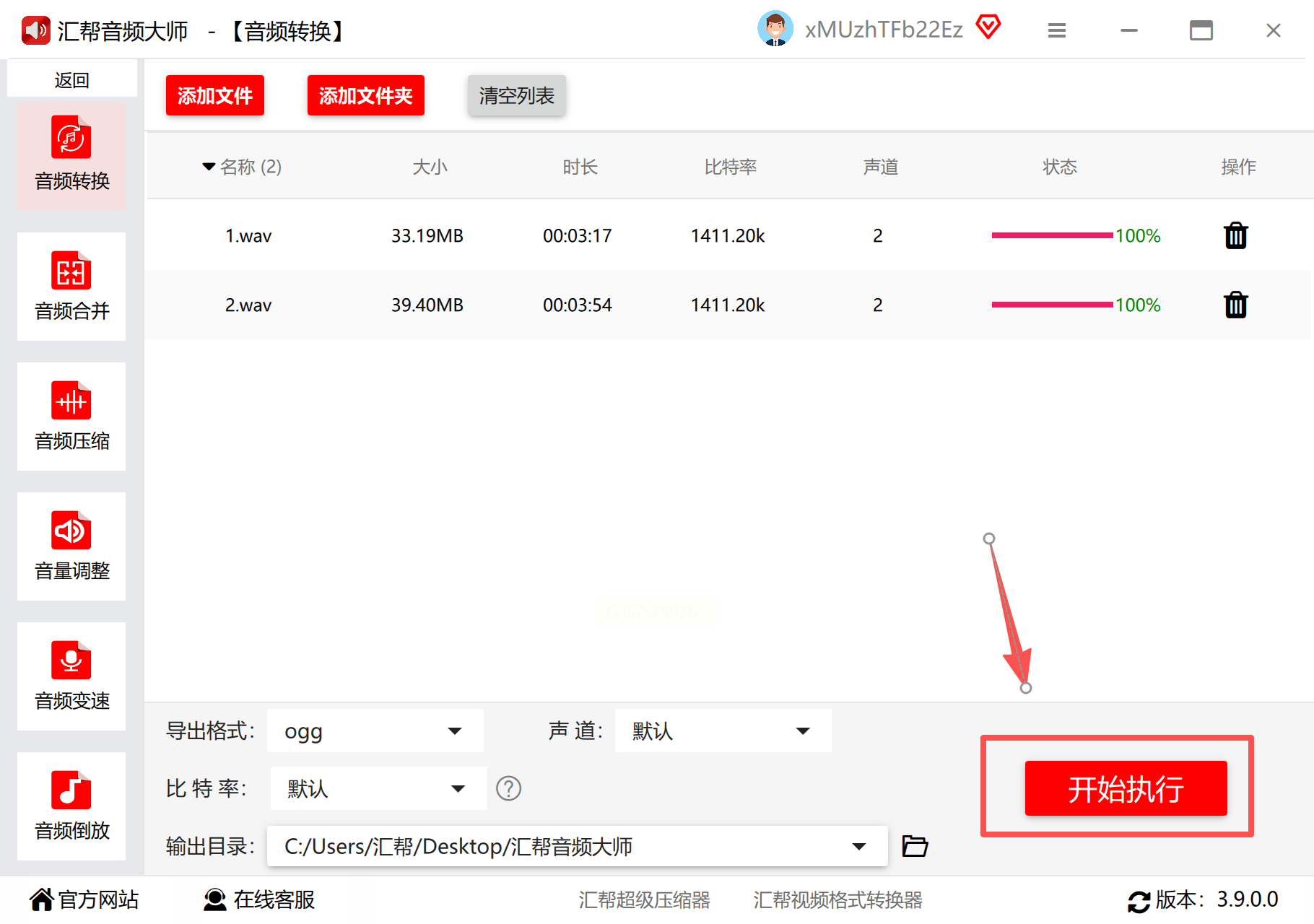
5. 开始转换并验证结果
点击"开始转换"后,进度条会实时显示转换状态。
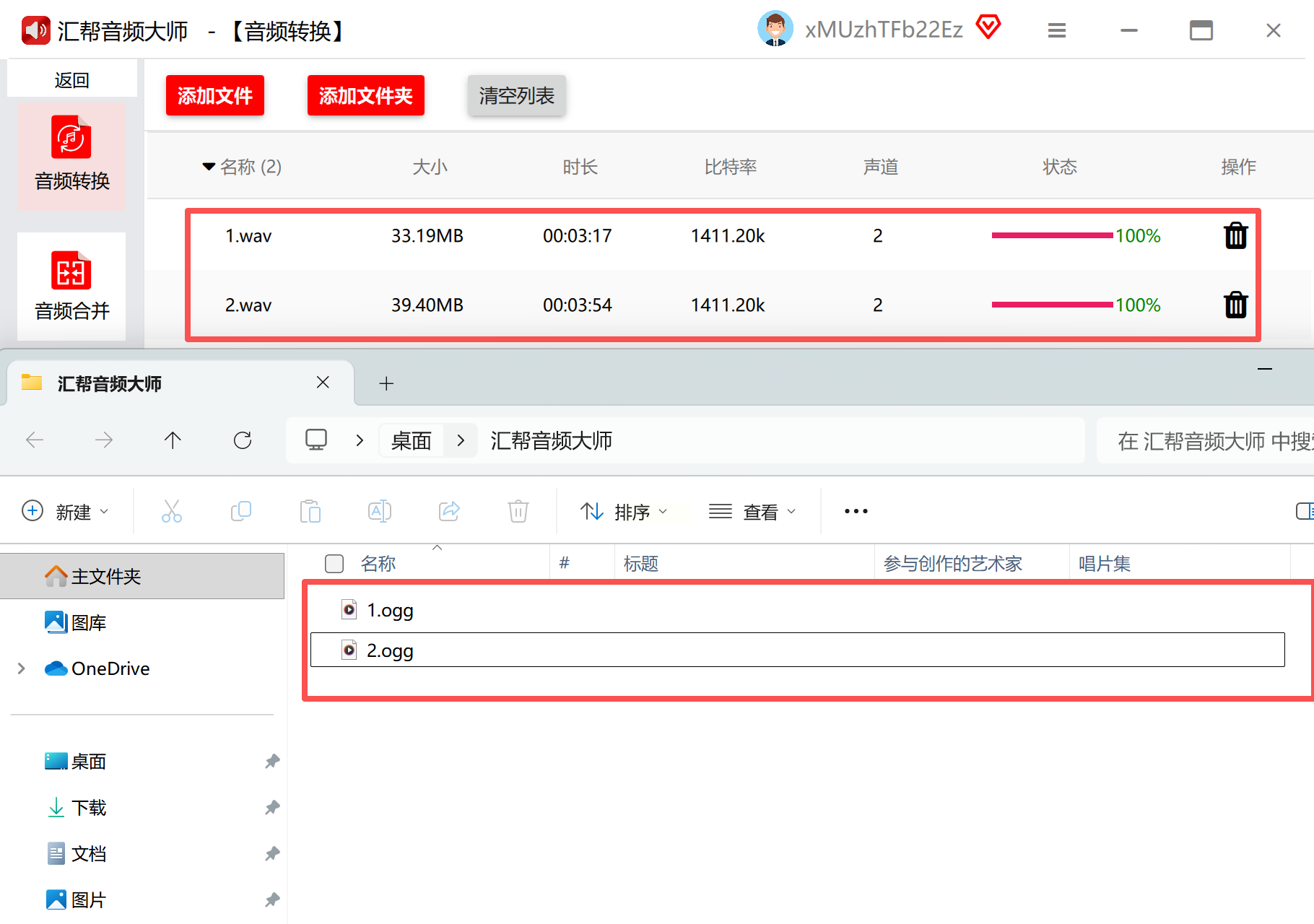
转换完成后可通过右键属性查看文件格式是否为OGG,或用播放软件(如Windows Media Player)试听对比音质差异。
小贴士:若文件体积较大(超过50MB),建议关闭其他占用内存的程序,避免CPU资源竞争导致转换卡顿。
二、Audacity:专业音频处理爱好者的利器
适用场景:需要先剪辑音频片段再转换的场景(如截取游戏音效、播客章节)
工具特点:开源免费,支持多平台,适合精细编辑后的格式转换
1. 导入与剪辑音频
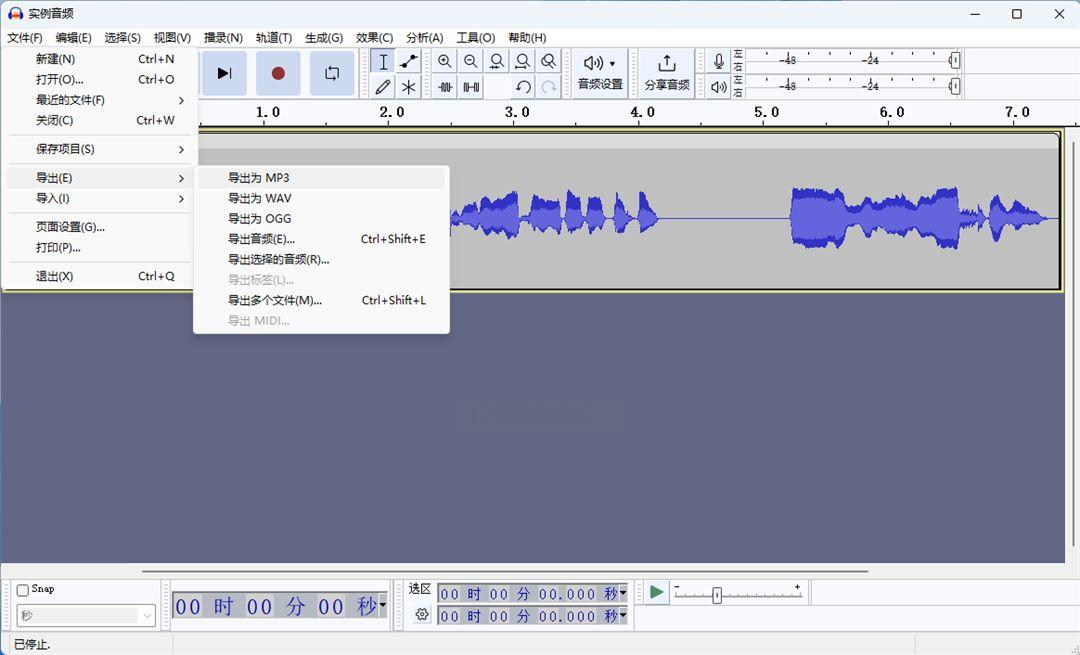
打开Audacity后,通过"文件-导入-音频"选择WAV文件。使用时间轴工具栏的选择工具(左数第一个图标)框选需要保留的音频片段,按Delete键删除多余部分。
2. 配置导出参数
- 点击"文件-导出为OGG",在弹出的设置窗口中:
- 比特率建议设置为128-192kbps(Quality选项中选择"高品质"模式)
- 若需保留原始音频特性,可勾选"使用原始格式设置"
- 导出路径建议选择桌面或临时文件夹,方便后续验证
3. 音频验证与保存
转换完成后,用软件自带的播放功能试听。若发现音质损失,检查剪辑时是否误删高频信息(WAV默认支持更高动态范围,转换后可能丢失),可尝试提高比特率重新导出。
进阶技巧:利用Audacity的频谱分析功能("效果-频谱图")对比转换前后的频率曲线,确保关键频段(如人声2-5kHz)无明显衰减。
三、AudioConverter Studio:专业参数调节工具
适用场景:需要精确控制音频参数的场景(如影视后期、专业播客制作)
工具特点:提供详细的音频编码参数设置,适合专业用户
1. 格式转换主界面
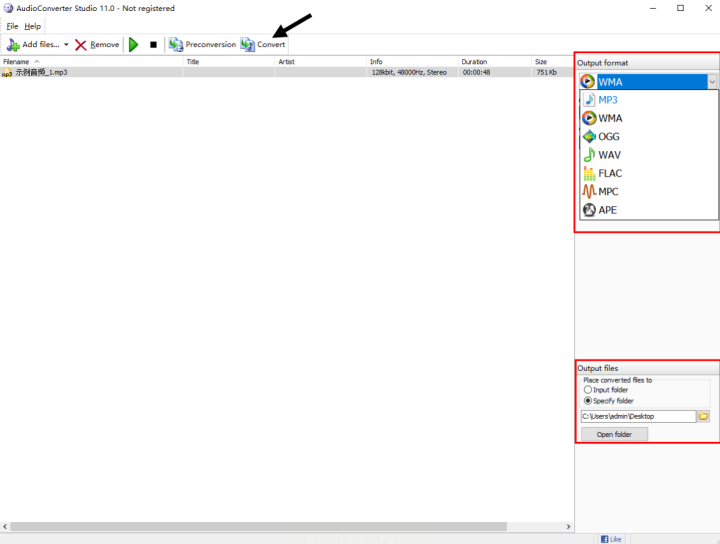
启动软件后选择"格式转换"模块,左侧面板显示可转换格式列表,直接拖拽WAV文件至中央编辑区。
2. 高级参数配置
- 采样率:建议保持原始WAV文件的44.1kHz(若原始文件为48kHz,可同步保留)
- 声道设置:选择"立体声"或"单声道",游戏音效建议单声道以节省带宽
- 比特率:使用"VBR(可变比特率)"模式可平衡音质与文件大小,推荐160-256kbps区间
3. 批量转换设置
点击"添加文件夹"导入整批文件,勾选"转换完成后自动关机"选项(适合夜间批量处理)。转换过程中可通过"暂停/继续"按钮控制进度。
注意事项:若原始WAV文件为32位浮点格式,转换时需在"设置-高级"中开启"32位深度支持",避免动态范围压缩。
四、迅捷音频转换器:办公与批量处理专家
适用场景:职场人士的多格式批量转换(如会议录音、文档配套音频)
工具特点:支持音频编辑+转换一体化,转换速度快,界面简洁
1. 多场景功能选择
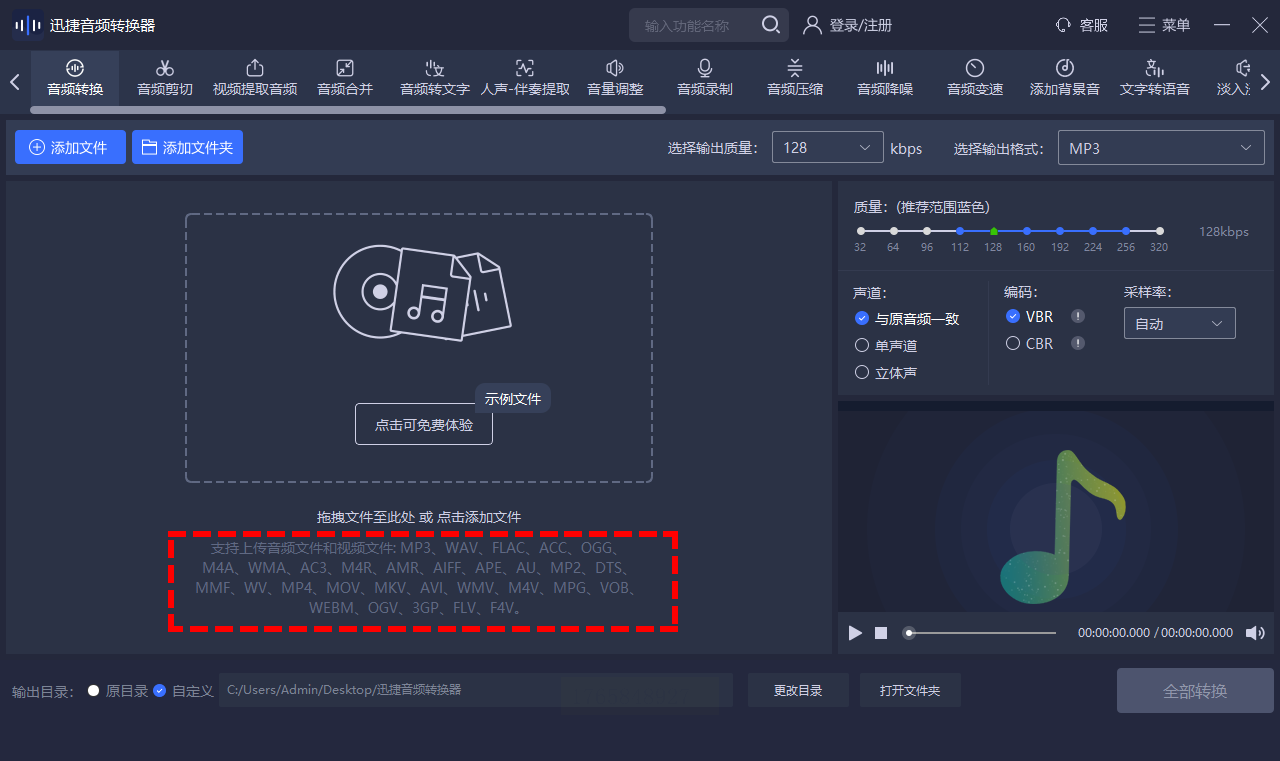
打开软件后,选择"音频格式转换"功能区。左侧可见"音频剪辑"、"音频合并"等辅助工具,适合先处理再转换的场景。
2. 一键批量转换
点击"添加文件"导入多个WAV文件,软件自动识别格式并显示转换状态。对于不同文件夹的文件,可使用"添加文件"逐个导入。
3. 智能参数匹配
软件提供"自动匹配最佳参数"选项,勾选后会根据文件原始特性(如采样率、声道数)自动调整转换设置,适合对参数不熟悉的用户。
4. 转换后处理设置
支持转换完成后自动打开文件目录、播放转换后音频等功能,提升工作效率。
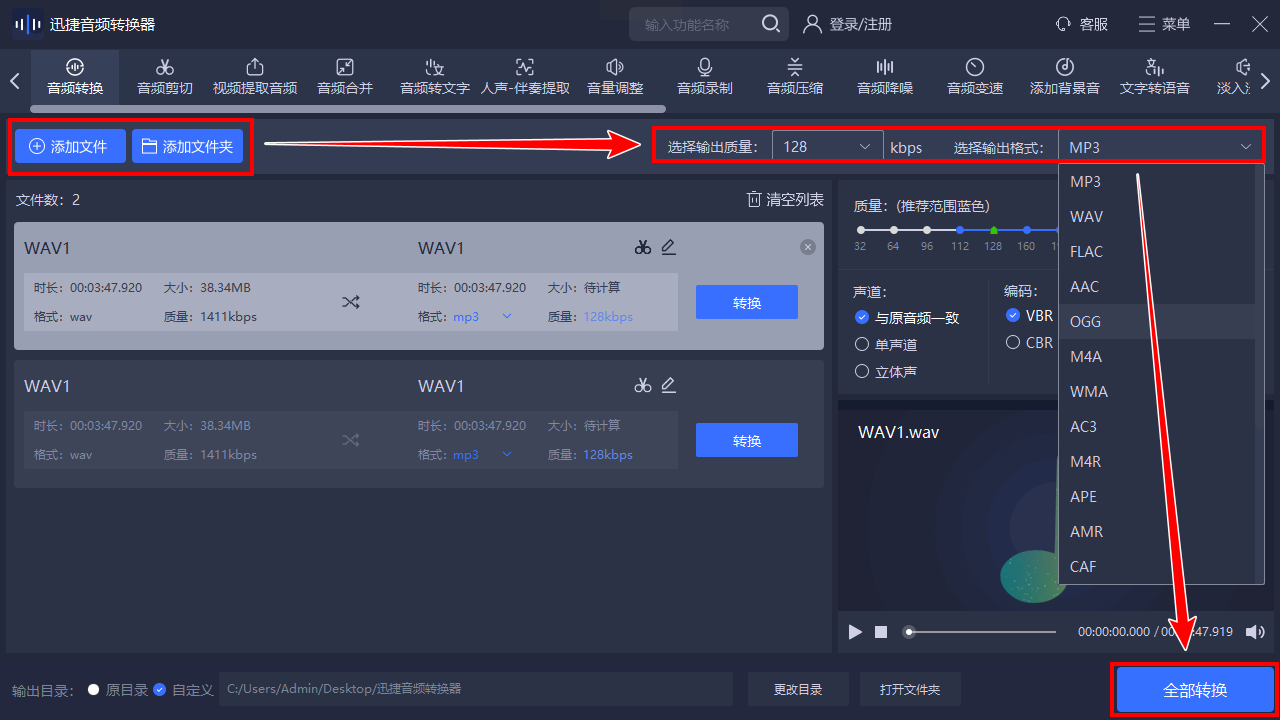
效率技巧:若需同时处理WAV转OGG和WMA转MP3,可通过"新建任务"功能分组管理,避免参数混乱。
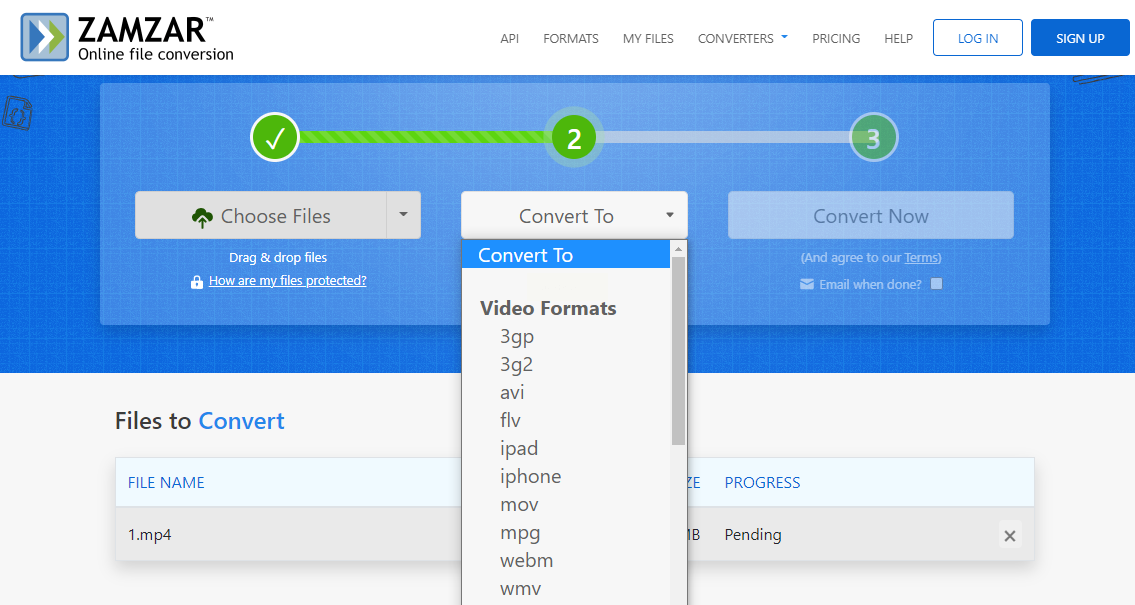
五、Zamzar:跨平台协作的网页端方案
适用场景:临时转换需求、无安装软件权限的场景(如学校机房、公共电脑)
工具特点:无需安装软件,通过网页完成转换,支持邮件发送功能
1. 网页端操作流程
- 打开浏览器访问Zamzar官网(注意区分大小写,避免钓鱼网站)
- 点击中央的"选择文件"按钮,支持拖放操作(将WAV文件直接拖入上传区域)
- 选择转换格式为"OGG"(在格式列表中搜索"OGG"关键词)
2. 高级参数设置
点击"显示更多选项"可展开隐藏设置:
- 文件大小限制:支持2GB以内的文件转换
- 输出格式细节:可设置比特率(128kbps/192kbps)和采样率(44.1kHz)
3. 结果获取方式
- 选择"下载文件"直接保存至本地
- 选择"发送到邮箱",转换完成后会收到含下载链接的邮件
- 注意:免费版会在文件末尾添加水印,需付费解锁去水印功能
安全提示:使用公共电脑时,转换完成后务必删除网页缓存中的临时文件,避免隐私泄露。
通过以上5种方法,无论你是音频新手还是专业创作者,都能找到适合自己的WAV转OGG解决方案。关键在于根据场景选择合适的参数设置,避免盲目追求高比特率或采样率,平衡音质、文件大小与设备兼容性才是最佳实践。
