

怎么把mp3格式转换成m4r?7个实用方法,一看就会
前台同事抱着她的笔记本电脑来找我的时候,我正戴着耳机改稿。她把电脑往我桌上一放,屏幕上是她女儿幼儿园毕业典礼的视频,她说想把里面那段合唱截出来做成iPhone铃声。我问她试过什么方法,她说搜了一下午,看到mp3格式怎么转换成m4r的教程点进去全是广告,下了两个软件还带了一堆全家桶。
这个场景我太熟了。m4r是苹果手机铃声的专用格式,本质上跟m4a是亲戚,但iPhone只认m4r这个扩展名。网上教程不少,靠谱的不多。我前后试了7种方法,有踩坑的也有真顺手的,下面按上手难度从低到高排一遍,你挑适合自己的看。
方案一:汇帮音频大师——批量处理最省心
1. 工具特点
对于不太熟悉电脑操作的新手,汇帮音频大师把转换流程压缩成了“导入—选格式—点开始”三步。界面左边一排功能按钮,没有藏起来的二级菜单,音频转换四个字就在第一屏。支持一次拖入多个文件,转换速度稳定,不会中途卡死。
2. 详细操作流程
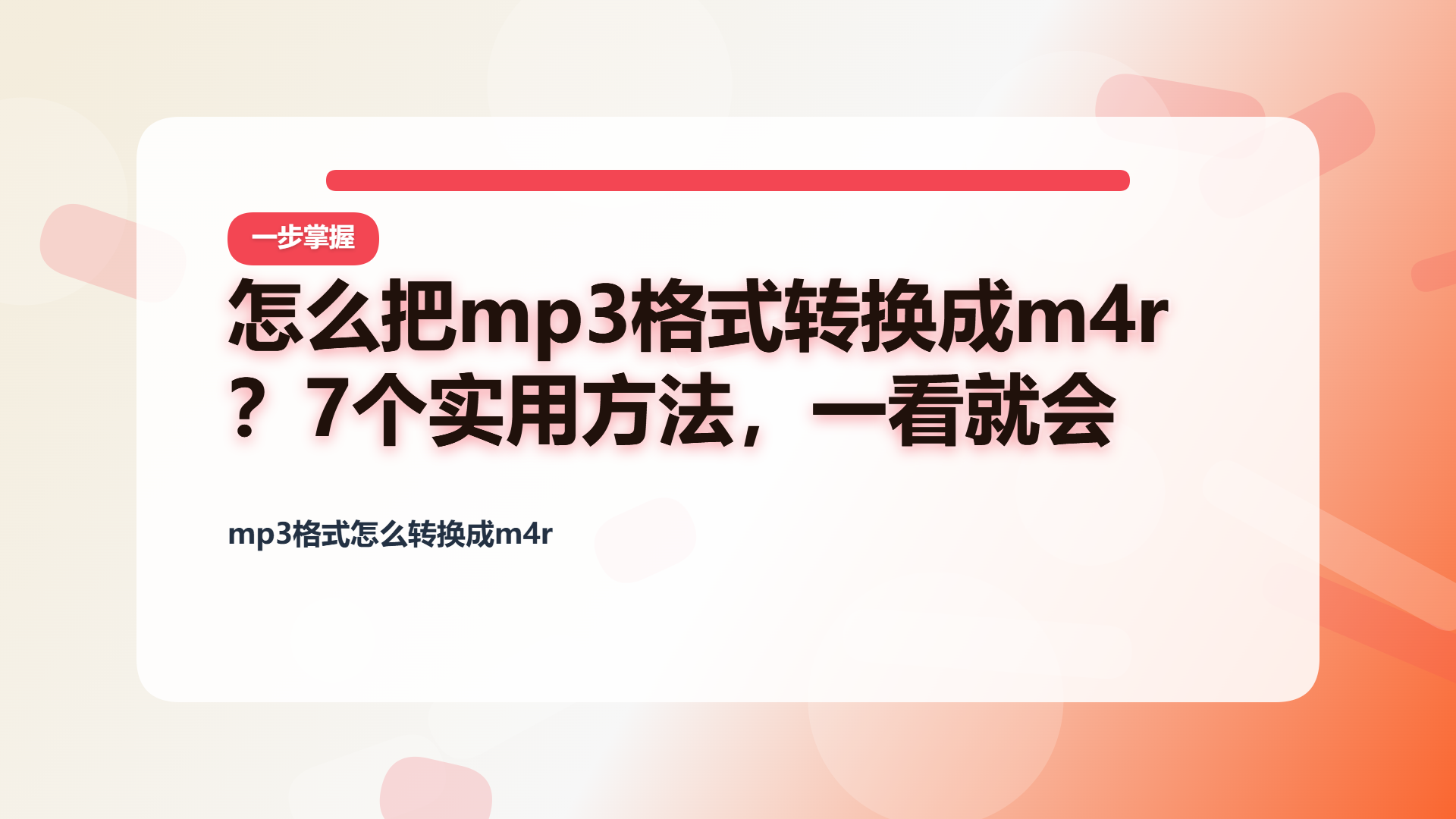
步骤1:打开软件,进入转换界面
双击桌面上的汇帮音频大师图标。主界面左边能看到音频转换按钮,点一下,右边区域会切换成文件列表和格式设置面板。
步骤2:把MP3文件拖进来
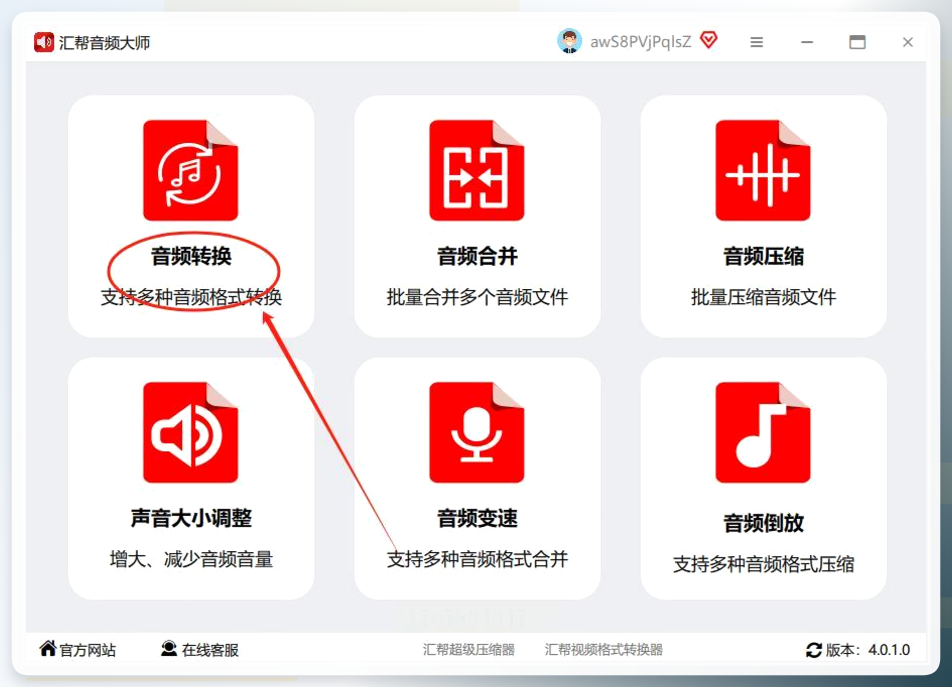
界面中间有个大+号,也可以直接从文件夹里把MP3文件拖到软件窗口。前台同事那次一共要处理7个MP3文件,总大小约380MB,一次性全拖进去了。拖完列表里会显示每个文件的名称和时长。
步骤3:选M4R格式
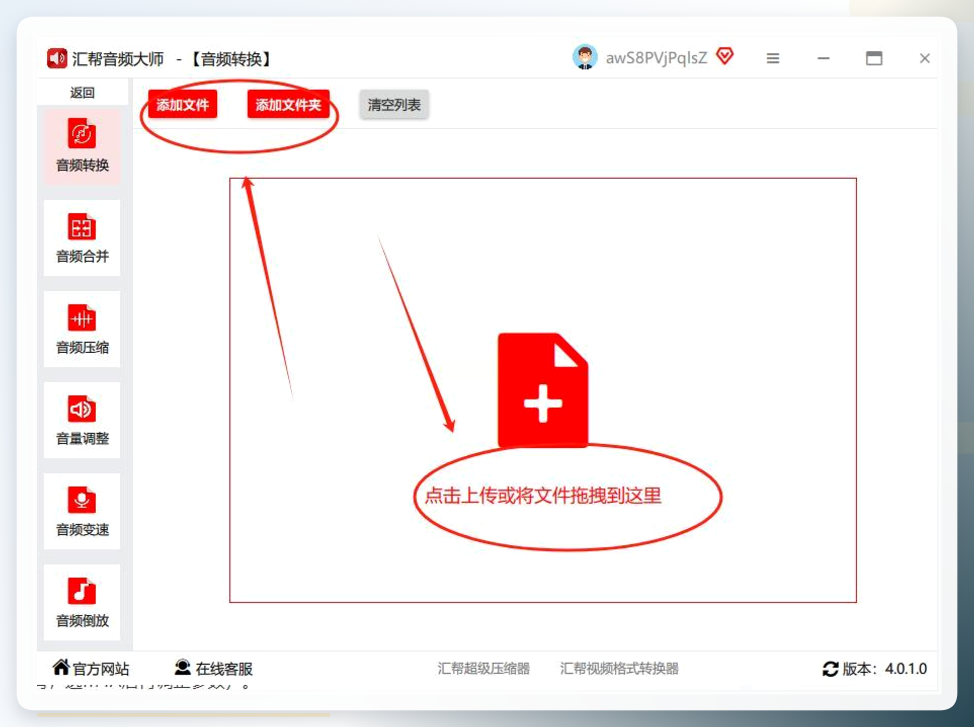
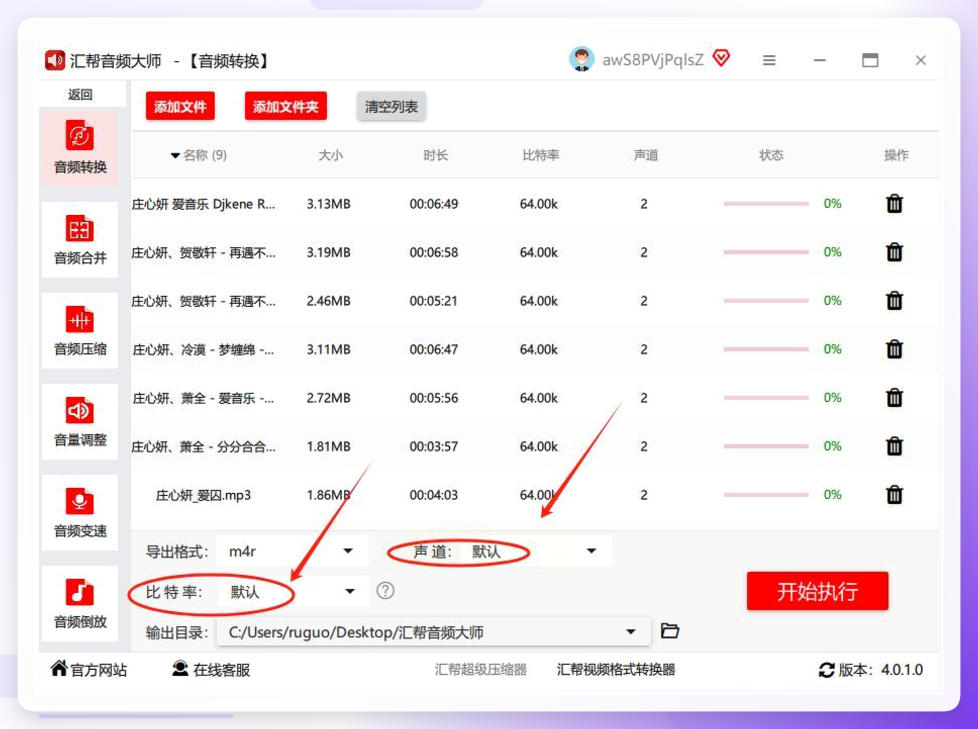
右边格式设置区域有个下拉菜单,点开找到音频格式分类,选M4R。这里要注意:M4A和M4R长得像,但iPhone铃声只认M4R,选错了传到手机里识别不出来。
步骤4:参数保持默认
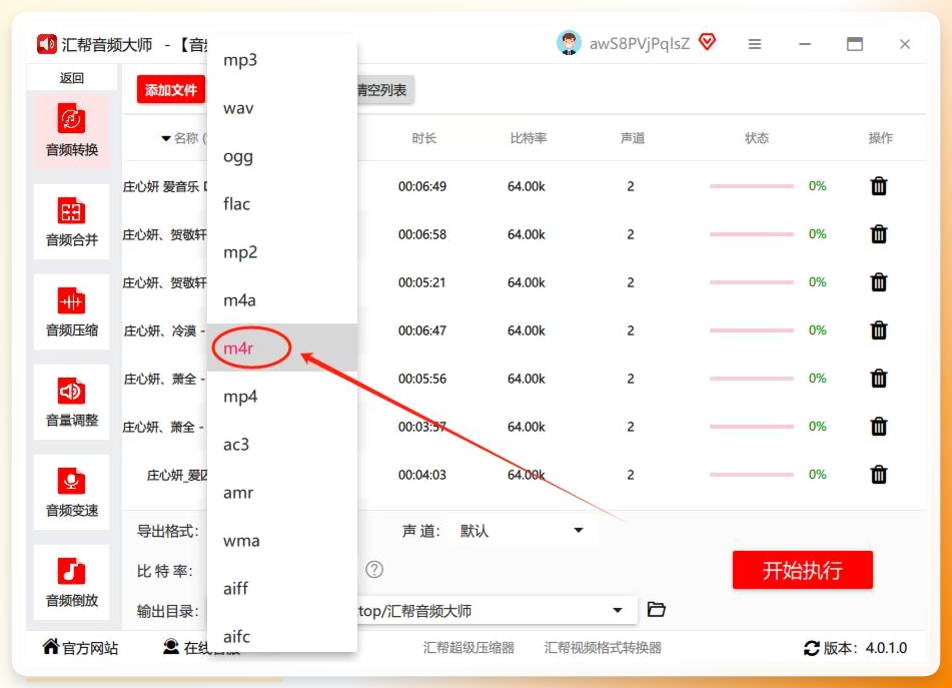
设置按钮里的比特率和声道不用动。除非你明确知道自己在调什么,否则改了反而可能让声音发闷。默认值就是给普通用户准备的。
步骤5:选保存位置
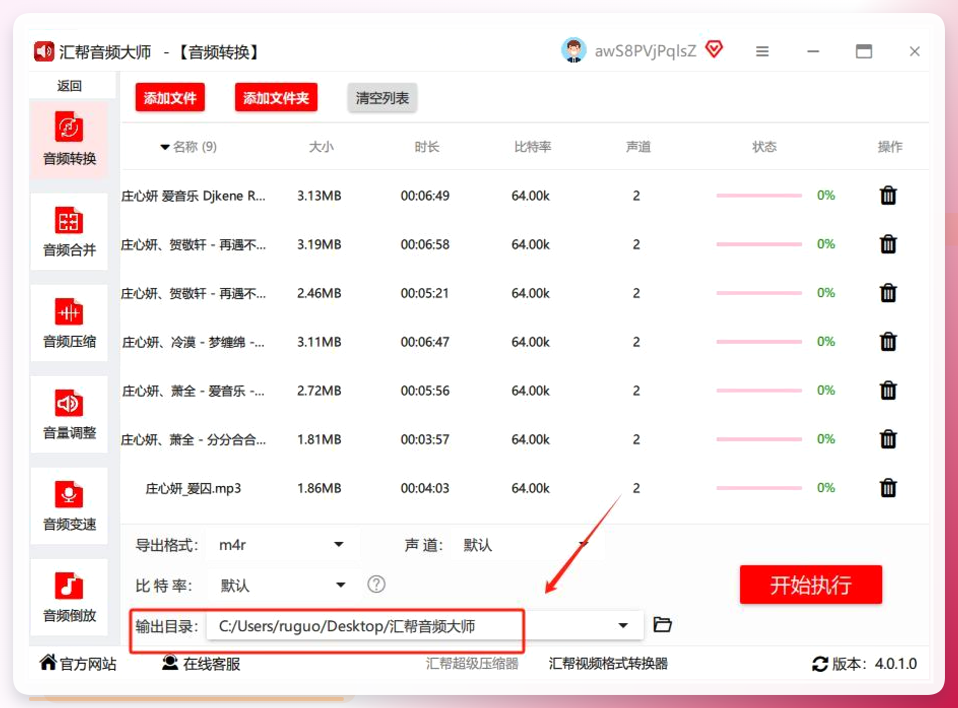
输出目录那里点浏览,选一个你记得住的地方。我习惯让同事在桌面新建一个铃声文件夹,转换完直接去桌面拿,不用翻路径。
步骤6:开始转换
点右下角开始转换,进度条走完会弹提示。7个文件总共等了半分钟左右,单个文件大概三四秒。转换完点打开文件夹就能看到生成的M4R文件。
 踩坑提醒:第一次用的时候我习惯性点了
设置想调高比特率,结果输出文件反而比默认的大了一圈,音质没听出区别。后来查了才知道,源文件本身就是128kbps的MP3,调高输出比特率并不会让音质变好,只是白白增加文件体积。
方案二:Convertio在线转换——临时用一次可以
如果只是偶尔转一两个文件,不想装软件,Convertio能救急。打开网站,点选择文件上传MP3,在转换为下拉框里选M4R,点转换,等几秒下载就行。
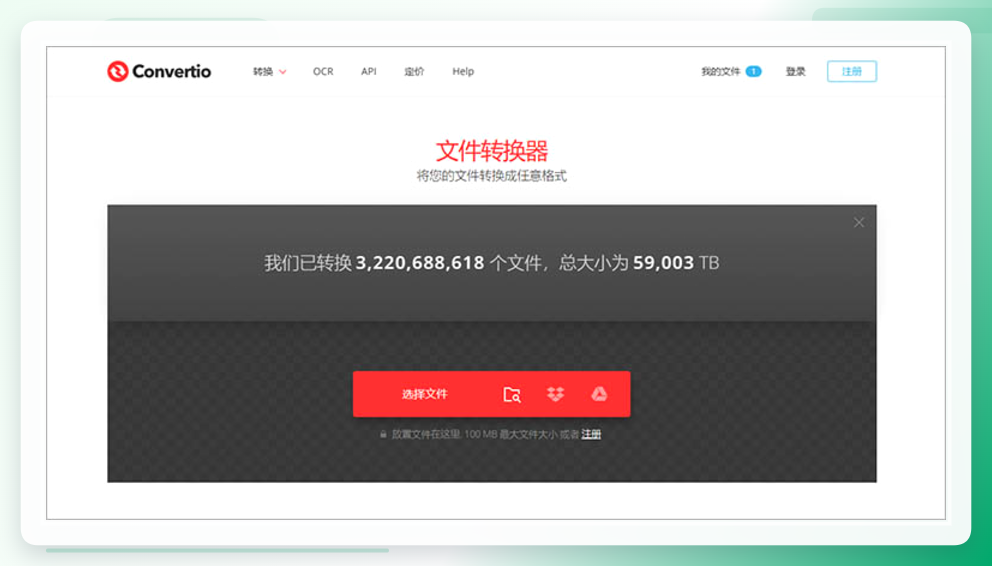 局限:免费用户单文件不能超过100MB,而且转换队列有时候要排队。前台同事那7个文件里有两个超过100MB,只能分批传。另外在线工具的通病是上传下载都吃网速,文件大的话等待时间不好预估。
方案三:格式工厂——老牌工具但步骤偏多
格式工厂算是国内用户最熟悉的转换工具之一。打开后选音频→M4R,添加文件,设置输出路径,点开始。功能全,但界面层级比汇帮深一层,新手第一次用容易在音频和视频两个入口之间犹豫。
注意:格式工厂转换M4R时默认码率是128kbps,如果你想要更高码率,需要在输出配置里手动改。不改也能用,就是文件小一点。
方案四:iTunes同步法——苹果官方路径
严格说这不是格式转换,而是利用iTunes把MP3改成铃声。步骤是:把MP3导入iTunes→右键显示简介→在选项里设置起止时间(铃声不能超过40秒)→创建AAC版本→把生成的.m4a文件扩展名手动改成.m4r→再拖回iTunes同步。
坑点:手动改扩展名这一步容易出错。Windows默认隐藏已知文件扩展名,你看到的.m4a可能实际是.m4a.mp3,改名后变成.m4a.mp3.m4r,iTunes根本不认。得先在文件夹选项里把隐藏已知文件扩展名的勾去掉。
方案五:Audacity+FFmpeg——适合愿意折腾的人
Audacity本身不能直接导出M4R,但可以先用它剪辑片段(比如截取副歌那40秒),导出为WAV或MP3,再用FFmpeg命令行转成M4R。命令是ffmpeg -i input.mp3 -c:a aac -b:a 128k output.m4r。
适合谁:需要精确剪辑铃声片段、又不想装额外转换软件的人。命令行对新手不太友好,但一次学会后面就顺手了。
方案六:手机端APP转换——应急用
App Store里搜“音频转换”,能找到不少支持MP3转M4R的APP。操作逻辑跟电脑端类似:导入文件→选输出格式→转换→保存到文件。优点是随时随地能操作,缺点是免费版通常有广告,而且手机处理大文件速度不如电脑。
建议:如果手头只有手机,又急着要一个铃声,可以用。但批量处理还是电脑端更稳。
方案七:在线格式转换网站(备用)
除了Convertio,还有Zamzar、Online-Convert等网站也支持MP3转M4R。操作路径大同小异,区别在于免费额度、文件大小限制和转换速度。适合偶尔用一次、不想装任何软件的场景。
提醒:在线工具上传文件时注意隐私,别传包含敏感内容的音频。
7个方法已经试了4个,剩下3个更省事——不过说实话,日常用的话前两个方案基本能覆盖90%的需求。
回到开头前台同事那件事——她后来用汇帮音频大师把7个文件全转完了,挑了其中一首设成了铃声。第二天跟我说,她女儿听到手机响的是毕业典礼那首歌,高兴得跳起来。如果你也在找mp3格式怎么转换成m4r的方法,上面7个方案挑一个顺手的先试起来。操作过程中遇到什么卡住的地方,欢迎在评论区说说具体情况,我看到都会回。祝大家转换顺利,一次成功。
